[SUMMARY]
SPSS 프로그램 설치하기
[SPSS 설치하기]
IBM SPSS 홈페이지<<< 홈페이지 들어가기
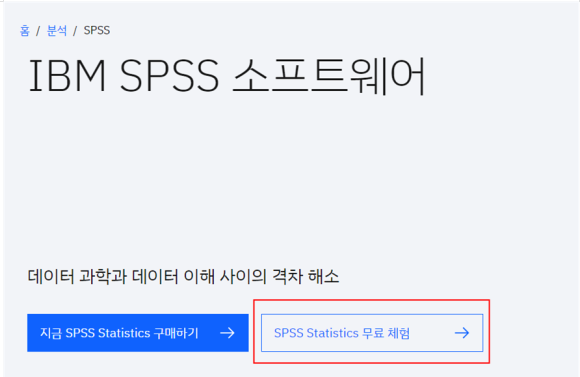
홈페이지에 들어가서 사진에 보이는 것처럼 무료 체험을 클릭하면
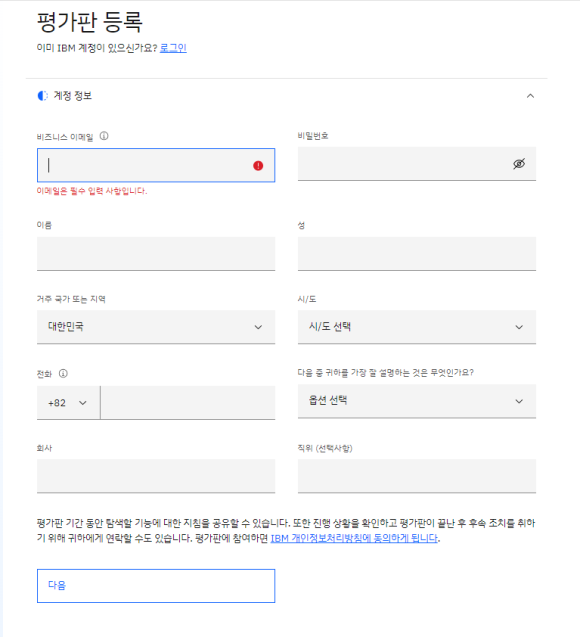
계정 만들기 창이 나타난다.
다 적고 여기서 적은 이메일 아이디와 비밀번호를 기억해 둔다.선택사항인 직위를 제외하고 모두 작성한다.
회사 칸은 그냥 대충 적어도 넘어간다.그리고 다음을 클릭
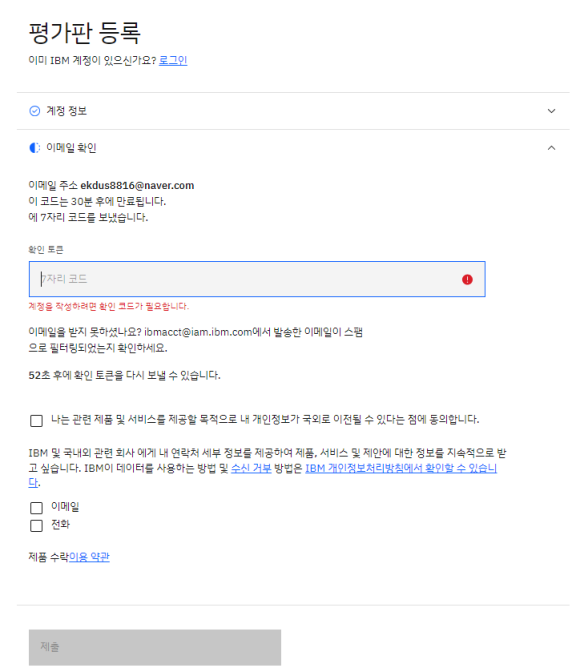
앞에서 가입할 때 적은 이메일 주소에 가서
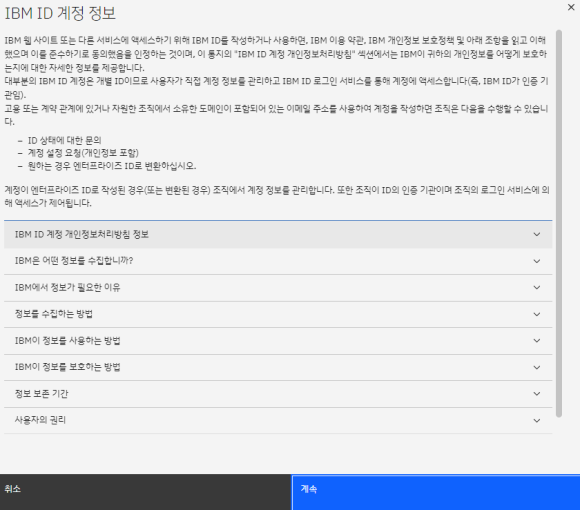
IBM에서 보낸 메일을 확인하고 7자리 코드를 적고 동의사항 체크하고 제출 클릭
대충 확인하고 계속 클릭
그러면 아이디 생성 중이라는 문구가 뜨는데, 기다리면
이런 페이지로 넘어간다.
그럼 이제 IBM에서 계정이 생성되었다.만료일까지 무료로 프로그램을 사용할 수 있다.
여기까지 하면 계정 만들기까지 완료되었다.
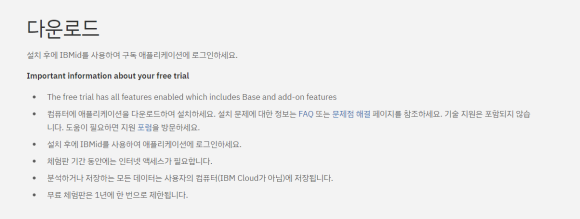
이제 만료일 아래 보이는 다운로드를 클릭

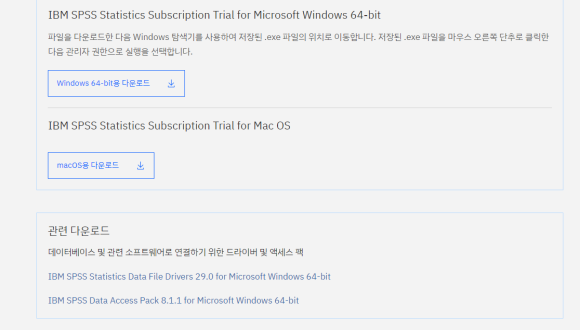
다운로드 클릭하면 사진처럼 다운로드할 파일이 뜬다.
각자 컴퓨터 상황에 맞는 파일을 다운로드 클릭
나는 윈도우용으로 다운로드했다.
그렇게 파일을 다운 받아서 열어보면 프로그램 설치 파일 하나가 들어있다.
더블 클릭해서 동의하라는 사항 동의하고 설치하면

이렇게 로그인 화면이 처음 나타난다.
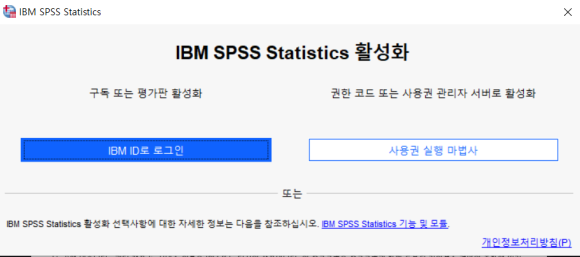
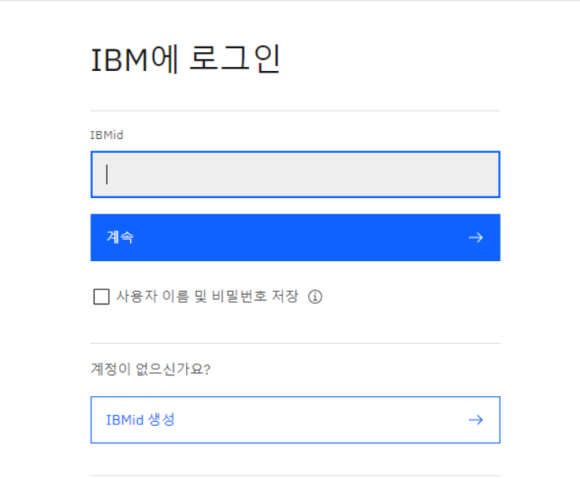
아까 처음에 계정 만들기 할 때,
적었던 이메일 아이디랑 비밀번호 여기다가 적으면 된다.
살짝 아래로 스크롤 내려서 그냥 가장 간단한 이메일 클릭
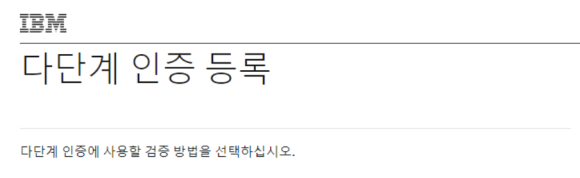
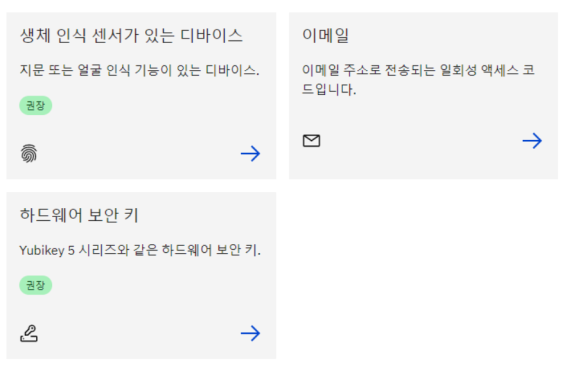
그냥 아까 로그인했던 이메일 아이디 한 번 더 입력해서 코드 전송 클릭
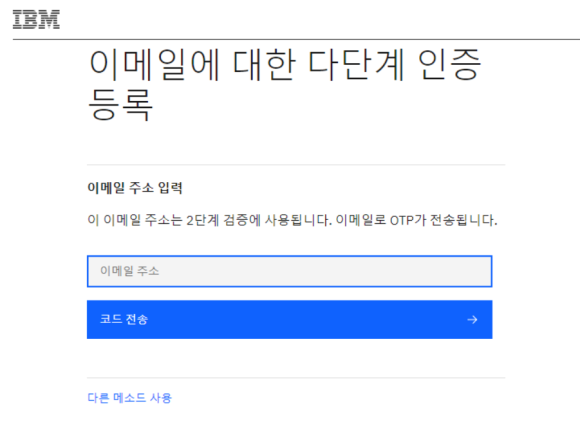
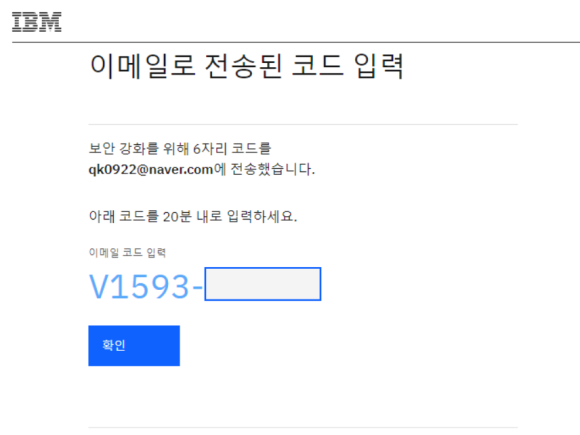
이메일 다시 가서 IBM에서 온 메일에서 코드 확인해서 적고 확인 클릭하면
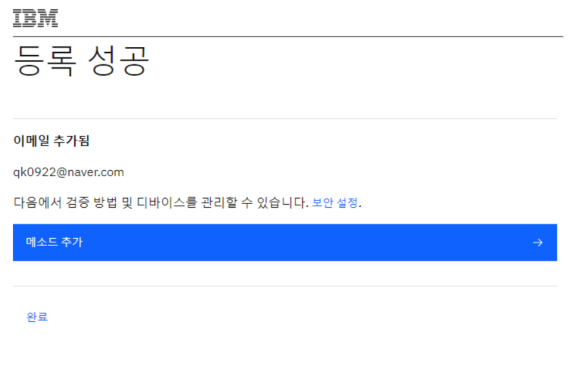
등록 성공이라는 글씨가 보이면 이제 드디어 설치가 완료된다.
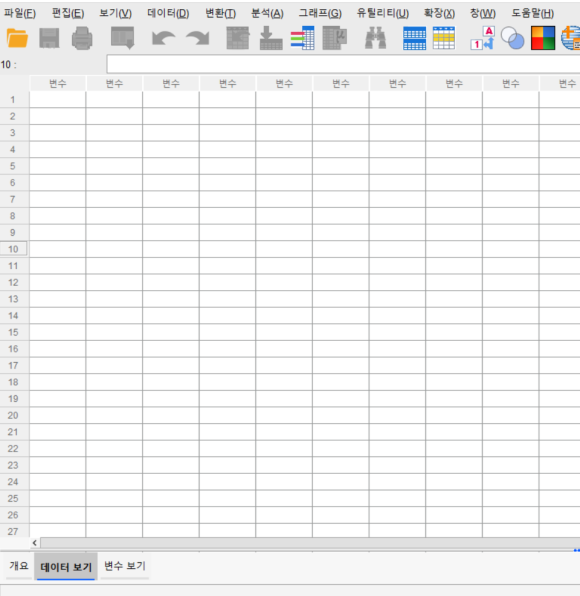
이제 드디어 프로그램을 사용할 수 있게 되었다.모든 과정이 끝나고 SPSS 아이콘 더블 클릭해서
프로그램 실행하면 아래 사진과 같은 초기 화면이 나타난다.그럼 이제 최종적으로 프로그램을 사용할 수 있게 설치가 완료된 거다.