
[SUMMARY]
SPSS 프로그램 5가지 주요 화면 영역 살펴보기
1) 데이터 보기 / 변수 보기
2) 파일
3) 데이터
4) 변환
5) 분석
[1. 데이터 보기 / 변수 보기]
※ 출처:
시대고시 사회조사분석사 2급 연습용 데이터
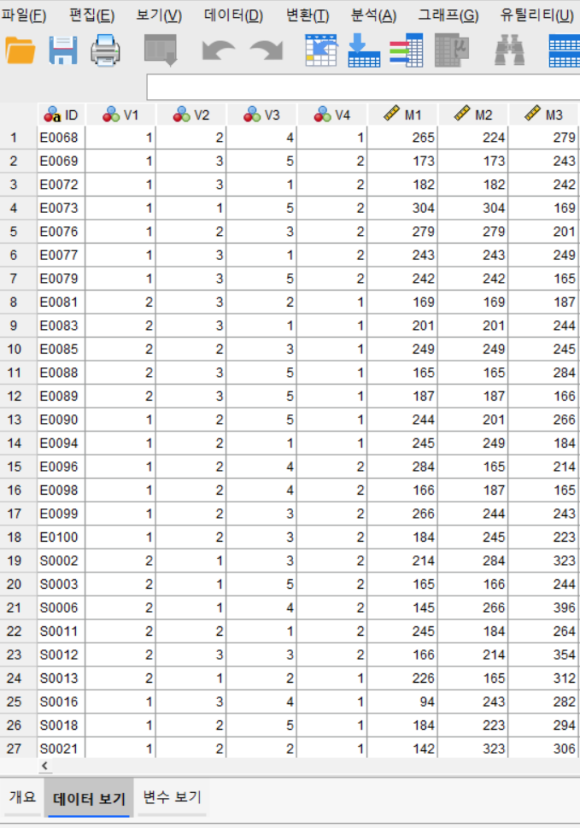
먼저 데이터 보기를 예제 파일과 함께 살펴보면
이렇게 가로 한 줄, 그러니까 각 행마다 연구 대상자 한 명의 데이터를 쭉 입력한다.
SPSS에서는 복수응답을 코딩하고 분석할 수는 없다고 알고 있다.
※ 출처:
시대고시 사회조사분석사 2급 연습용 데이터
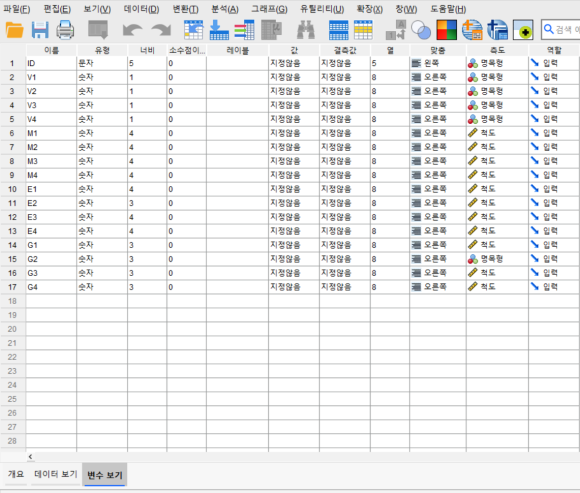
바로 옆에 변수보기를 마찬가기로 예제 파일로 살펴보면 위 사진과 같다.
변수 이름, 유형, 레이블, 값, 결측값, 측도 위주로 살펴보자.
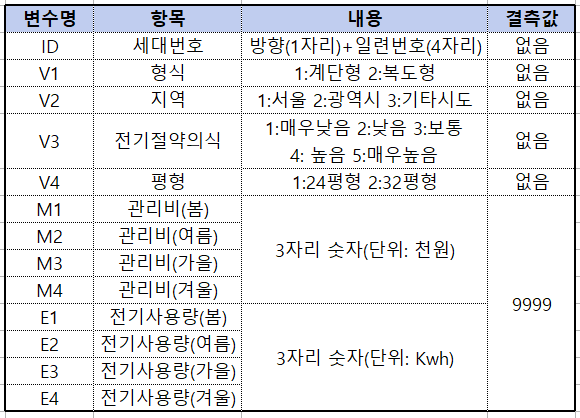
변수 보기에 내용은 아래의 코딩양식을 바탕으로 작성한다.
※ 출처:
시대고시 사회조사분석사 2급 연습용 데이터
이 사진과 같이 코딩양식을 작성하여 데이터를 관리한다.주의해서 살펴볼 사항은
1) 변수명>>>이름
2) 항목, 변수설명>>>레이블
3) 내용>>>값
[2. 파일]
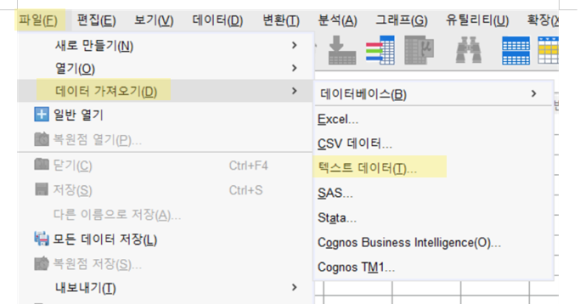
다음으로 파일 영역을 눌러보면 사진과 같이 보인다.
여기서는 데이터 가져오기를 주로 사용한다.
엑셀, 텍스트 데이터 등을 SPSS 프로그램으로 가져와서 분석을 할 수 있다.
[3. 데이터]
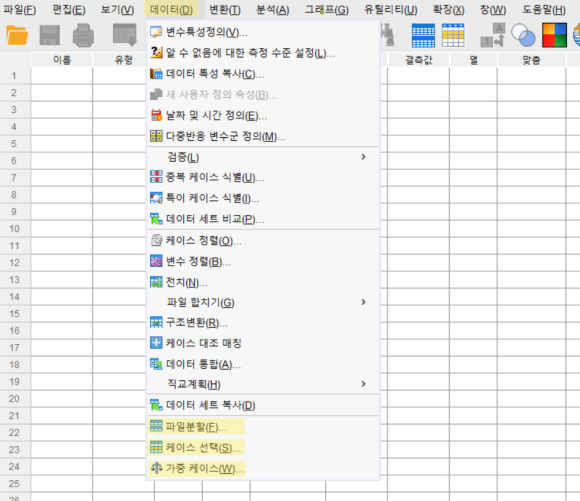
데이터 영역을 눌러보면 사진과 같은 목록이 나온다.
여기서는 주로 파일분할, 케이스 선택, 가중 케이스 등을 사용한다.
[4. 변환]
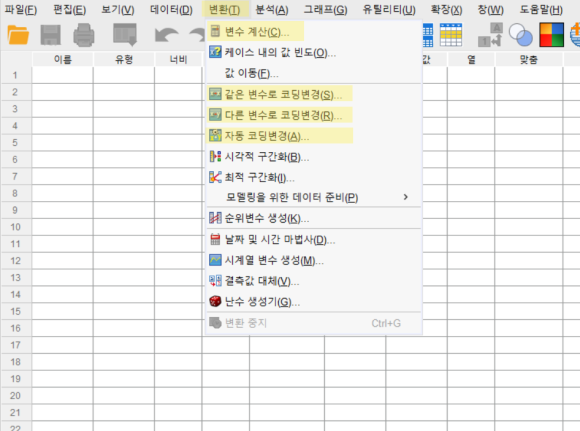
변환 영역을 클릭하면 아래 사진과 같은 목록이 나온다.
변수 계산, 같은 변수로 코딩변경, 다른 변수로 코딩변경, 자동 코딩변경 등을 사용한다.
[5. 분석]
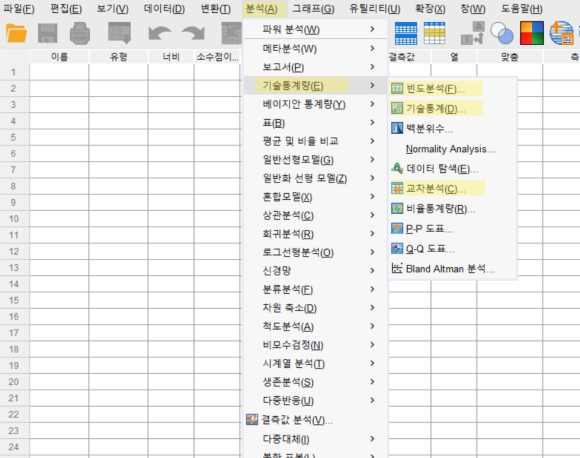
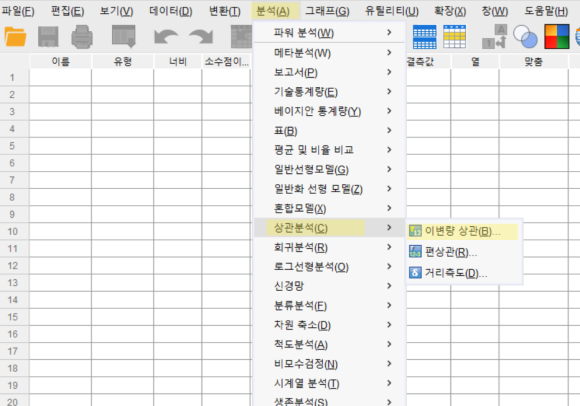
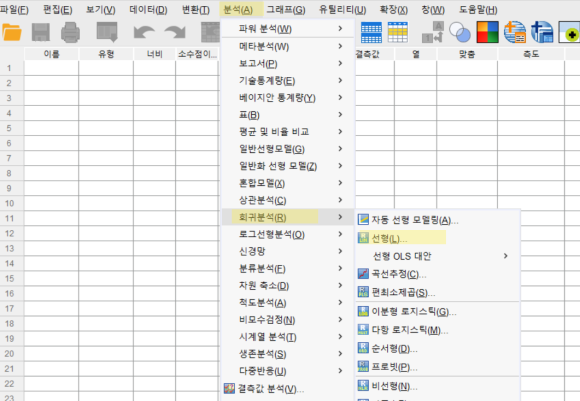
이제 가장 중요한 분석 영역이다. 눌러보면 사진과 같은 목록이 보인다.
가장 많이 사용하게 되는 분석방법 위주로 살펴본다.기술통계량에는 빈도분석, 기술통계, 교차분석 등을 사용할 수 있다.
기술통계랑 빈도분석이 많이 비슷해서 어떤 경우에 어떤 분석법을 사용하는지 헷갈린다.
나중에 따로 자세히 살펴보기로 한다.교차분석이랑 상관관계 분석도 처음 배울 때 조금 비슷하다고 나는 느껴서
이 부분도 뒤에서 자세히 살펴보려고 한다.
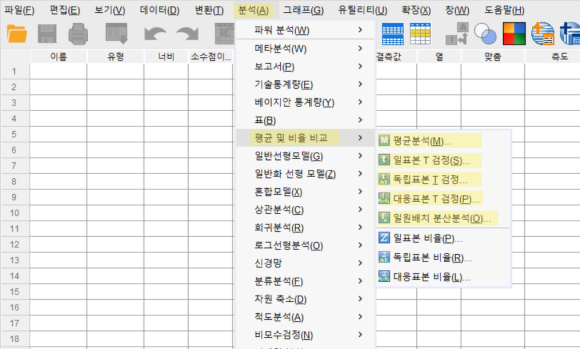
평균 및 비율 비교에서는
평균분석, 독립표본 T 검정, 대응표본 T 검정, 일원배치 분산분석 등을 사용할 수 있다.평균분석도 어느 상황에서 쓰는지 헷갈린다.
이 부분도 뒤에서 자세히!
상관분석에서는 주로 이변량 상관을 사용한다.
마지막으로 회귀분석에서는 선형을 주로 사용한다.이제 대략적인 프로그램 영역에 대한 이해는 어느 정도 정리했다.
다음부터는 각 영역을 사용하는 방법을 자세히 정리하기로 한다.특히, 분석 방법과 결과 해석 부분에 집중하기로!
[결과 해석 방법]
통계 분석을 통해 얻어진 결과 값을 해석하기 위해 다음의 내용을 숙지하고 있어야 하겠다.
1) 연구자는 귀무가설을 기각하고 대립가설을 채택하려고 한다.
- 귀무가설은 실험에 의한 효과가 없다, 차이가 없다라고 가정
- 대립가설은 실험에 의한 효과가 있다, 차이가 있다라고 가정
2) 유의수준보다 유의확률이 작아야 귀무가설을 기각하고 대립가설을 채택할 수 있다.
