
Unity 팀 프로젝트를 진행할때 보다 편리하게 협업을 하기 위해서 GitHub를 사용할 것이다.
(아래의 내용은 리포지토리와, 브랜치 등 기본적인 사용방법을 순서대로 나열하였다.)
사용방법
Unity프로젝트 생성
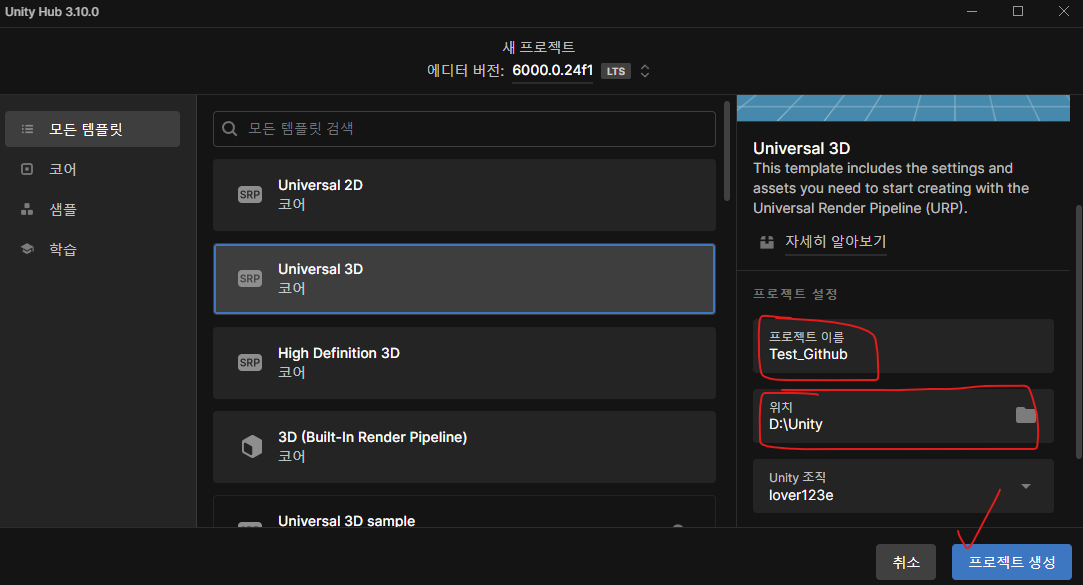
-
아래 그림과 같이 프로젝트가 생성 되었다.
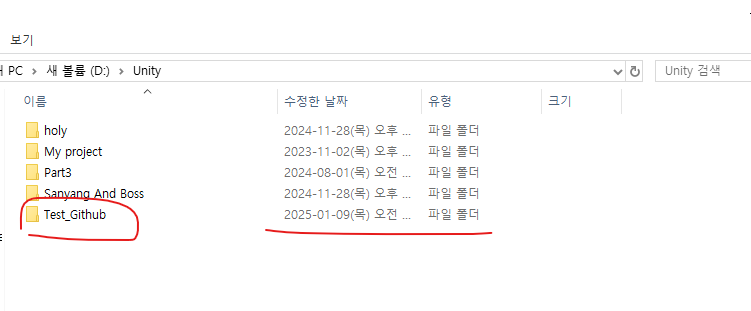
-
GitHub Desktop에서 File - New Repository를 클릭
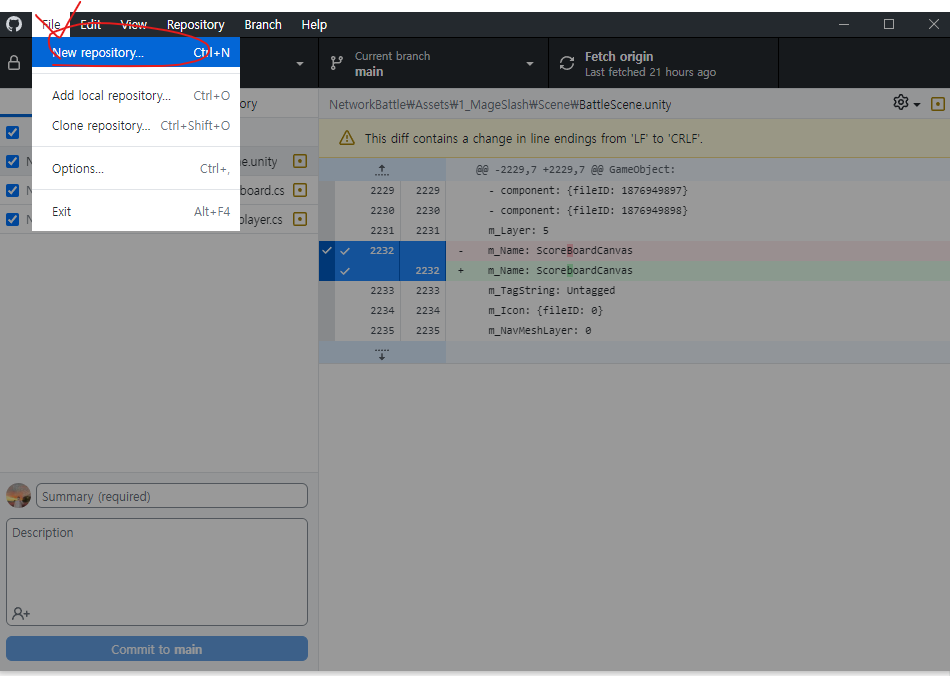
-
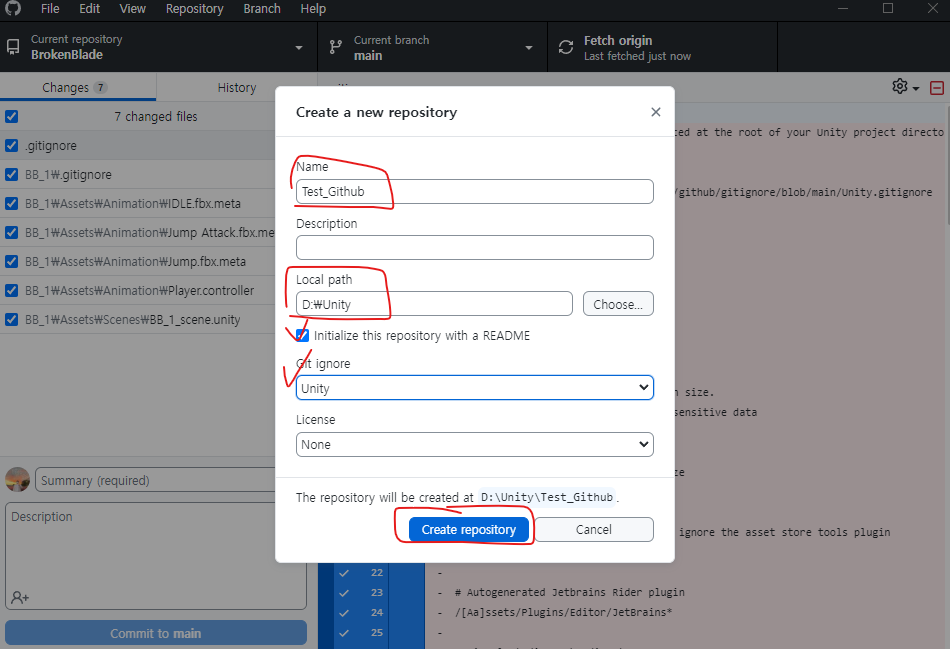
생성창이 뜬다면 이름, 경로를 기존에 만든 Unity프로젝트와 동일하게 진행을 해준다.
(README.md .gitignore파일은 생성을 안해도 추후에 만들어서 넣을 수 있다. 기왕이면 바로 만들자)
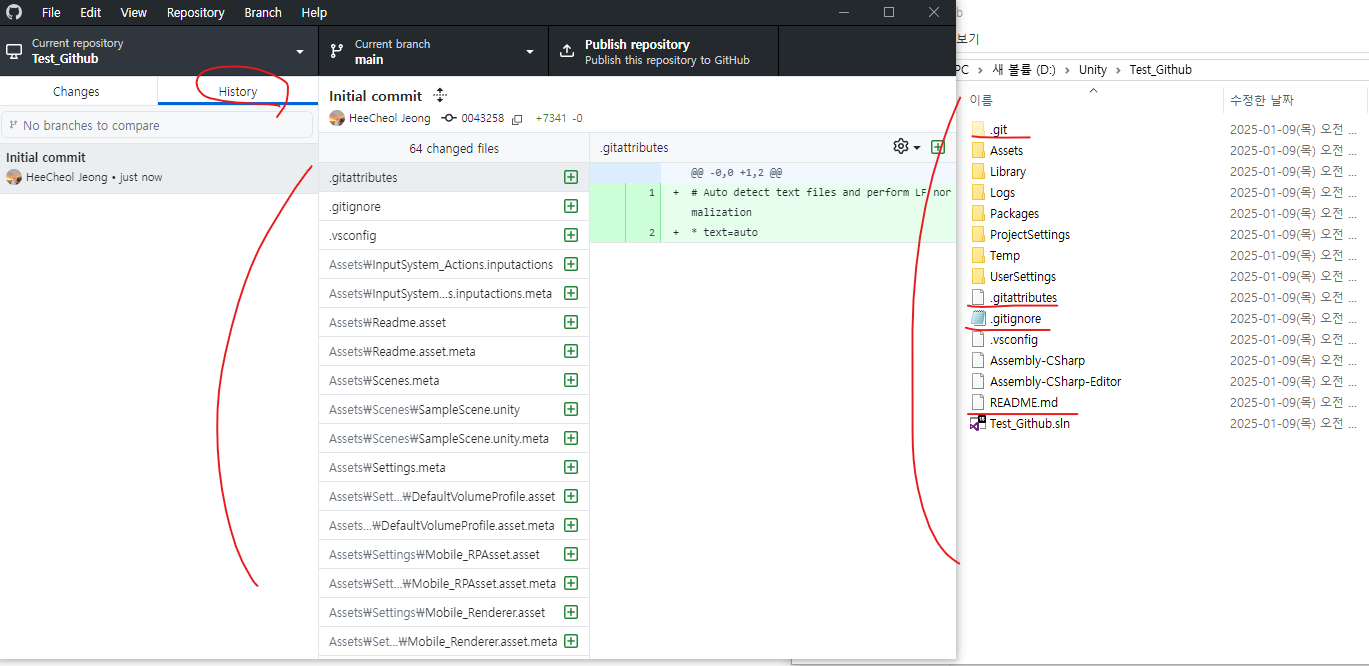
- 리포지토리가 생성되었다. 아래의 그림을 확인하자
-
위 그림과 같이 Test_Github파일에 .git 관련된 4개의 파일이 생성되었고, GithubDesktop에도 잘 연동이 되었다.
-
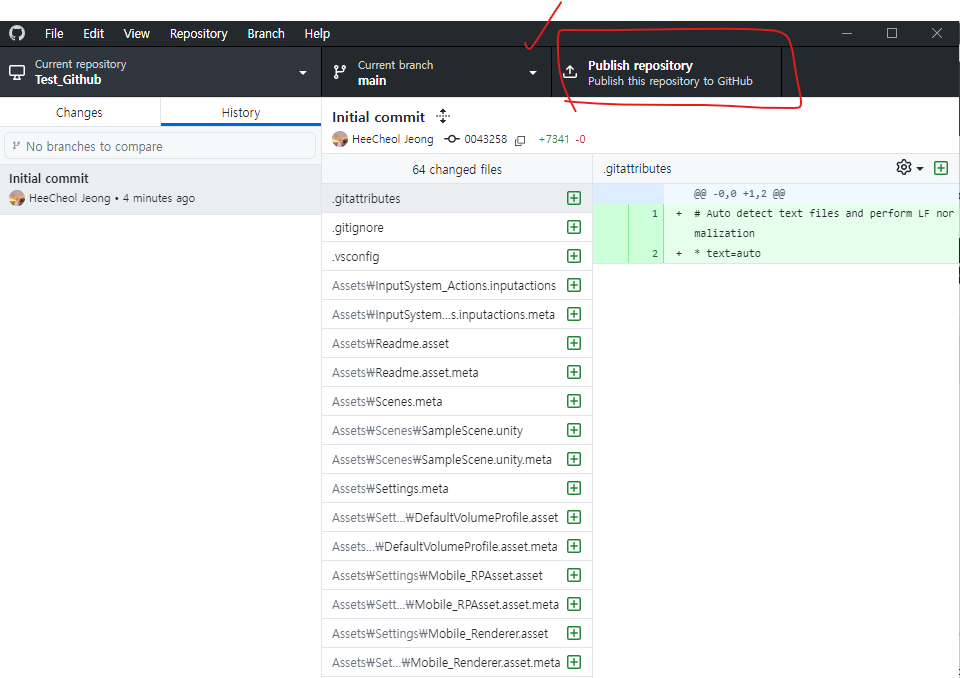
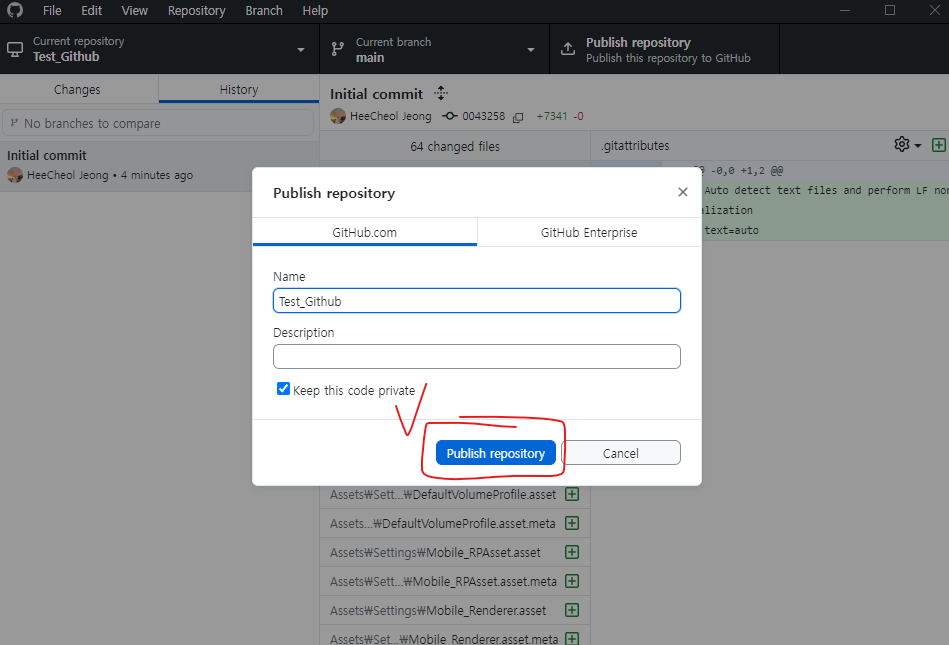
이제 만든 Repository를 Publish를 해보자
-
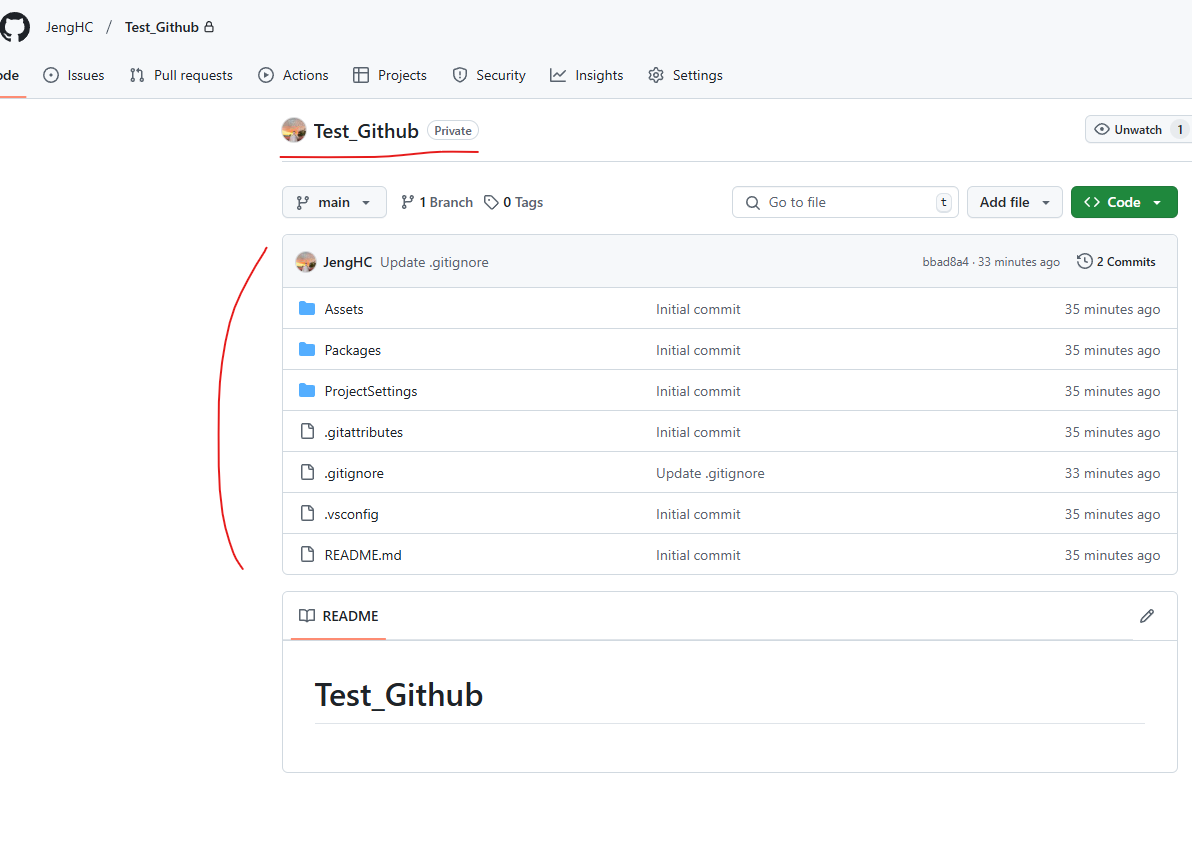
결과
Branch 사용
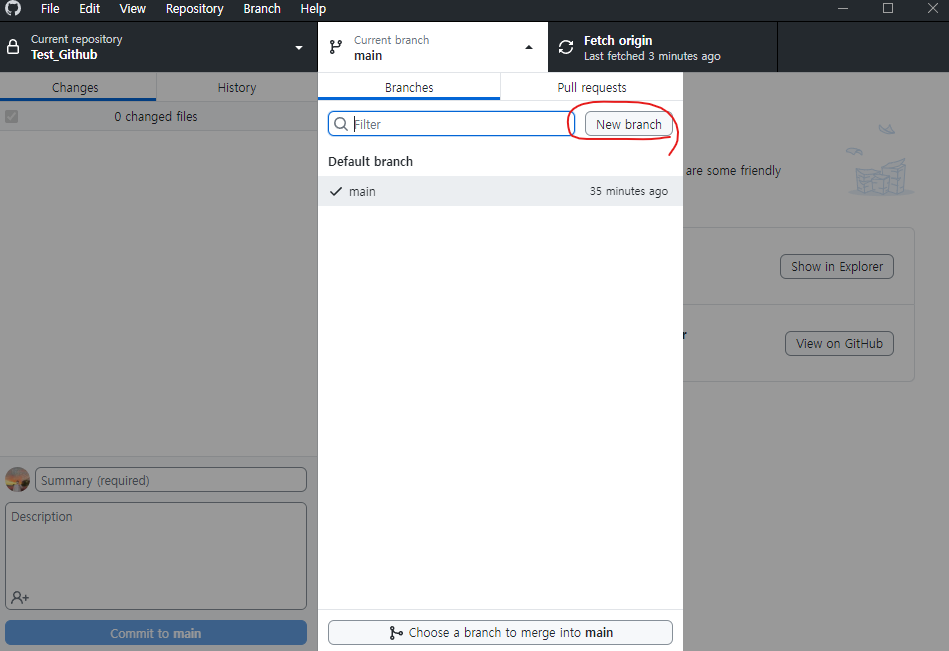
- 상단 중앙 위치에 있는 Branch를 누르고, New branch를 사용해서 새로운 Branch를 만든다
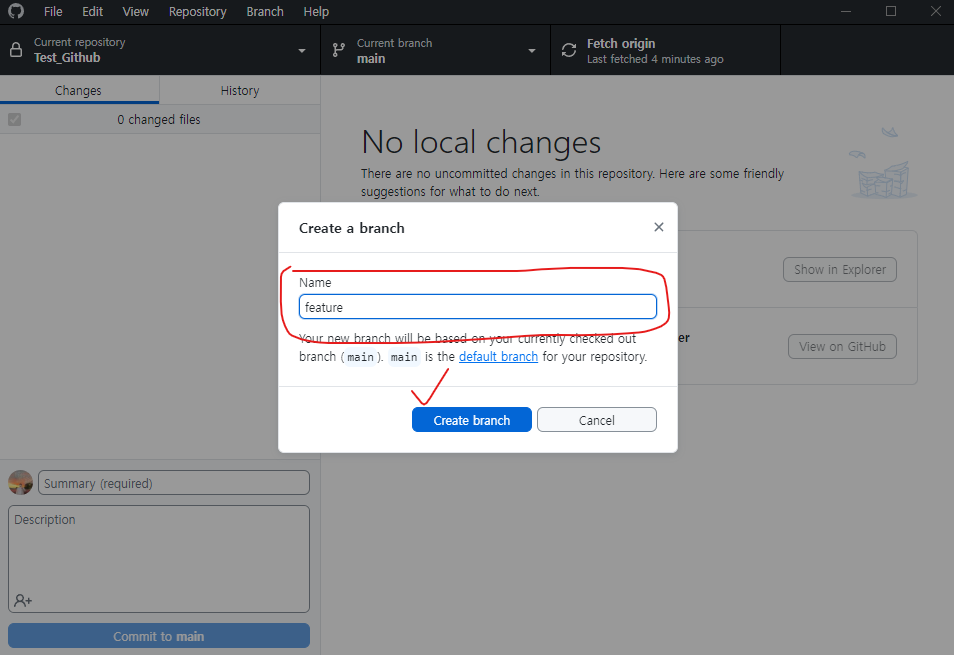
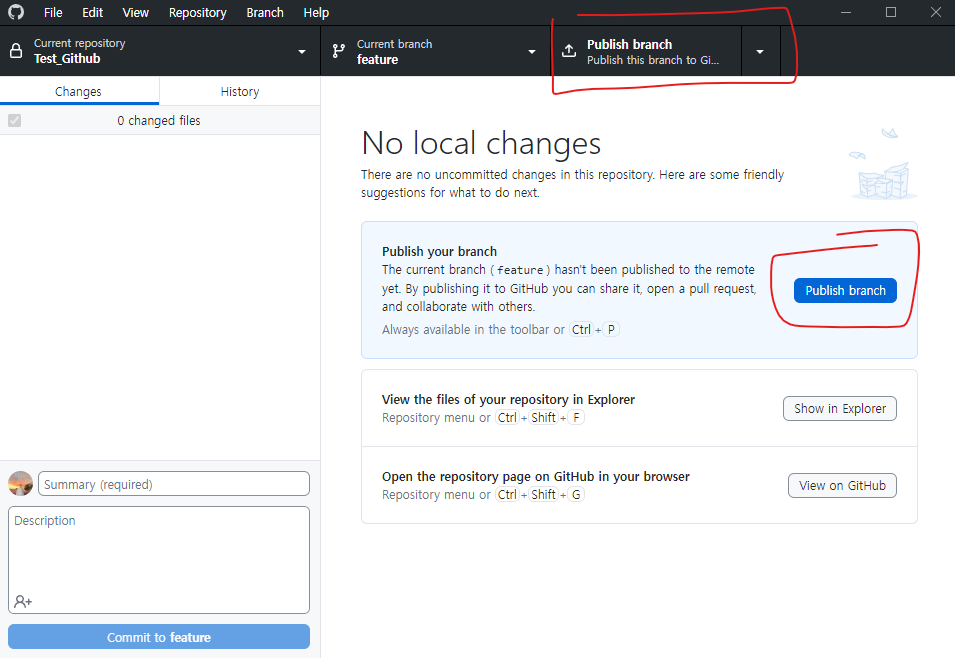
- 이름을 정하고 Create branch 버튼 클릭 후, Publish Branch
(Branch의 이름규칙에 대해서는 추후 다른 포스팅으로 설명 하겠습니다. ( _ _ ) )
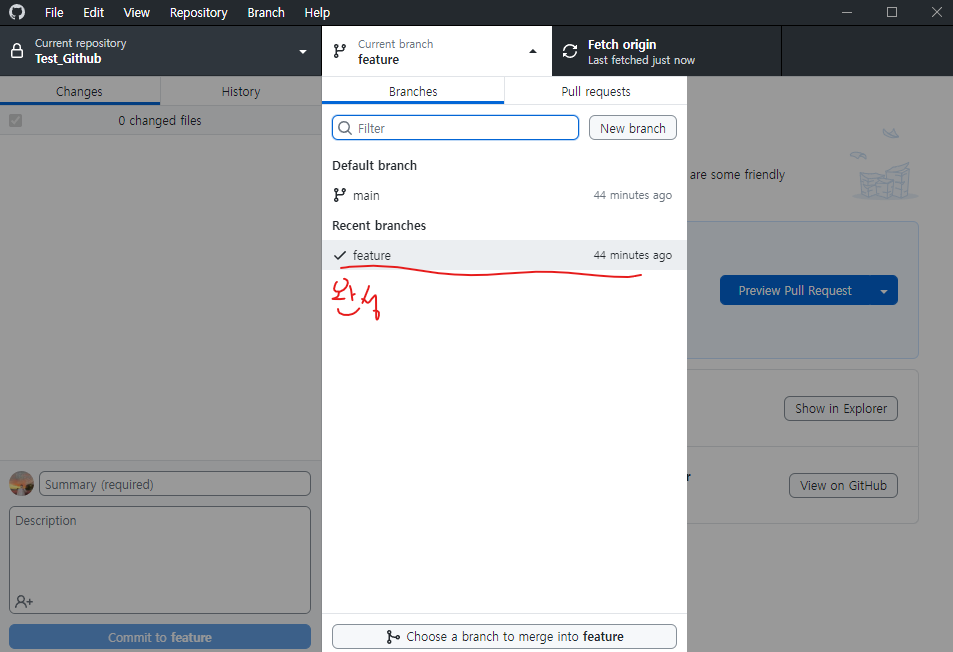
- 결과
(feature라는 Branch가 만들어졌다.)
작업 나누기
-
새로 만든 feature Branch에서 작업한 내용물을 main에 커밋하는 작업을 할 것이다.
-
먼저 프로젝트에 Unity프로젝트에서 아무 작업이나 하자
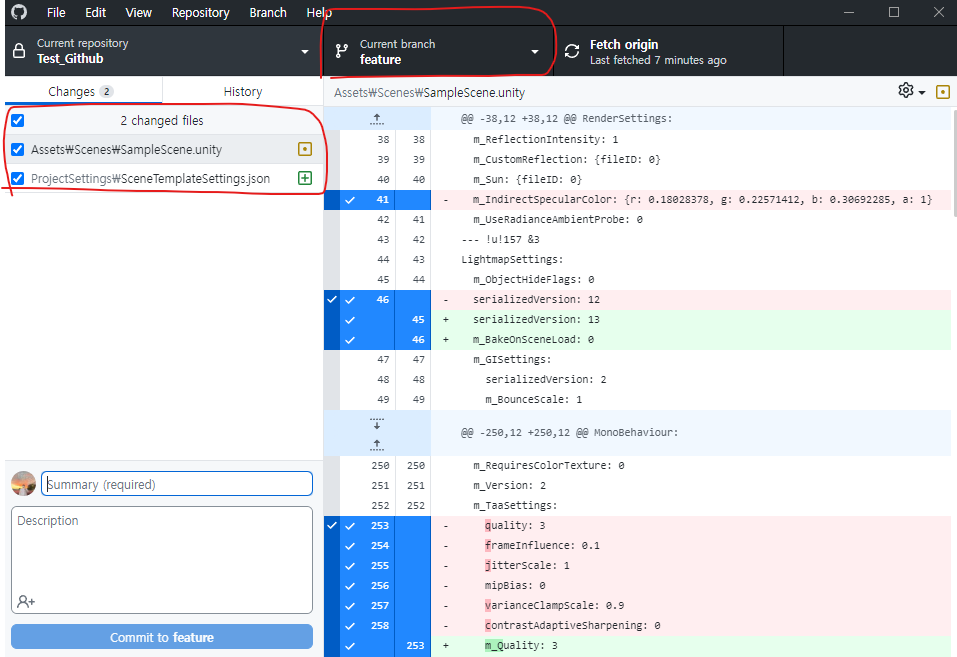
-
이후 Commit을 하고,
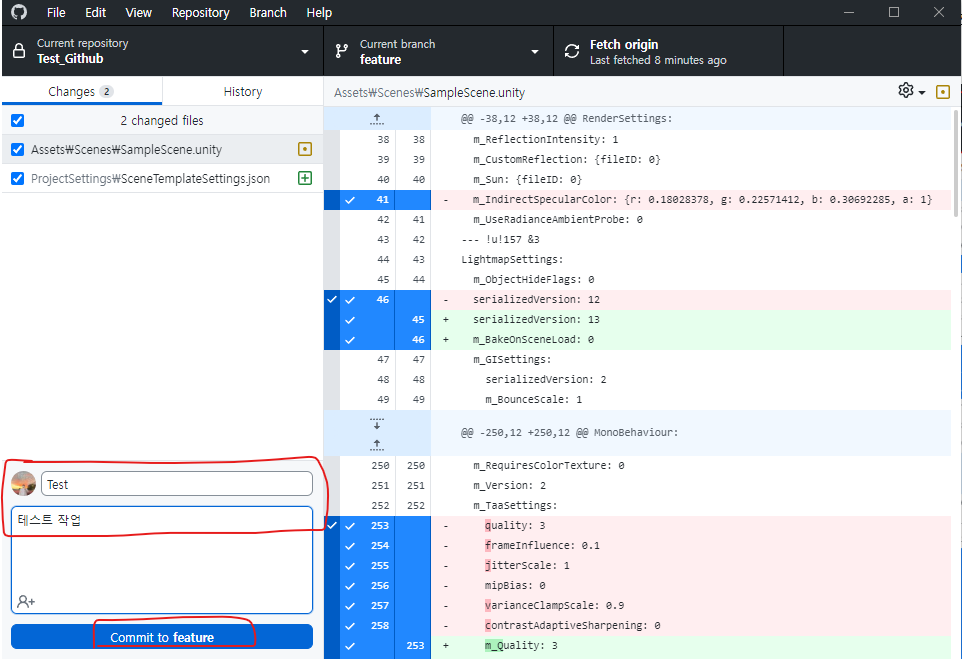
-
Push를 한다.
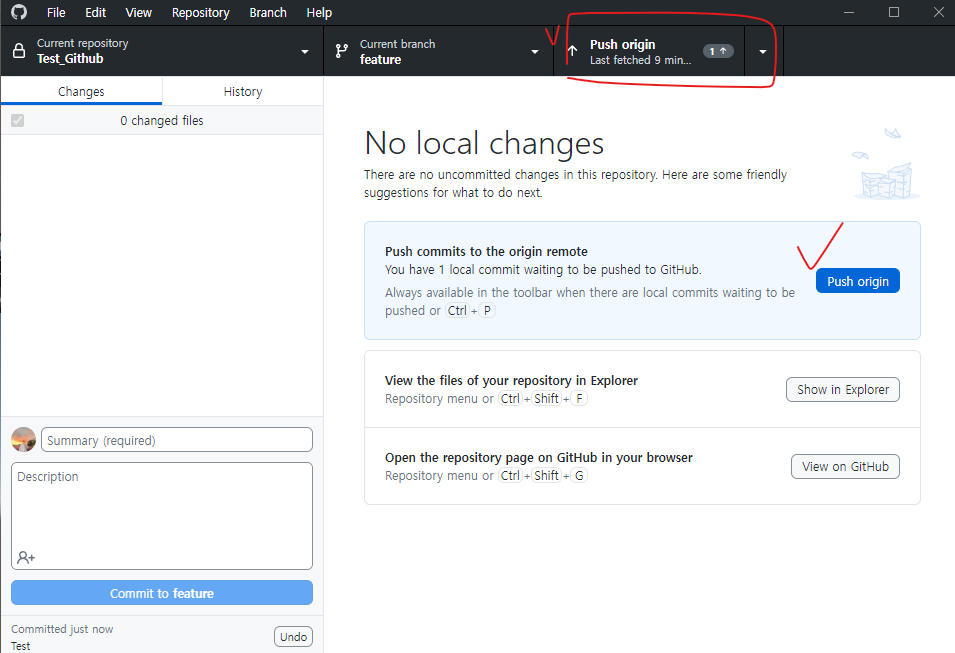
-
Preview Pull Request 버튼 클릭
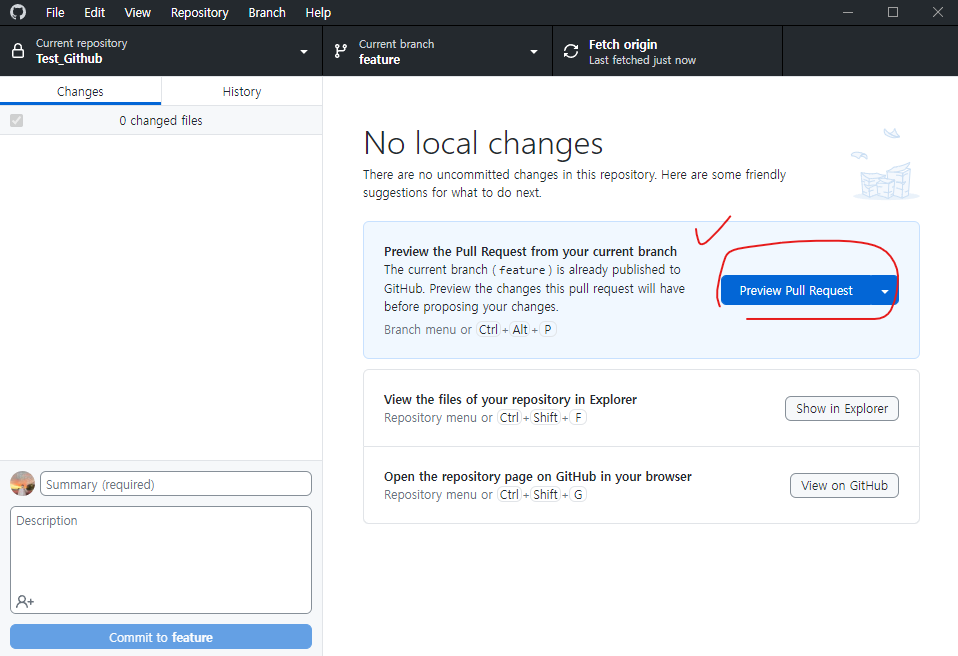
-
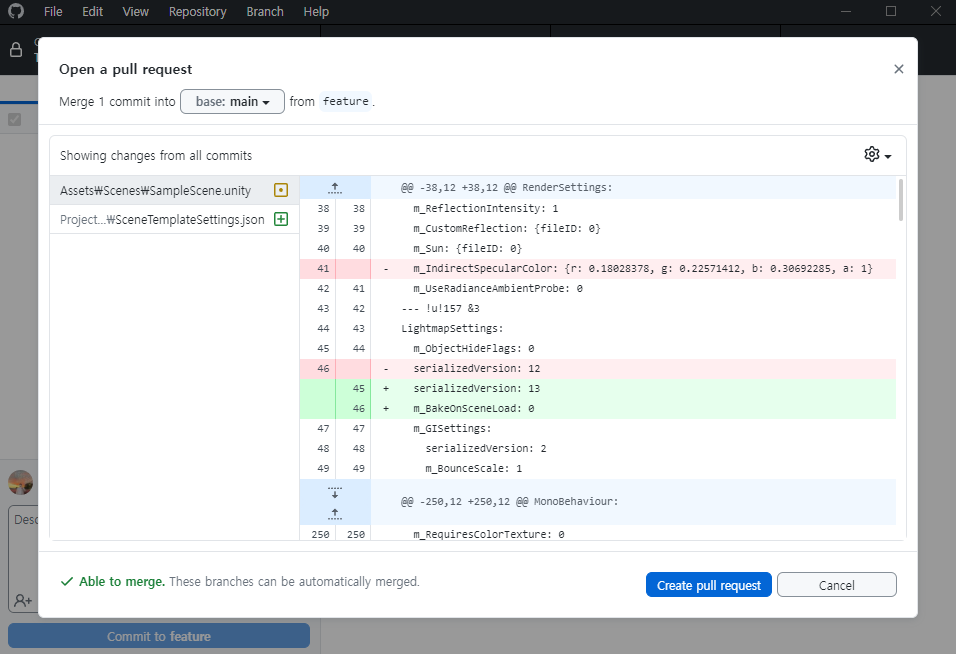
버튼을 클릭하면 아래와 같은 화면이 나온다.
-
이 부분은 내가 feature에서 작업한 내용을 main에 올릴 것이냐? 물어보는 화면이다.
-
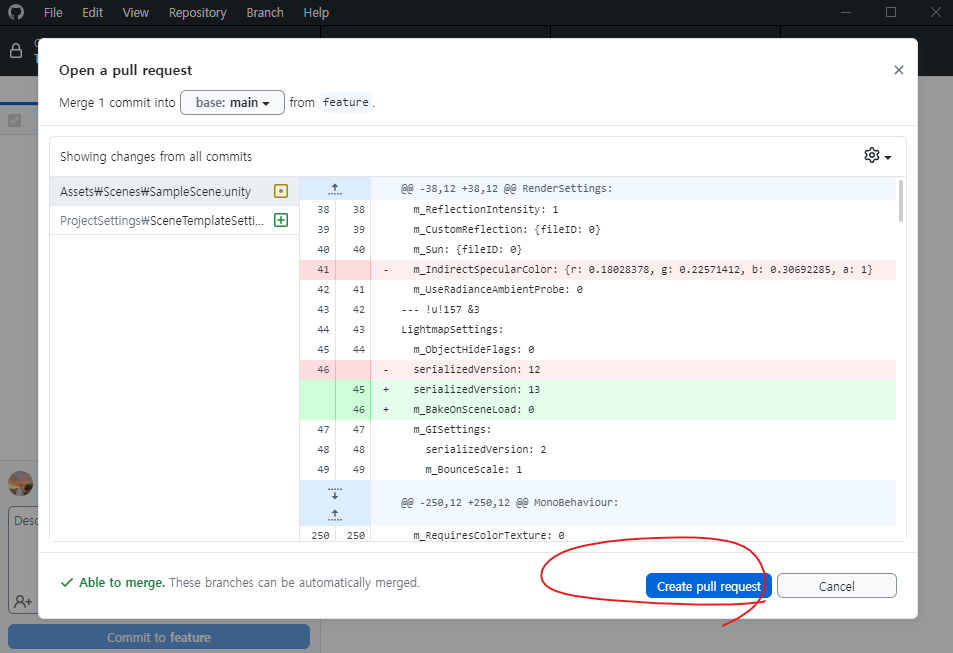
이때, Create pull request를 누르게 되면 웹 화면으로 이동한다.
-
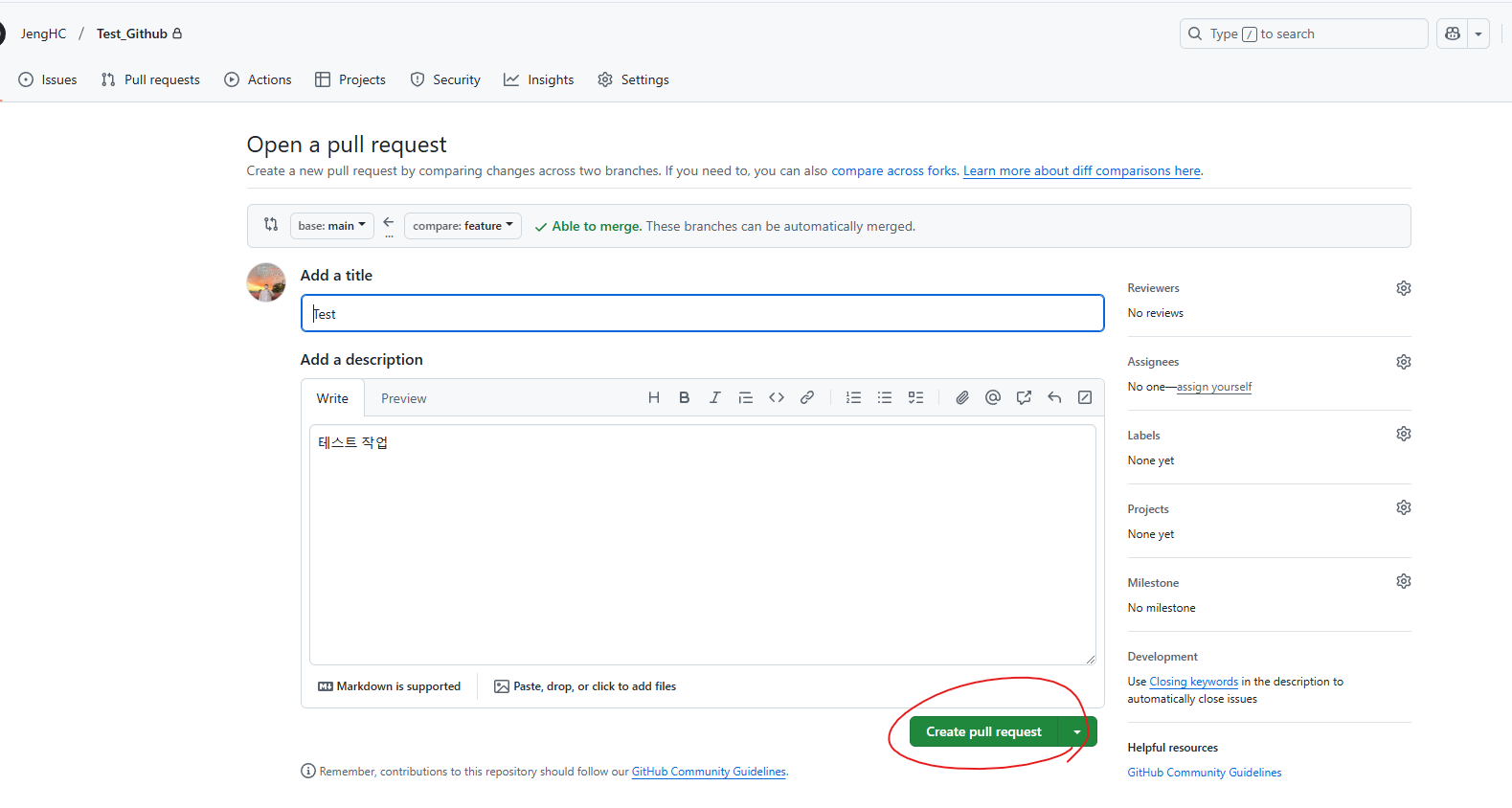
pull 할것인지 한번 더 물어본다.
(꼼꼼한 녀석이다.)
-
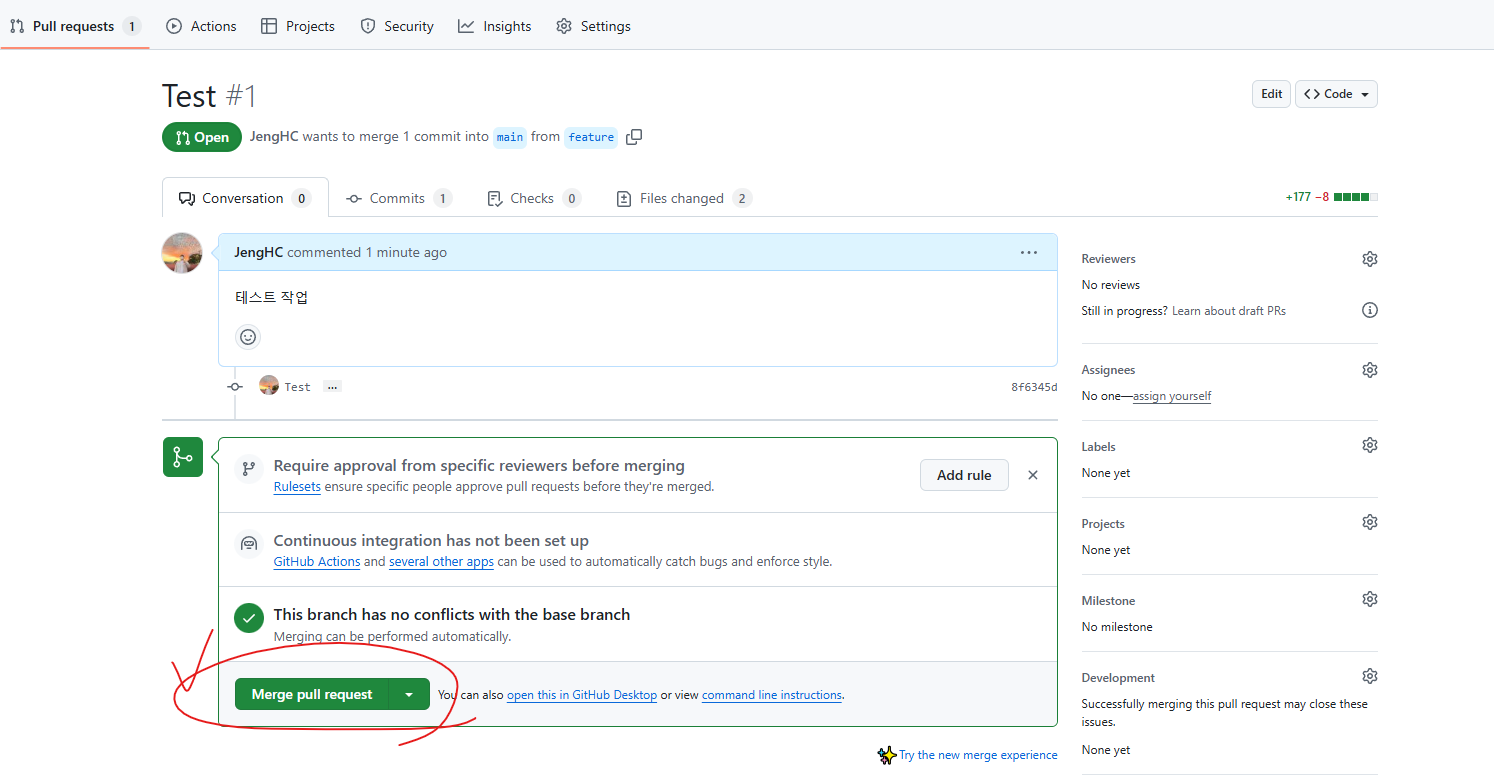
아래 Create pull request 버튼을 누르면 이제 feature에 올린 작업물을 main에 merge(병합) 할 것인지 물어본다.
-
버튼을 누르면 성공했다고 알림이 뜸!!
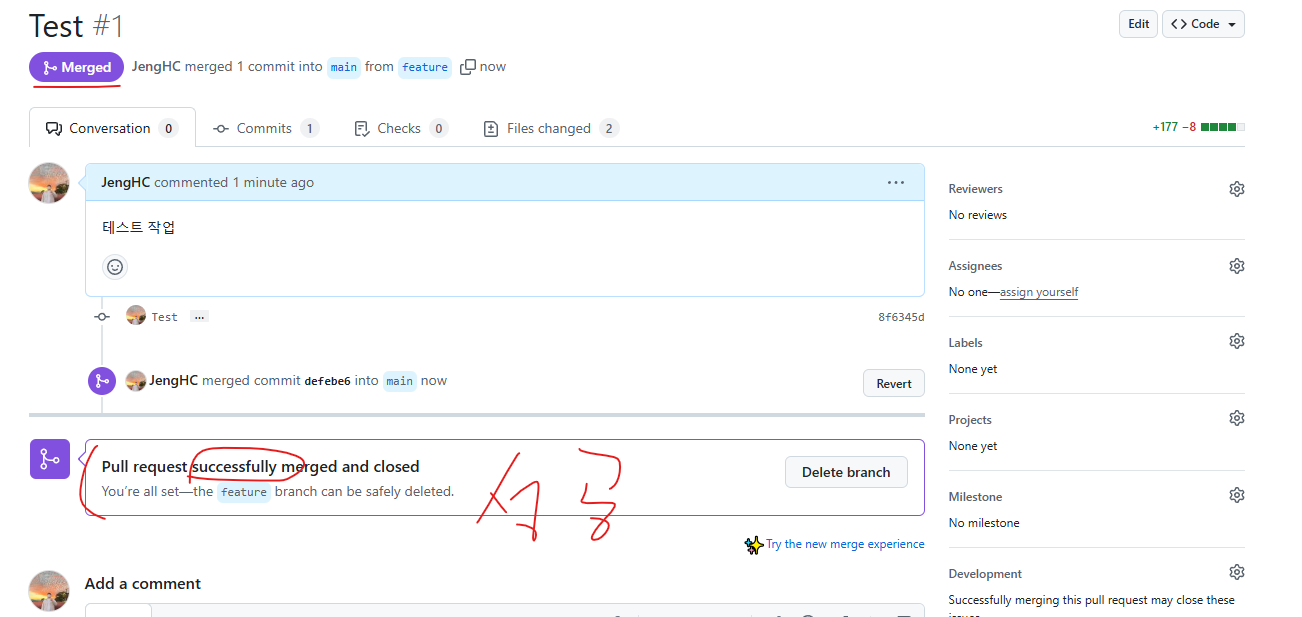
-
Github Desktop에서도 확인 가능하다
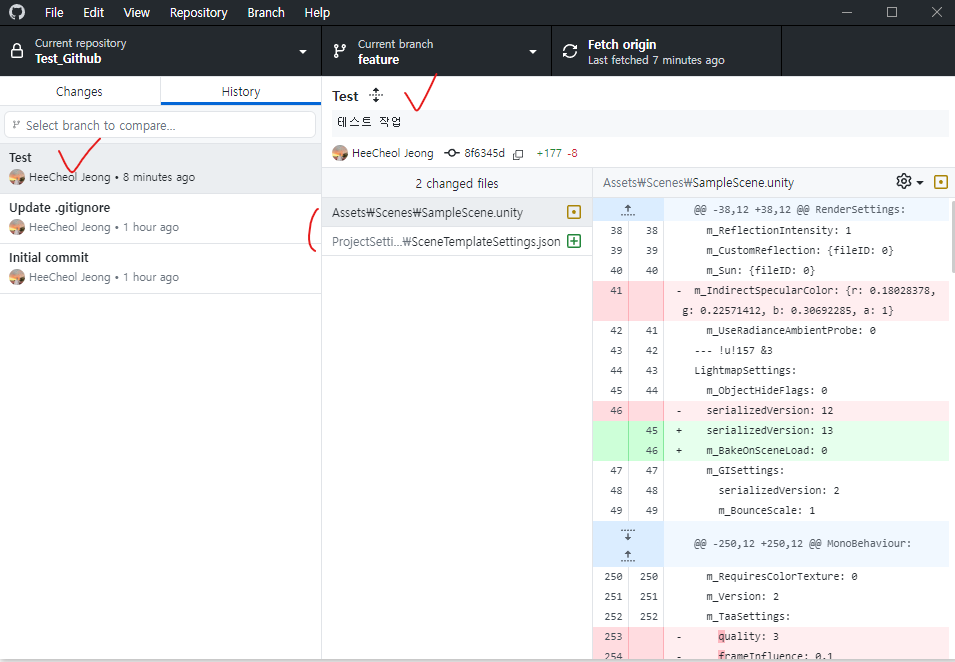
이제 Branch나누는 작업까지 다 끝냈다.
Branch를 나눠서 작업을 하면 팀 프로젝트를 진행할 때 조금 더 수월하게 프로젝트 공유를 할 수 있지 않을까 생각이 든다.