Github organization 만들기
-
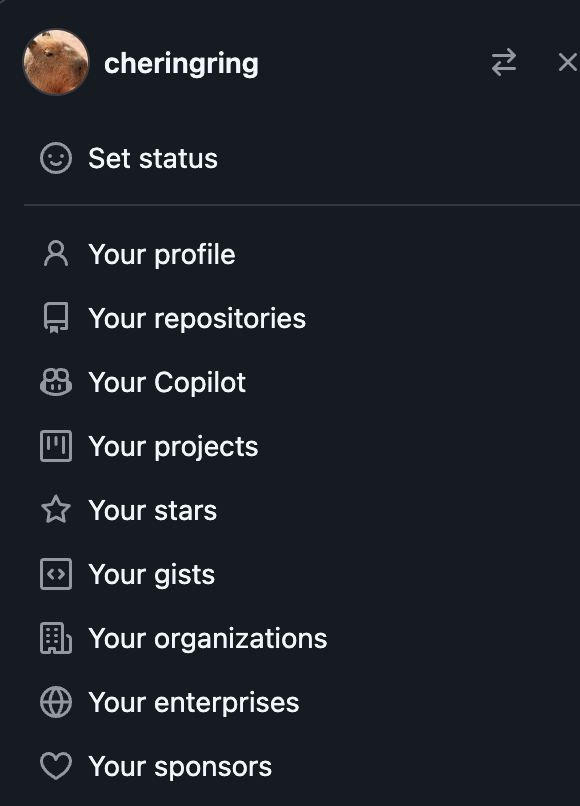
오른쪽 프로필을 클릭 후 your organization 클릭
-
new organization 클릭

그 후 plan 선택 창이 나오는데 free 로 해주심 된다. 유료 플랜 필요한 사람은 유료플랜 누르기! -
단체 이름과 대표 이메일 넣고 단체 소유주 넣으시면 됩니다(이때 단체 소유주는 내 깃허브 아이디)
-
Search by username, full name or email 칸에 조직에 초대해줄 사람의 유저네임이나 이메일을 쳐주면 된다. 아직 없으면 스킵!
people 추가
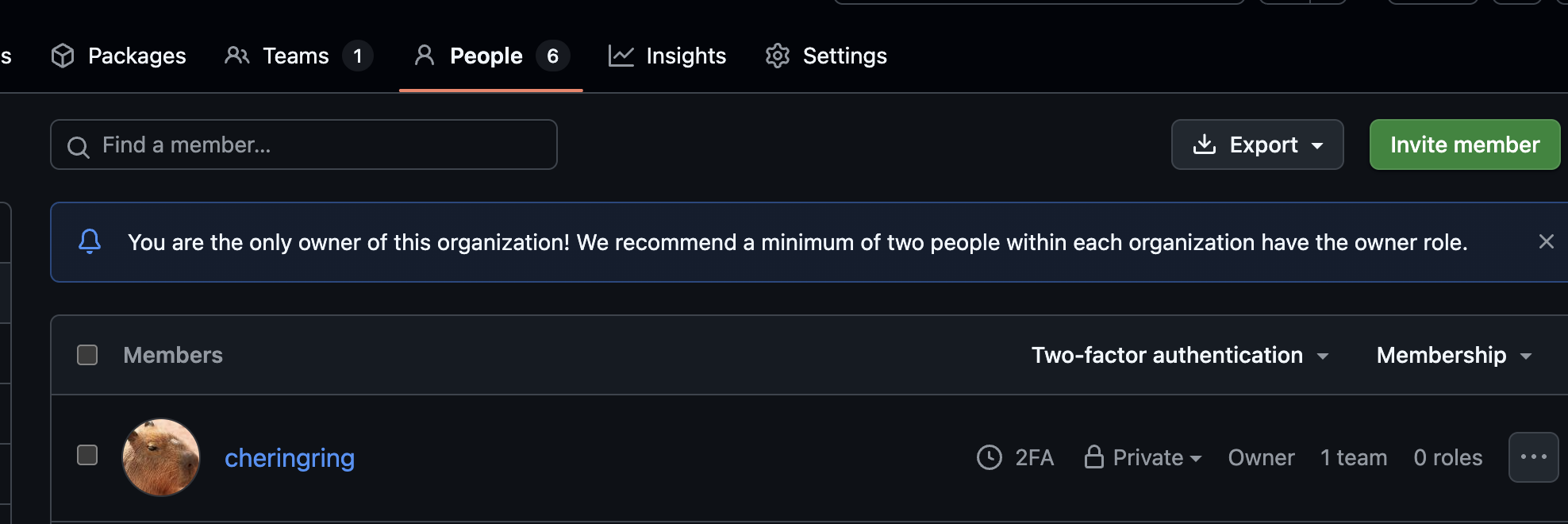
사람 추가하고 싶으면 invite member 해서 추가해준다.
Team 만들기
- new team 해서 팀을 만들어준다.
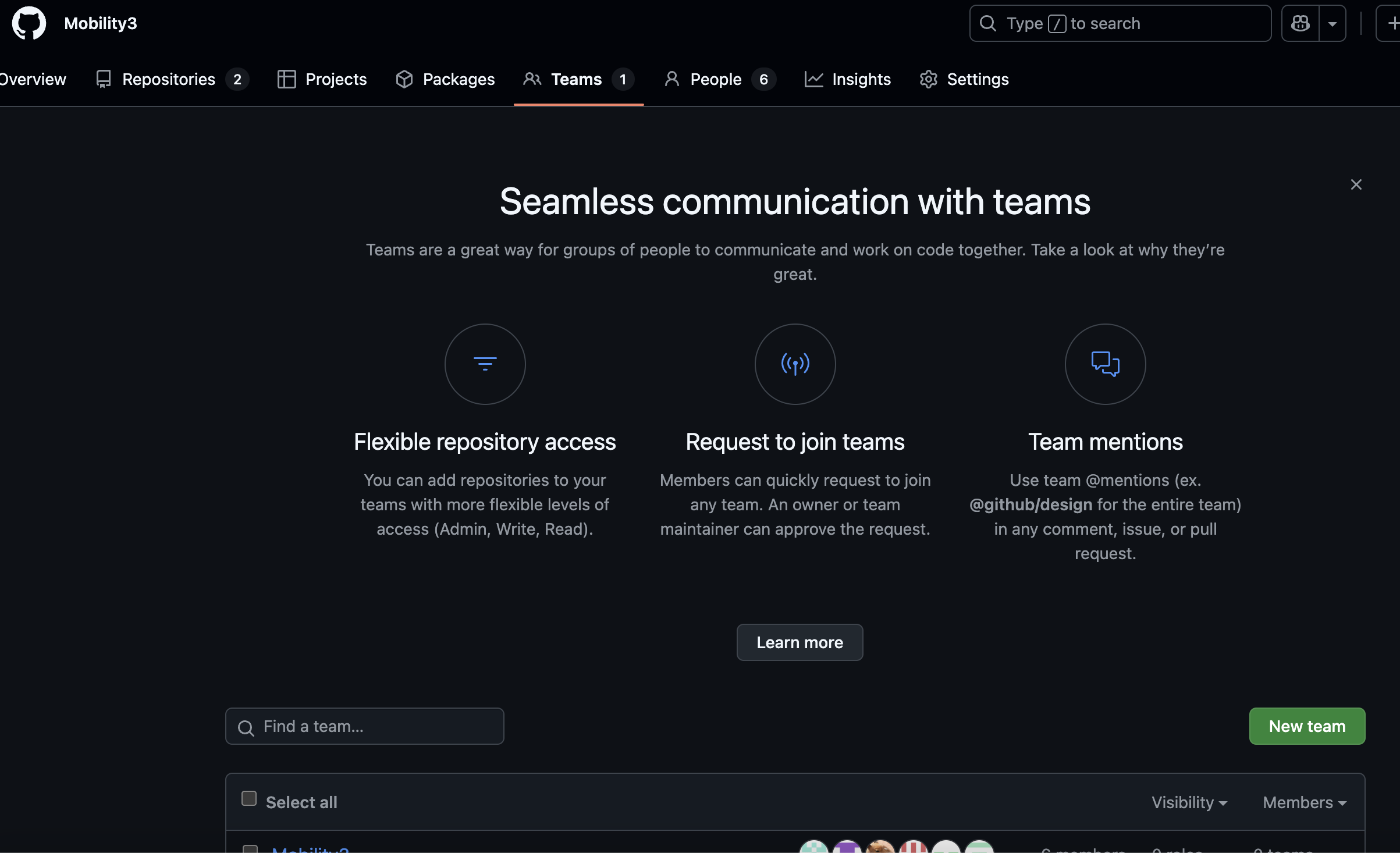
팀을 짜주면 이 사람들이 정확히 무슨 역할을 하는지 명시적으로 알아보기 쉽겠죠?
디폴트 값으로 팀들은 owner가 만든 레포를 다 볼 수 있습니다.
팀원 혹은 유저에게 해당 레포 권한 주기
팀원들에게 특정 권한을 주고 싶으면 해당 레포 setting으로 들어갑니다.
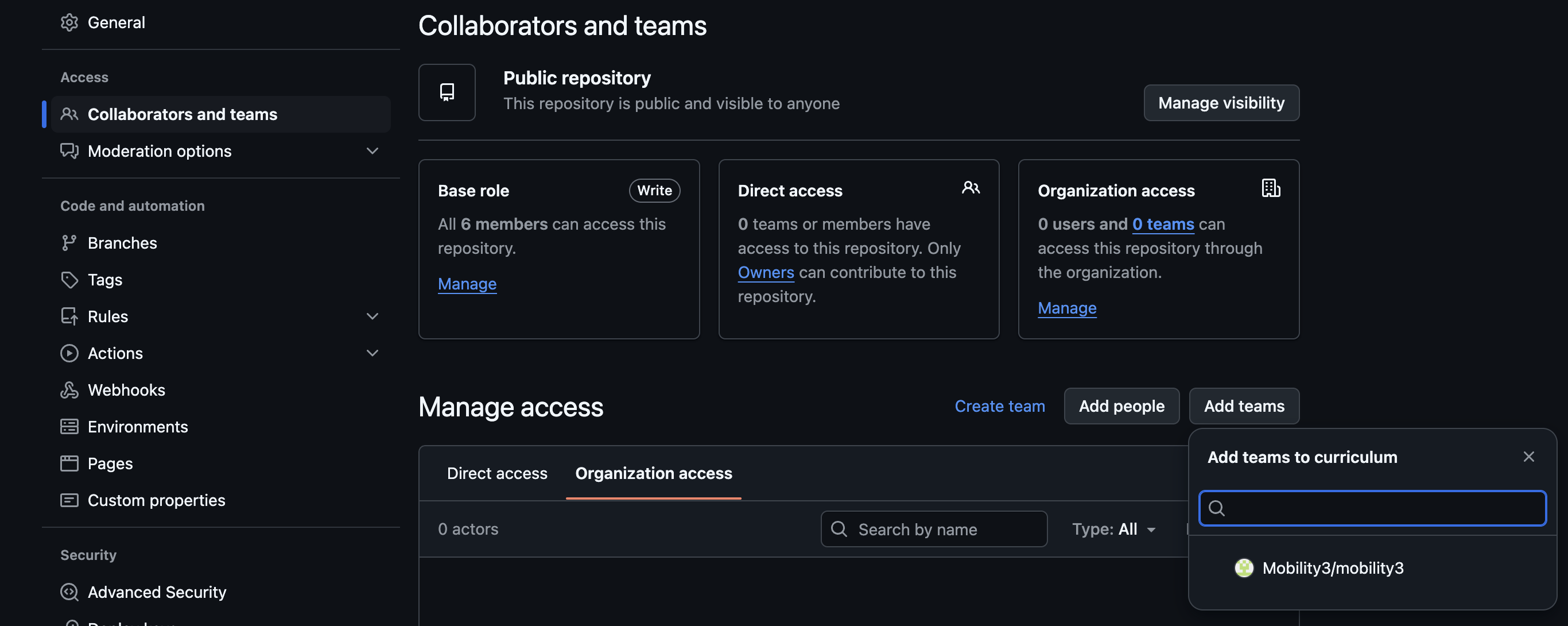
collaborator and teams 에 들어가셔서 add teams 혹은 add people후 권한 주고 싶은 팀/ 유저 선택
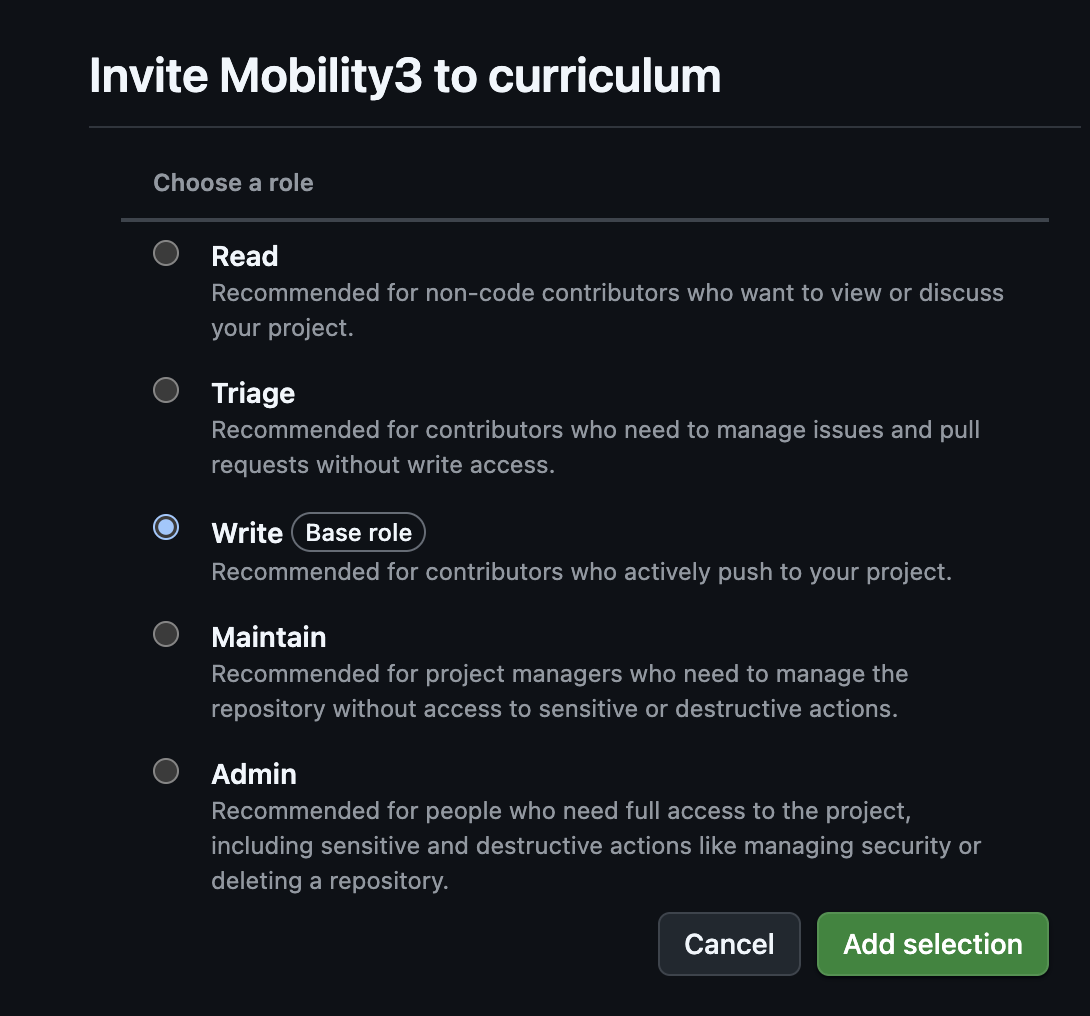
주고 싶은 권한 주기
하지만 오픈소스 프로젝트 협업에서는 이 방법은 권장 되지 않습니다.
권장되는 팀 협업 세팅, Fork 하여 upstream
초기세팅
권한을 Read로 두고 Fork하는 방법이 있습니다. 원본 저장소의 원본은 그대로 유지되며, 풀 리퀘스트를 통해 통합 할 수 있습니다.
- 우측 상단에 fork 클릭
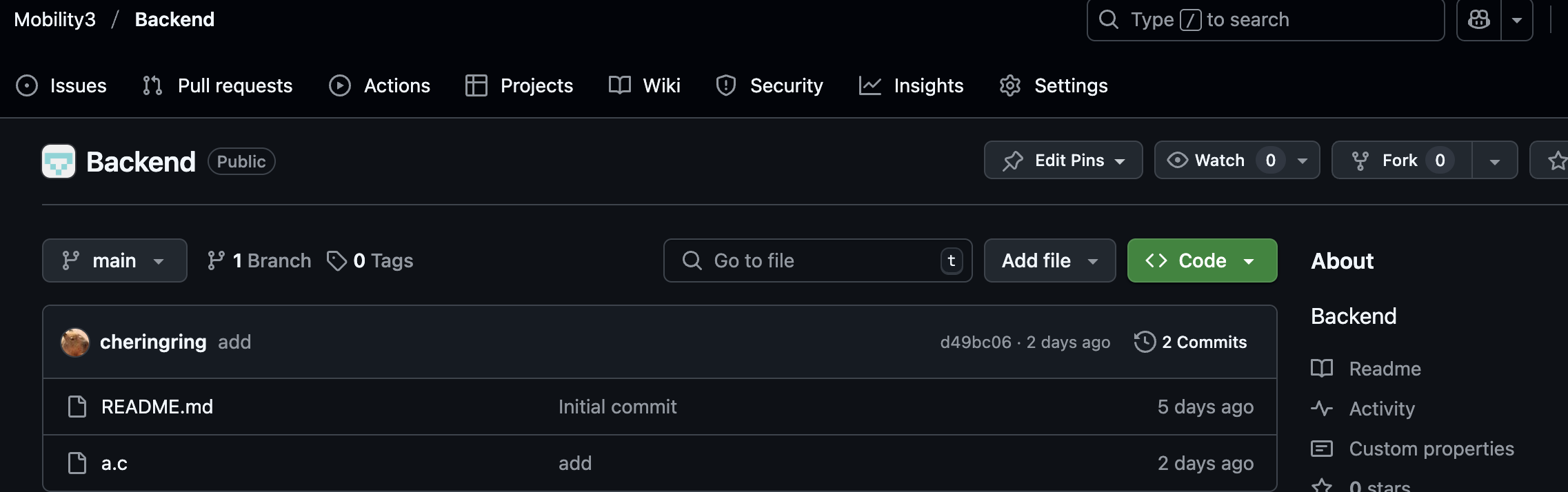
- fork 할때 copy the main branch only 체크 해제
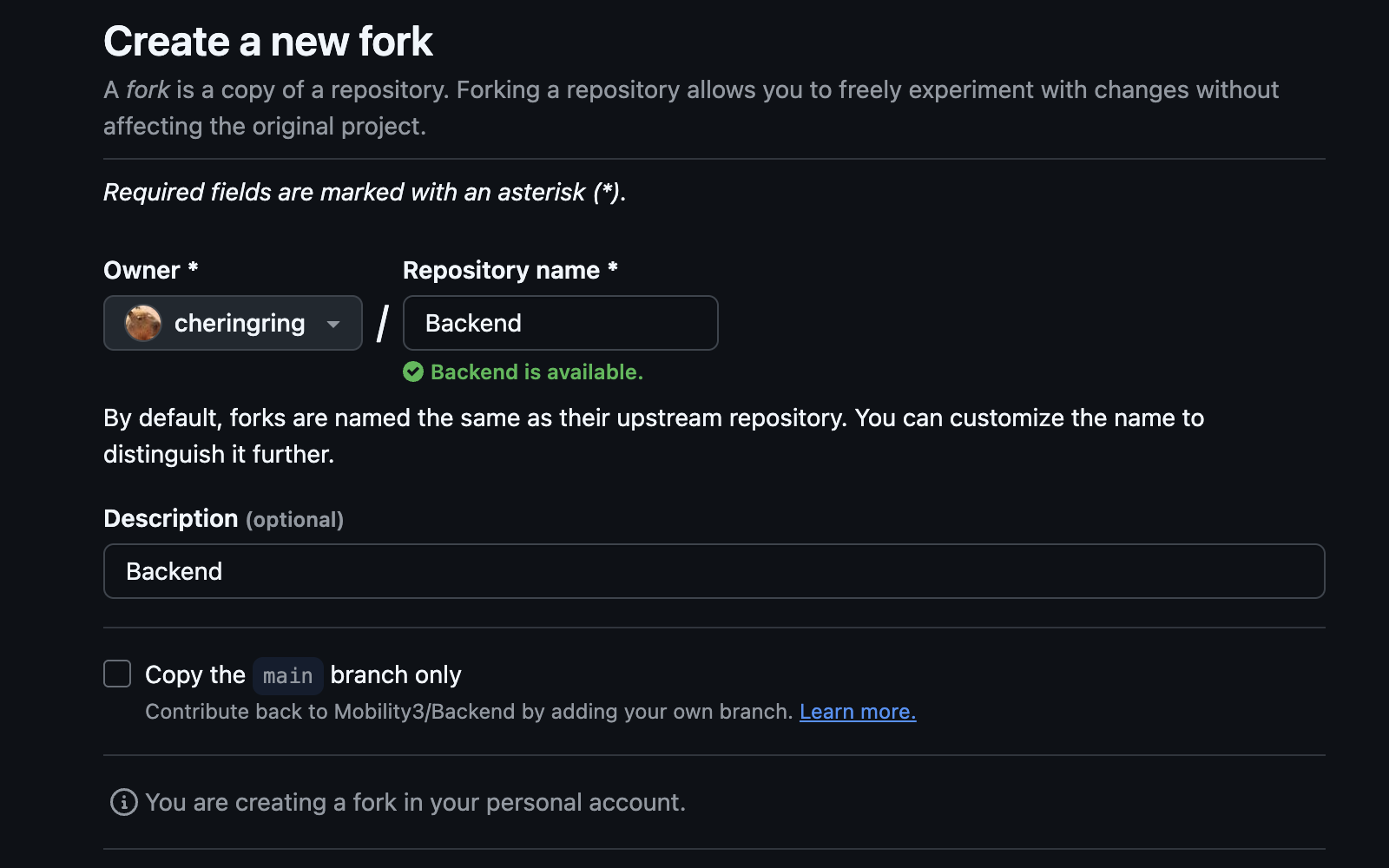
- 내 저장소에 포크됨.
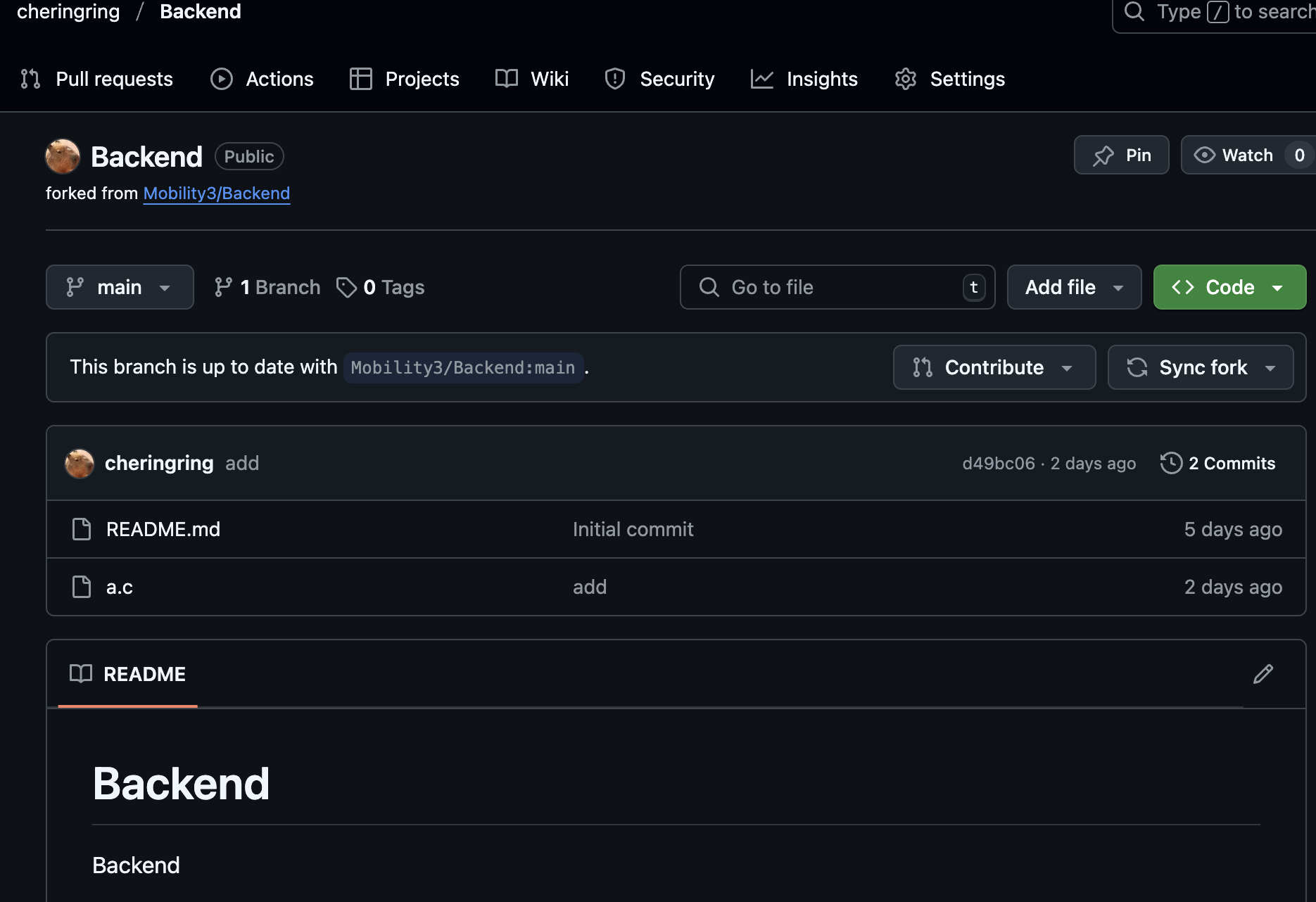
- Fork된 본인 저장소를 로컬로 클론
git clone https://github.com/[본인계정]/[저장소이름].git
cd [저장소이름]- 원본 저장소를 upstream으로 추가
git remote add upstream https://github.com/[조직명]/[저장소이름].git새로운 작업 시작할 때마다 실행
1. 메인 브렌치로 이동
git checkout main2. 원본 저장소의 최신 변경사항 가져오기
git fetch upstream
git merge upstream/main
# 3. 새로운 브랜치 생성 (작업 내용을 이름으로 사용)
git checkout -b feature/login # 예: 로그인 기능 개발주요 브랜치 접두어 컨벤션:
- feature/ : 새로운 기능 개발
- fix/ : 버그 수정
- docs/ : 문서 작업
- refactor/ : 코드 개선/리팩토링
코드 작업 및 커밋
1. 파일 수정 후 변경사항 확인
git status2. 변경된 파일들 스테이징
git add . (전부)

or

git add <file1> <file2> (file1,2를 add)
3. 커밋하기
git commit -m "로그인 기능 구현"4. 본인의 Fork된 저장소에 변경사항 Push하기
git push origin feature/login5. Pull Request 생성
-
GitHub의 Fork된 저장소 페이지 방문
-
Compare & pull request 버튼 클릭
(또는 Pull requests 탭 → New pull request)
- PR 내용 작성
- 제목: 작업 내용 간단히 설명
- 본문: 상세 설명, 관련 이슈 번호 등
- 리뷰어 지정
- 라벨 추가
- Create pull request 클릭
-> owner가 승인하면 병합됨.
리뷰 후 수정 요청받은 경우
1. 수정 요청 받은 브랜치에서 파일 수정
2. 변경사항 커밋
git add .
git commit -m "리뷰 반영: 로그인 유효성 검사 추가"
3. 다시 Push
git push origin feature/login
PR 병합 후 정리
1. 로컬에서 main 브랜치로 이동
git checkout main
2. 로컬에서 더 이상 필요없는 브랜치 삭제
git branch -d feature/login
3. 원본 저장소(조직)의 변경사항을 로컬로 가져오기
git fetch upstream
git merge upstream/main
4. 로컬의 변경사항을 포크된 저장소(본인 계정)에 올리기
git push origin main
이러면 깔끔하게 관리가 됩니다~!
헷갈릴수도 있는데 지금 내 컴퓨터 로컬은 내 개인 저장소(조직 레포를 포크한)을 클론한겁니다.