sw 파일럿이라는 프로젝트를 하게 되었다. 내가 경험해본 바탕으로 세팅을 적겠다.
이 세팅은 계속 업데이트 될 예정 !
일단 Mobility3이라는 팀과 함께 조직을 구성 할 예정, 팀 셋팅하고 권한 주는 방법은 추후에 업데이트
{ ... 업데이트 ... }
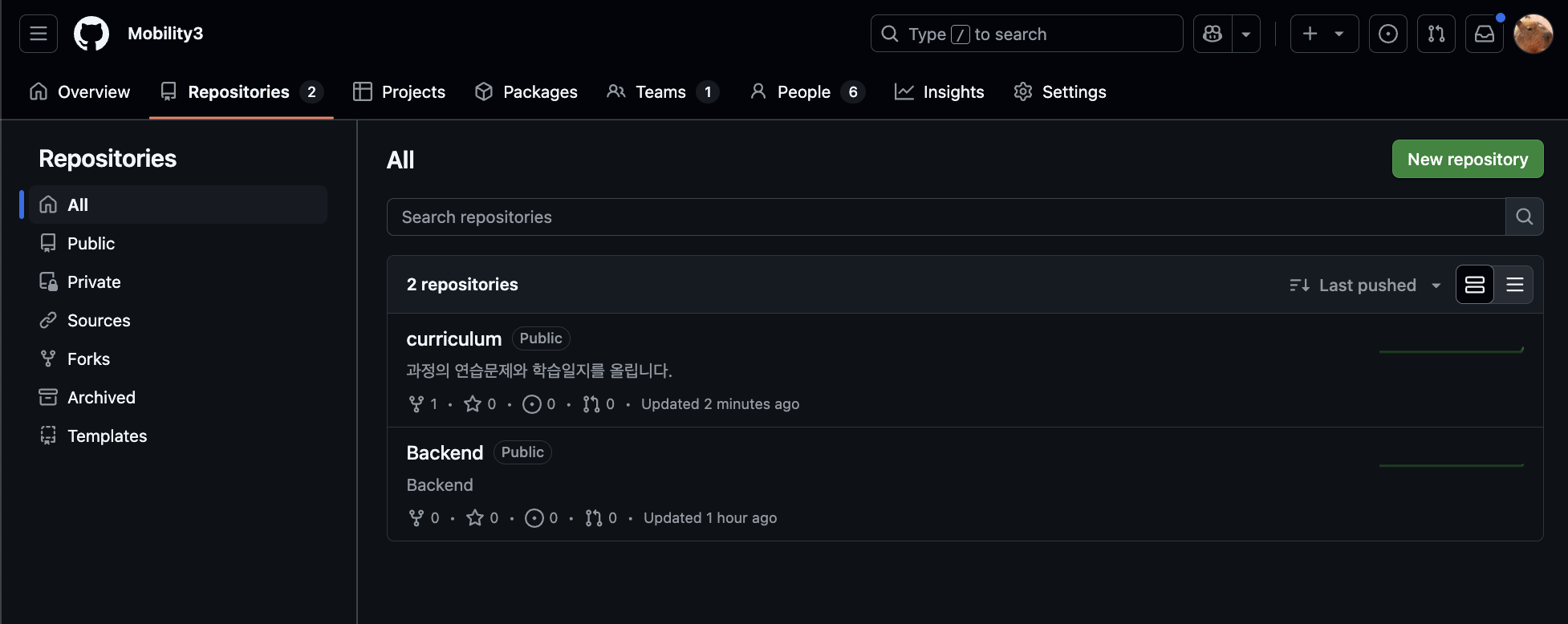
Mobility3 하위 레포에 일단 backend 레포와 curriculum 이라는 레포를 팠다.
각자 브렌치로 관리하는 게 용이 할 것 같아 브렌치를 만들어 주겠다.
브렌치 생성
우선 curriculum 레포에 새 브렌치를 생성해보겠다.
1. 저장소 클론 혹은 코드 스페이스 이용
<>는 코드칠 때 생략하세요.
git clone <저장소url> 을 하거나 깃 허브 웹 페이지 코드 스페이스를 이용한다.
git clone 할 경우 :
git clone <저장소 url> -> cd <들어갈레포이름>2. 자신의 브렌치 생성
깃 클론이나 코드 스페이스를 하여 들어간 후 터미널 상에서 치면 된다.
git checkout -b <브렌치생성할레포이름>/<내가생성할브렌치이름>3. 변경 사항 커밋
git add . git commit -m "커밋내용"4. 브렌치 푸시
처음에 브렌치 생성할 때 하시고, 앞으로 변경 내용 푸시하실 때, 이걸 이용 하시면 됩니다.
git push origin <브렌치생성할레포이름>/<내가생성할브렌치이름>여기서 origin은 원격 저장소를 뜻한다. 원격 저장소의 내 브렌치 레포에 푸시한다는 뜻.
브렌치 생성 후, 이용할 때 해야할 것.
브렌치 전환
메인 브렌치를 사용하지 않고, 내 브렌치를 사용할 때 해야합니다.
git checkout <레포제목>/<사용할브렌치이름>or
git switch <레포제목>/<사용할브렌치이름>현재 브렌치 확인
git branch
결과 예시

< * > 표시 : 내가 사용하고 있는 브렌치
etc
원격 브렌치 목록 보기
git branch -r원격 + 로컬 브렌치 목록 보기
git branch -a
각자 브렌치로 들어가셨다면 이제 폴더를 만드시면 됩니다.
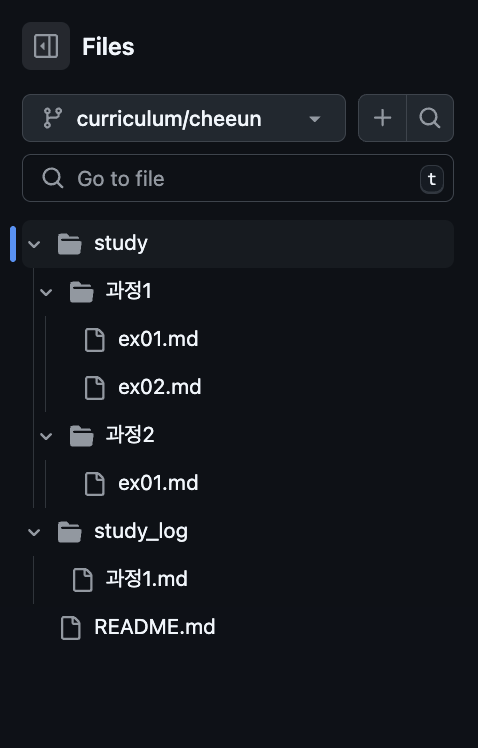
저는 과정문제를 study에 담고, 학습일지를 study_log에 담을 예정입니다. 되도록이면 폴더 이름을 통일하는 게 좋을 것 같습니다.
각자 브렌치에서 폴더 생성
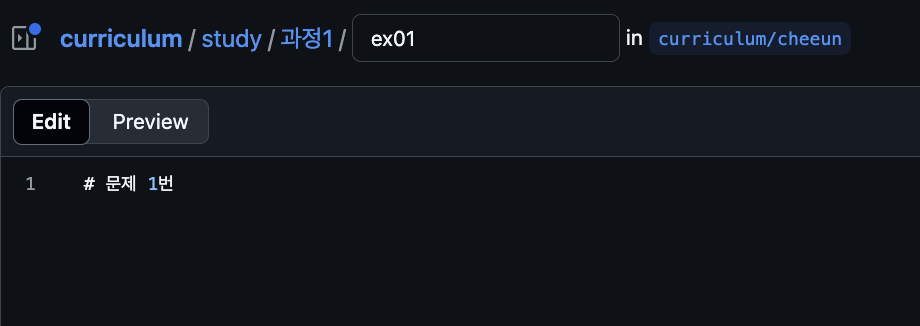
간단하게 Add file을 통해 깃허브 웹페이지에서 생성해 주었습니다.
study/과정1/ex01 치시면 되시고 제일 마지막 하단이 파일이 되고, 그 전 단계는 폴더로 만들어집니다.
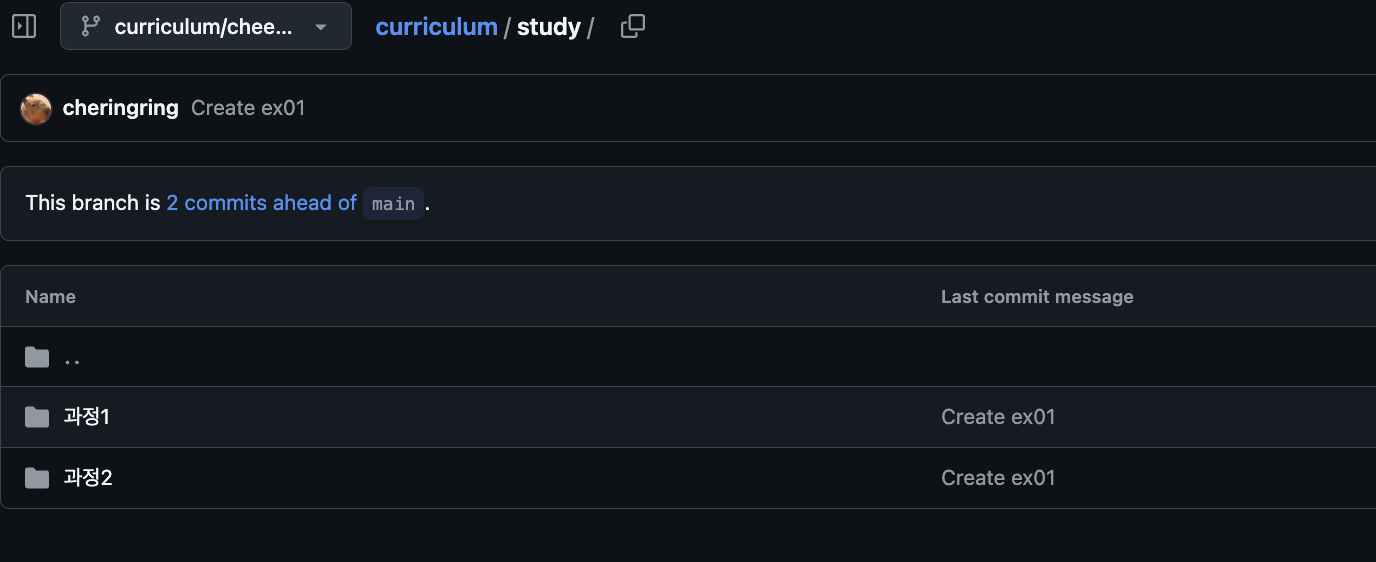
study 폴더 하단에는 이런식으로 생성해주었습니다.
과정1에 들어가면 ex01, ex02, ex03 식으로 배치 할 예정입니다.
주의 할 점

풀 리퀘스트는 되도록이면 클릭하지 않도록 합시다. 승인 버튼을 누르면 main에 병합됩니다.