우리가 짠 코드가 정상적으로 작동하지 않을 때 우리는 원인을 파악해서 디버깅 해야 한다.
디버깅 작업은 2가지로 접근할 수 있는데
Visual Studio Code로 진행하는 방식, 크롬으로 진행하는 방식이다.
Visual Studio Code
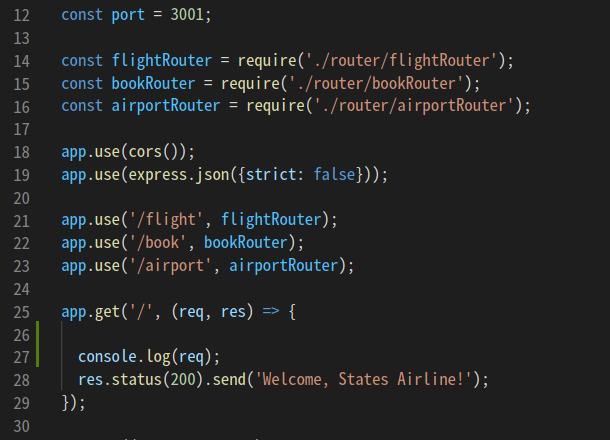
나는 다음과 같은 간단한 파일을 작성해서 진행해볼 예정이다
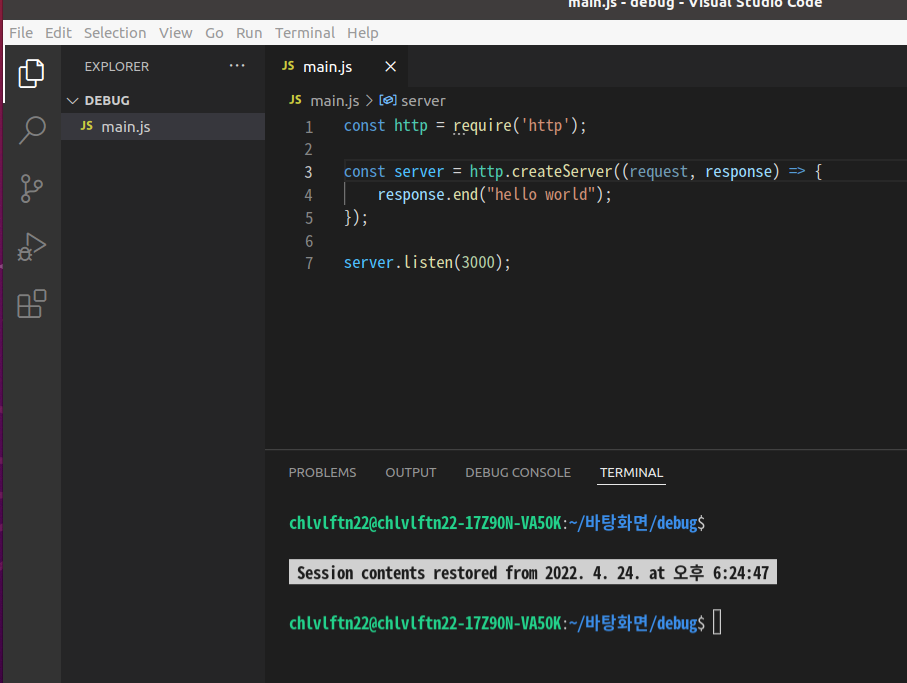
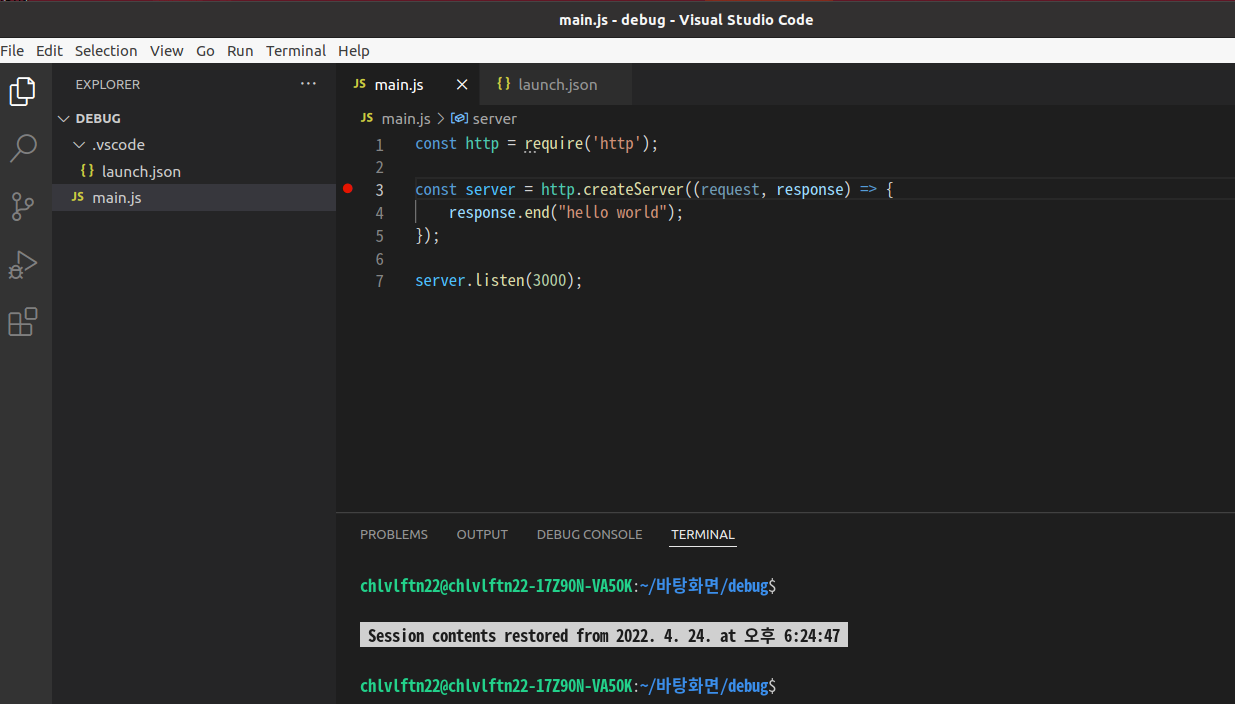
- 좌측의 탭 중 밑에서 2번째 디버그 탭을 선택하고 create a launch.json file을 선택. 그러면 프로그래밍 언어나 라이브러리 종류를 선택하게 될텐데 나 같은 경우는 Node.js로 선택했다. 각자가 사용하는 것에 맞게 선택하면 되겠다
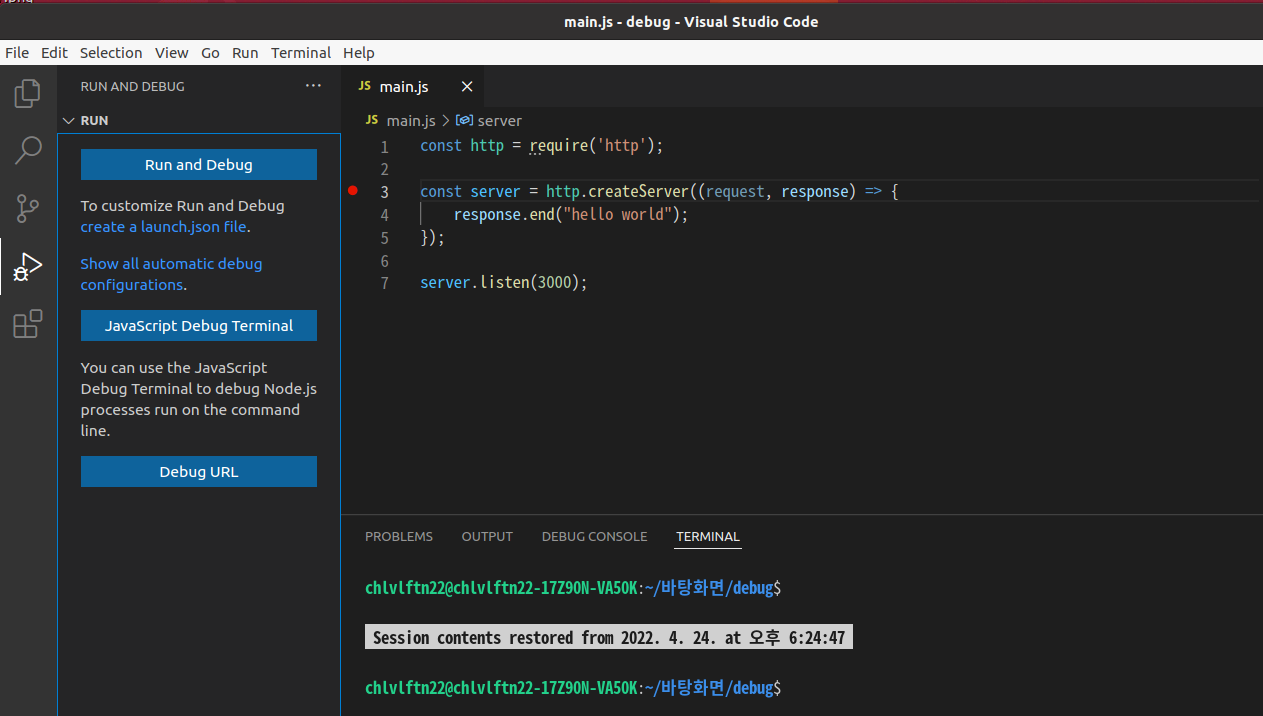
- 다시 좌측의 첫번째 파일 목록 탭으로 넘어가서 확인하고 싶은 구문에 break point를 걸어준다. 구문의 라인번호 좌측을 클릭하면 빨간 점이 생성될 것이다
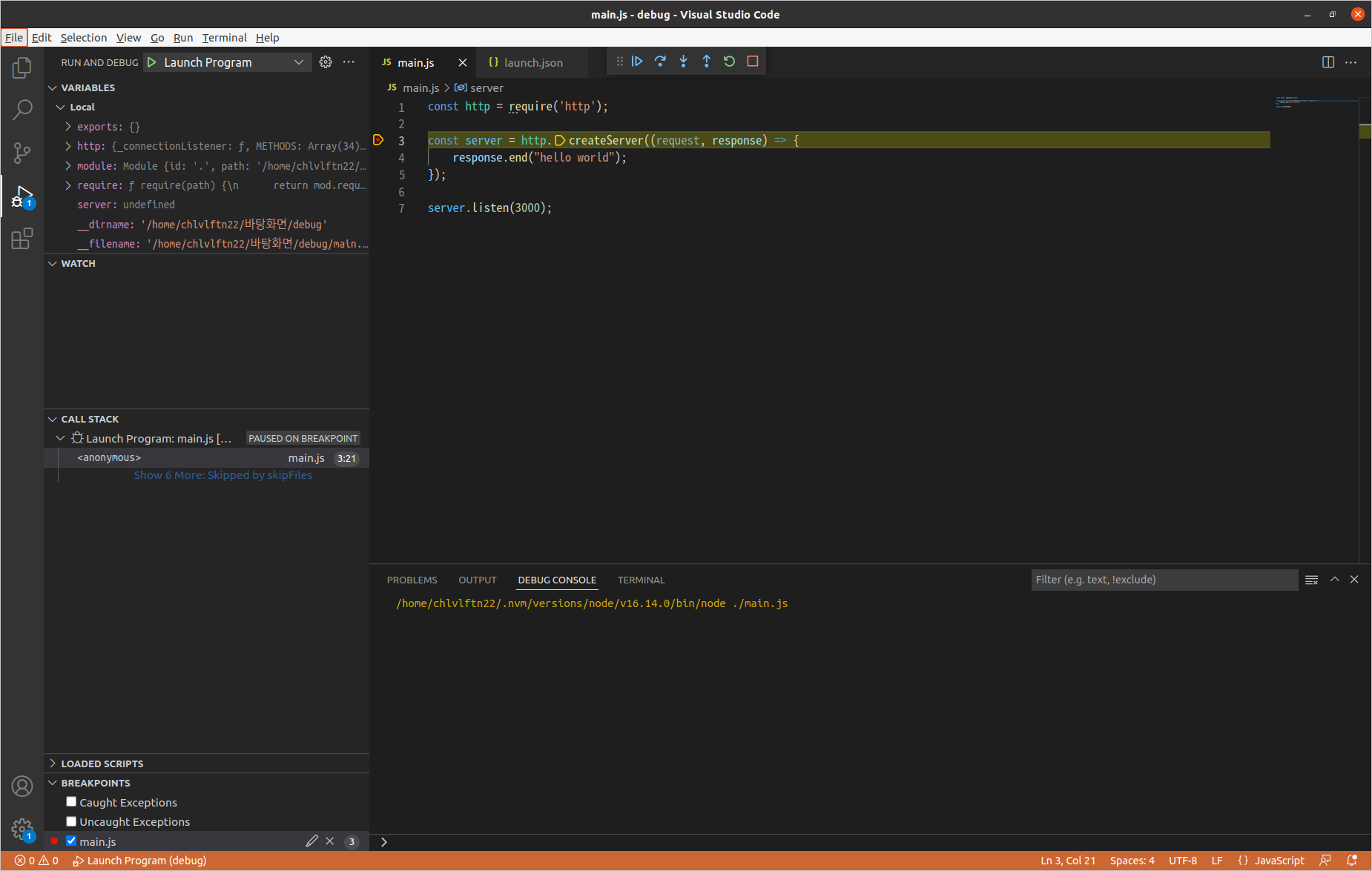
- 다시 디버깅 탭으로 이동해서 Launch Program 옆 화살표 버튼을 눌러주면 break 걸어놓았던 구문의 실행 결과를 확인할 수 있을 것이다. 실행되었을 때 찍히는 값들을 파악하여 디버깅을 진행할 수 있다.
Chrome 디버깅
- 확인하고 싶은 부분에 console.log를 찍는다 ( console.log(req) )
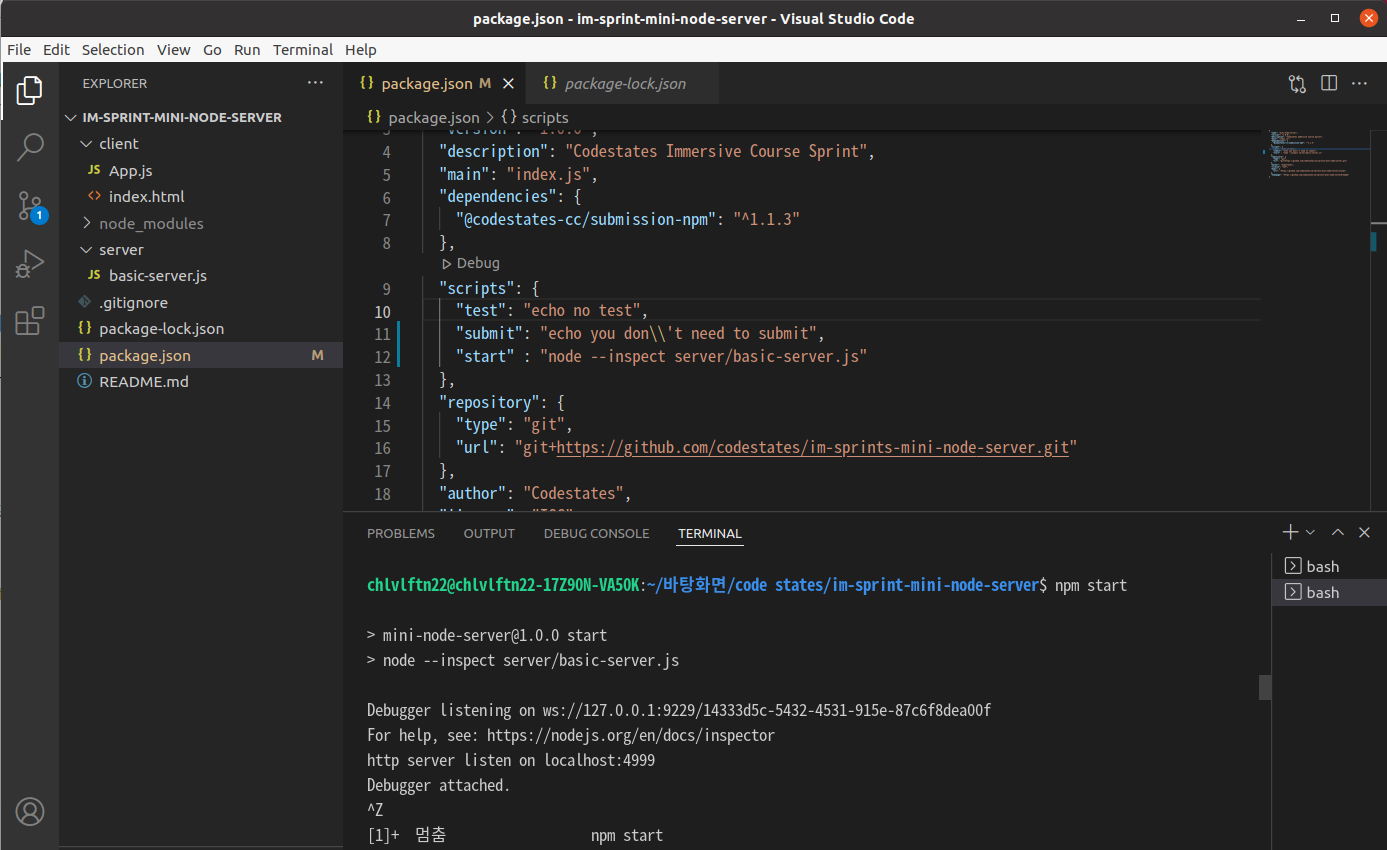
- package.json 파일에 들어가 scripts의 start 부분을 node -- inspect ( 확인할 파일 ) 로 변경해주고 터미널 창에 npm start를 타이핑한다. 그러면 터미널에서 디버거가 실행되었다는 문구가 뜬다
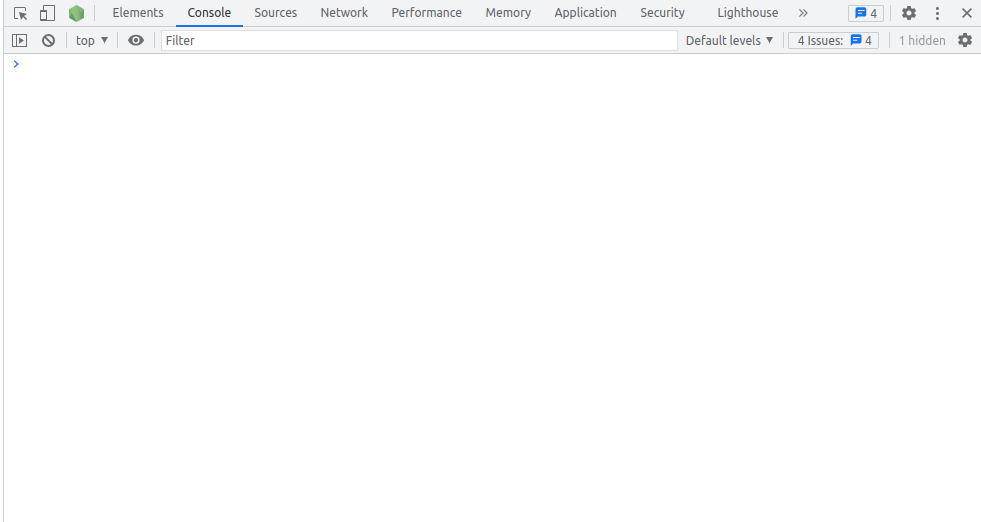
- 크롬 새 탭을 열어 개발자 도구창을 열고 좌측 상단의 node.js 아이콘을 클릭한다 ( Elements 탭 좌측의 초록 육각형 )
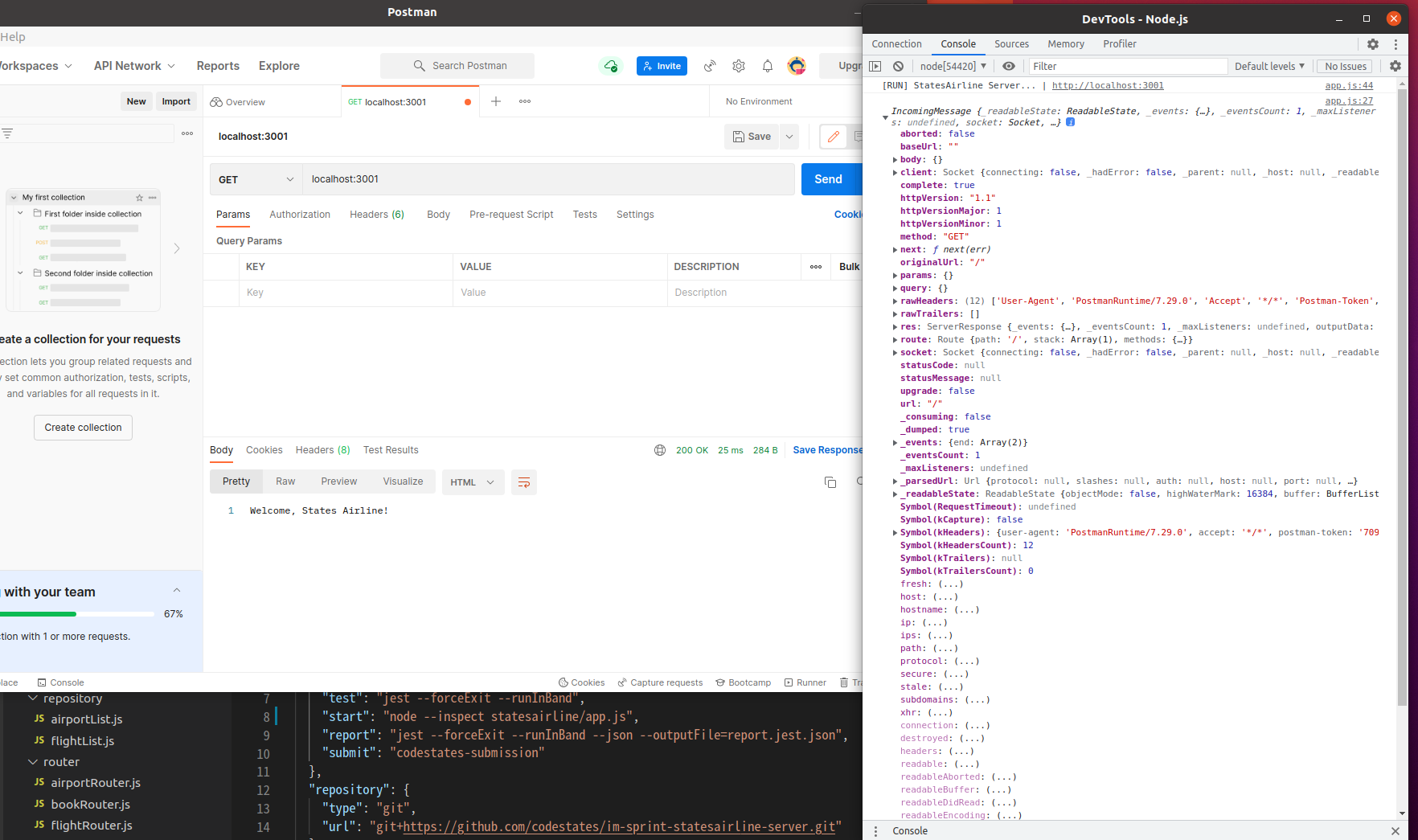
- Postman을 열어서 GET 요청을 보낸 후 전송된 데이터를 확인해본다
만약 특정 구문만을 확인하고 싶다, 즉 break 포인트를 걸고 싶다면 package.json에서 start 구문을 --inspect-brk ( 파일 ) 로 바꿔준 후 위의 과정을 반복하면 첫구문부터 정지해서 원하는 구문에서의 결과를 확인할 수 있다.
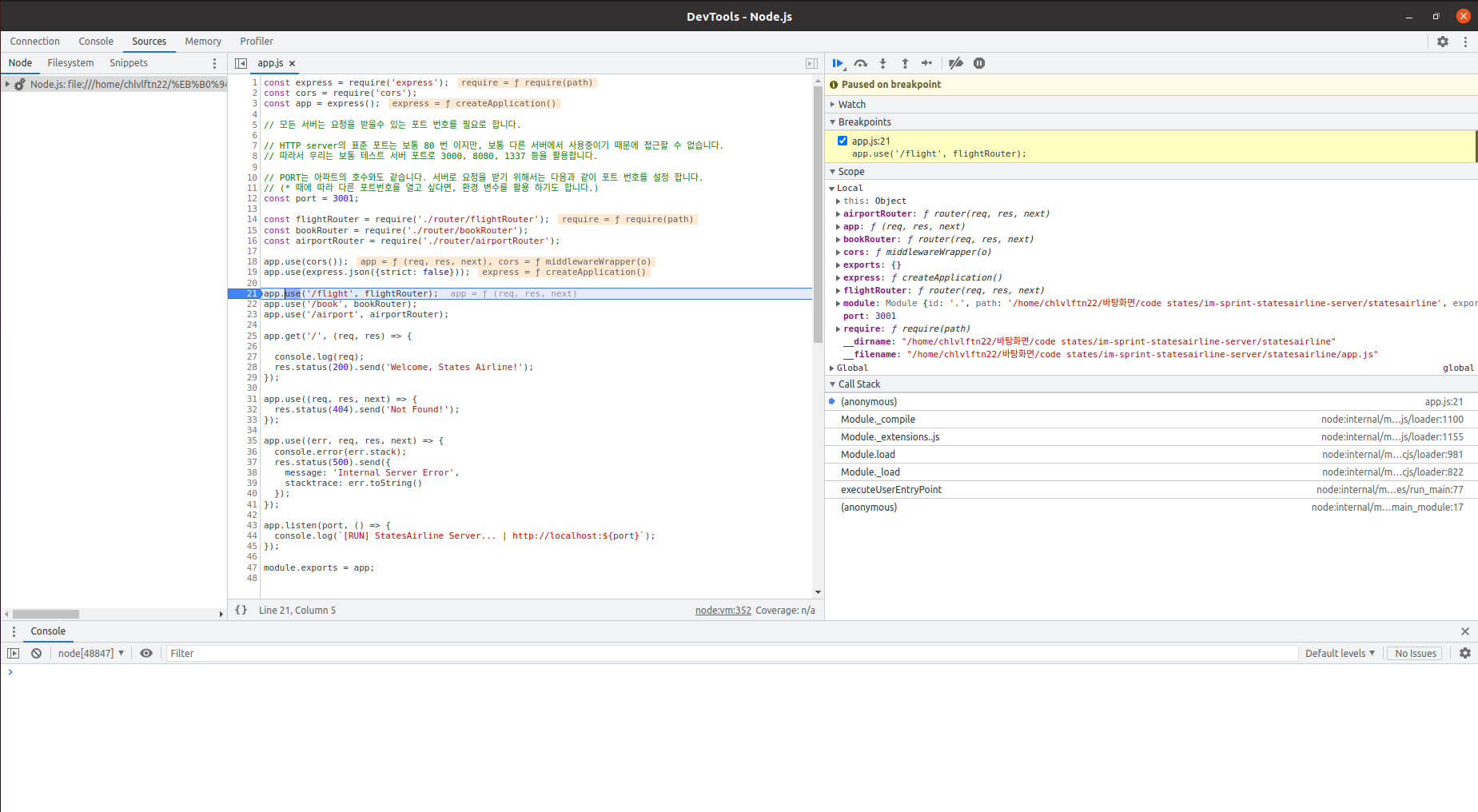
우측 상단의 화살표 버튼으로 실행을 원하는 구문을 선택하고 버튼 클릭하면 결과가 나온다

세상은 넓고 배울건 많다