Active Directory 에 ESXi 서버추가하기
저번에는 ESXi에 Hypervisor를 설치하고 설정까지 맞춰주었다. 이제는 ESXi 서버들을 쉽게 관리하기 위해서 Windows의 Active Directory에 추가해보겠다. 여기서 NTP 프로토콜의 중요성을 한번 알아보겠다.
먼저 ESXi 서버의 콘솔 페이지에서 Security 탭으로 이동한다. 그다음 Authentication 메뉴로 이동하게 되면 Active Directory enabled 옵션이 No 로 설정이 되어있다. 이제 Join Domain을 하여 AD 서버에 ESXi 서버를 추가해보는 과정을 진행한다.
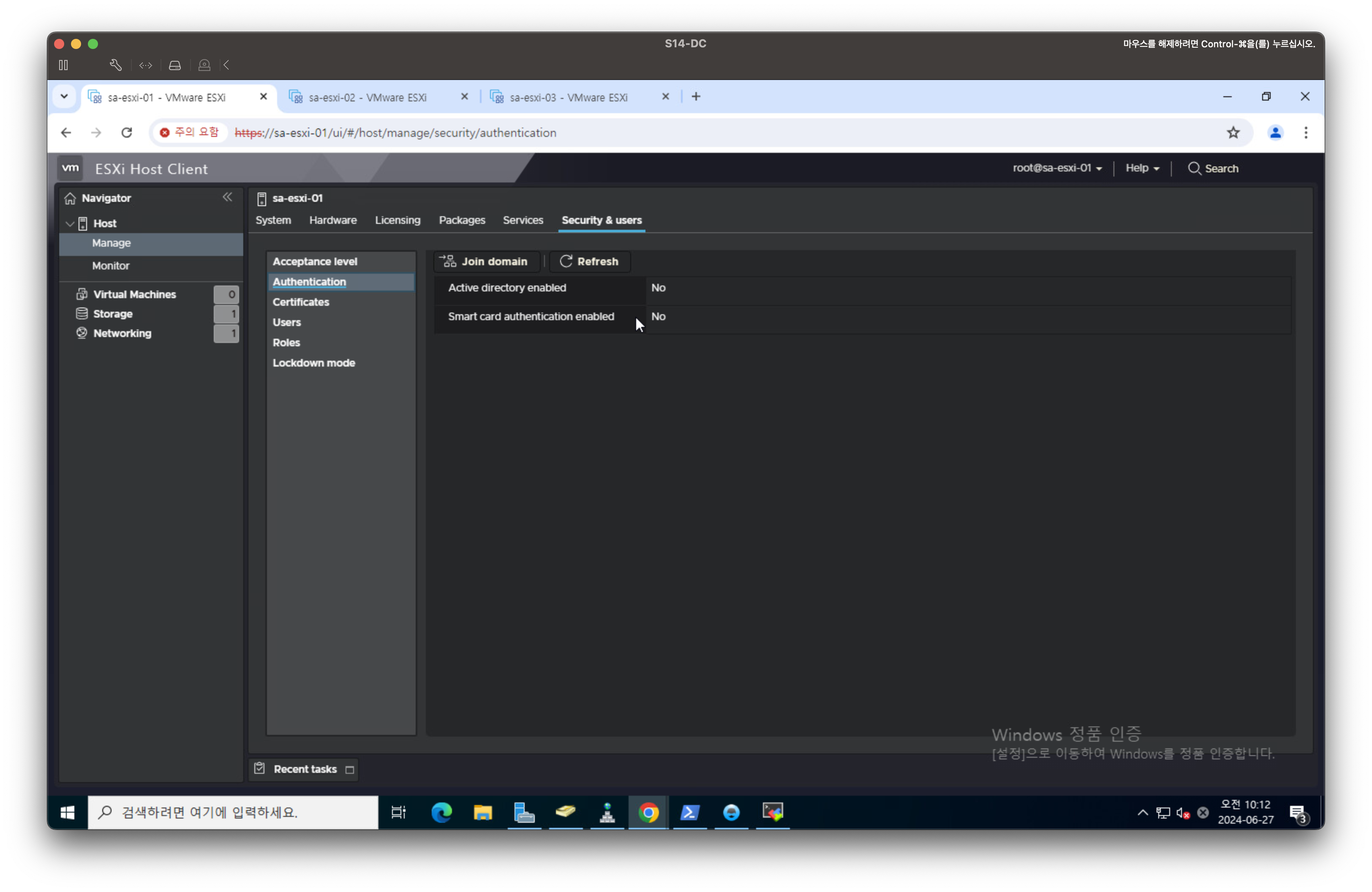
먼저 Join Domain 버튼을 누르기 전에 AD 서버의 도메인 주소를 확인해본다.
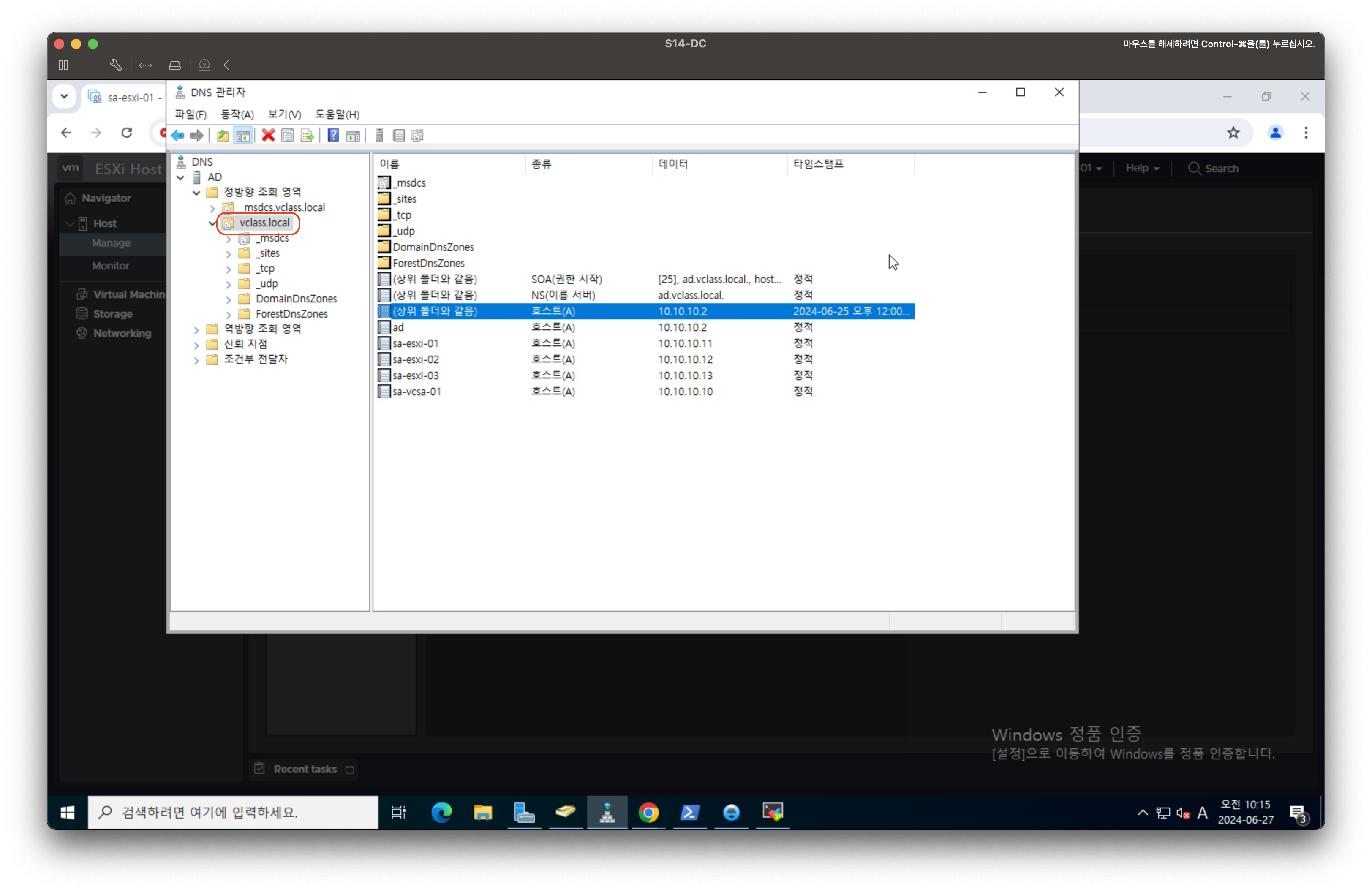
vclass.local 로 확인된다.
이제 Join Domain 버튼을 눌러 추가해본다. 방금 확인한 도메인 이름을 적어주고 도메인의 계정이름을 적어준다. AD 서버에 admin 계정 하나만 존재하기 때문에 해당 계정을 적어준다.
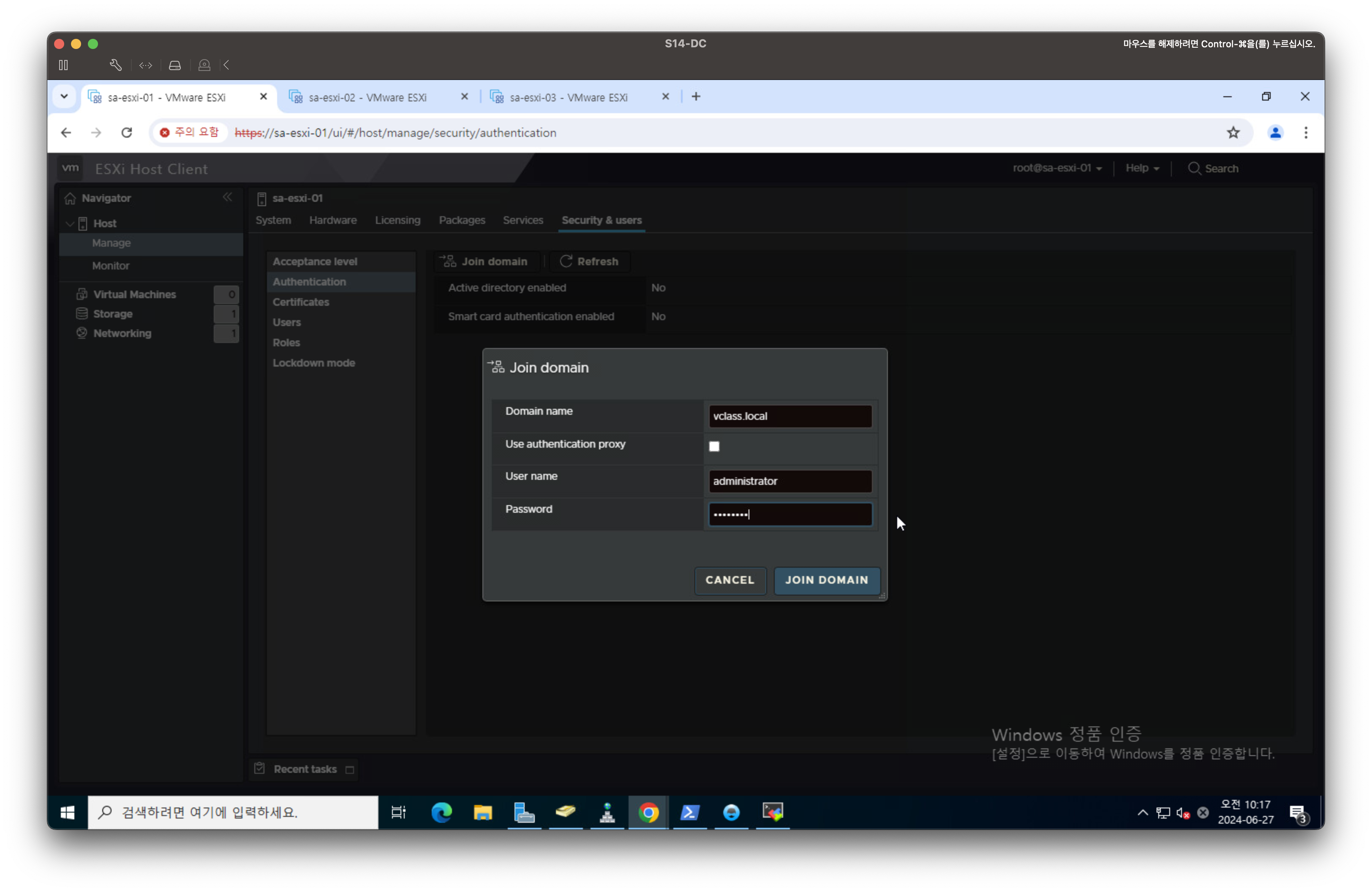
설정후 refresh 버튼을 눌러주면 활성화 된것을 확인할 수 있다.
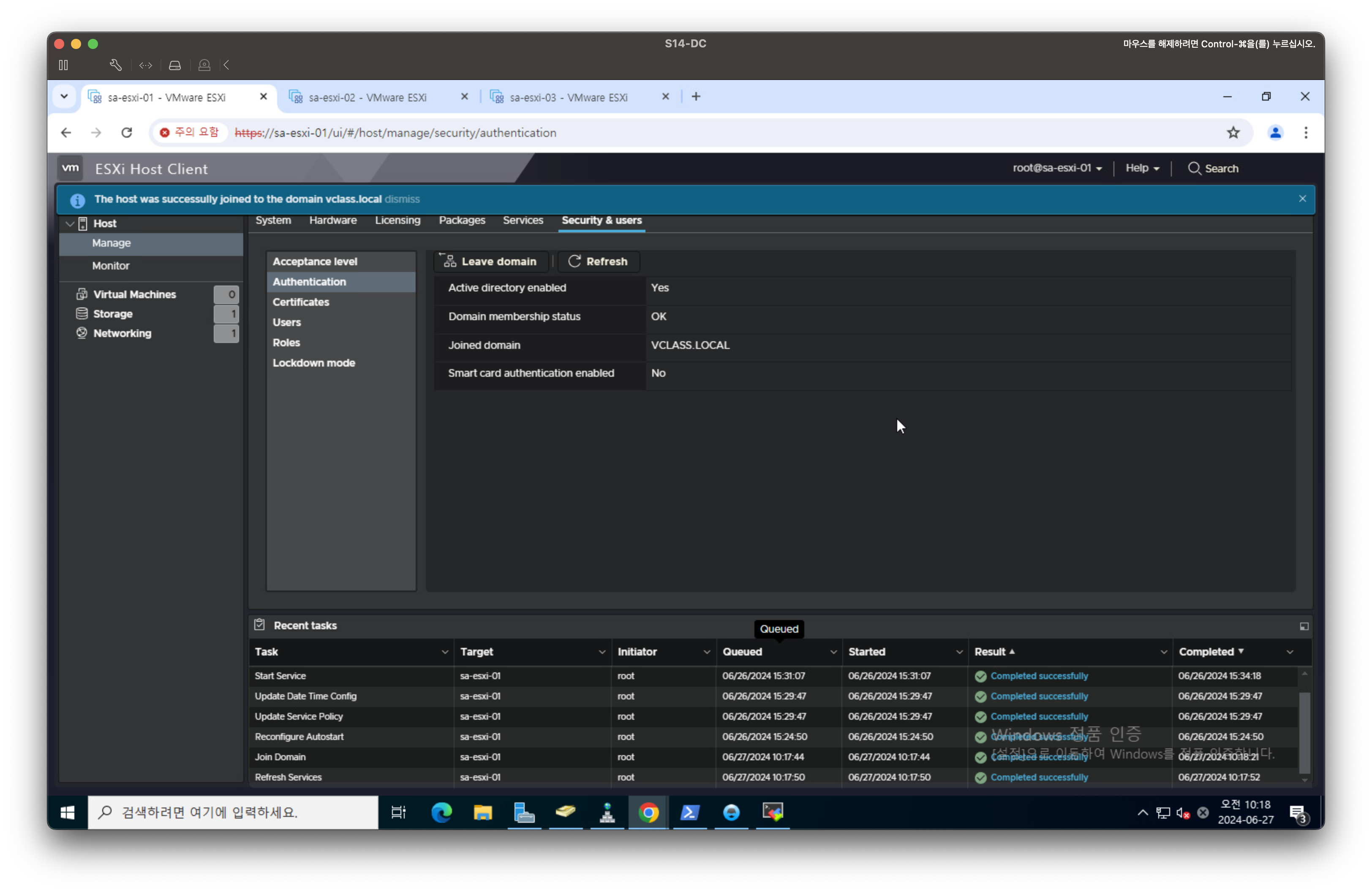
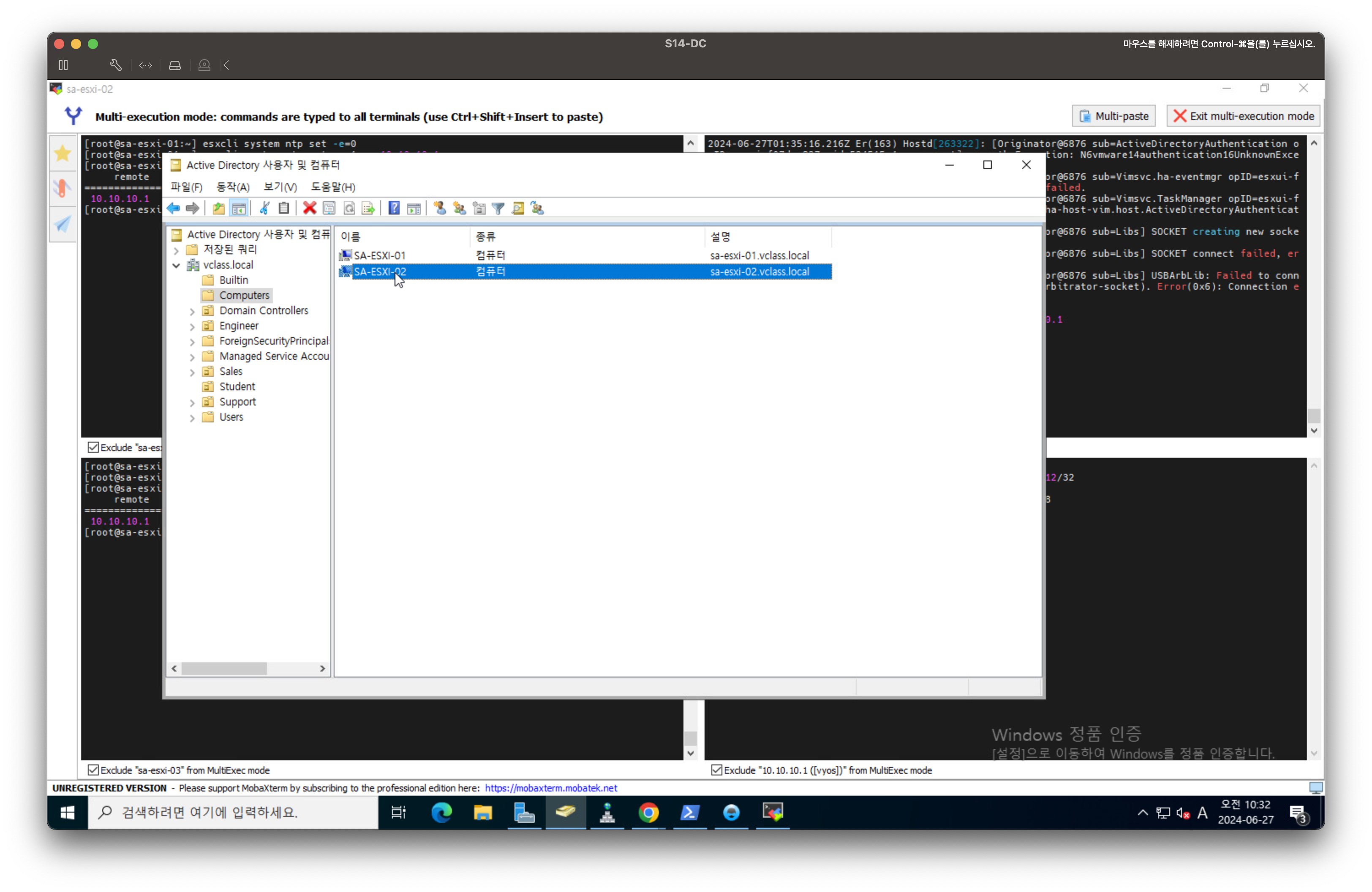
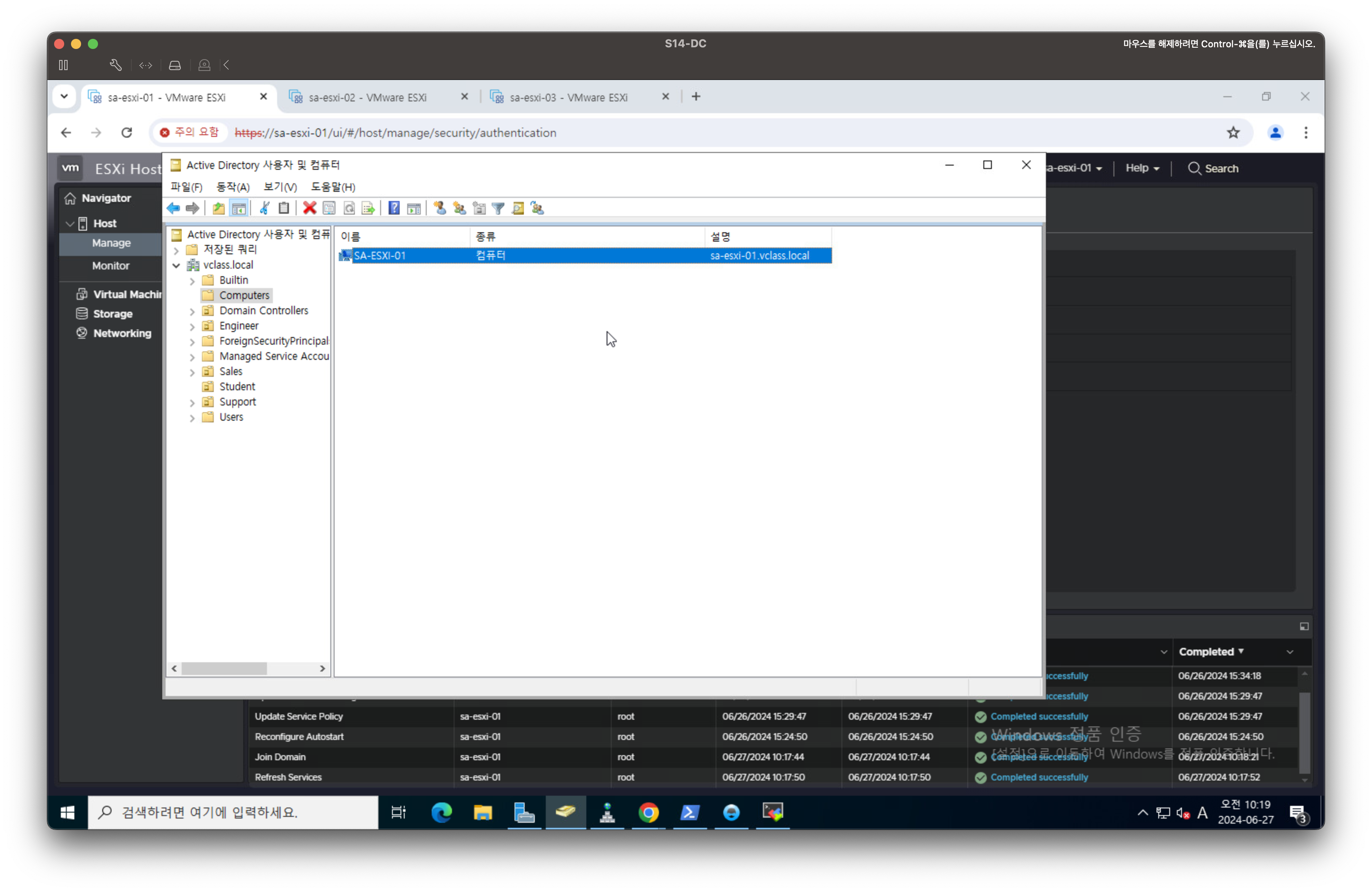
이제 Window AD 로 돌아가 컴퓨터 목록을 보게 되면 ESXi 서버 에서 네트워크를 설정할때 설정했던 호스트 이름을 확인할 수 있다. 이렇게 윈도우에서 관리를 할 수있게 되었다.
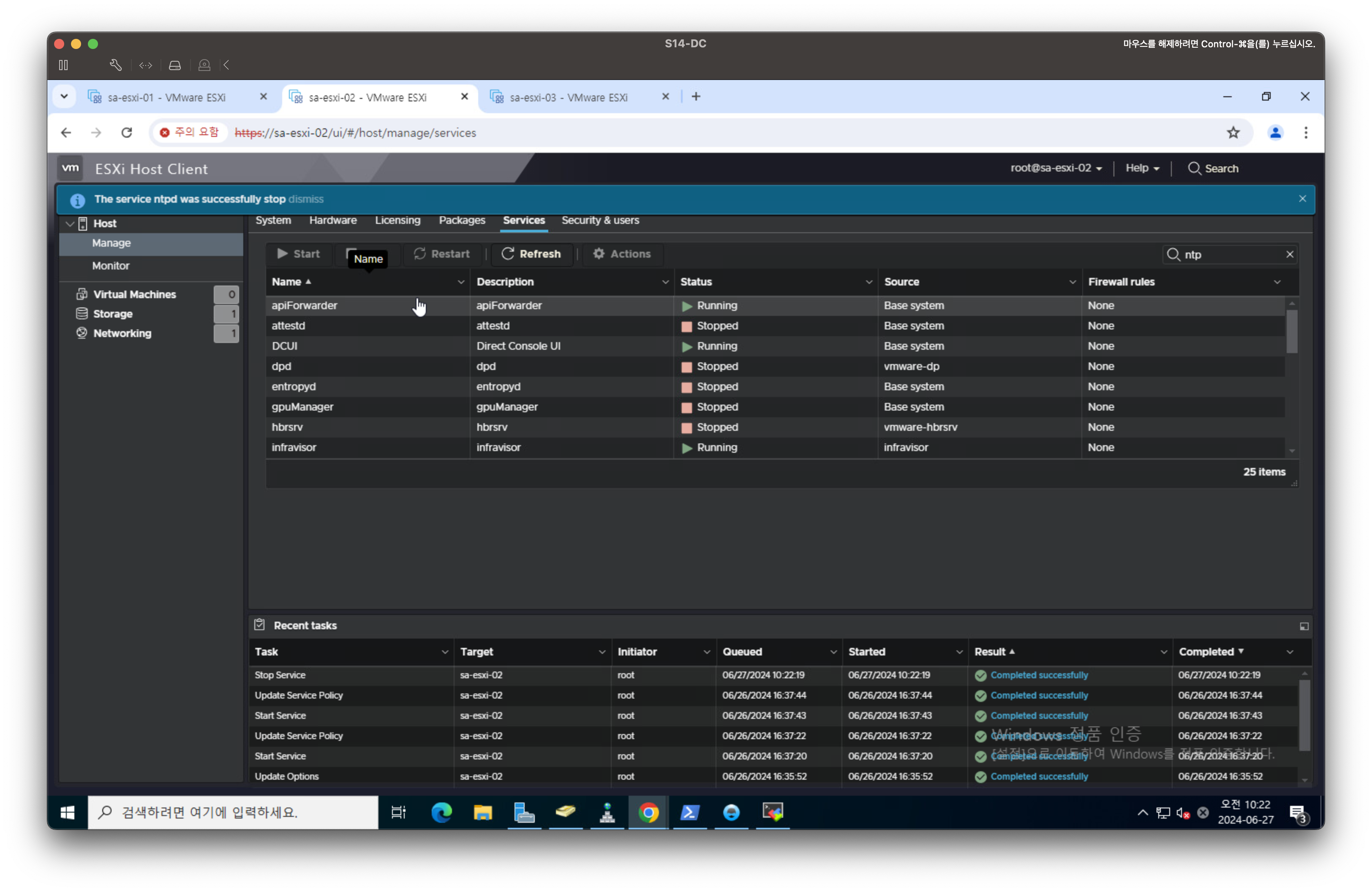
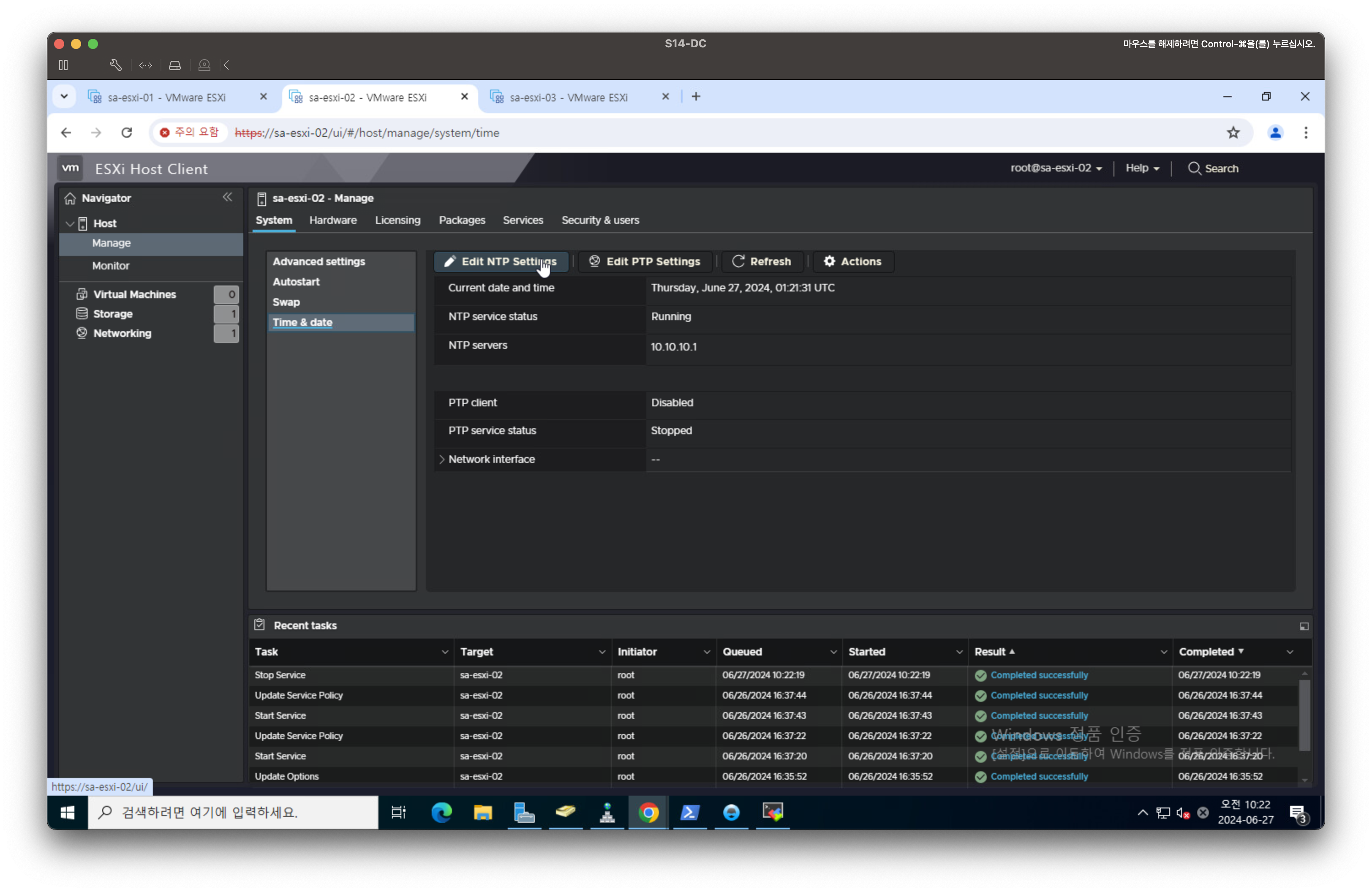
이번에는 똑같이 다른 ESXi 서버를 Join 시키는데 NTP 서비스가 활성화가 되어있지 않는다면 어떤현상이 일어나는지 확인해보겠다. 먼저 다른 ESXi 의 콘솔 페이지로 들어가서 NTP 서비스를 중단시켜 보겠다. 위쪽 상태 메시지를 확인하면 ntpd 가 정상적으로 멈춘것을 확인할 수 있다.
그리고 현재 ESXi 시간정보와 window AD 서버의 시간정보를 다르게 설정해보겠다. 그러면 어떤 일이 발생하는지 확인해보자!
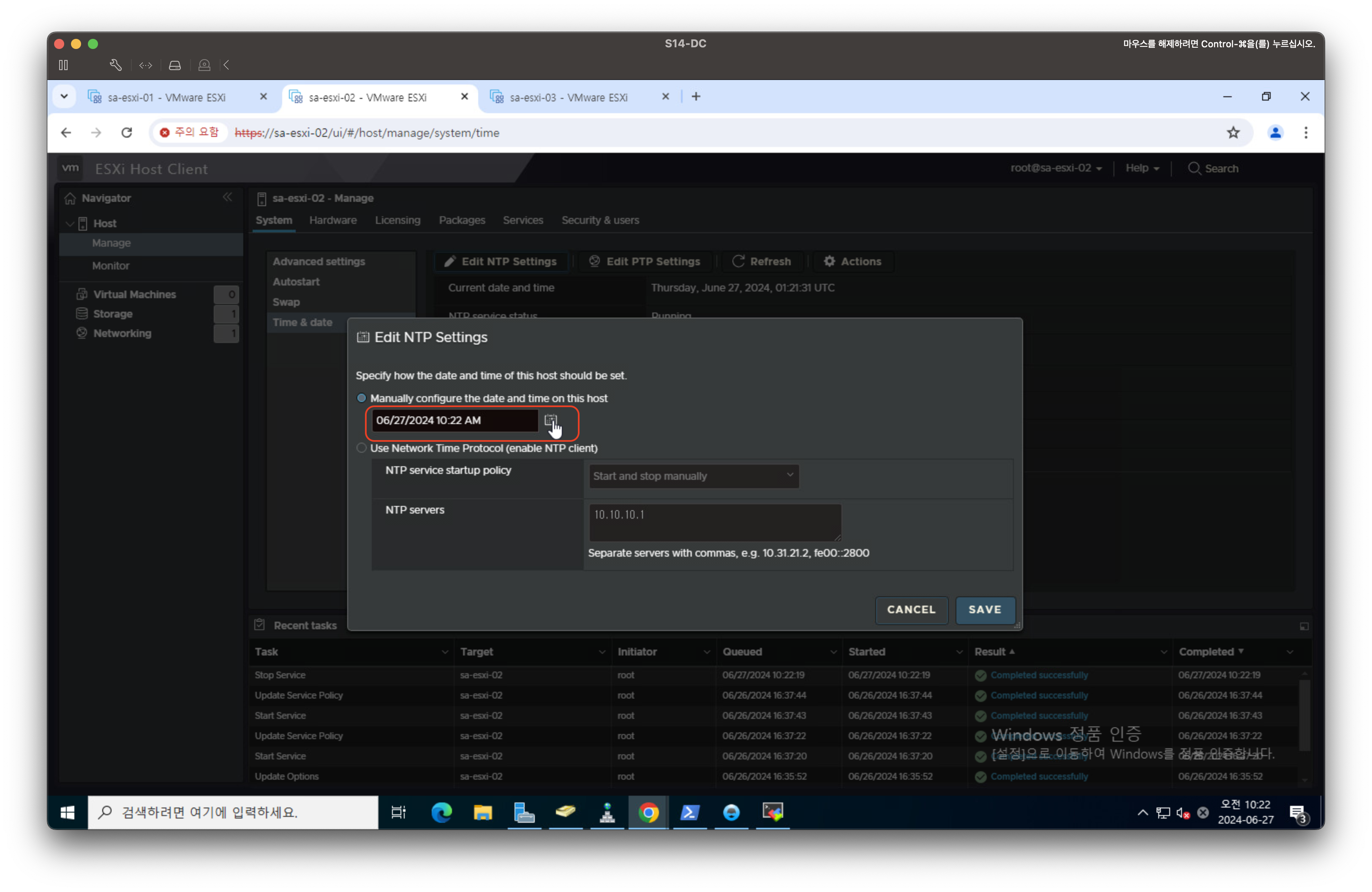
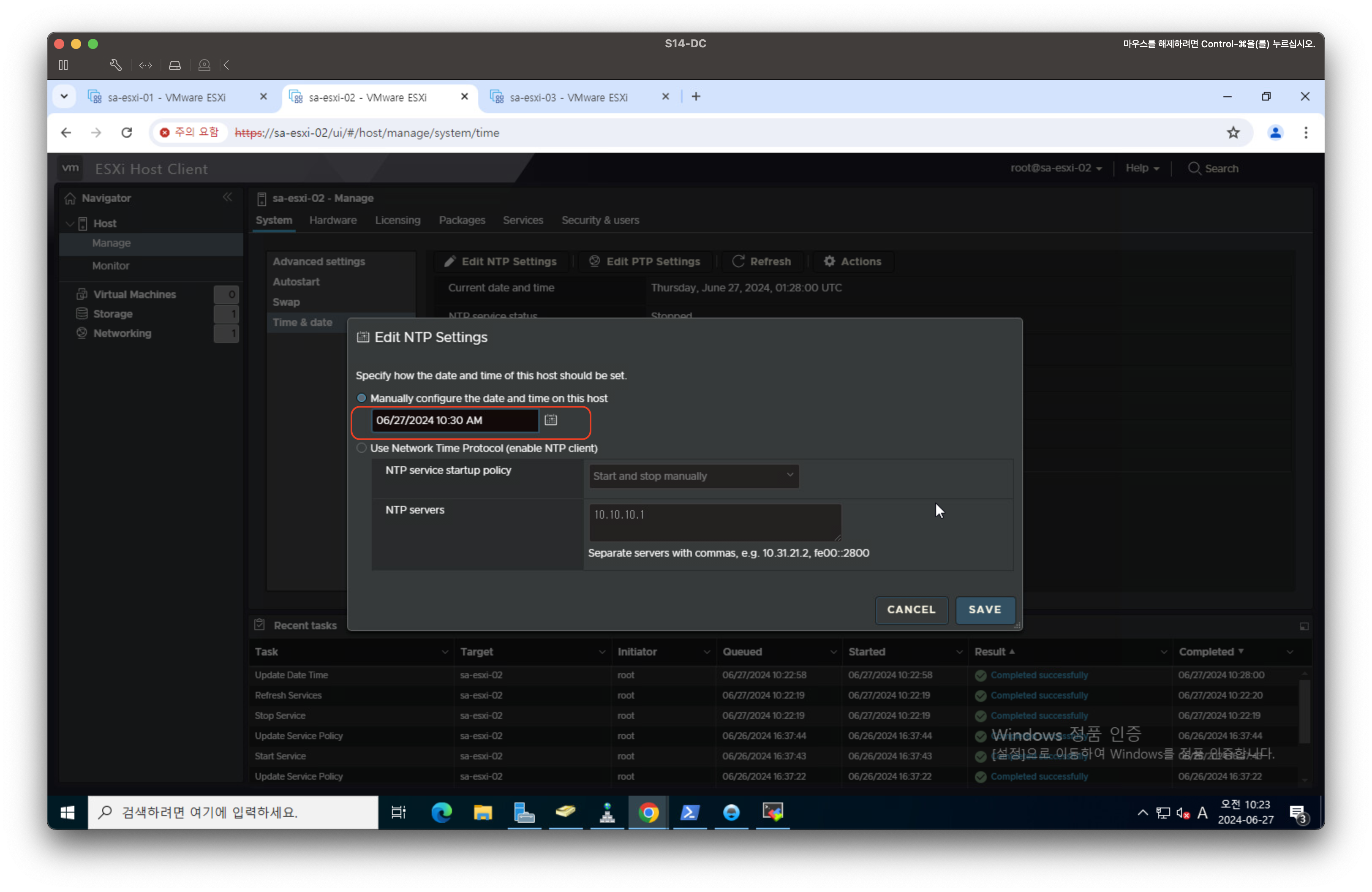
Edit NTP Settings 버튼을 눌러 수동으로 시간정보를 바꿔본다.
 |  |
|---|
왼쪽 스크린샷을 확인해보면 10:22으로 되어있는 시간을 10:30으로 변경한 모습이 오른쪽 스크린샷이다.
시간을 변경해줬으니 Security 탭으로 이동해 Authentication 메뉴에서 Join Domain을 클릭한다. 그리고 AD 서버 정보를 적어준다.
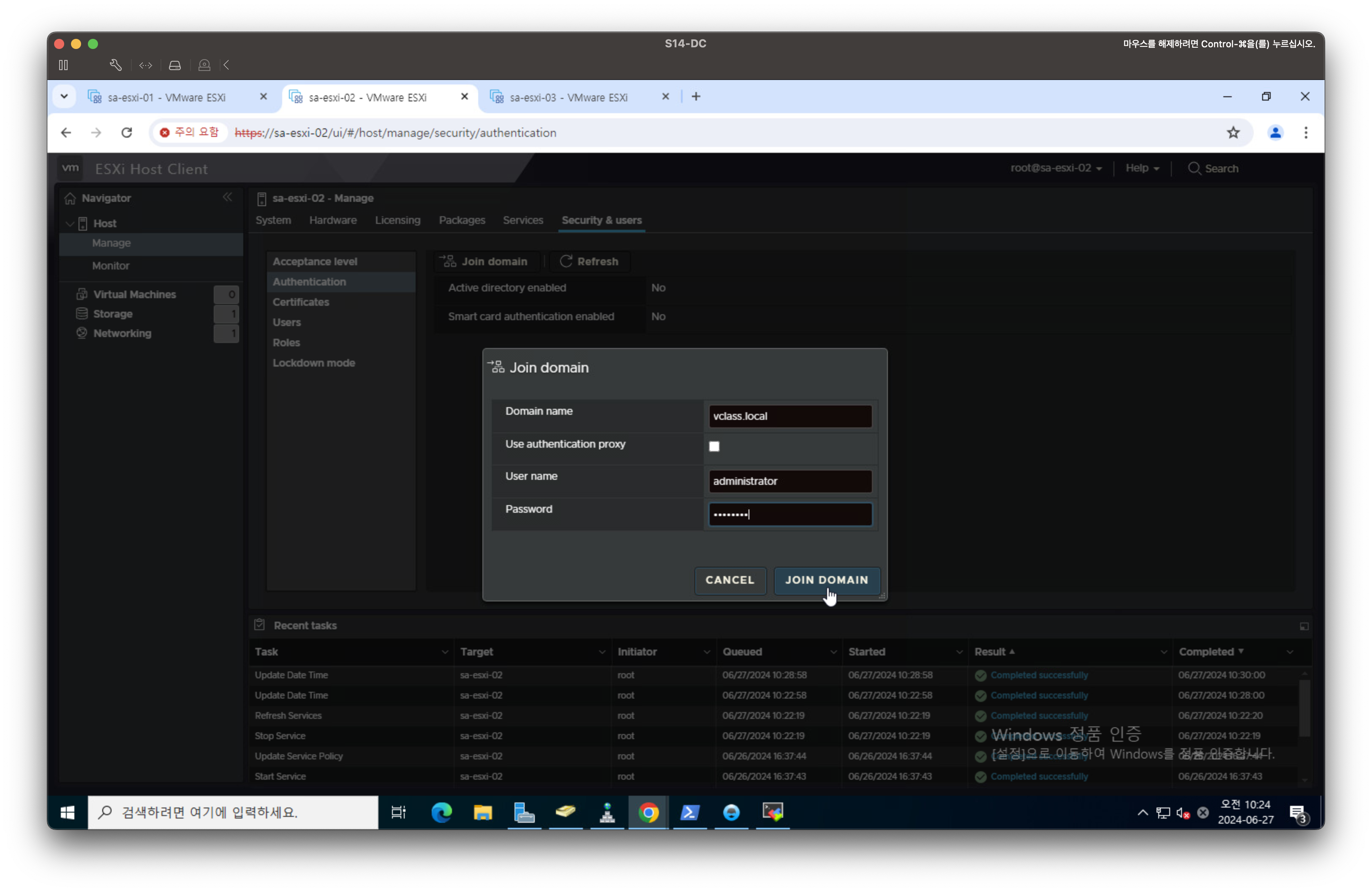
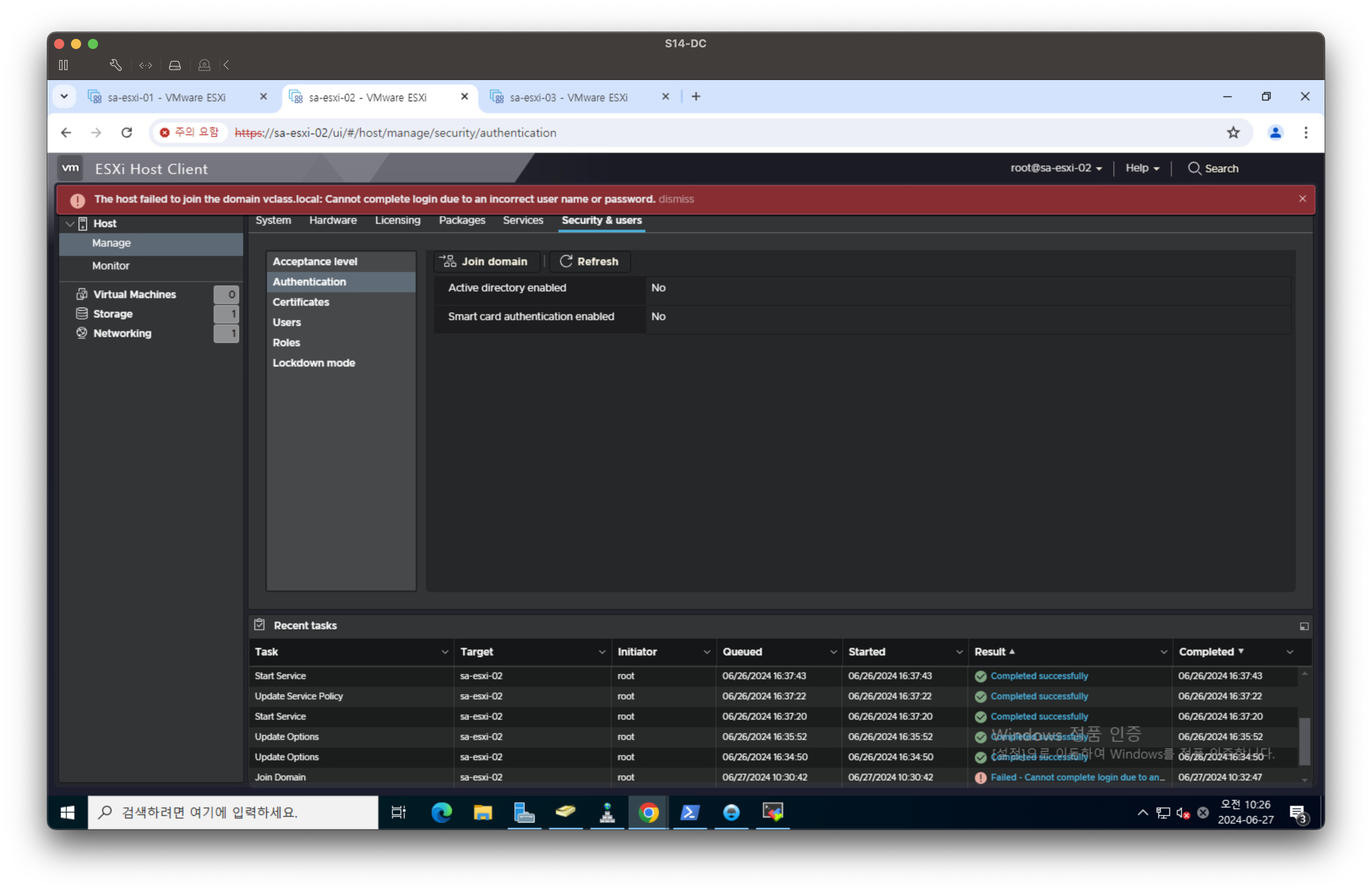
Join Domain 버튼을 누르면 다음과 같이 로그인을 완료할 수 없다고 에러가 발생하게 된다.
MobaXterm에서 터미널을 열어 로그를 확인해보자!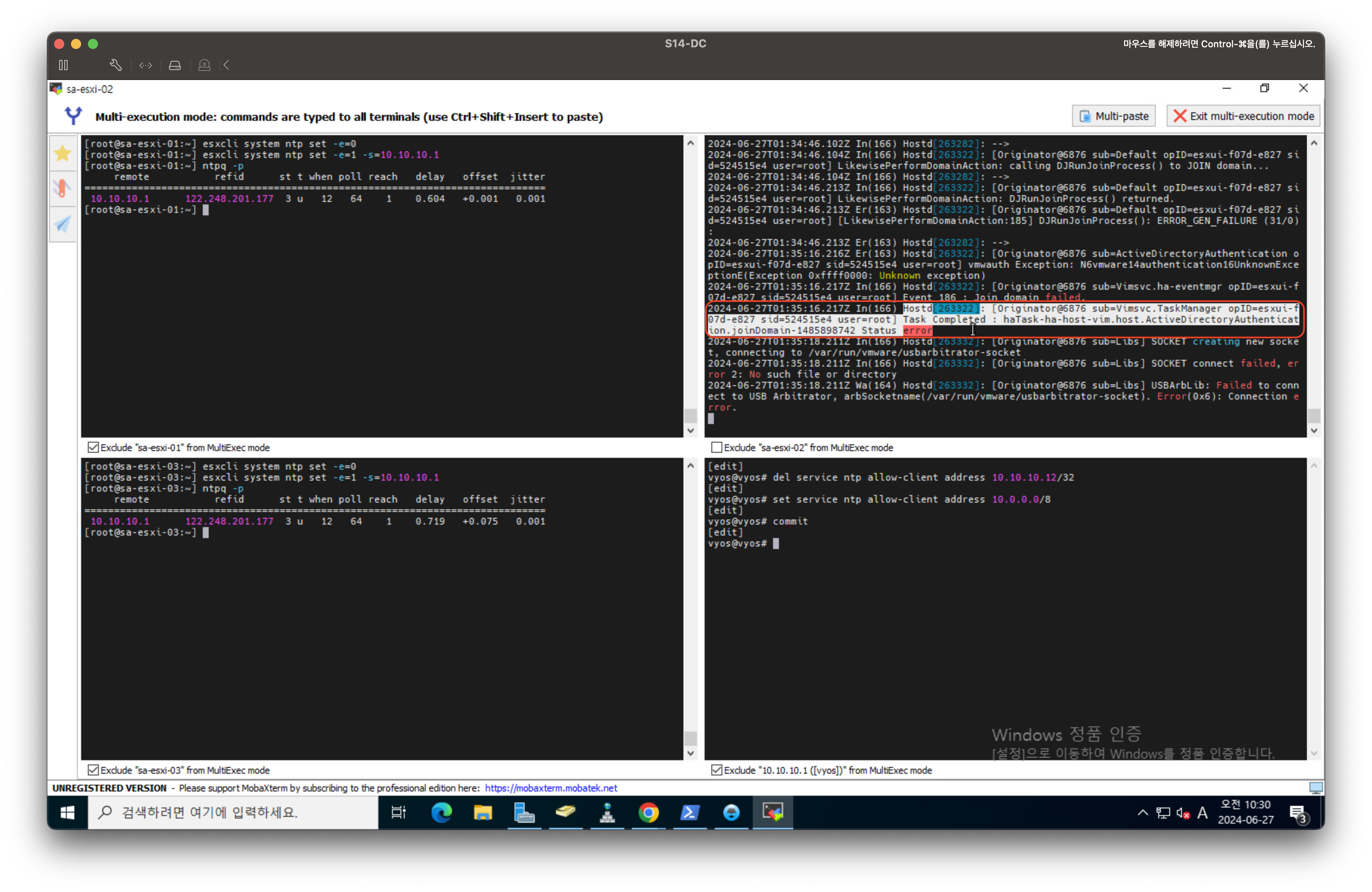
로그인 인증을 실패했다는 로그가 확인된다. 즉, ESXi 서버가 AD 서버에 Join 을 할려면 해당 서버들이 시간정보가 일치해야 인증이 가능하다. 그럼 다시 NTP 서버를 다시 정상으로 되돌리고 Join Domain을 해보겠다.
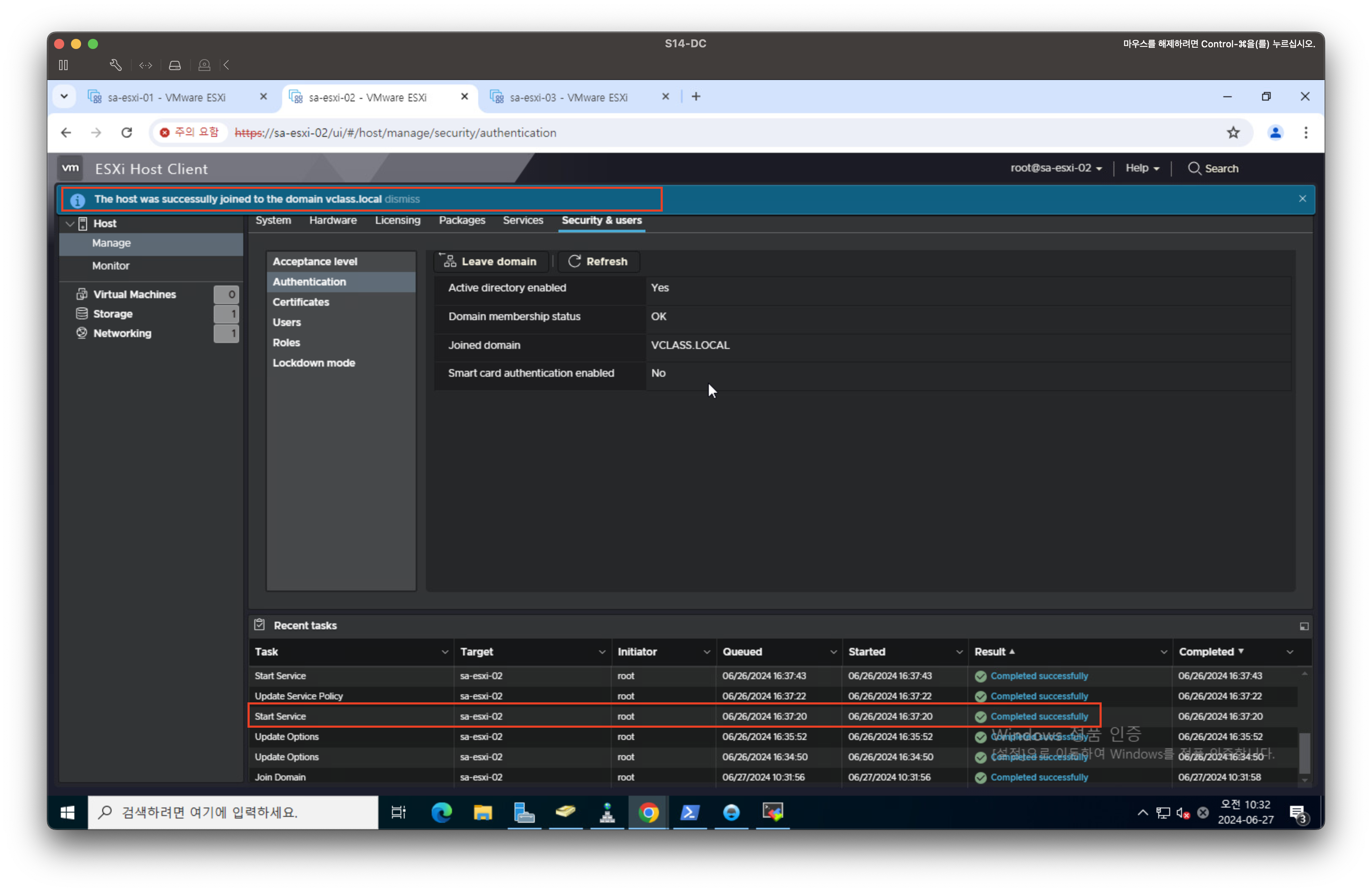
밑에 task 로그를 확인해보면 서비스를 다시 시작한 로그를 확인할 수 있는데 NTP 서비스를 다시 시작하였고 그결과 AD 서버에 Join Domain을 성공적으로 한 모습을 확인할 수 있다.