MobaXterm 환경 & NTP 설정
각 서버에 대한 콘솔을 vCenter에서 바로 접속을 할 수도 있겠지만 같은 네트워크 대역에서의 VM에서 SSH를 사용하여 한번에 관리하고 접속도 가능하다. 그래서 Windows AD 서버에서 MobaXterm이라는 프로그램을 이용해서 각 서버에 대한 SSH 설정을 진행해보겠다.
먼저 MobaXterm을 설치하고 폴더를 만들어 세션을 추가해준다.
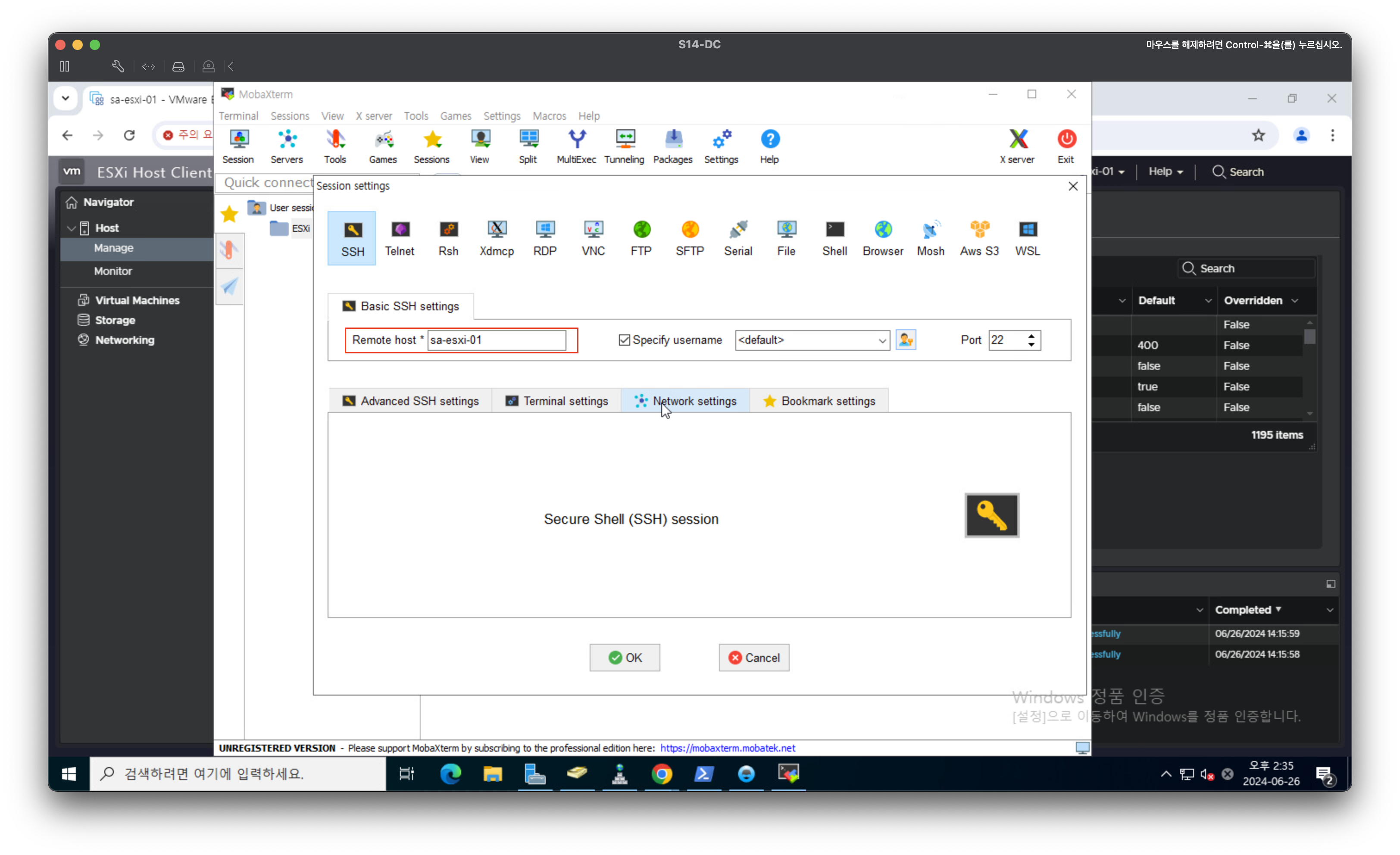
각 서버가 공통된 계정 root를 사용하기 때문에 root 계정의 인증정보를 적어 이 정보를 이용하여 각 서버에 SSH를 이용하여 접속한다.
Specify username에 오른쪽 아이콘을 클릭한다.
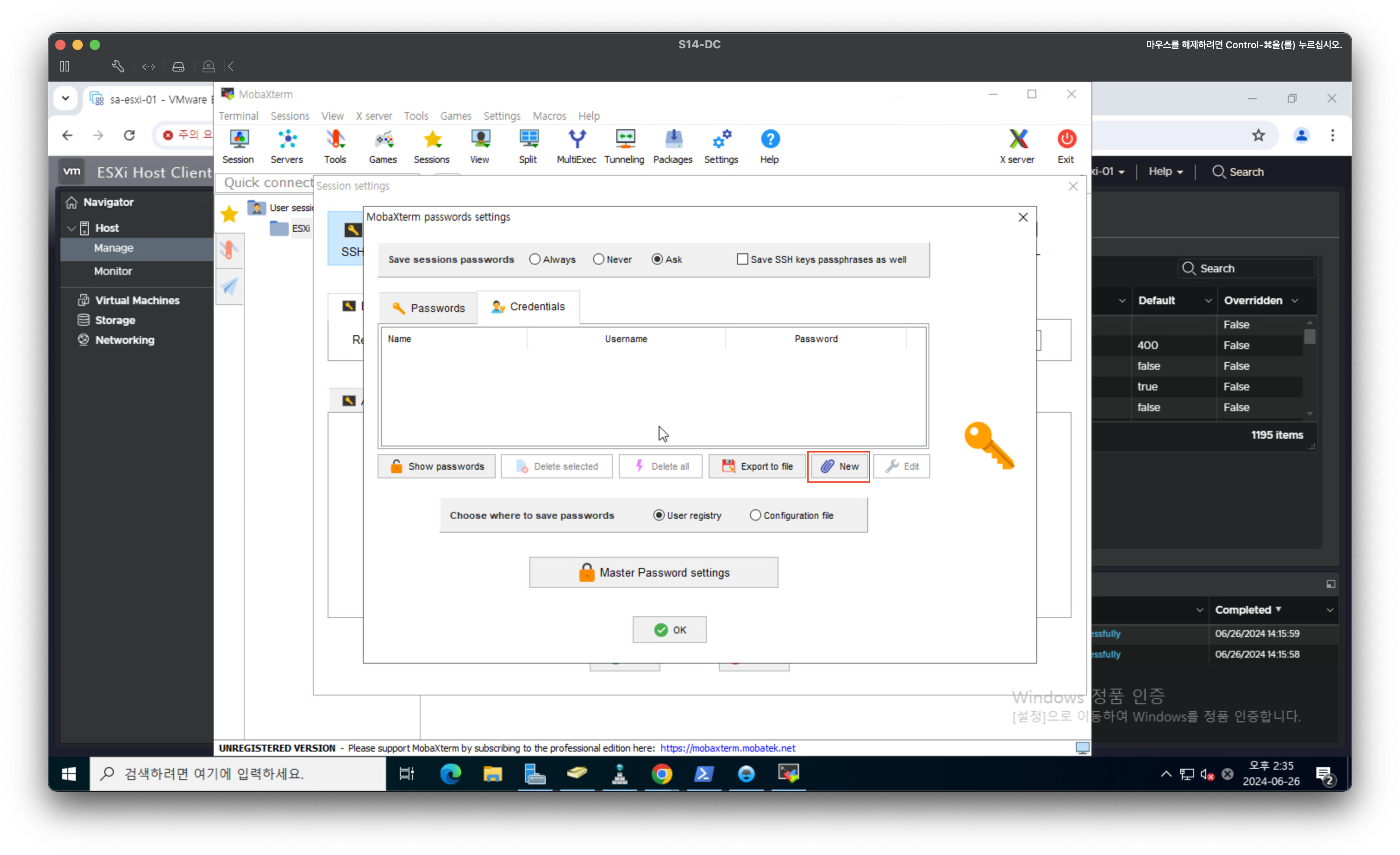
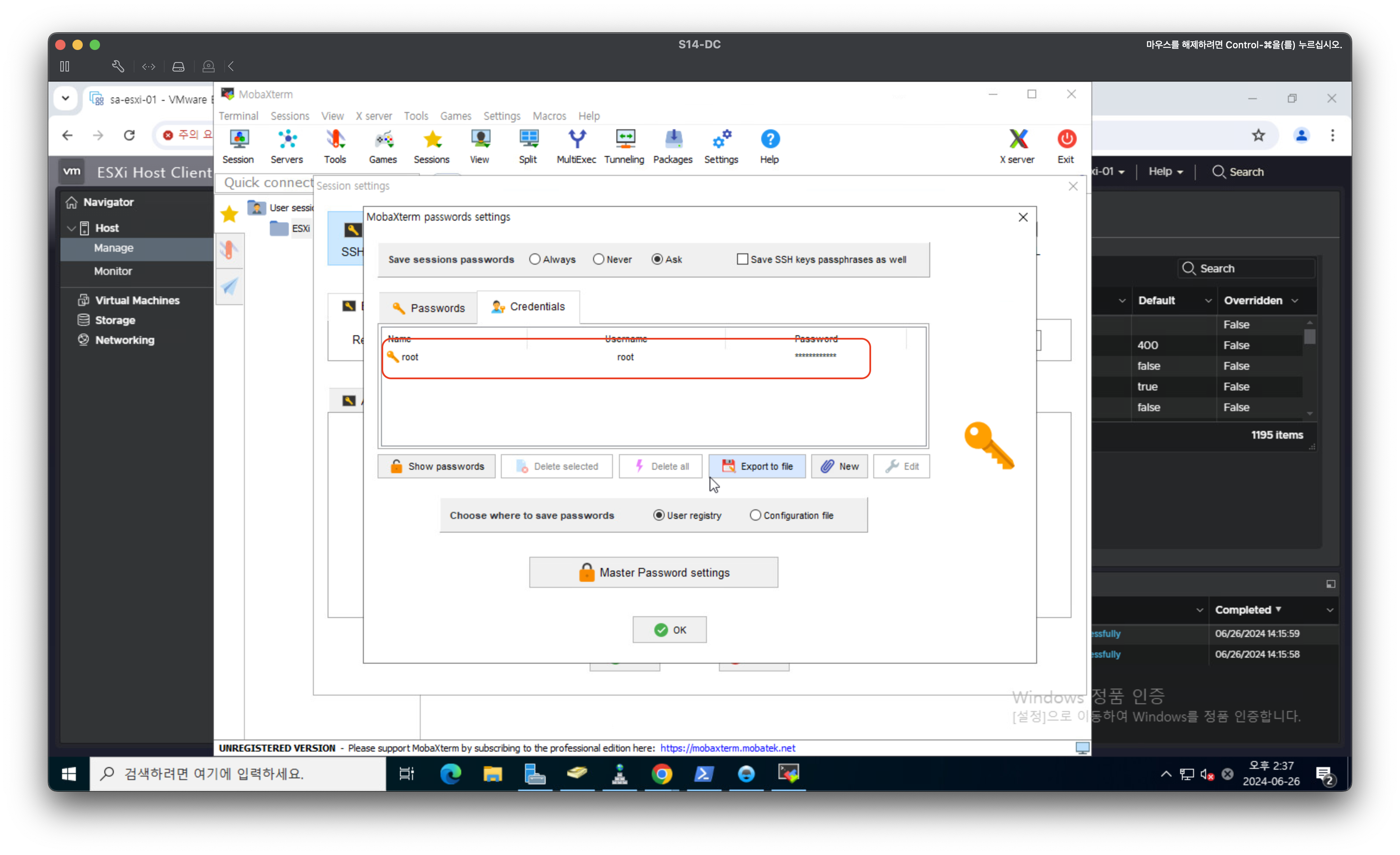
그러고 다음과 같은 창이 뜨면 NEW를 클릭하여 새로운 계정을 만들어준다.
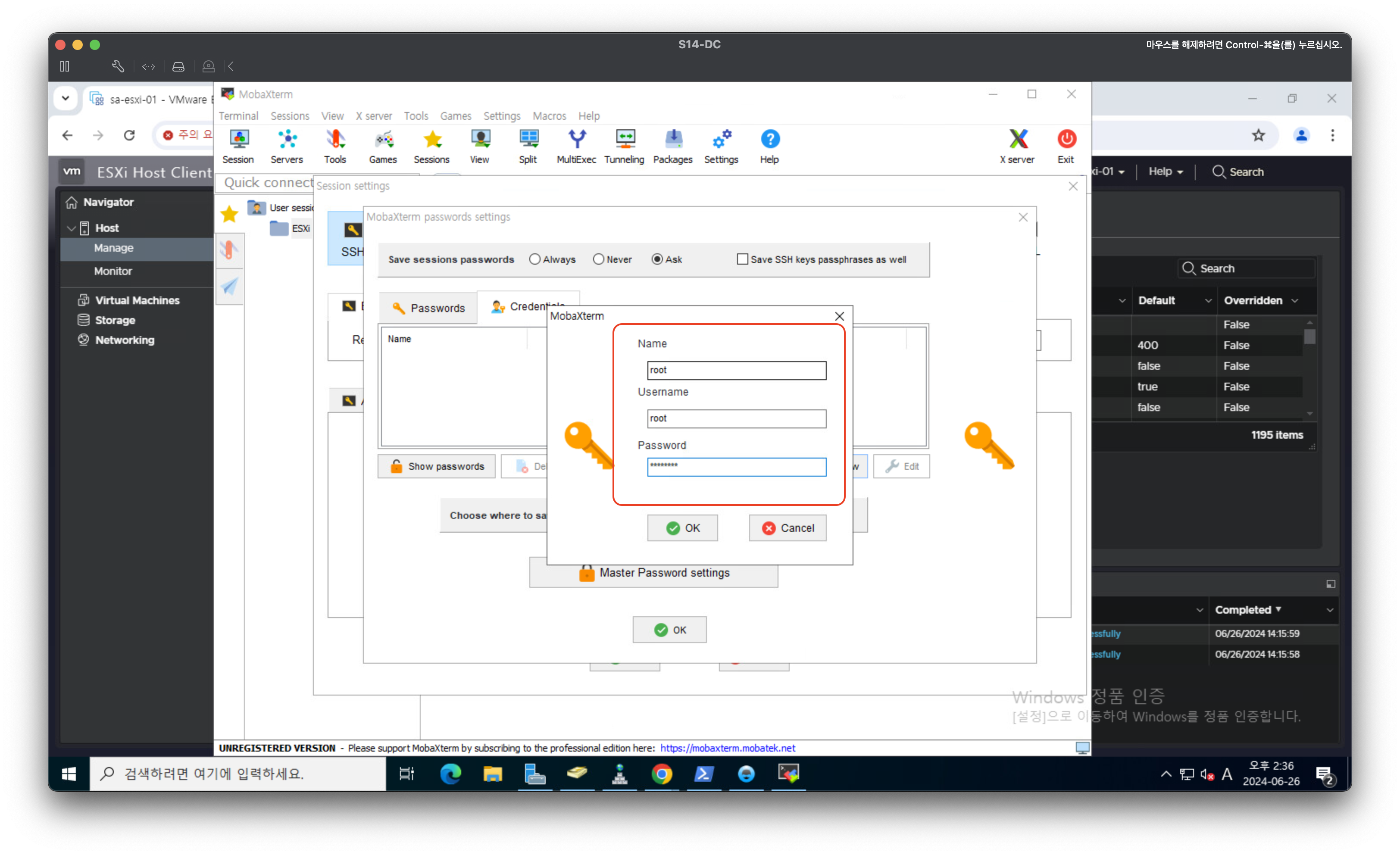
계정에 대한 정보를 적어준다음 OK를 눌러준다.
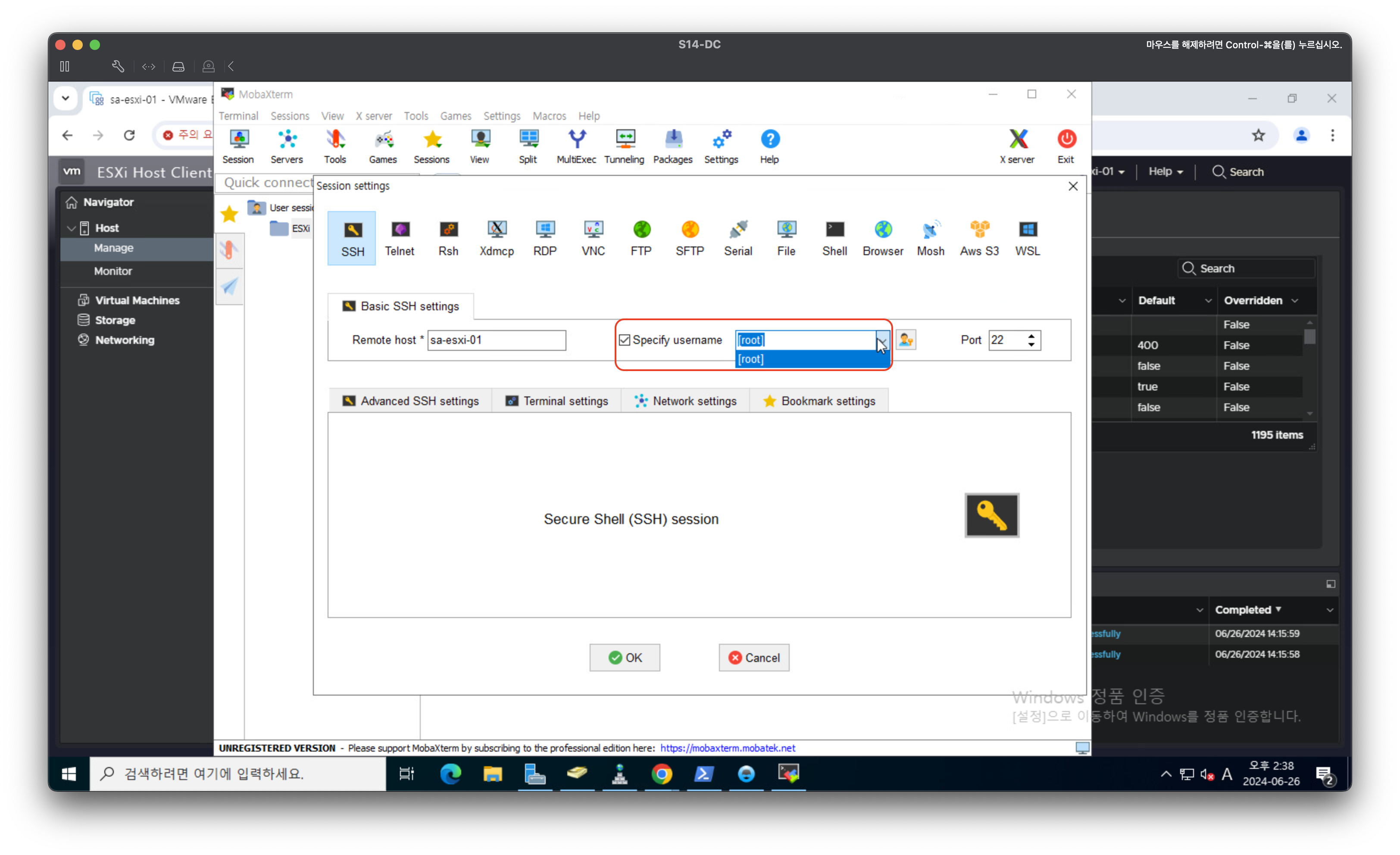
만들어준 root 계정을 선택해준다.
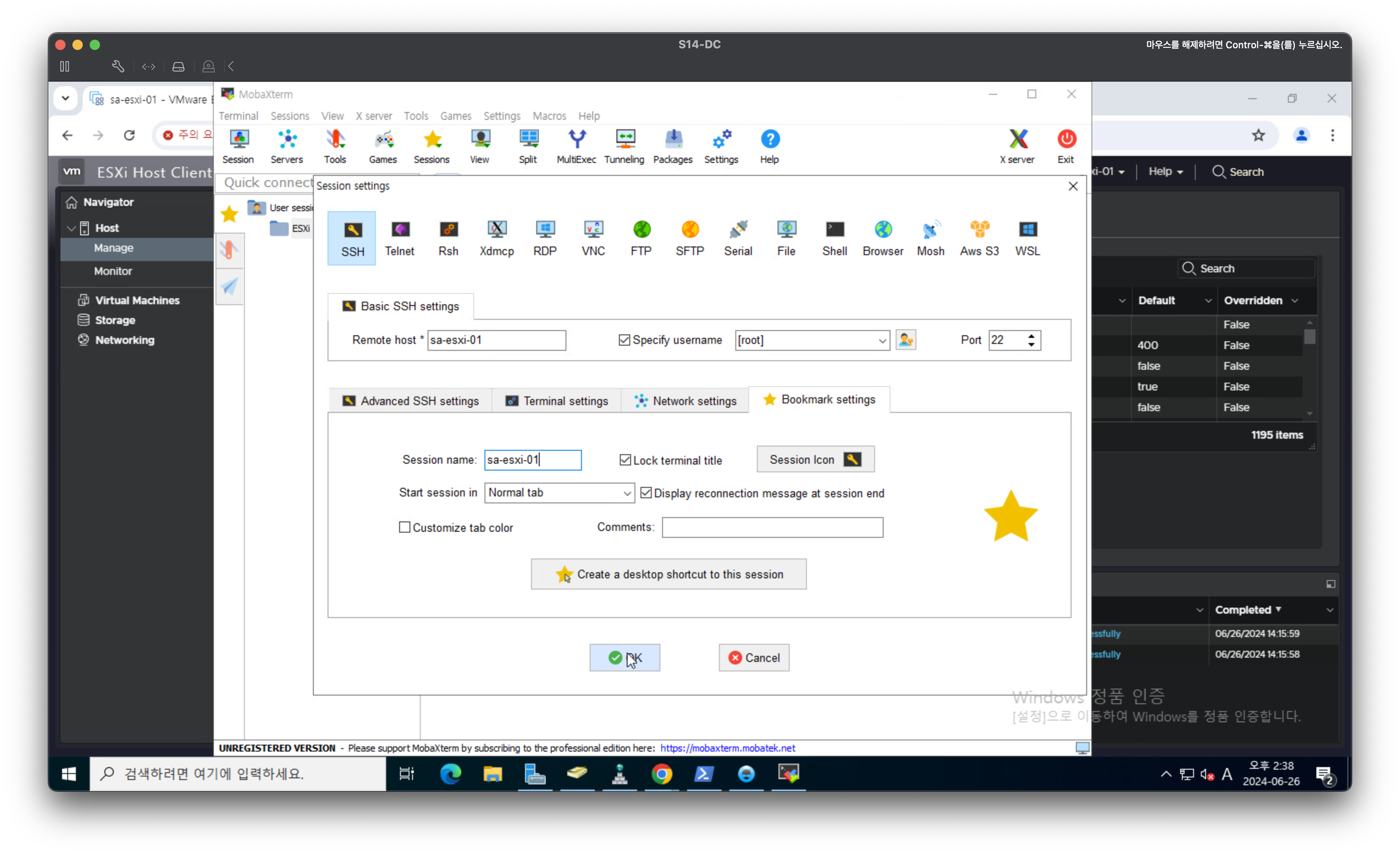
다음으로 세션 별칭을 적어준다 (북마크에 표시될 이름)
Accept를 눌러준다.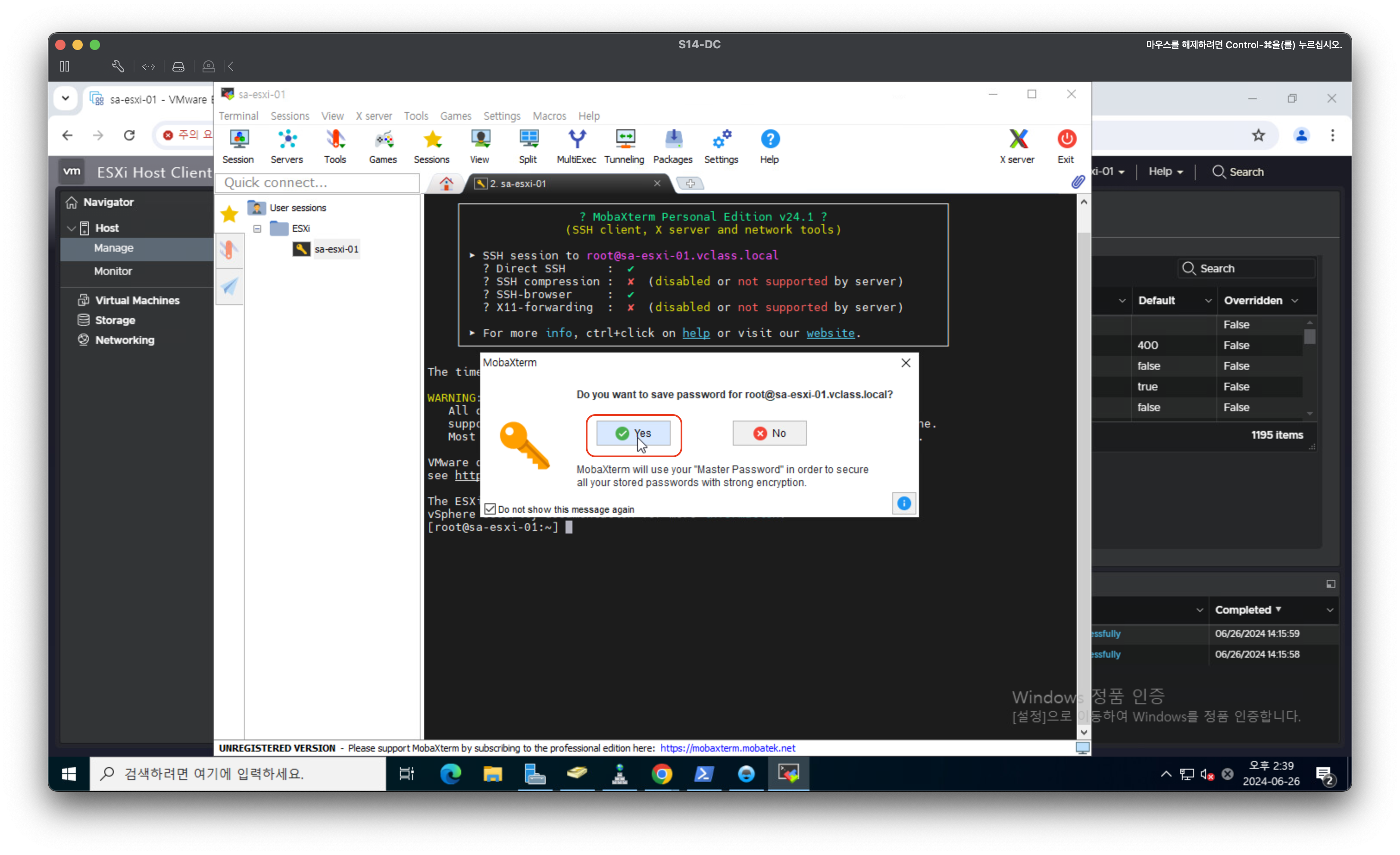
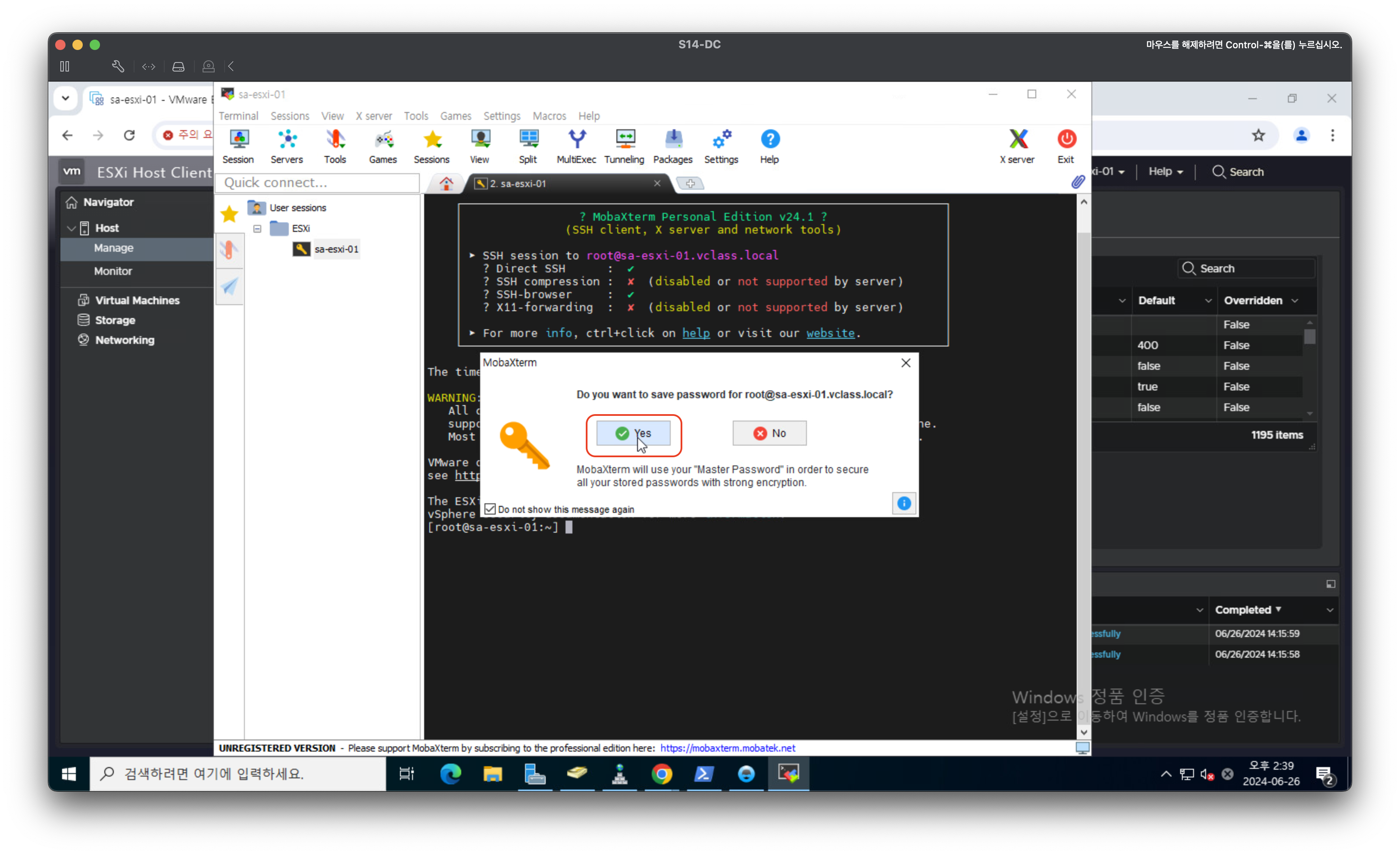
또한 패스워드 정보도 저장하기 위해 YES를 눌러준다.
다음은 VM의 UUDI를 확인해보겠다
UUID란?
UUID는 Universally Unique IDentifier의 약어로 범용 고유 식별자이다. 즉, 네트워크 상에서 고유성이 보장되는 ID를 만들기 위한 표준 규약이다.
파일을찾기 위해 find 명령어를 사용해 찾아본다.
find / -name esx.conf # / 루트 폴더 및에 esx.conf 라는 파일을 찾아라찾으면 cat 명령어를 통해 해당 경로에 존재하는 파일을 출력해본다.
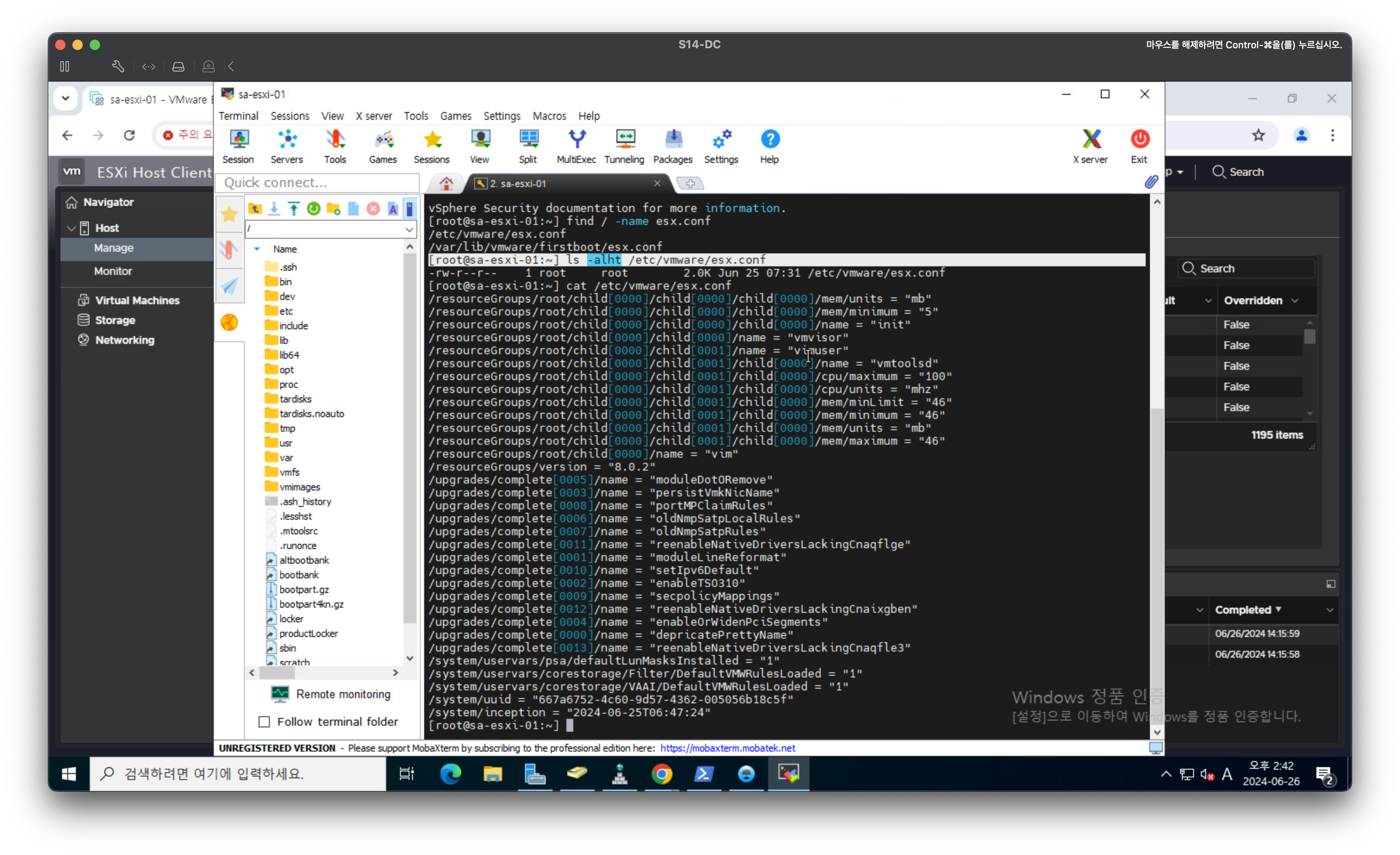
자세히 확인하면 system uuid의 값을 확인할 수 있다.

다음은 NTP 시간정보를 동기화 해주는 Network Time Protocol을 설정해보겠다.서버에서 시간 정보가 얼마나 중요하냐 라고 생각하면 큰오산이다. 예를 들면 ESXi 서버에서 윈도우 AD를 사용하여 사용자 계정들을 관리하는데 ESXi 서버와 AD와 시간 정보가 일치하지 않는다면 제대로 작동이 되지 않는다. 그만큼 시간 정보는 정말 중요하다.
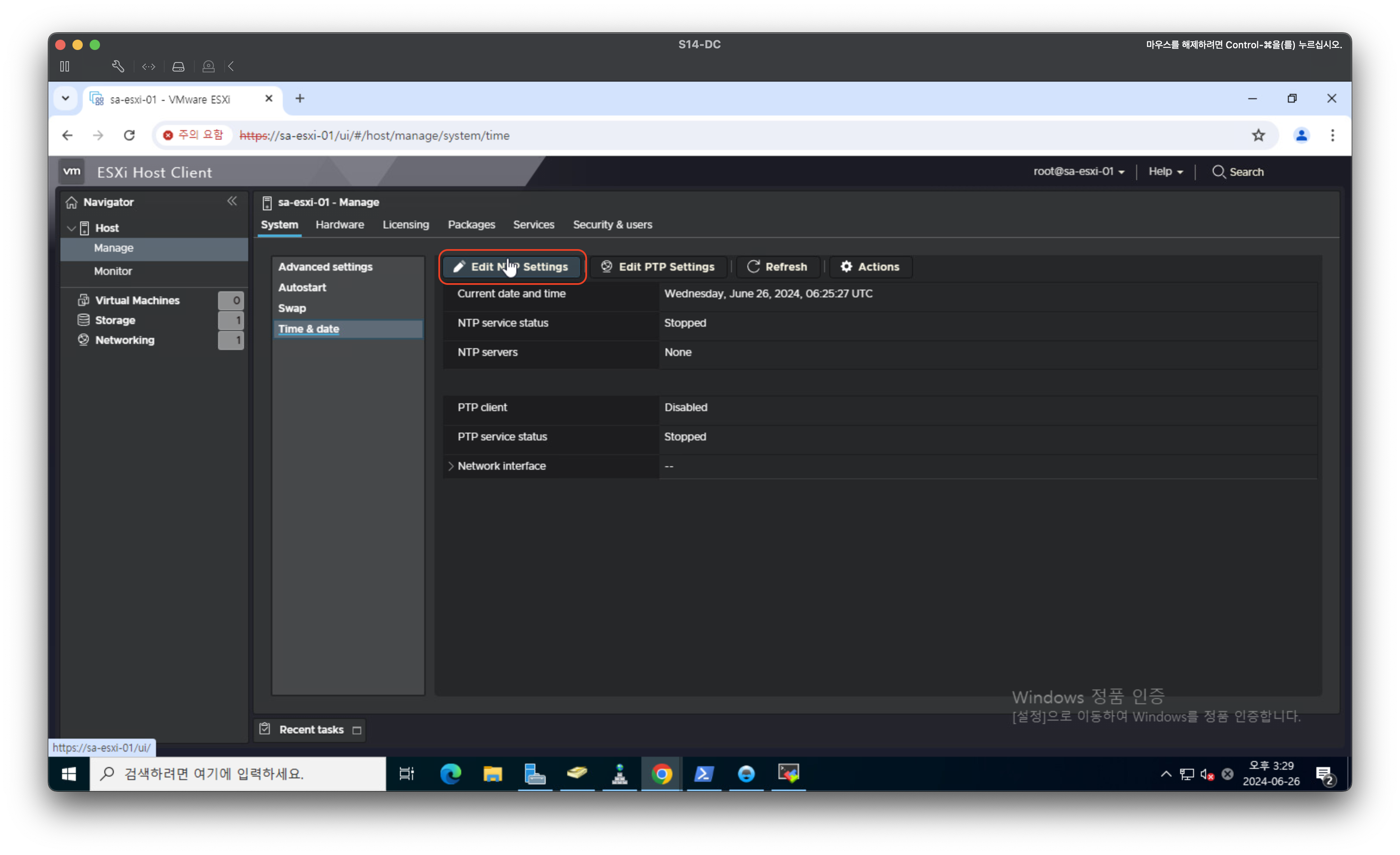
먼저 System 탭으로 들어와서 Time & data를 누르면 NTP 정보가 나온다. edit ntp settings 버튼을 눌러 설정을 진행해본다.
시간 값을 수동으로 설정할 수도 있지만 NTP의 정보를 받아와서 시간 정보를 동기화 시킬수 있다. 해당 서비스는 호스트가 시작될때 같이 시작되게 된다.
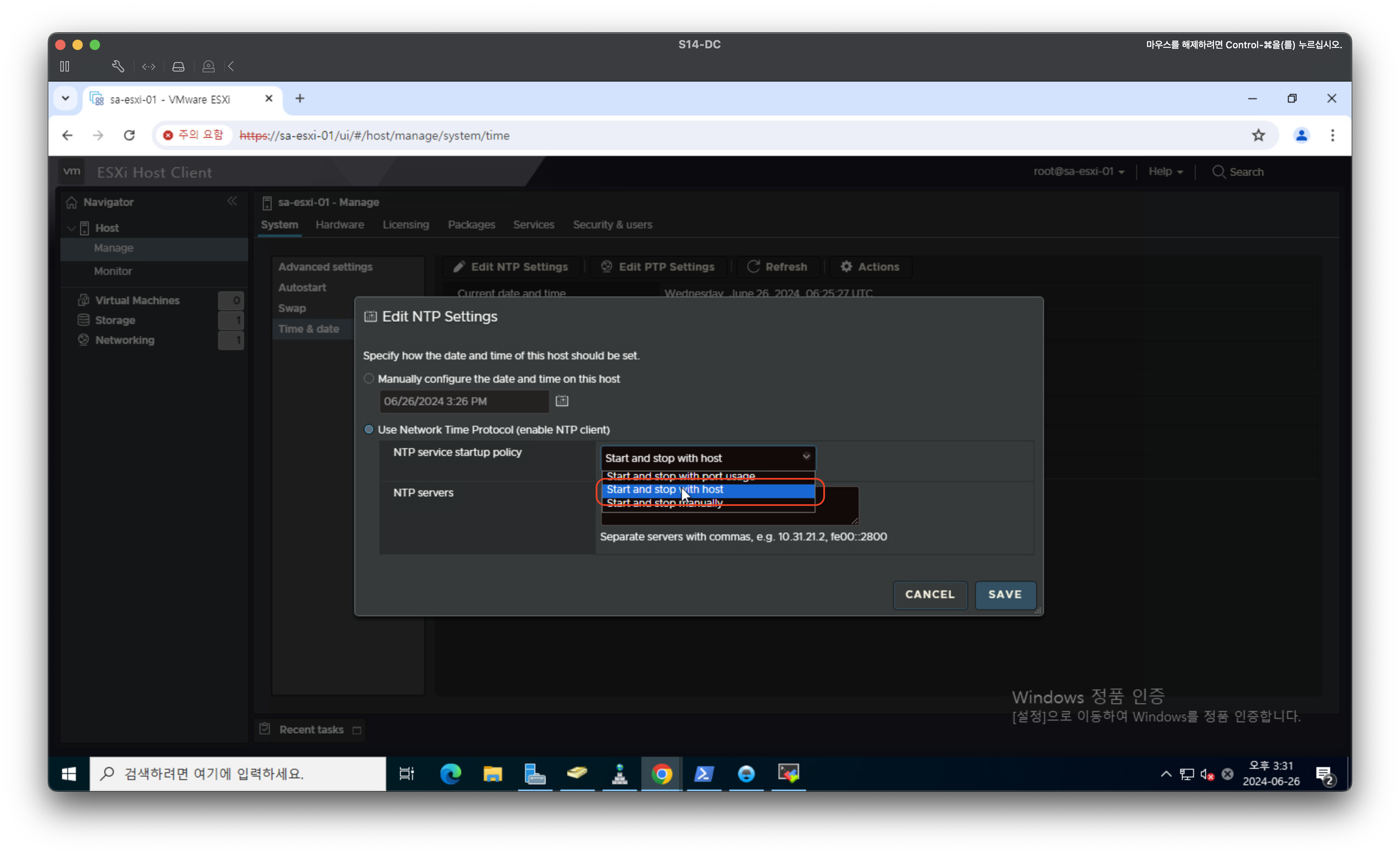
우리나라 시간 기준으로 사용되는 NTP 서버를 찾아 넣어준다. 다음으로 SAVE를 해준다.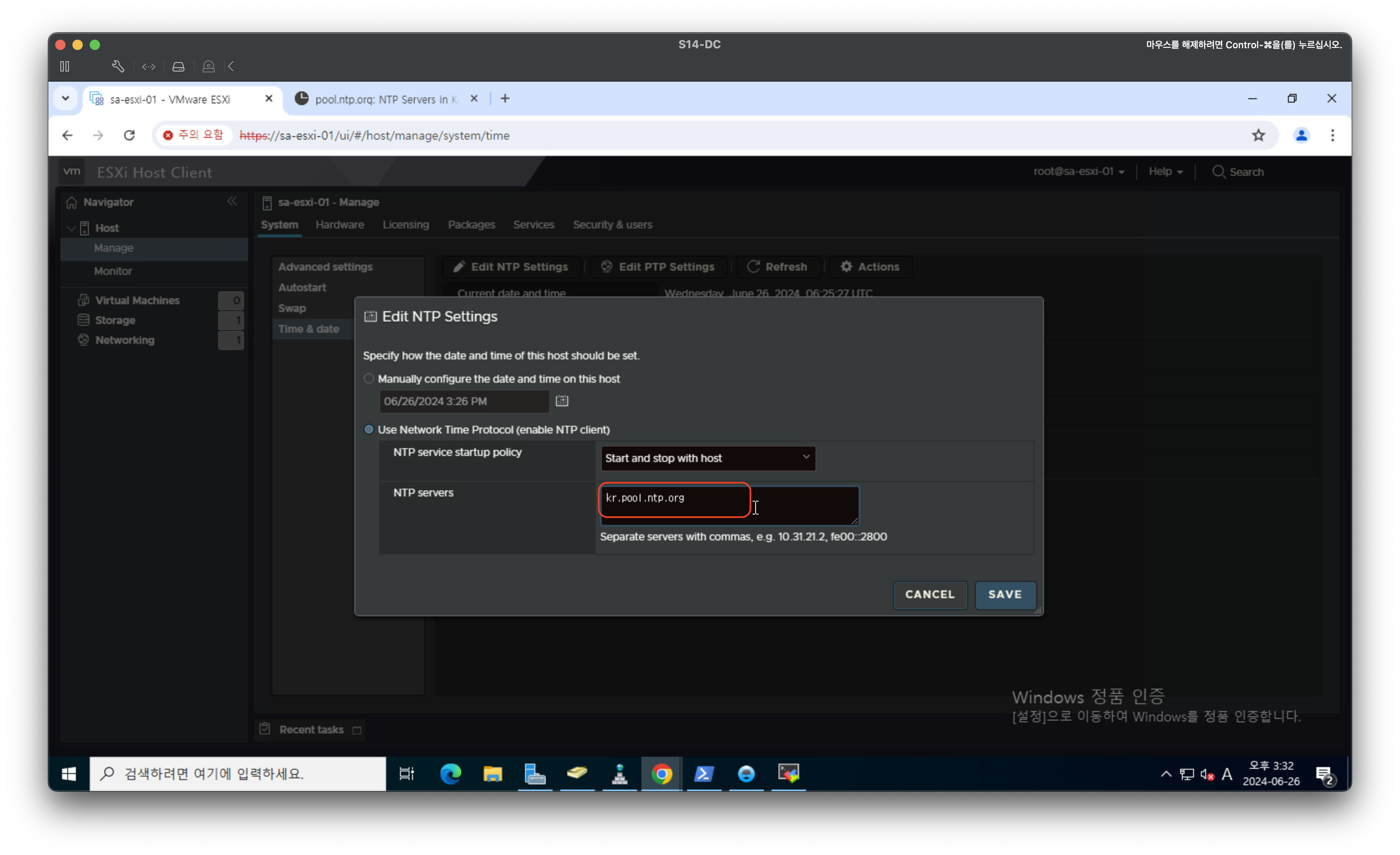
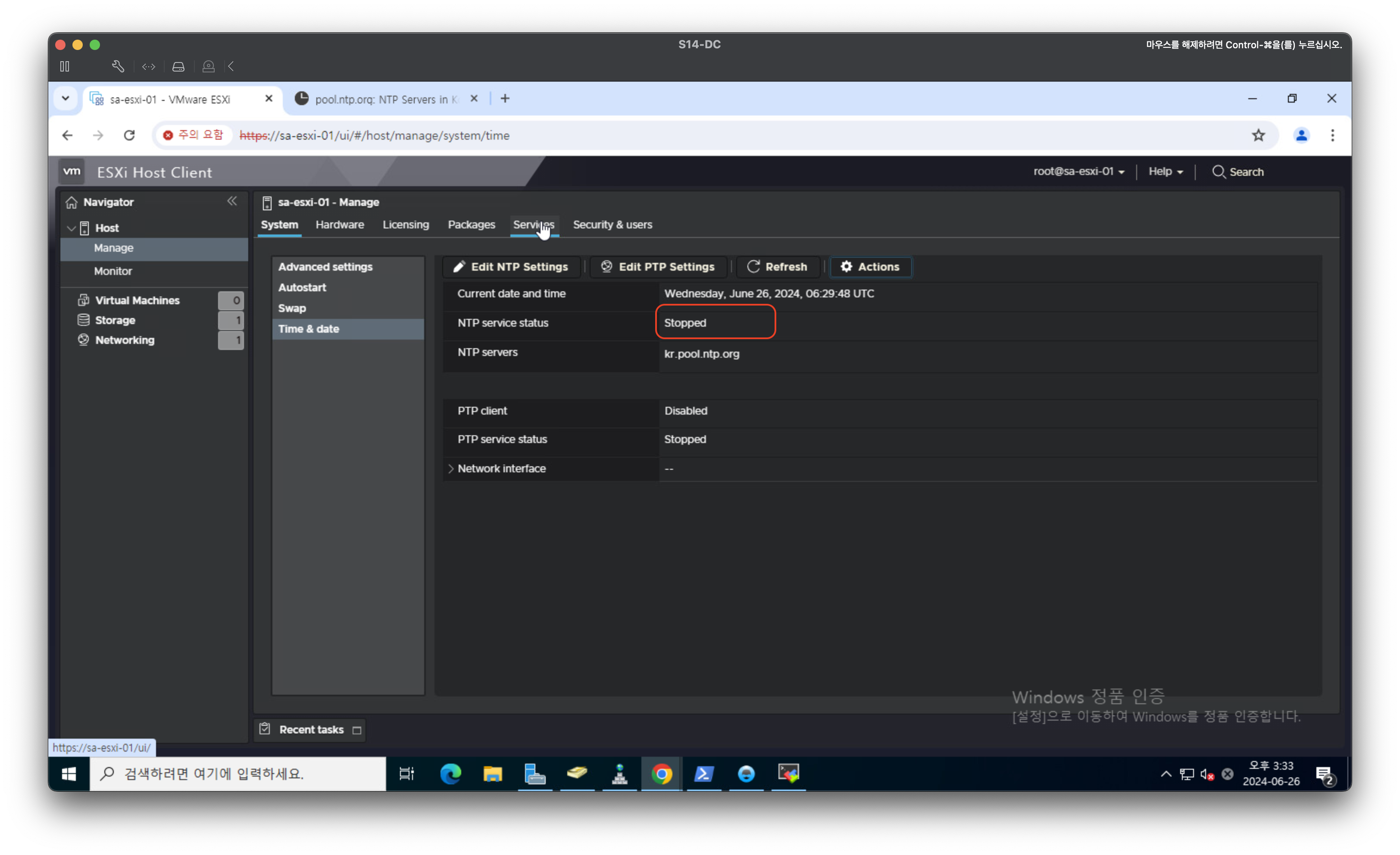
NTP 서버를 설정하였다면 그게 끝이 아니다. 현재 NTP 상태를 확인해보면 아직 시작하지 않았다. NTP 서비스를 따로 시작해줘야 사용이 가능하다.
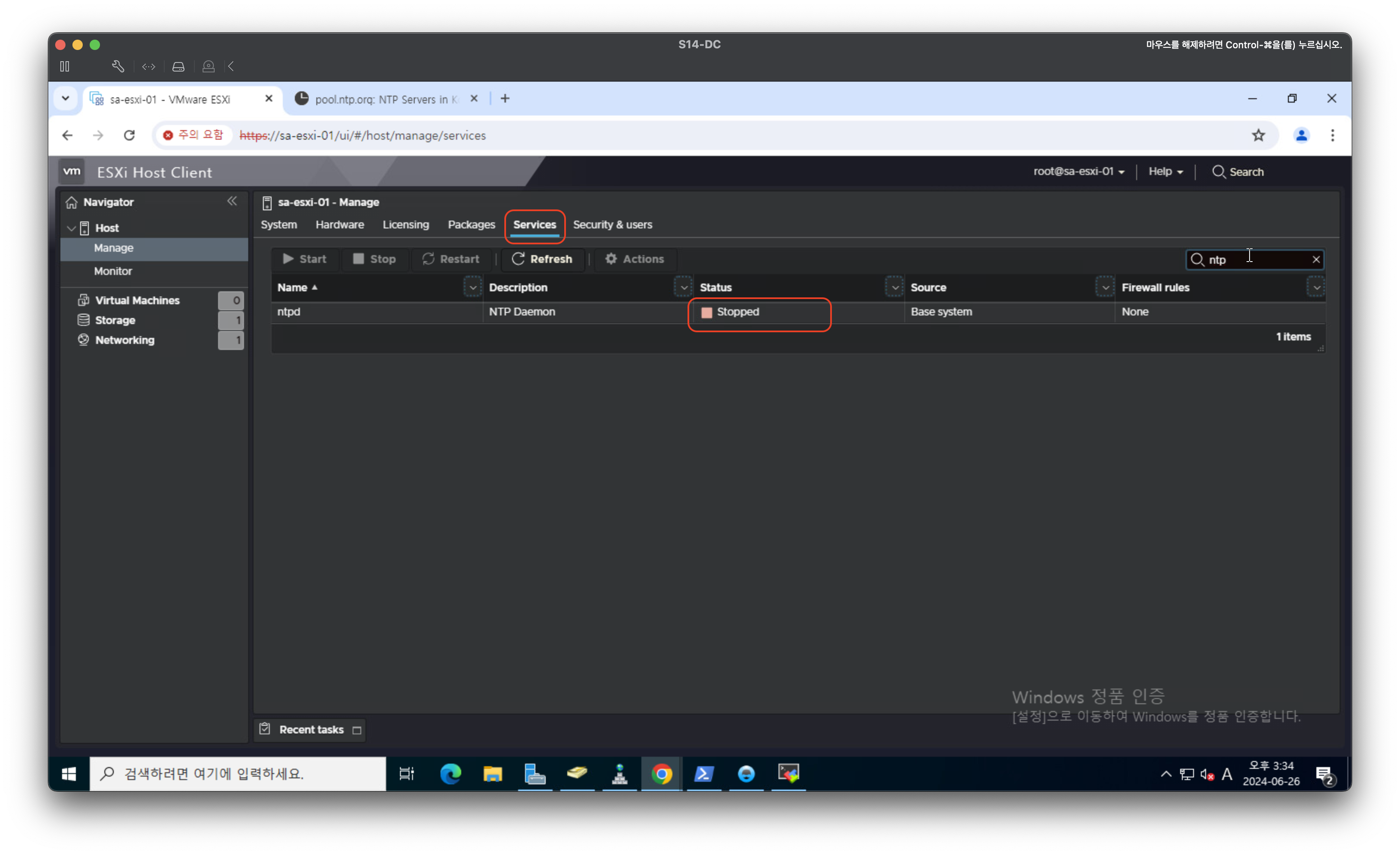
서비스 탭으로가서 ntp를 쳐서 확인해보면 상태를 자세히 확인할 수 있다.
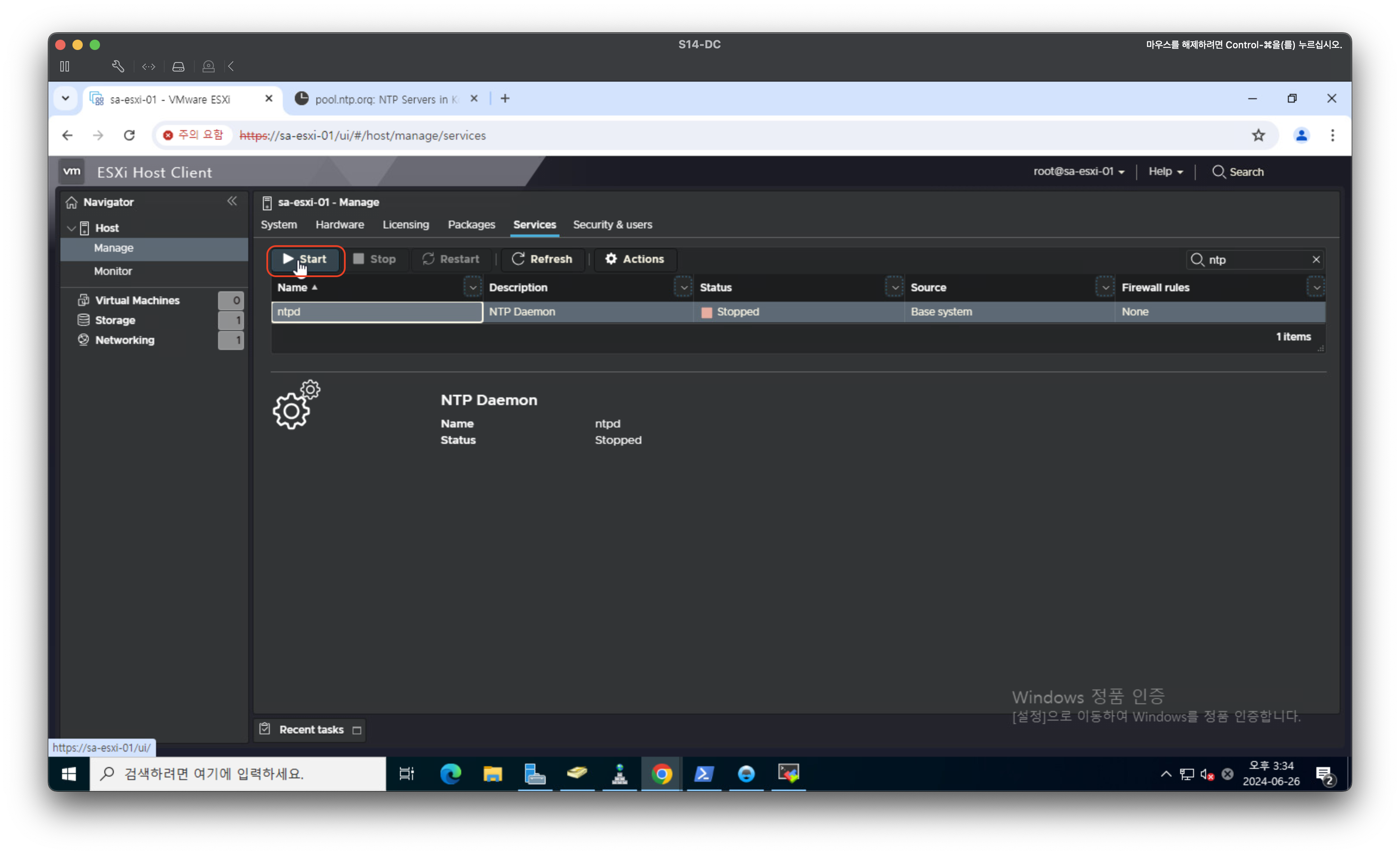
ntp 서비스를 선택후 시작 버튼을 눌러준다.
refersh를 해주면 running이 된 모습을 확인할 수 있다.
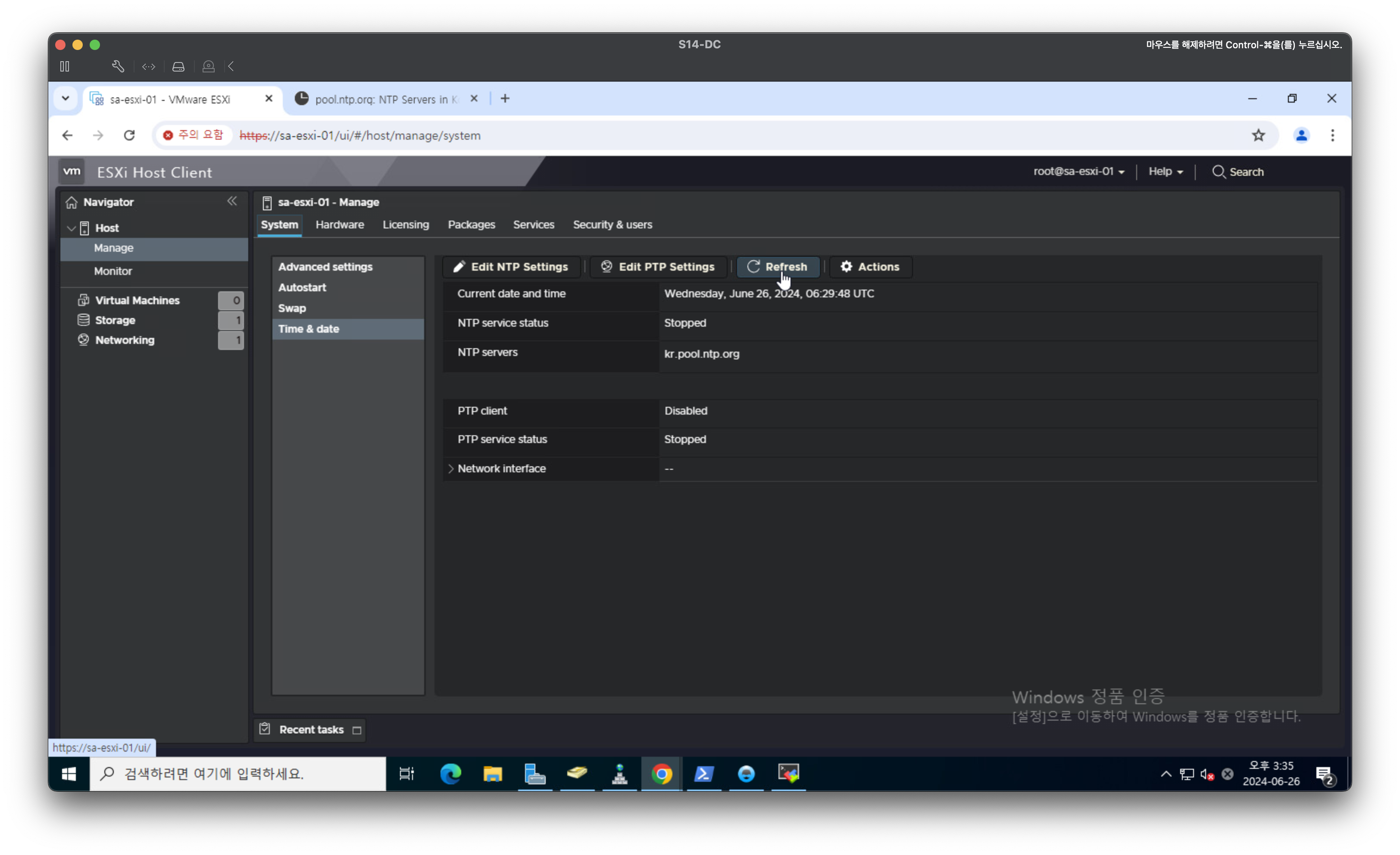
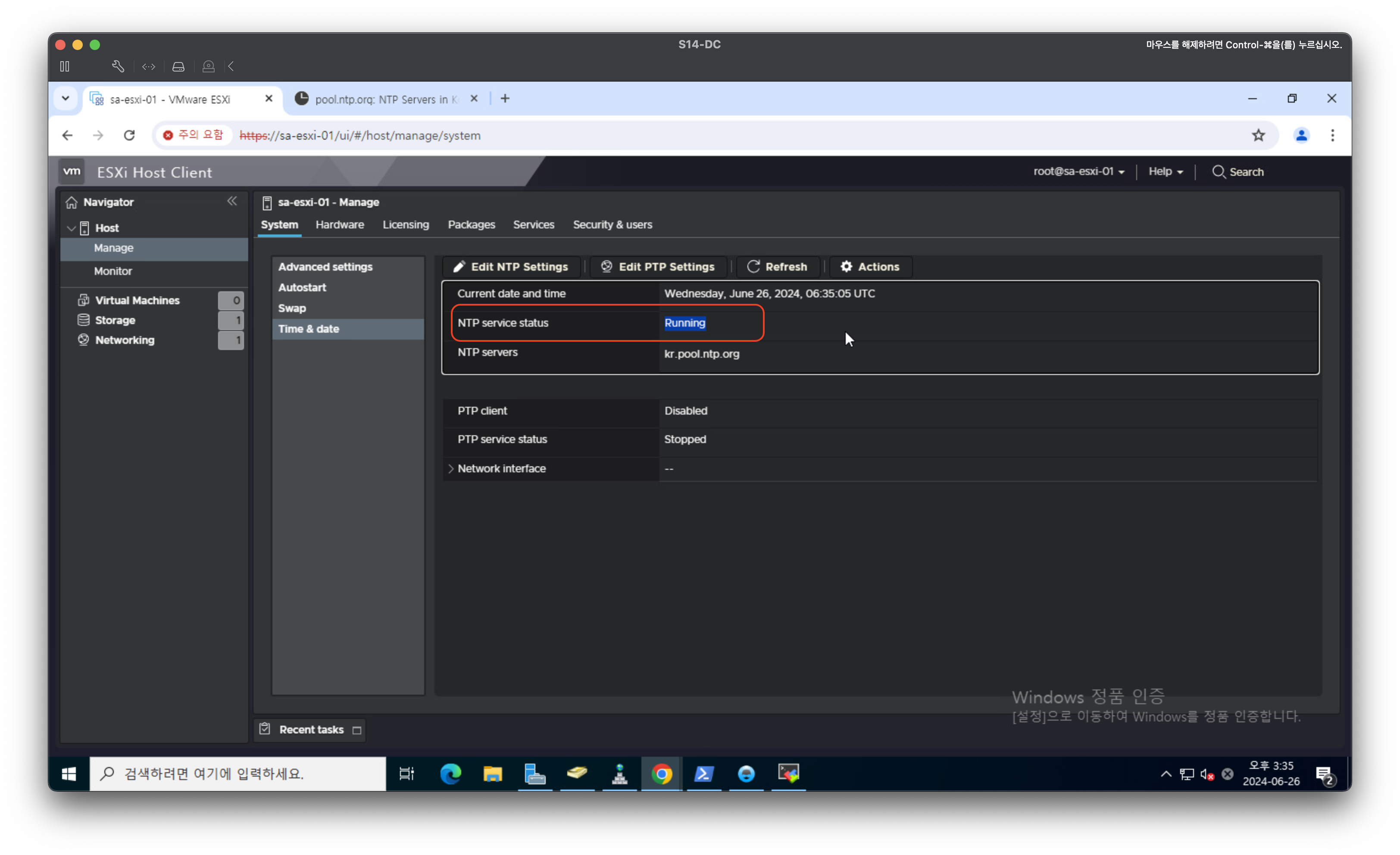
MobaXterm으로 가서 ntp -q 명령어를 통해 ntp 서버에서 시간정보를 확인해본다.
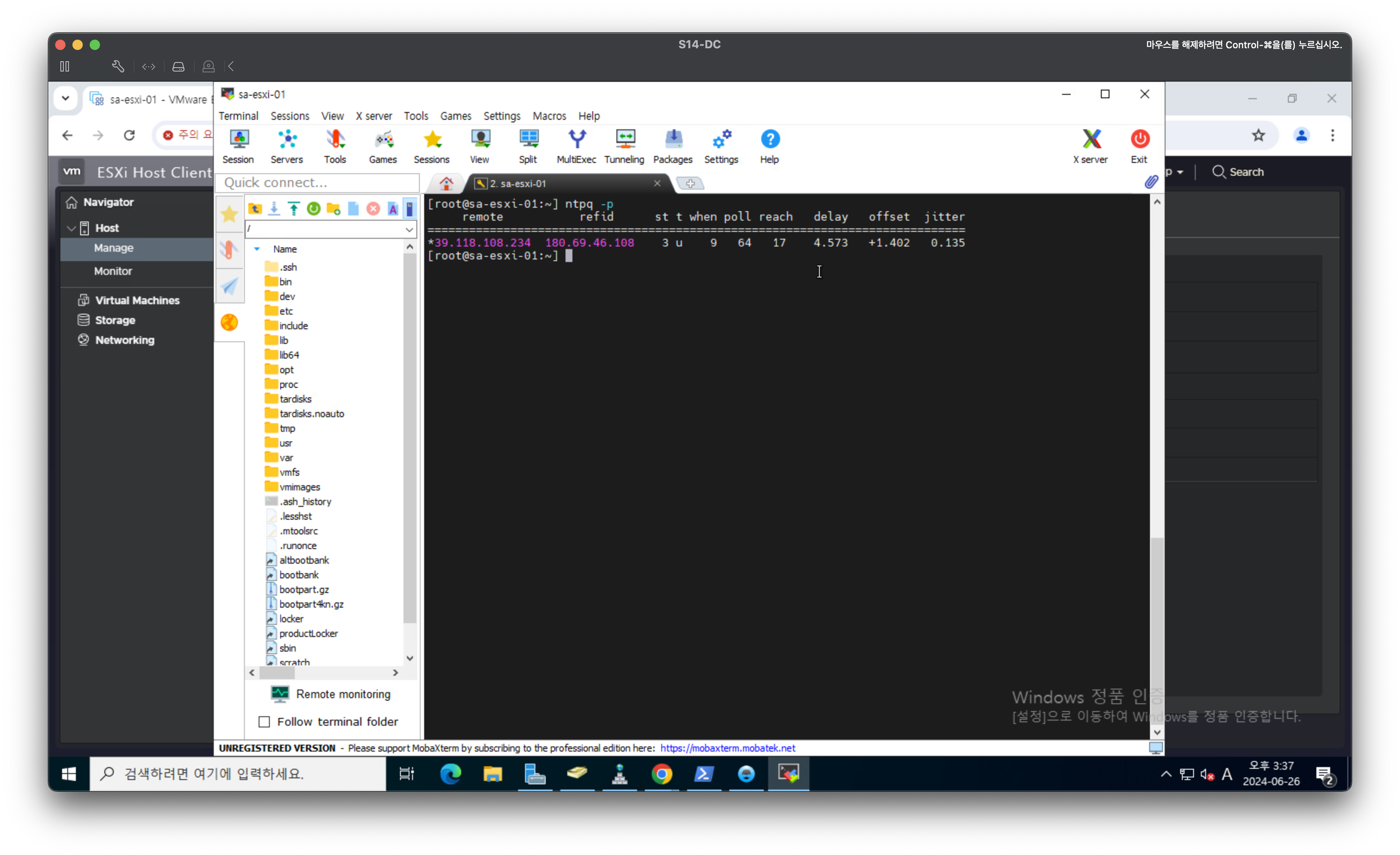
나머지 ESXi 서버 설치
빠른 진행을 위해 2대를 동시에 설치 진행을 하였다(esxi-02, esxi-03)

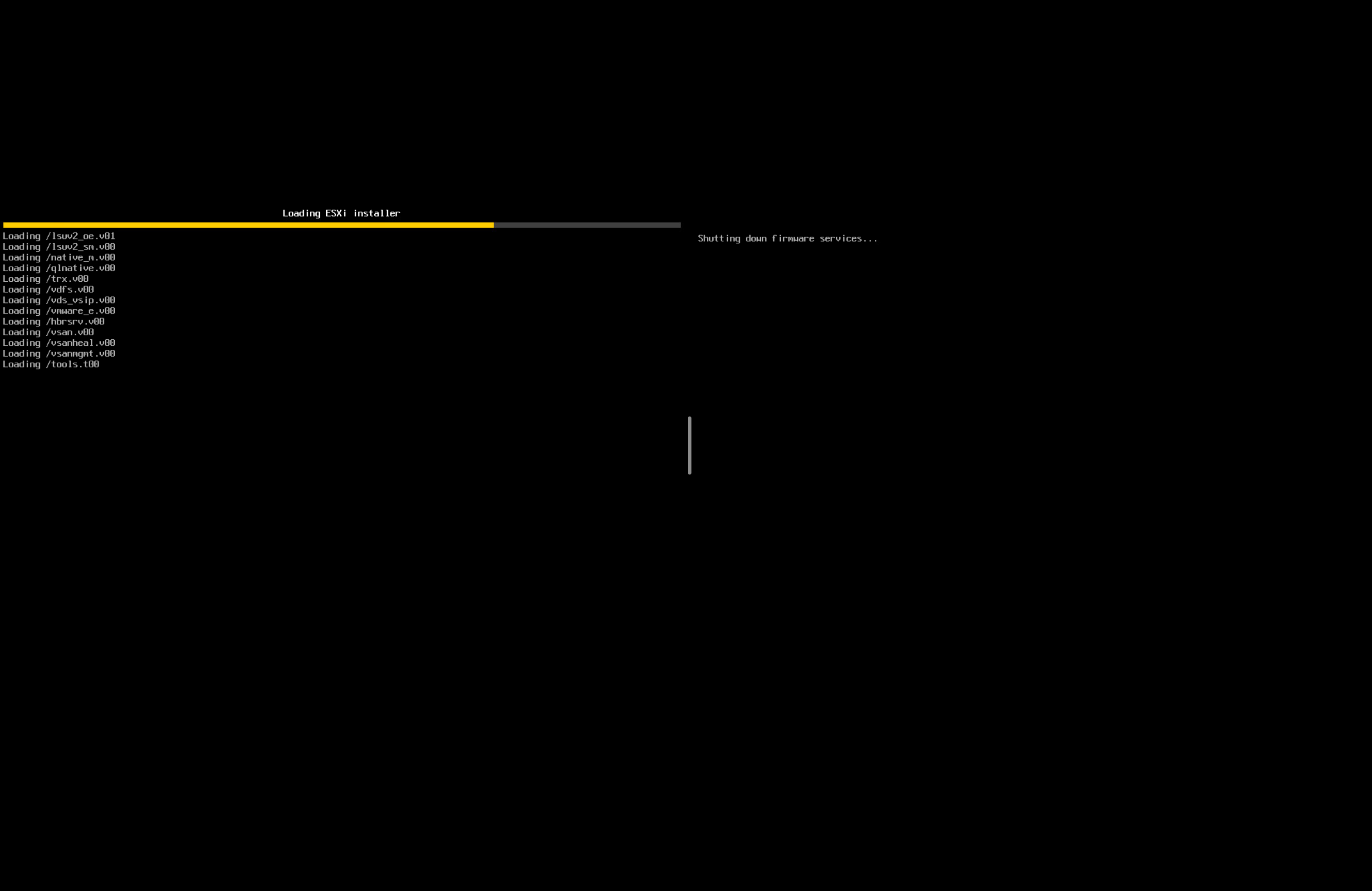
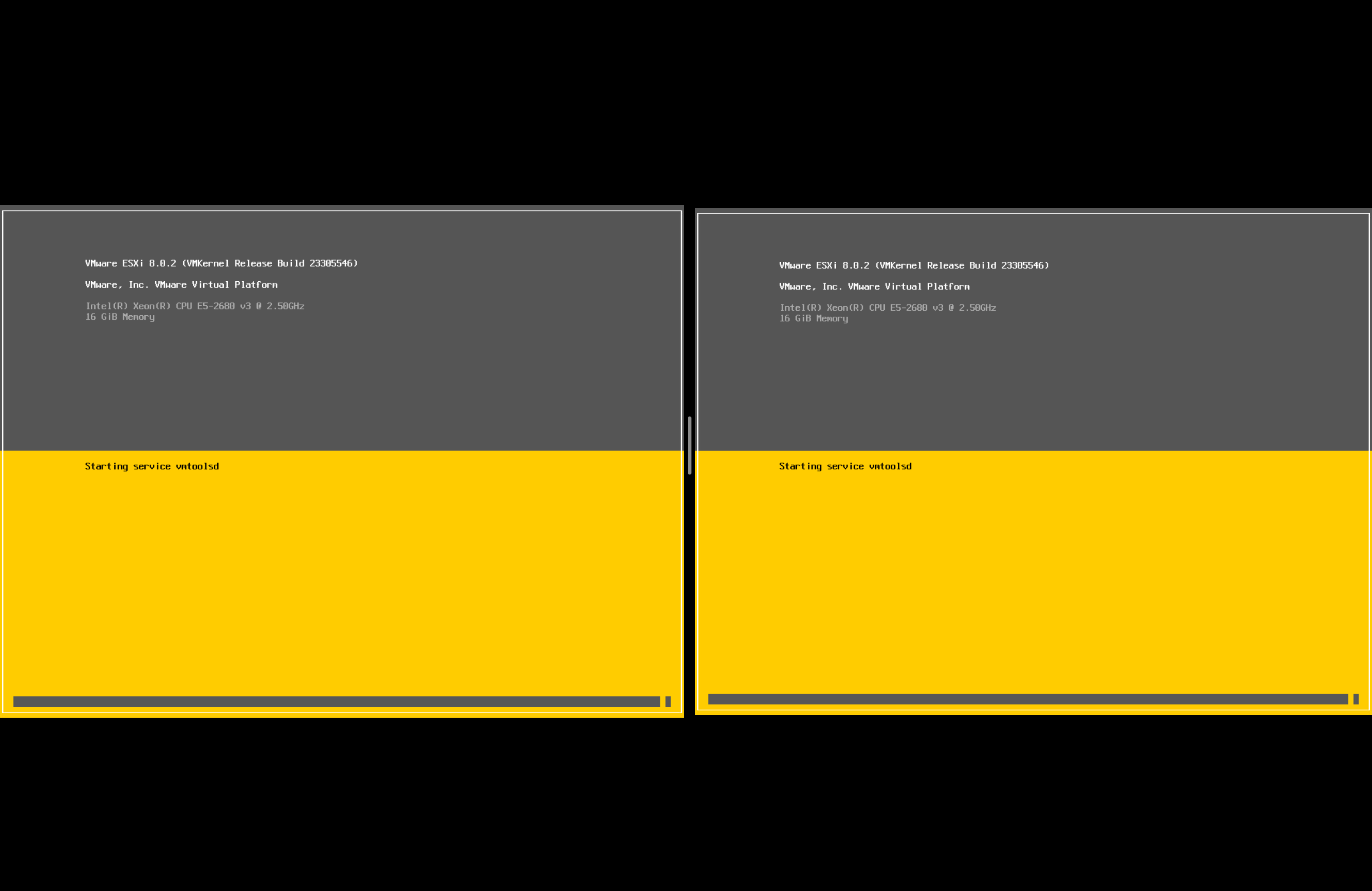
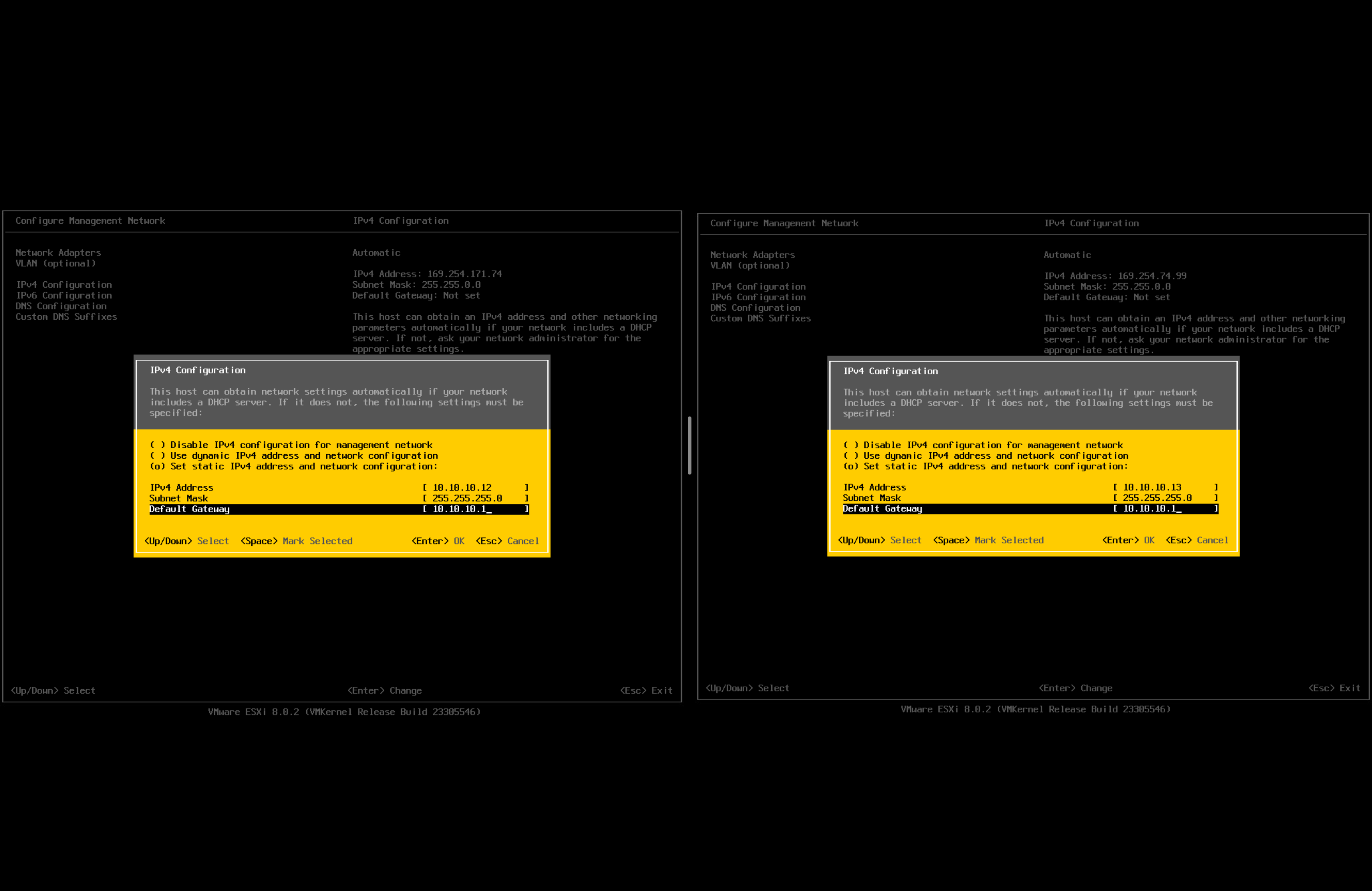
간단한 설치부분은 생략하고 네트워크 설정을 진행한다. 저번 ESXi-01은 10.11로 설정 했으니 2번과 3번은 각각 12, 13으로 설정한다. 또한 DNS정보는 다 동일하다.
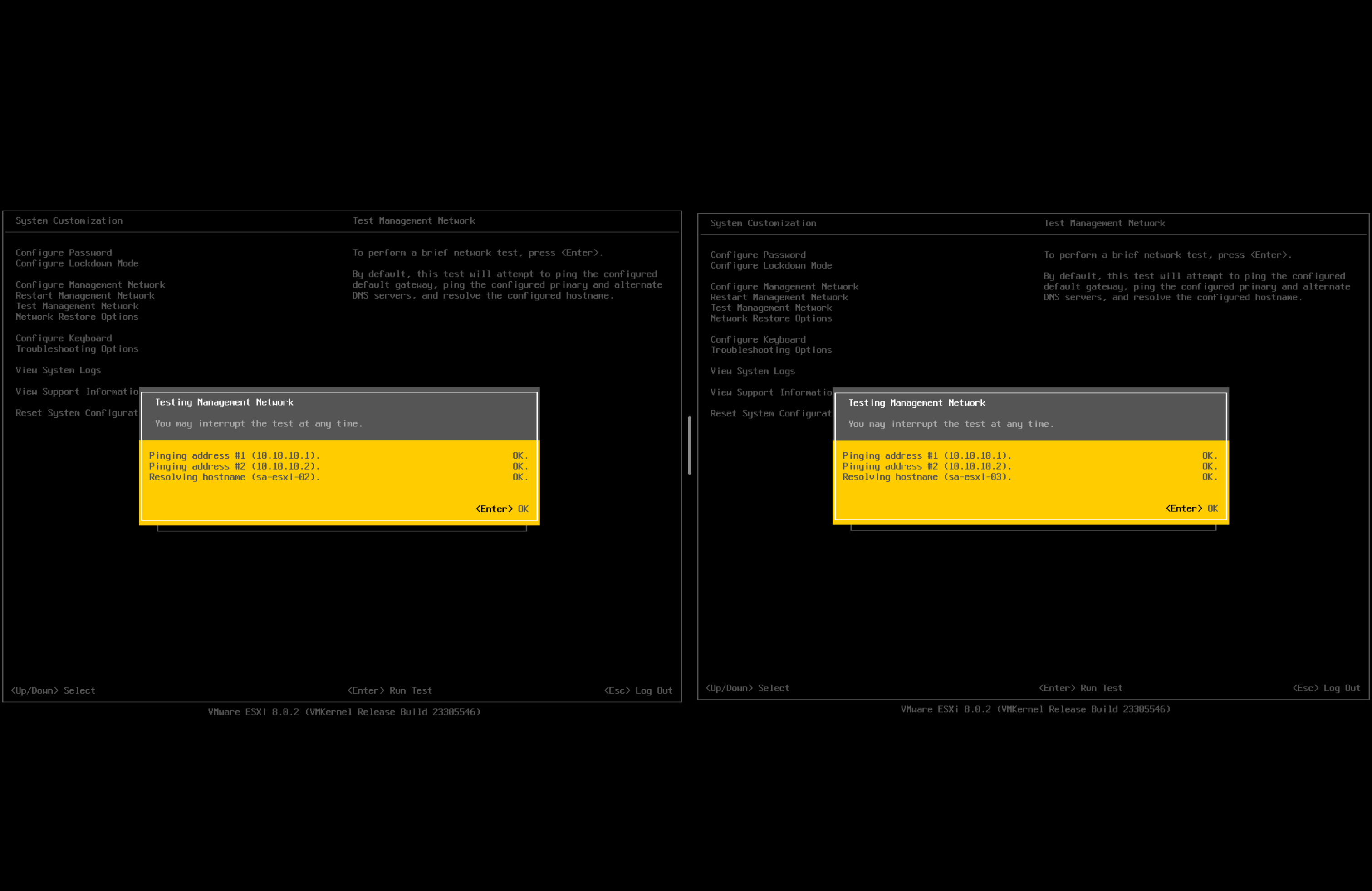
네트워크 테스트를 해보면 다음과같이 잘되는것을 확인할 수 있다.
다음시간에 나머지 서버도 설정을 마저 해보겠다.