vSphere의 핵심 ESXi
ESXi 란 VMware에서 개발한 Type1 하이퍼바이저 이자 운영체제이다.
ESXi 설치
현재 실제 물리적인 ESXi 위에 이중가상화를 하여 VM에 ESXi 설치를 진행해본다.
총 3대의 ESXi 설치하는데 VM은 Ansible로 생성한다. Ansible에 VMware 모듈이 존재하는데 이 모듈을 사용하여 VM들을 자동으로 프로비저닝을 할 수 있다.
자동으로 프로비저닝이된 상태이다.

바로 VM에 들어가면 ESXi OS가 설치준비중인 모습을 확인할 수 있다.
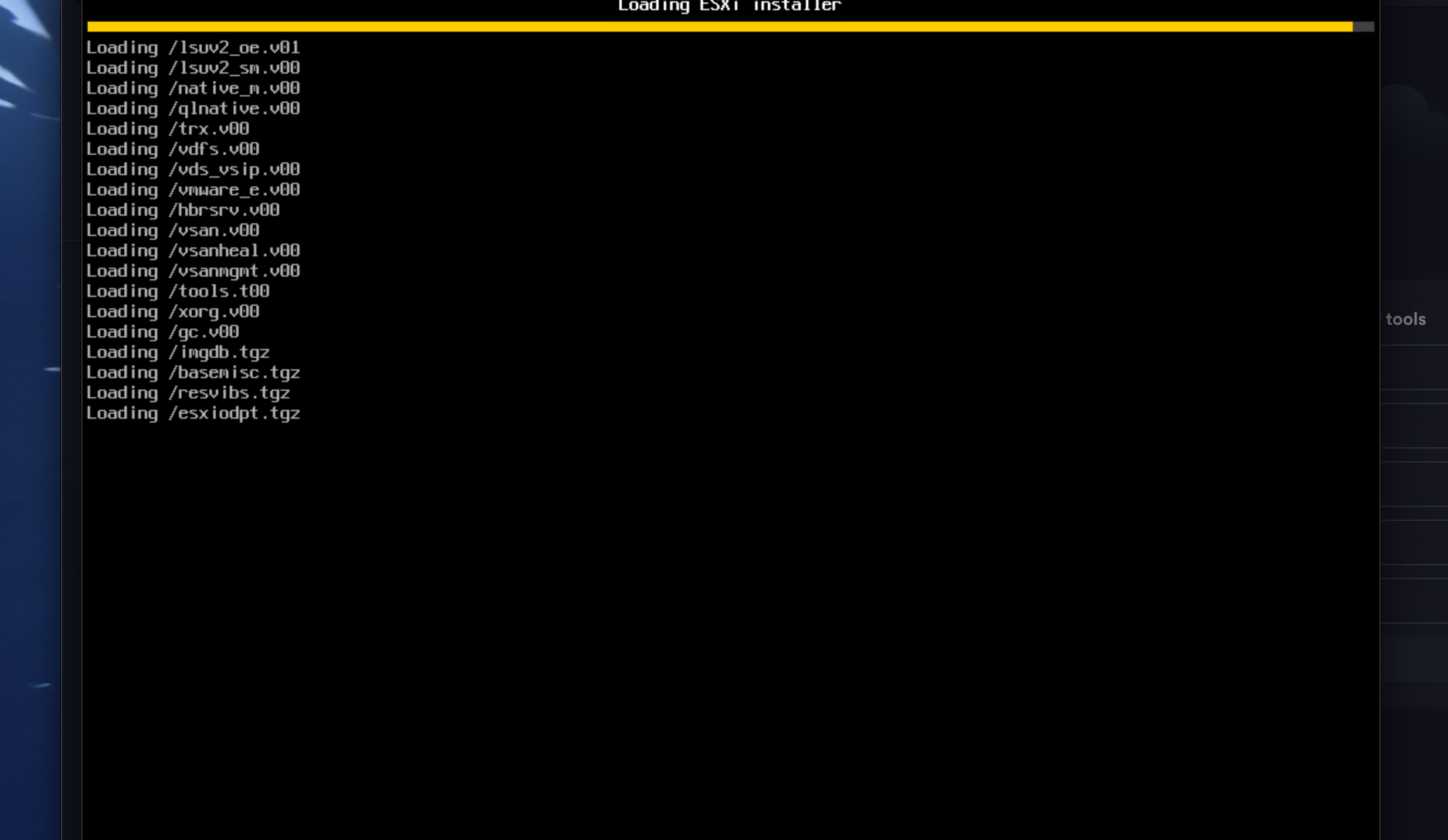
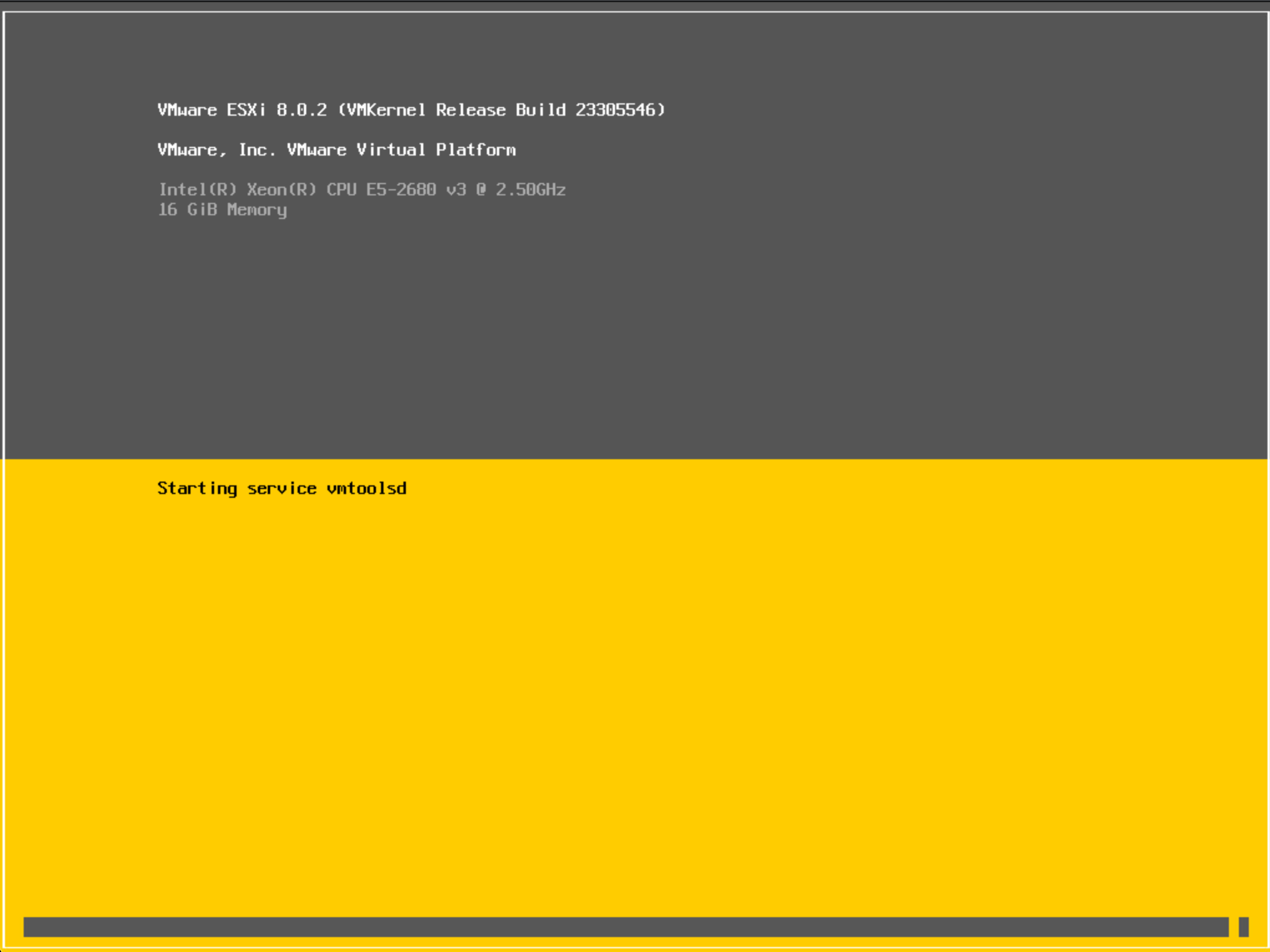
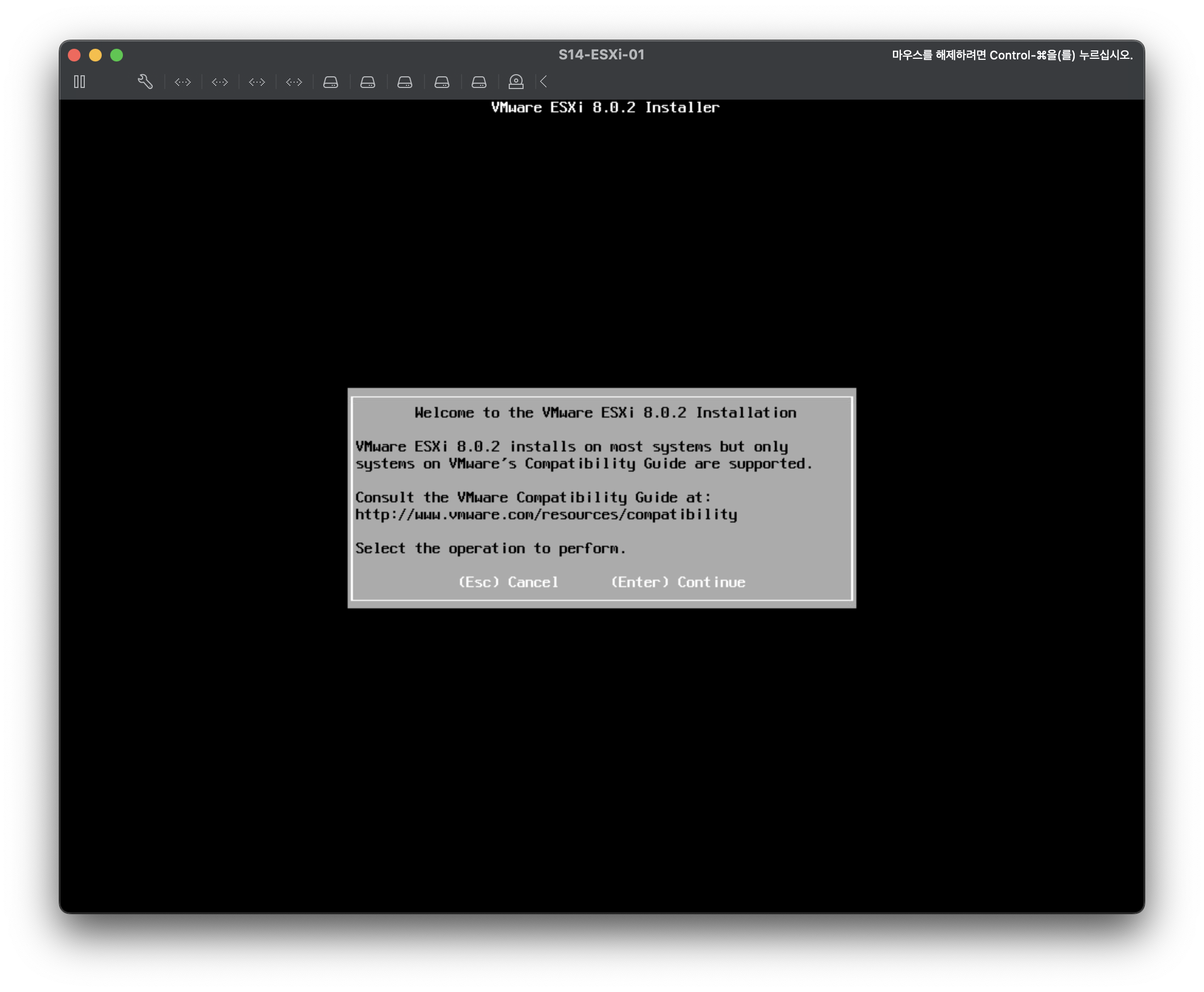
기다리다보면 ESXi 8 설치를 본격적으로 진행하게 된다. 진행을 할려면 Enter를 눌러준다.
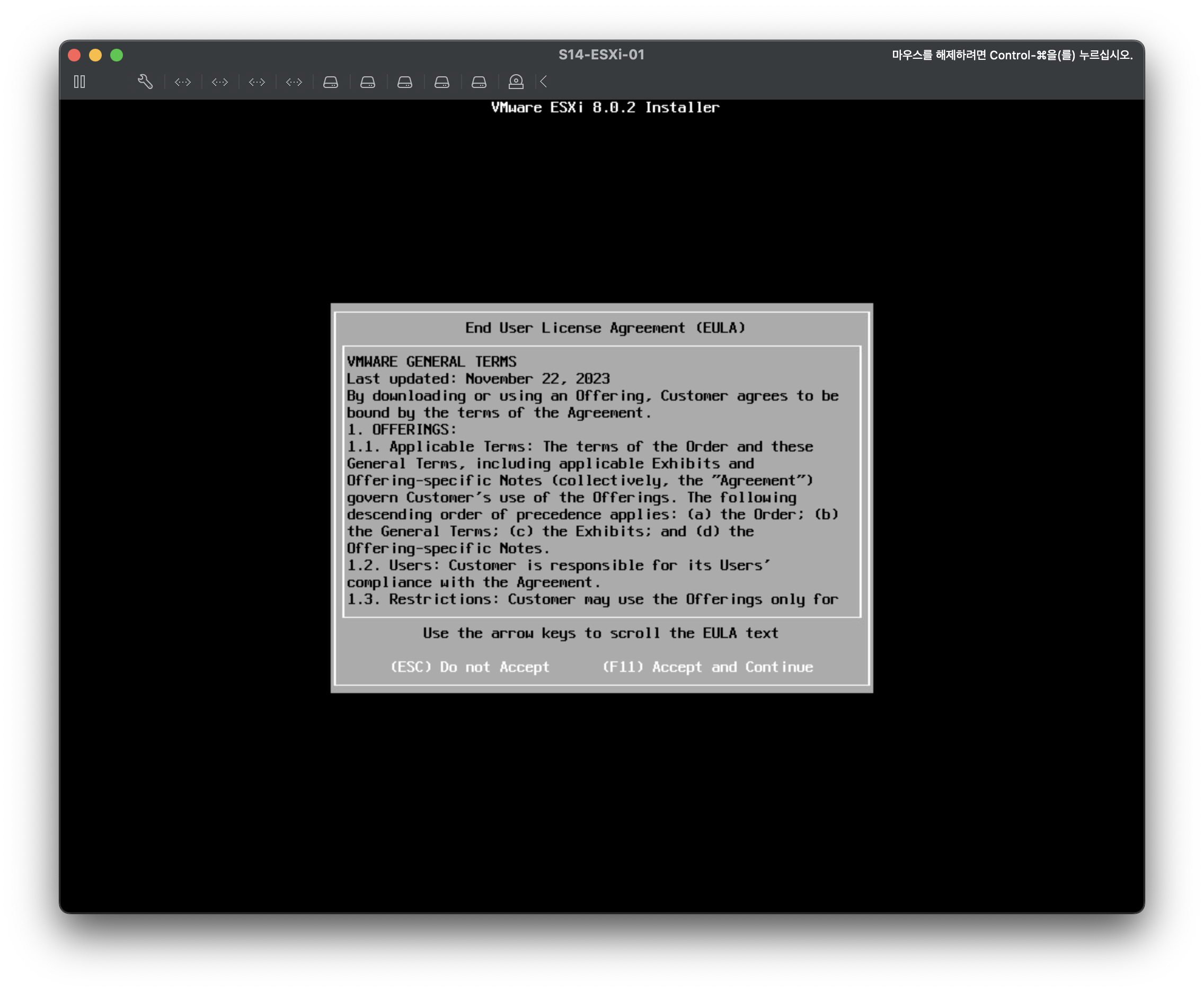
ESXi 대한 라이센스에 대해 동의를 묻는 페이지가 나오게 된다. F11을 눌러 동의하고 다음으로 넘어간다.
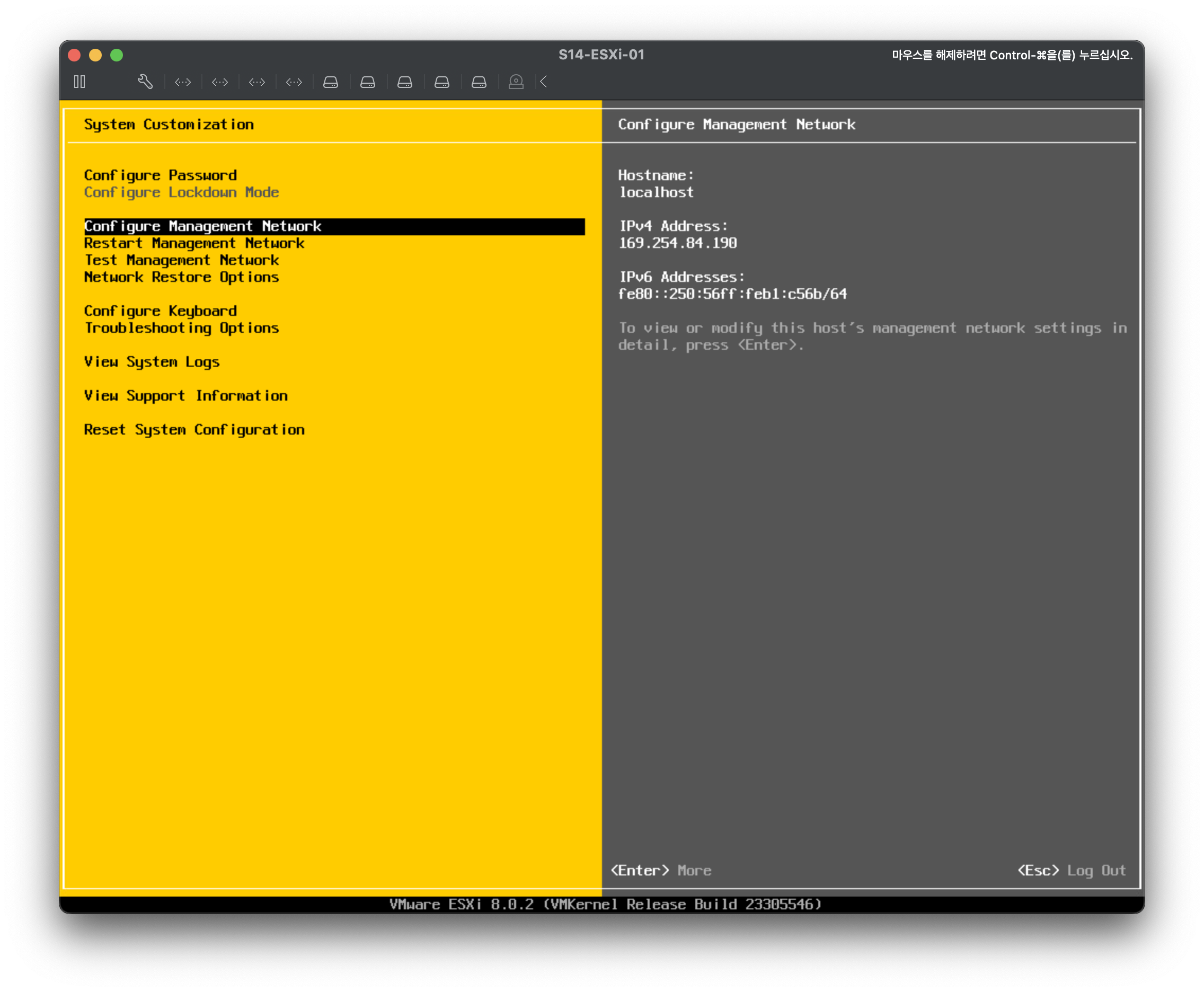
다음에는 설치한 디스크를 선택해주고 계속 진행하다보면 ESXi 가 설치가 완료된다. F2를 누르고 root 계정으로 PW를 입력하고 들어가게 된다면 ESXi 의 각종 설정을 할 수 있는 UI 콘솔이 보이게된다.
이런 콘솔에서 UI 형태로 보여주는 인터페이스가 DCUI(Direct Console User Interface)라는 것이다.
먼저 Network Adapter로 들어가 보겠다.
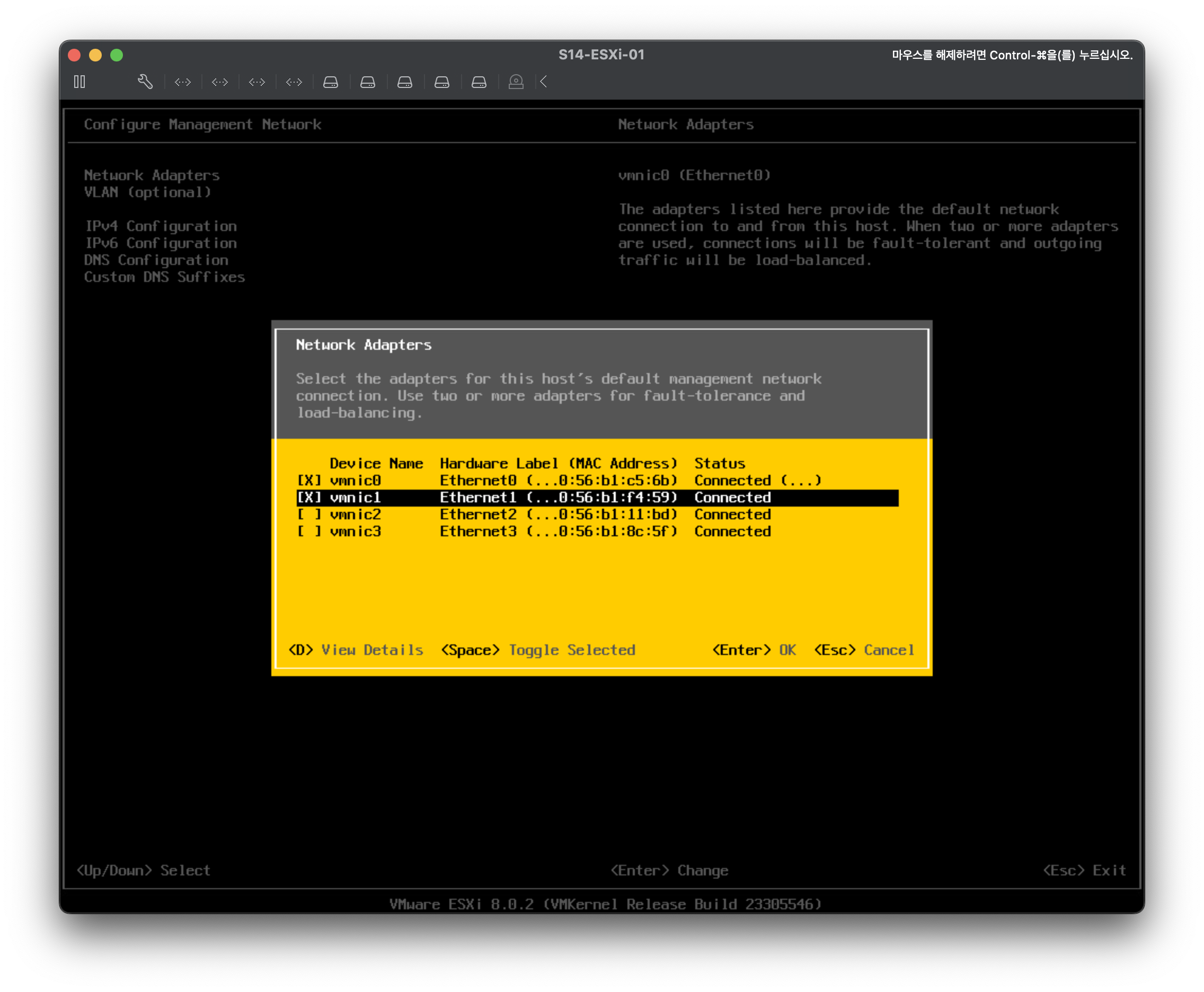
Network Adapter로 들어가게 되면 다음과 같이 확인이 가능하다. 현재 VM에 꽃혀있는 NIC(가상 네트워크 어댑터)를 확인할 수 있는데 vmnic0 와 vmnic1을 선택하여 관리에대한 네트워크 이중화를 해준다.
상용시스템 및 운영시스템에서는 HA 고가용성을 위해 이중화는 필수로 구성을 해야한다. 장애가 나더라도 서비스가 유지가 되어야한다.
설정이 끝나면 오른쪽 회색페이지에서 설정된 모습을 확인할 수 있다.
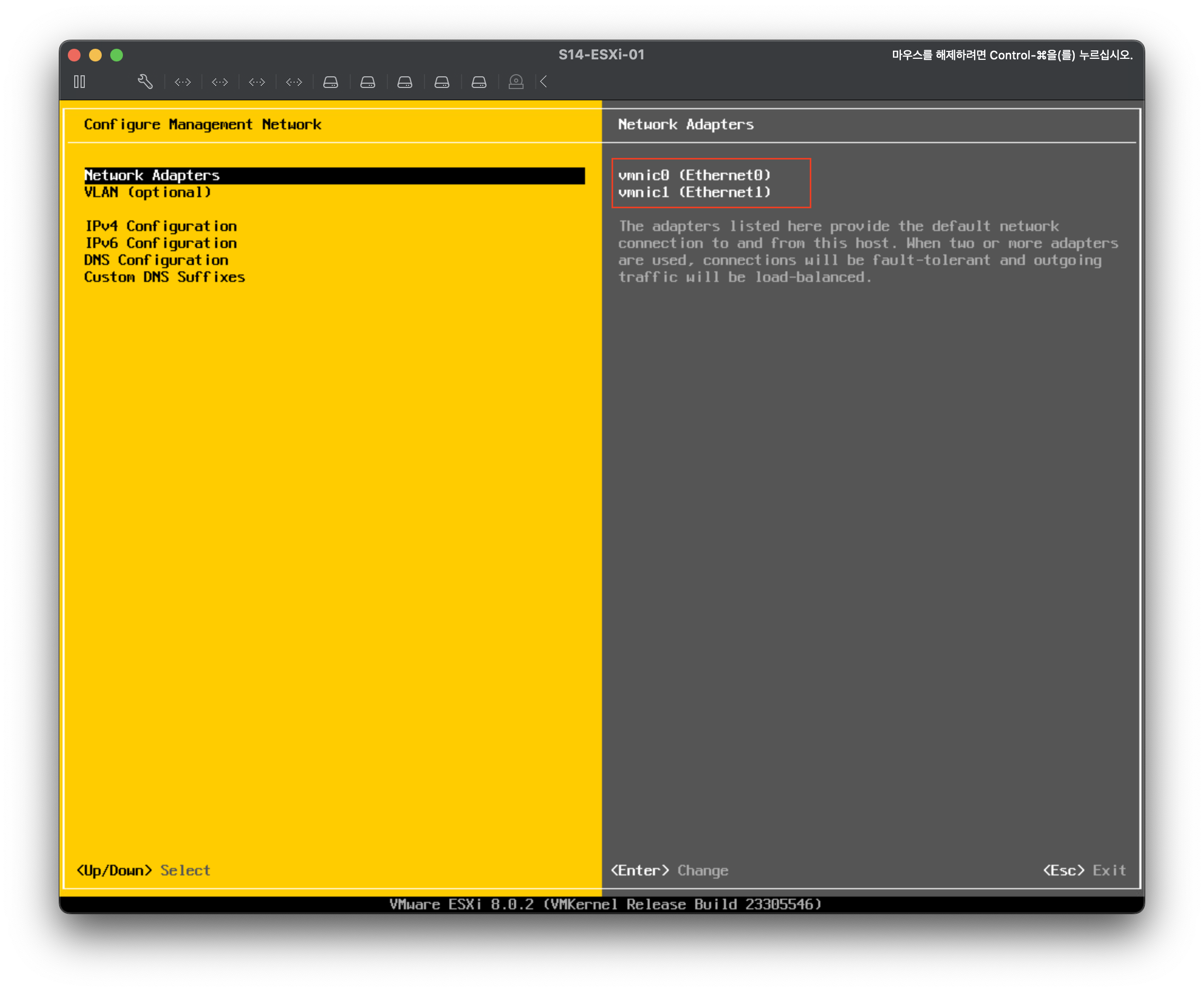
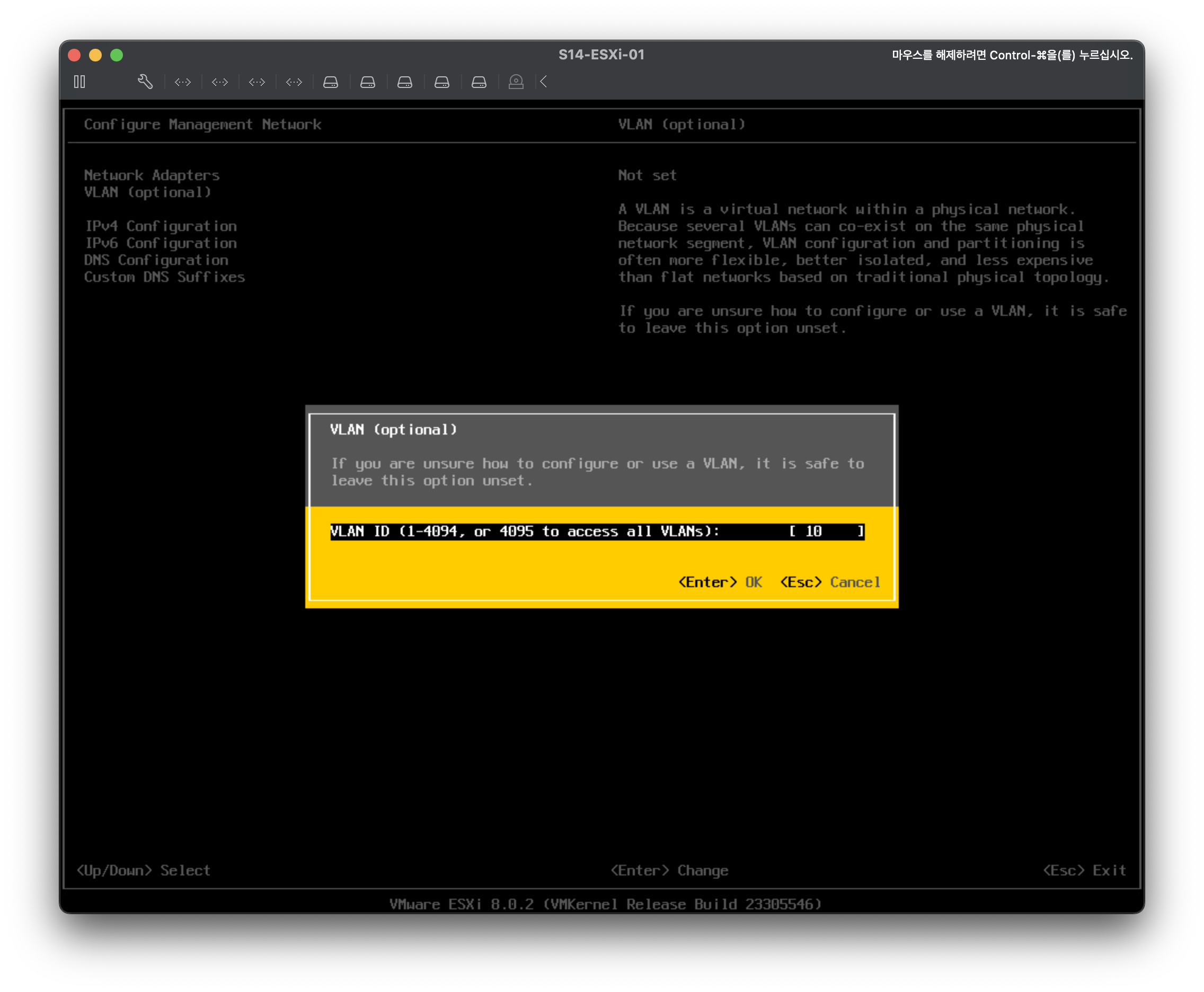
지금 현재 ESXi의 NIC는 총 4가닥이 모두 vSwitch(저번에 만든 가상의 스위치)의 trunk 포트에 꽃혀있다. ESXi 서버는 management 쪽 10번 VLAN을 사용하도록 설정하겠다.
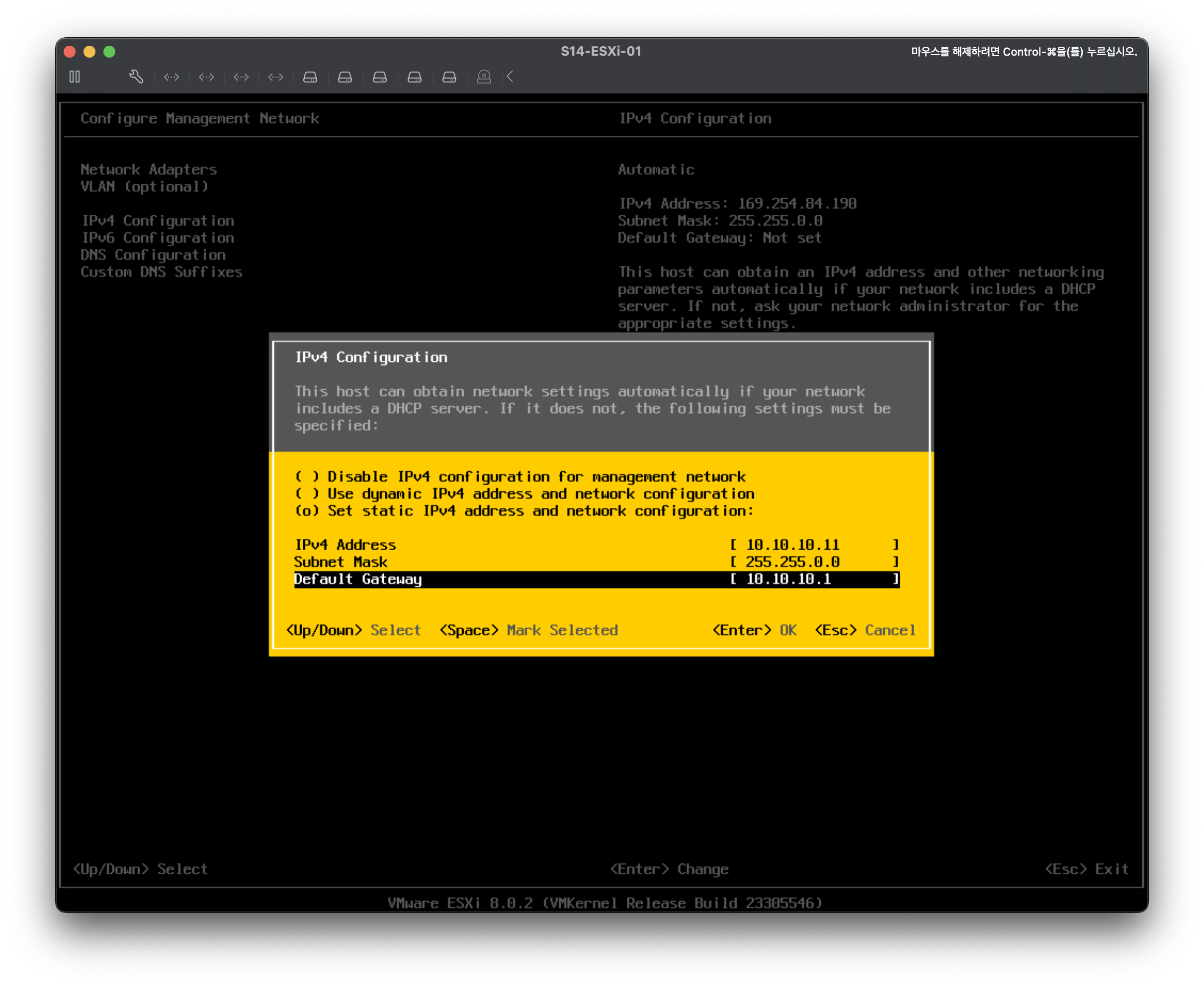
다음은 IPv4 기본적인 IP 주소와 서브넷 기본게이트웨이를 설정해준다.
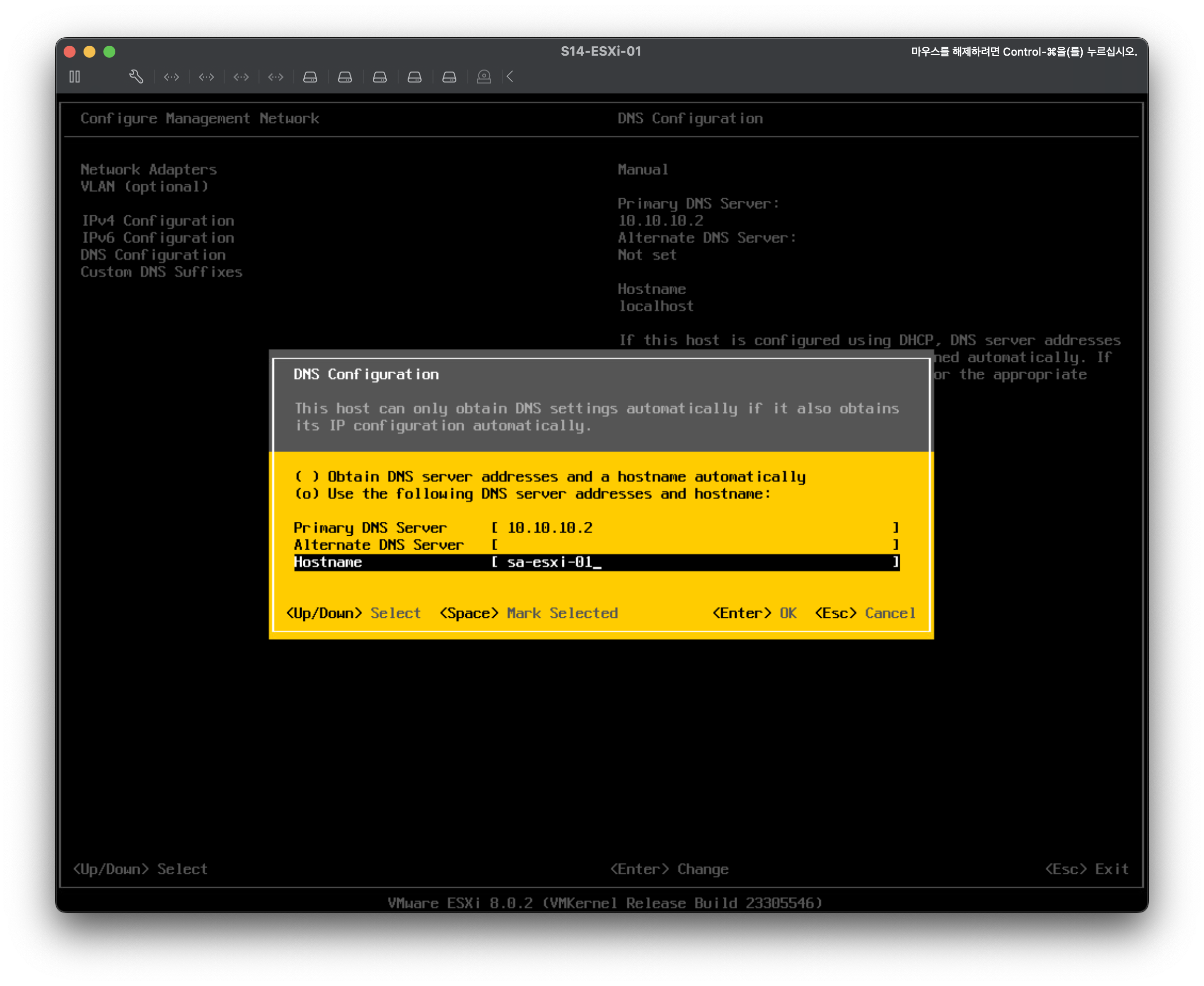
다음으로 DNS Configuration 항목으로 들어가 DNS 서버 주소를 입력해준다. 저번 window AD 를 이용하여 도메인 서비스를 구축하였다. AD 의 IP를 넣어준다. 그리고 현재 호스트이름을 정해서 적어준다.
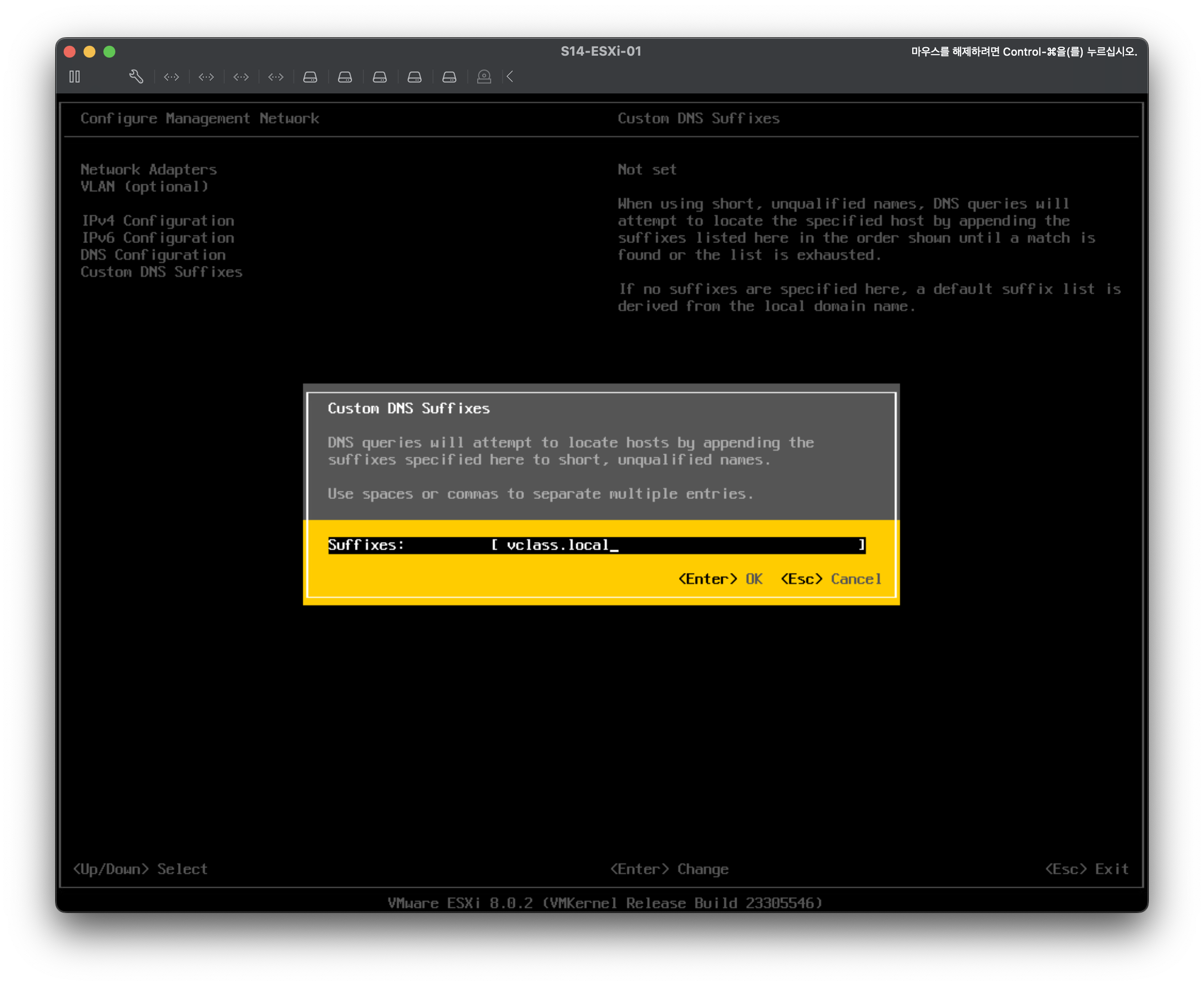
다음으로 DNS Suffixes를 설정해주는데 이 설정이 없다면 DNS 주소 이름이 너무 길어진다.
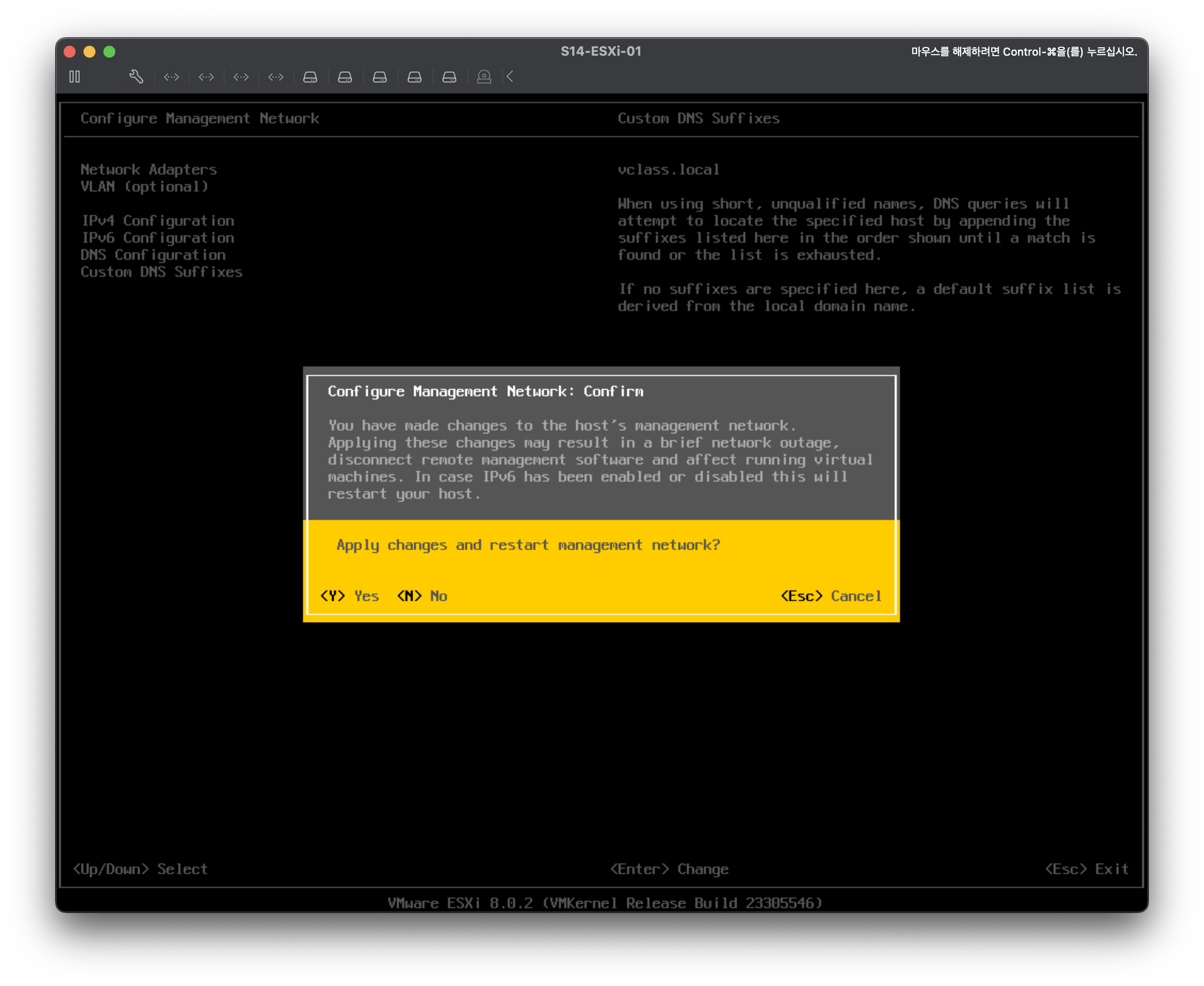
다음으로 esc를 눌러 적용하겠냐는 문구가 나오면 Y를 눌러 저장해준다.
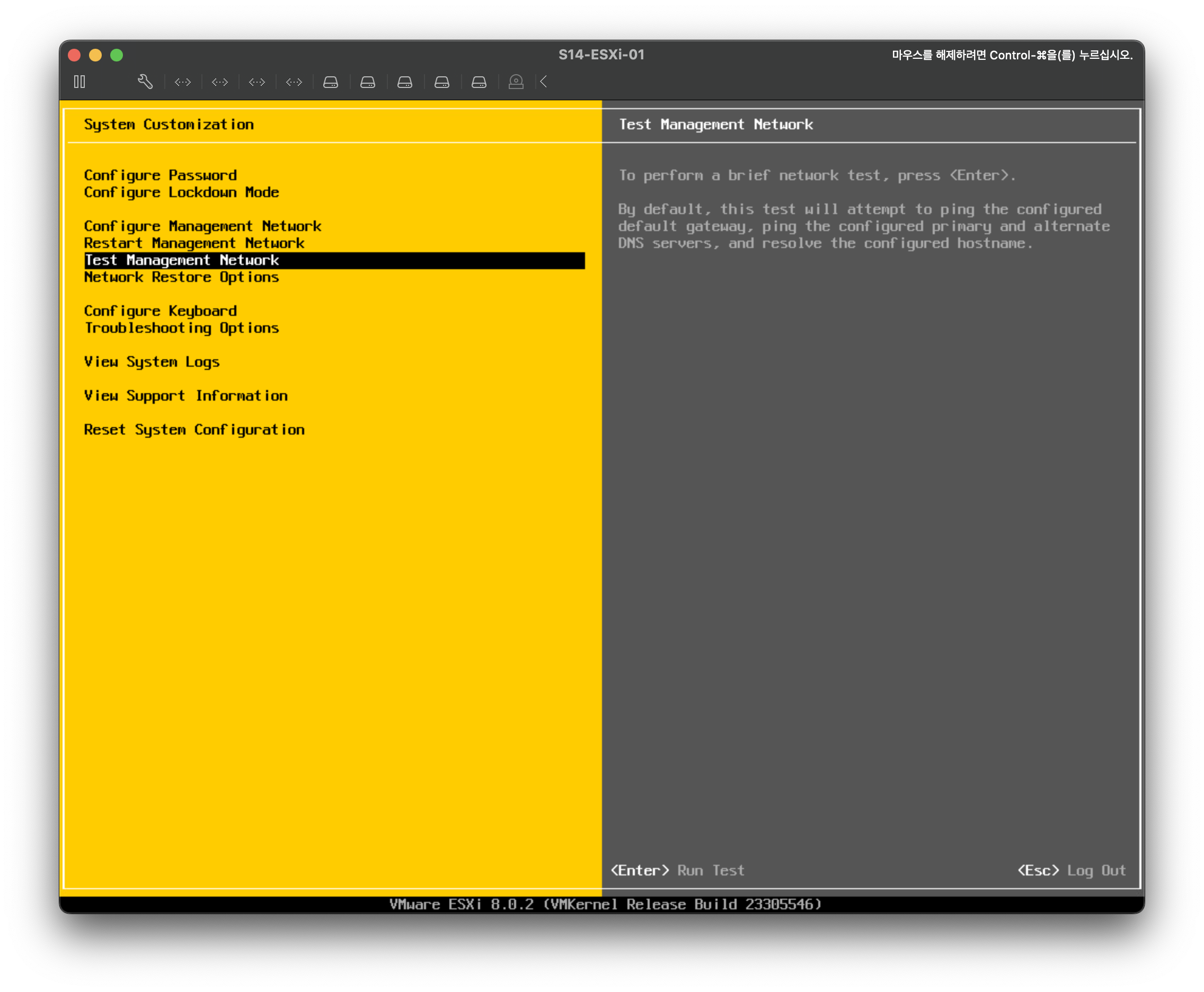
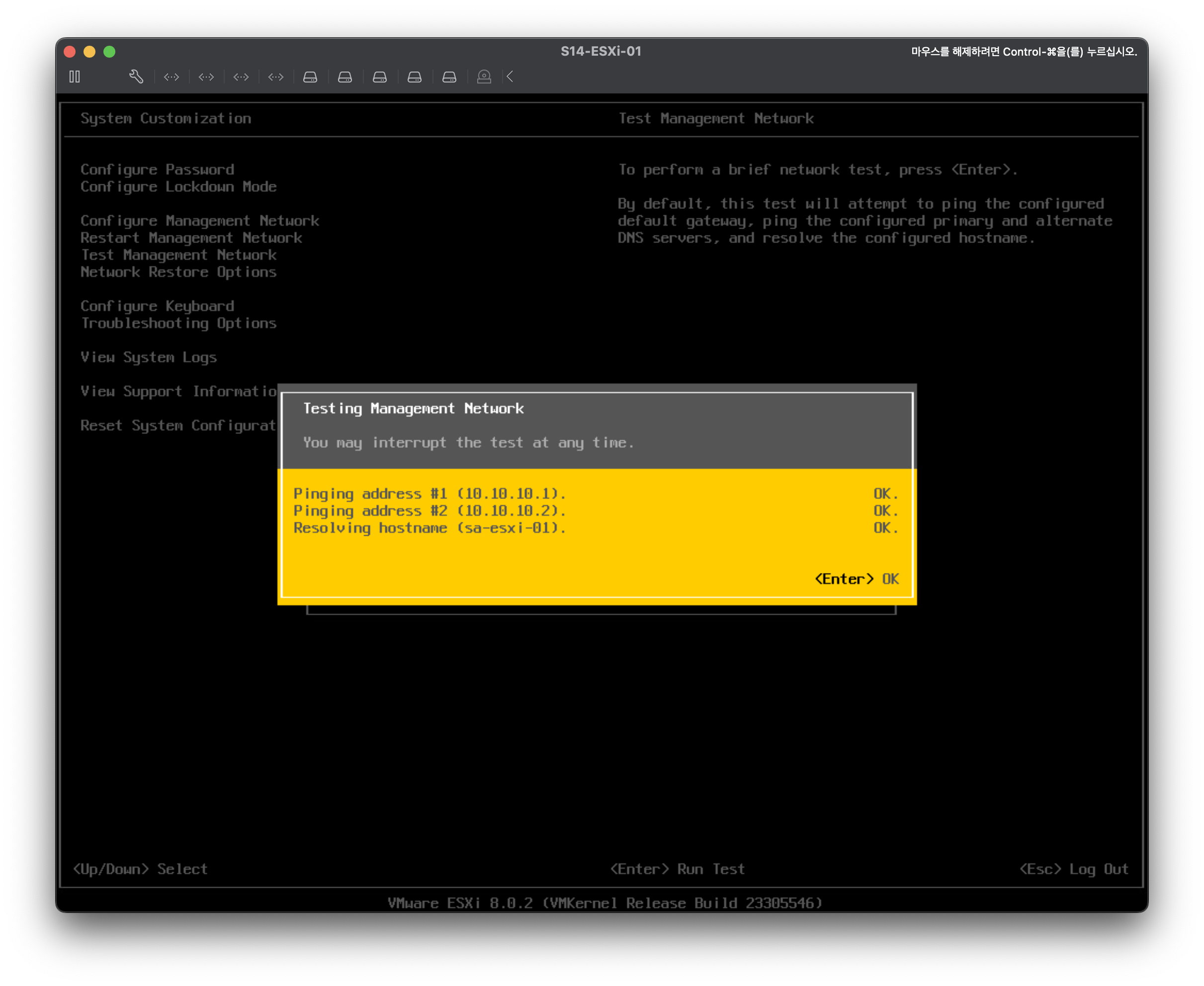
Test Management Network항목으로 이동하여 현재 설정된 Network를 테스트할 수 있다.
ping test를 다 통과한 모습이다.
다음으로는 Troubleshooting Option 메뉴로 들어간다.
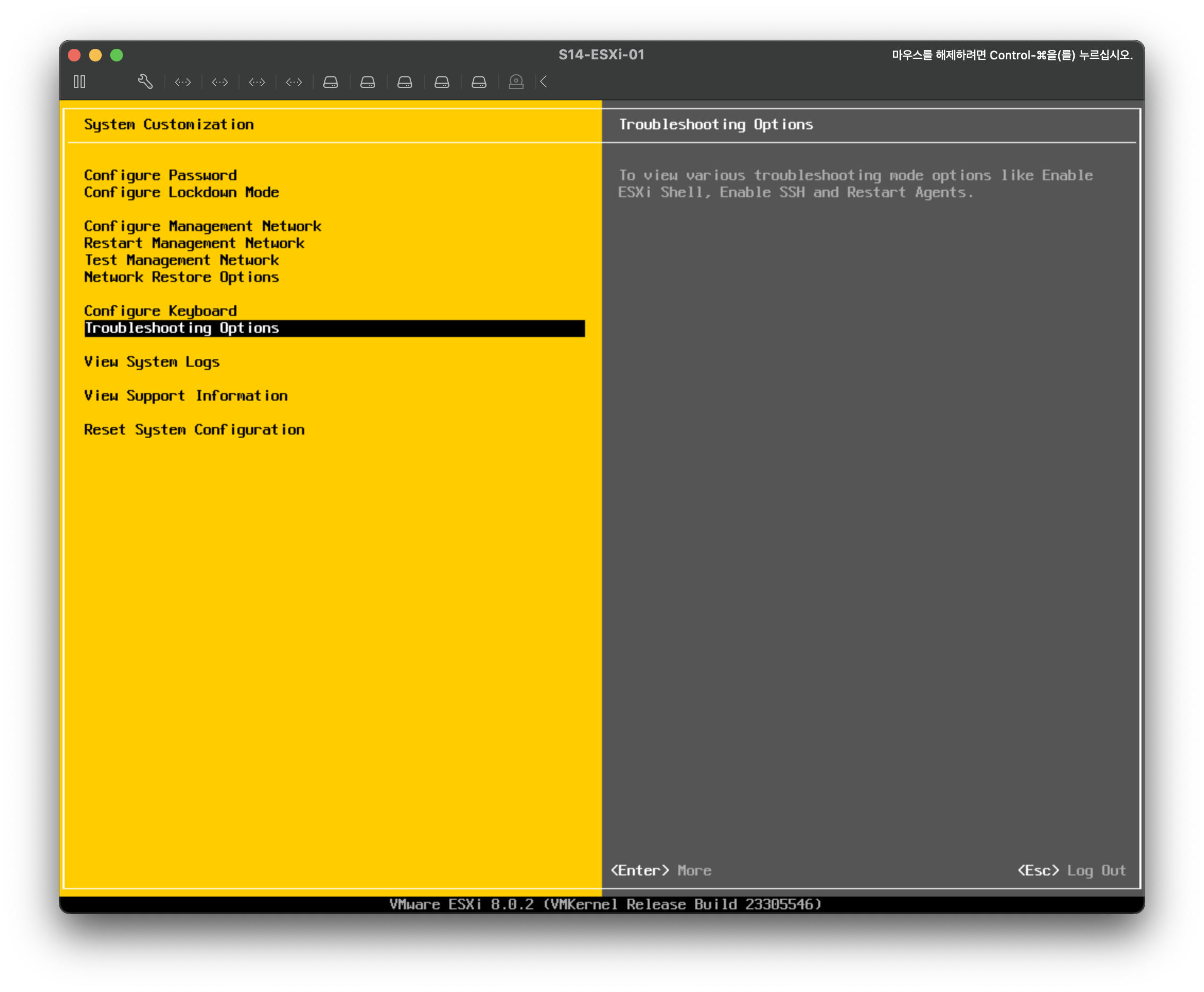
ESXi Shell 과 SSH를 허용해준다.
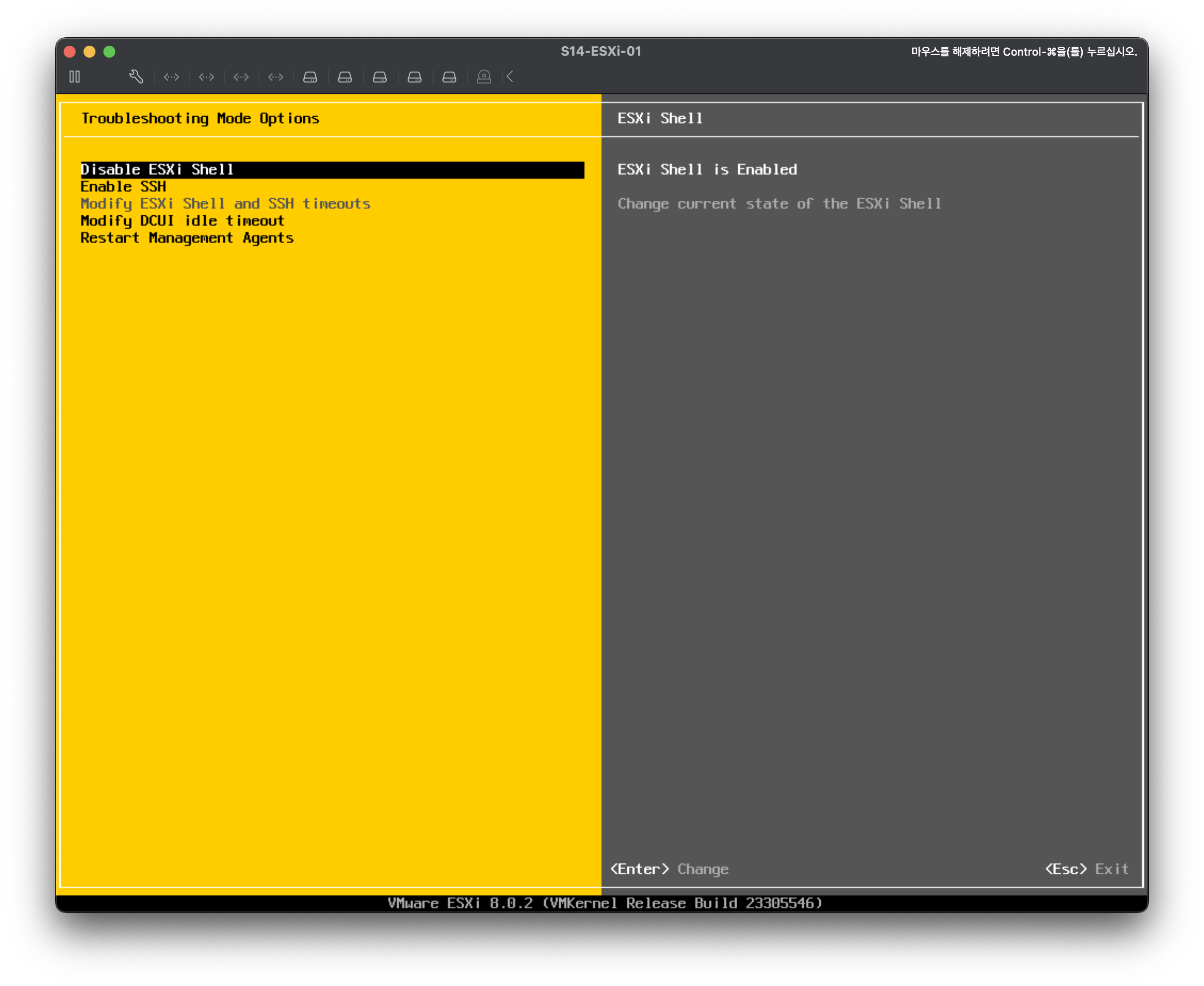
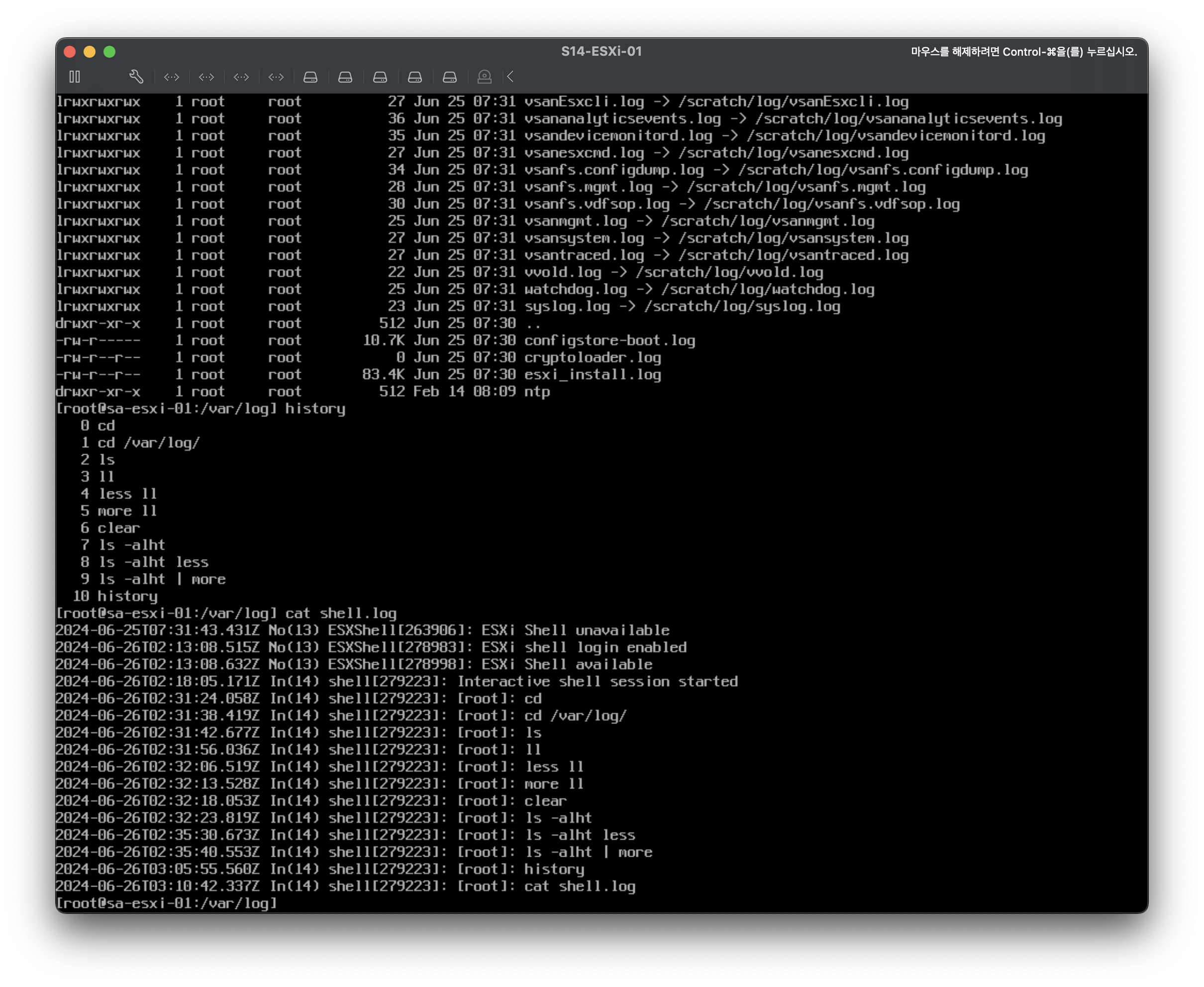
F1을 눌러보면 쉘로 접속이 가능하다.
다음 각종 네트워크 설정이 끝났다면 처음화면으로 돌아간다. 그럼 웹으로 접근이 가능한 주소가 나와있는데 웹으로 접근을 해본다.
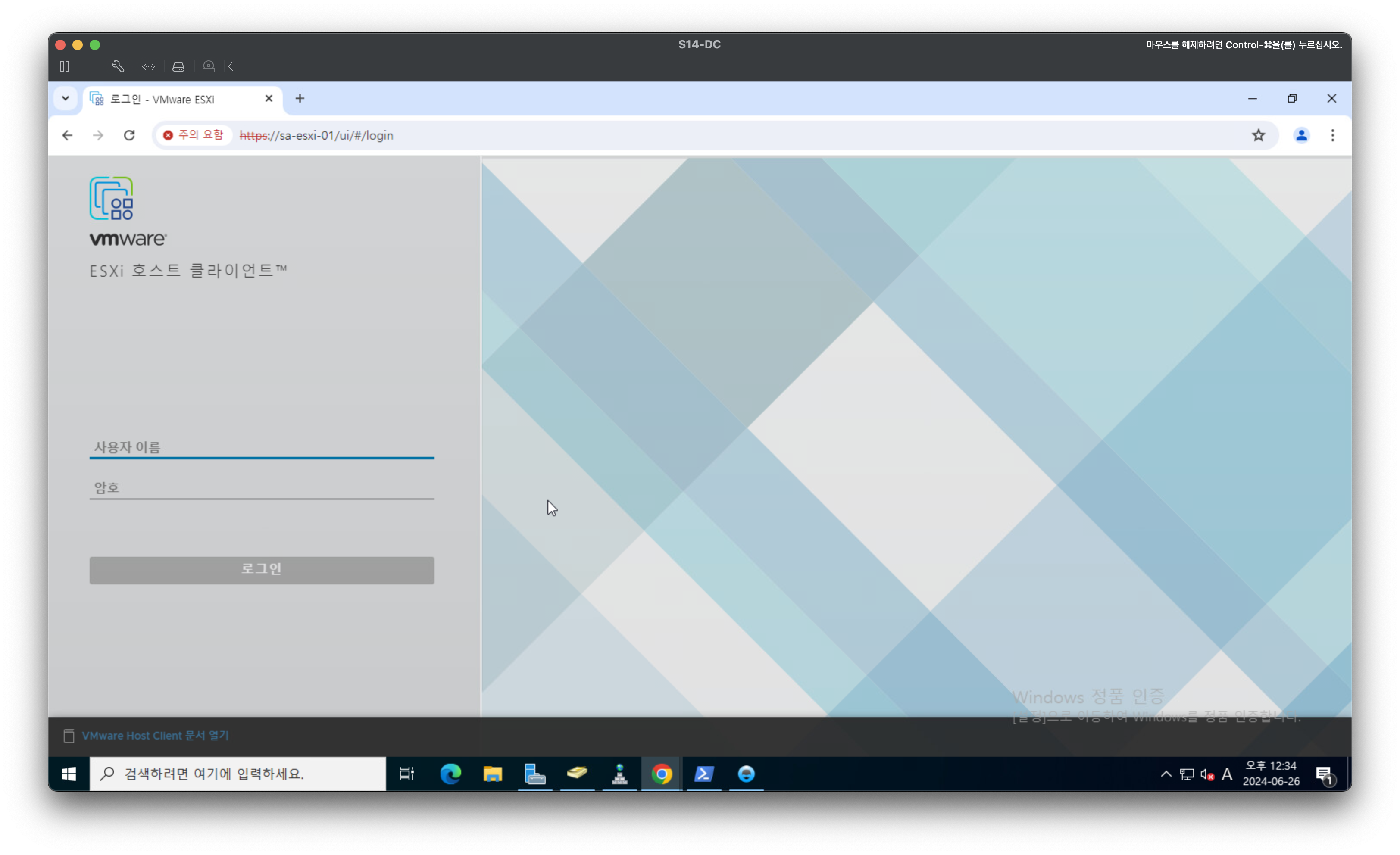
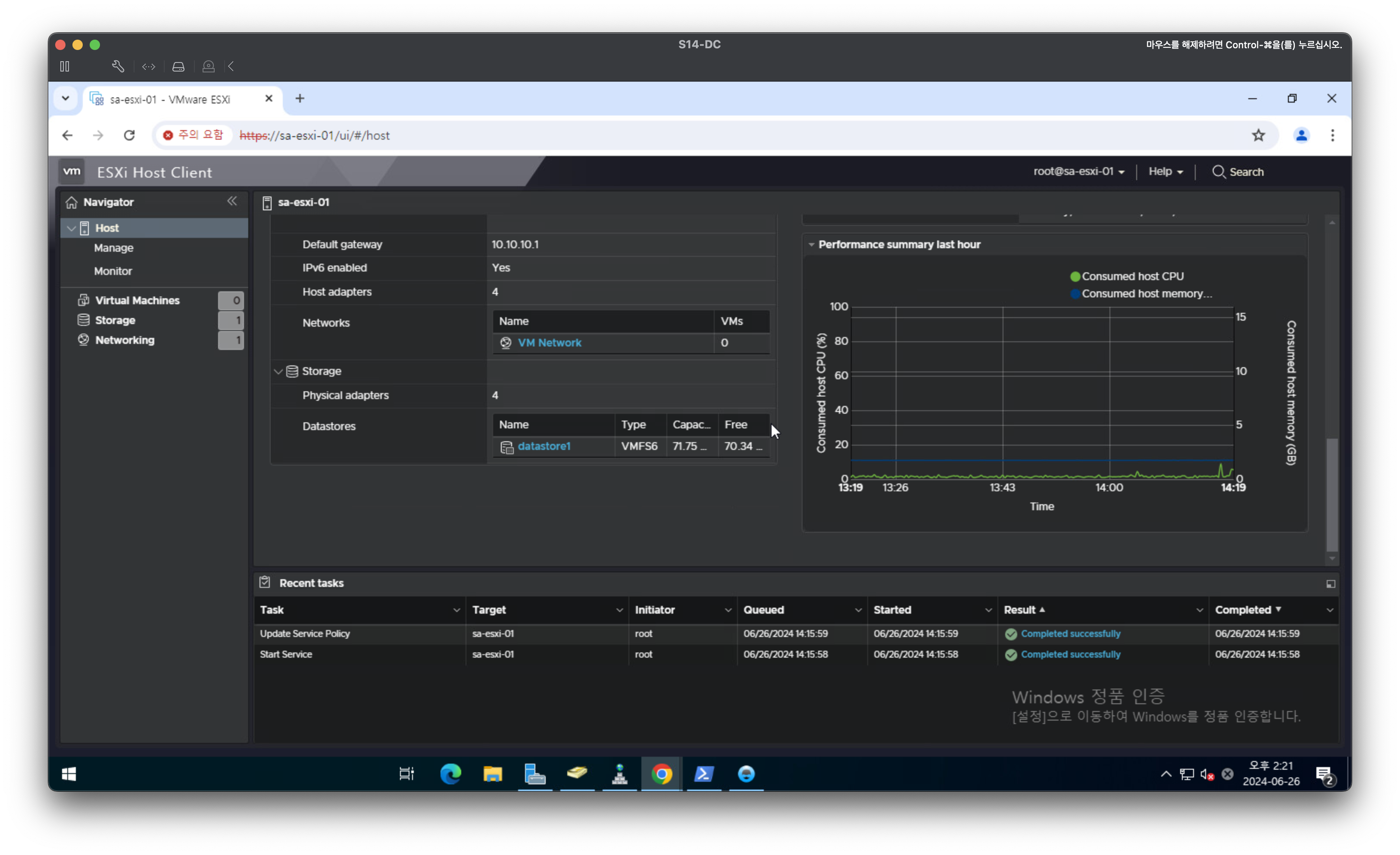
root 계정으로 로그인을 한다.
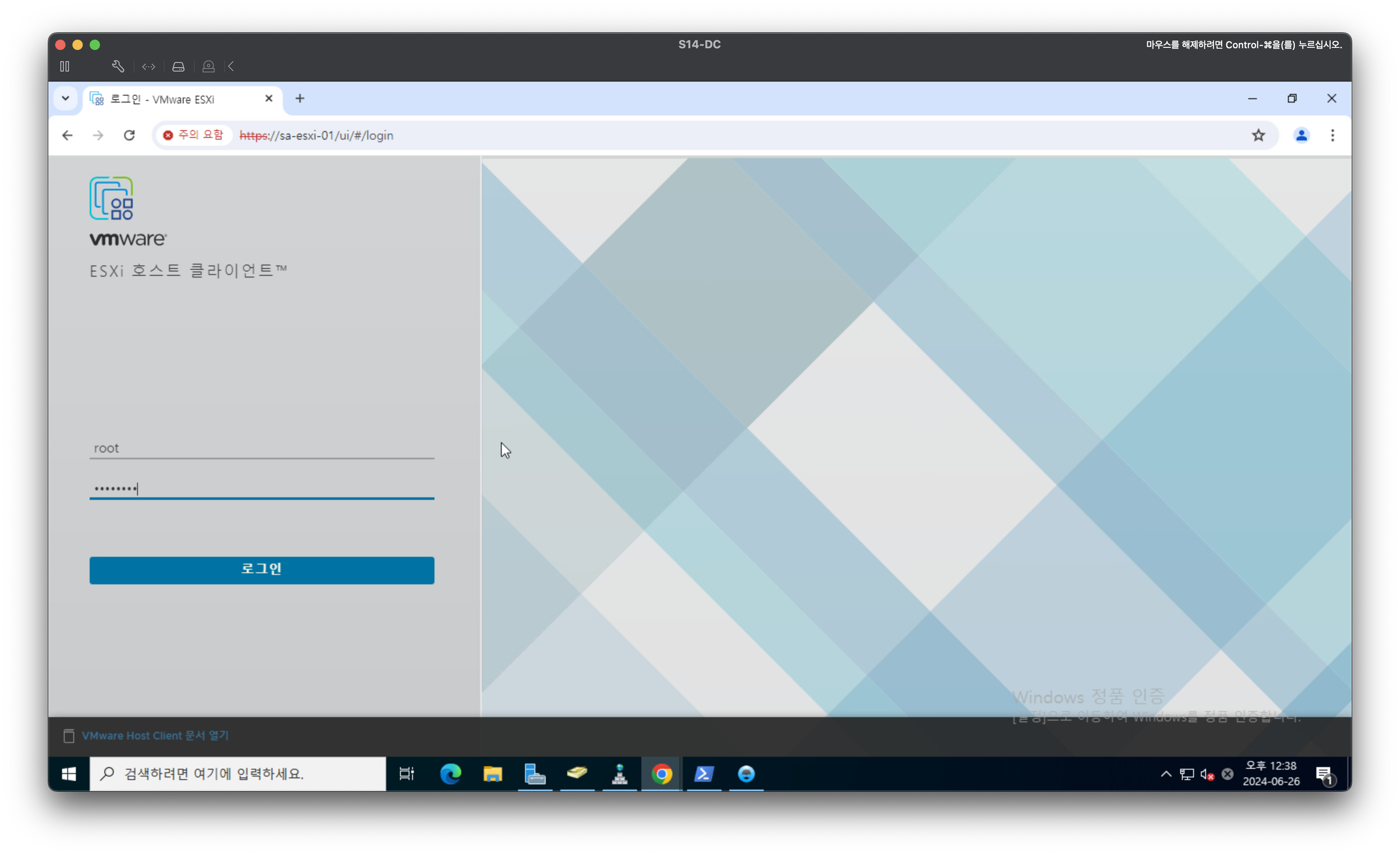
DCUI 환경에서 설정하지 못하는 부분들이 있어 웹 UI 환경으로 접속이 가능해야한다.
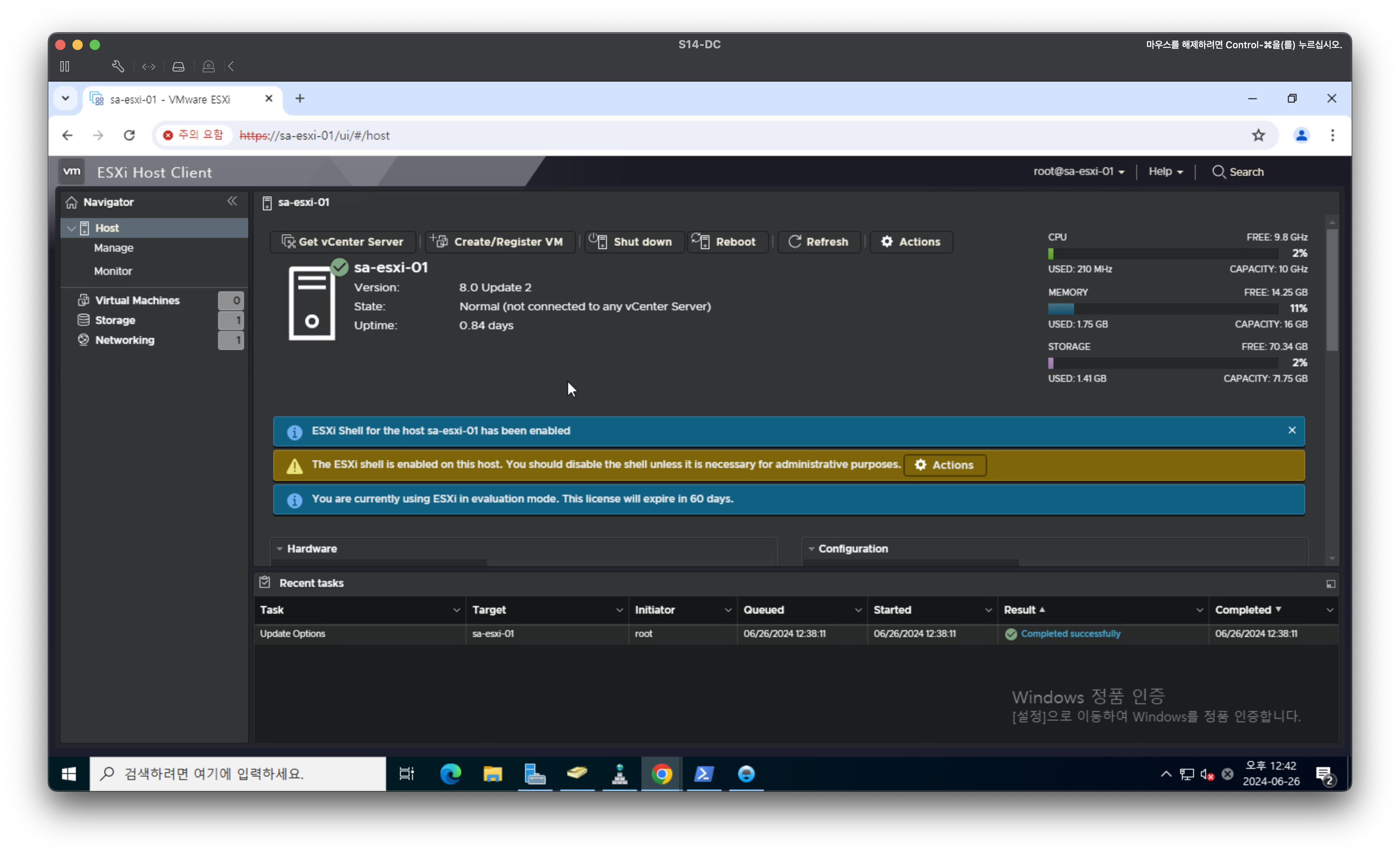
ESXi 서버의 물리서버 정보 (하드웨어) 정보 권한 등등 여러가지를 설정해줄수 있다.
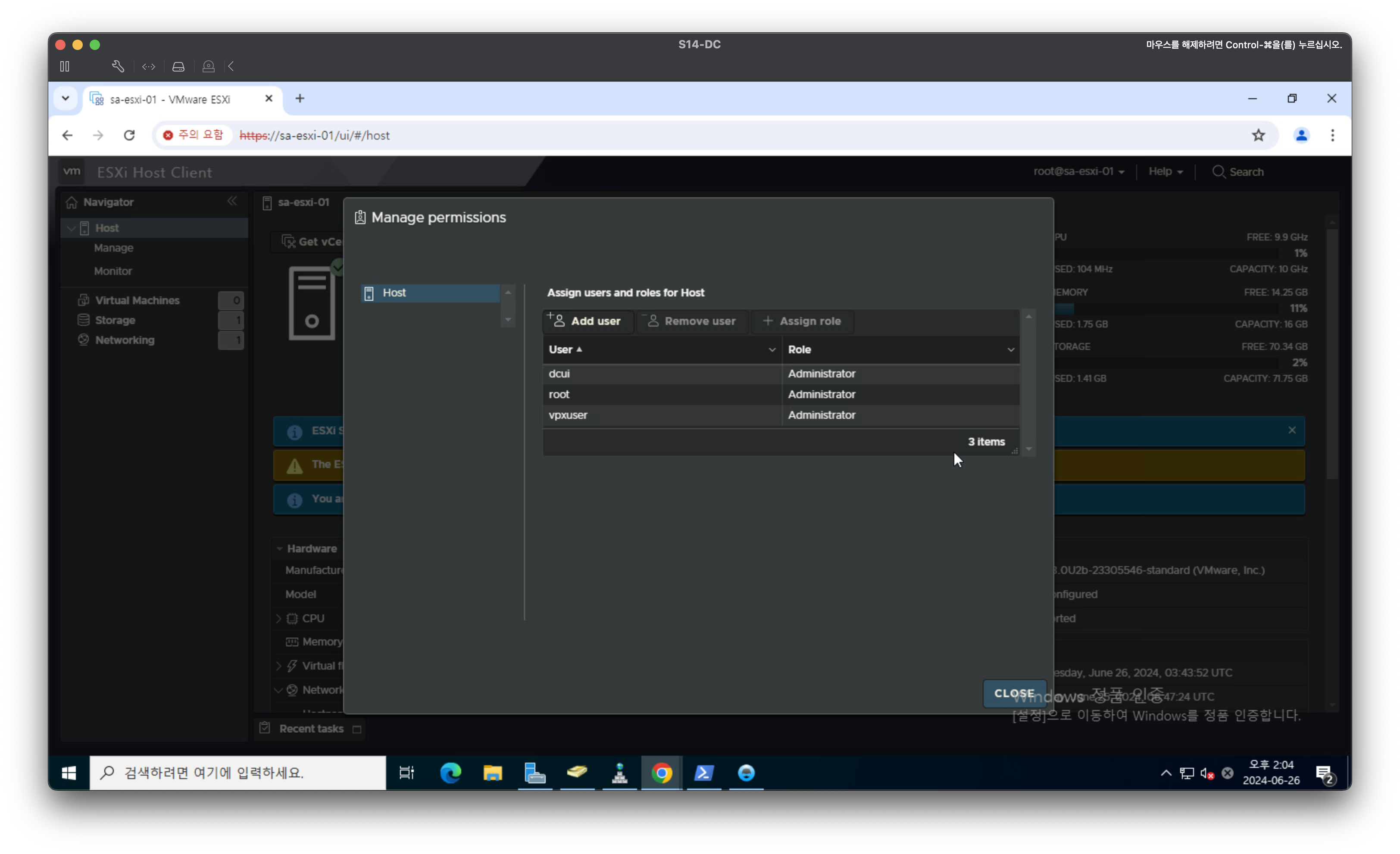
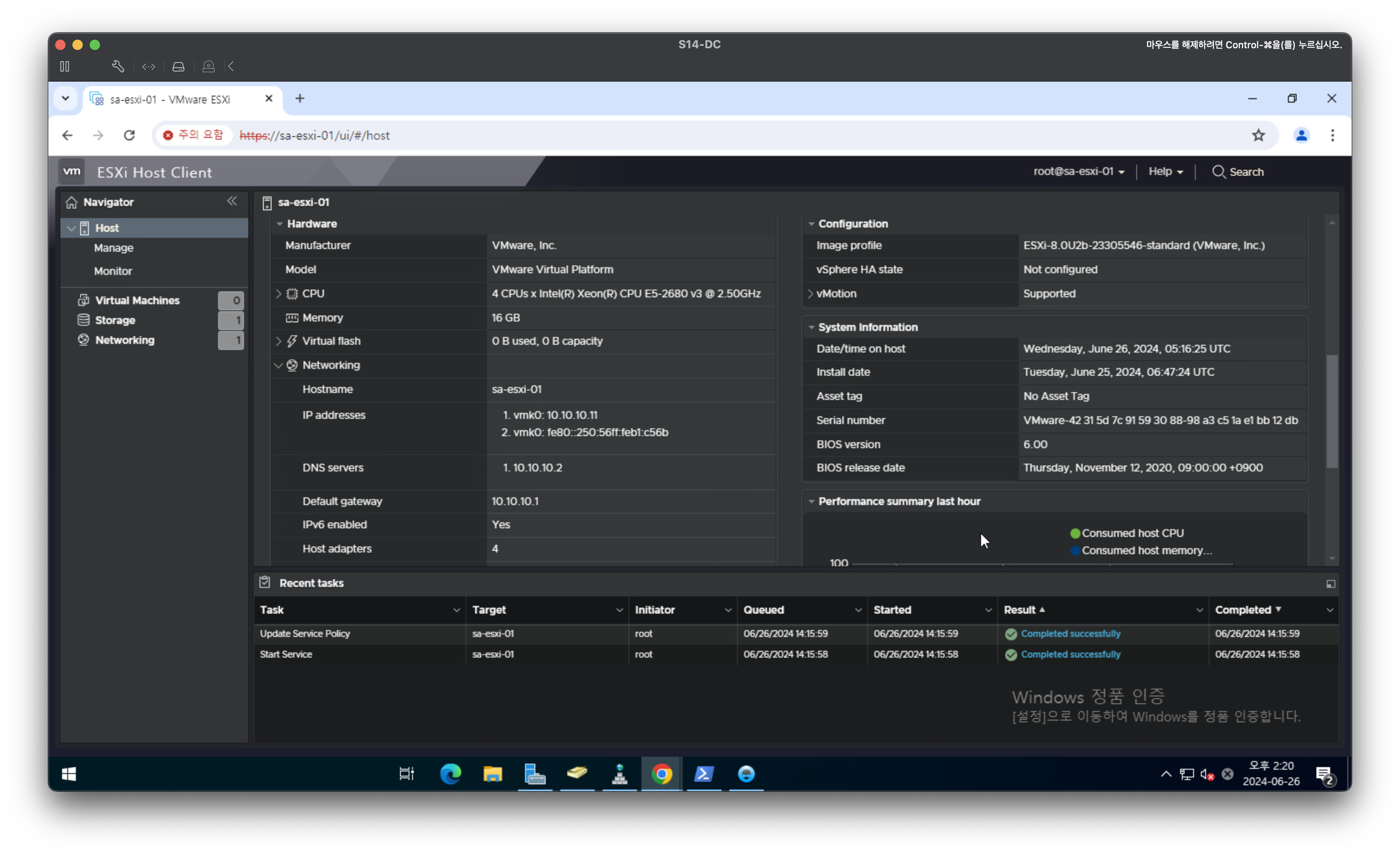
시스템 운영에서 꼭 필요한 모니터링도 가능하다.