vSphere 템플릿??
먼저 vSphere 템플릿을 만드는 이유에 대해 알아보겠다. 우리가 VMware에서 각종 VM을 생성하게 되는데 일일이 먼저 OS를 설치하고 VM에 필요한 설정을 해주고 사용할수도 있다. 여기까지는 문제가 되진않지만 본인이 사용해야 할 VM들이 여러개고 필요한 설정값들은 동일하다면 반복적으로 해야하는 일이 생긴다. IT에서는 반복적으로 행동하는 것을 좋은 방법은 아니니 반복적은 작업을 최소화하는 방법이 필요하다.
Windows Sysgprep?
(이번에는 윈도우 server를 템플릿화 해본다)윈도우에서는 Sysprep 시스템 준비 도구라는 툴이 존재한다. 이 툴은 일반적으로 MS사에서 제공하는 OS 이미지와 는 다르게 사용자가 윈도우 설정을 다 끝마치고 사용자만의 윈도우 이미지를 만들수 있게된다. 이 이미지를 사용해서 윈도우를 설치하게 되면 사용자가 설정했던 설정값들이 그대로 복사되어 반복적으로 작업을 할 필요가 없게된다.
vSphere 에서 윈도우 server 템플릿 구성하기
먼저 vSphere에서 VM을 만들어준다. 사양은 다음과 같다.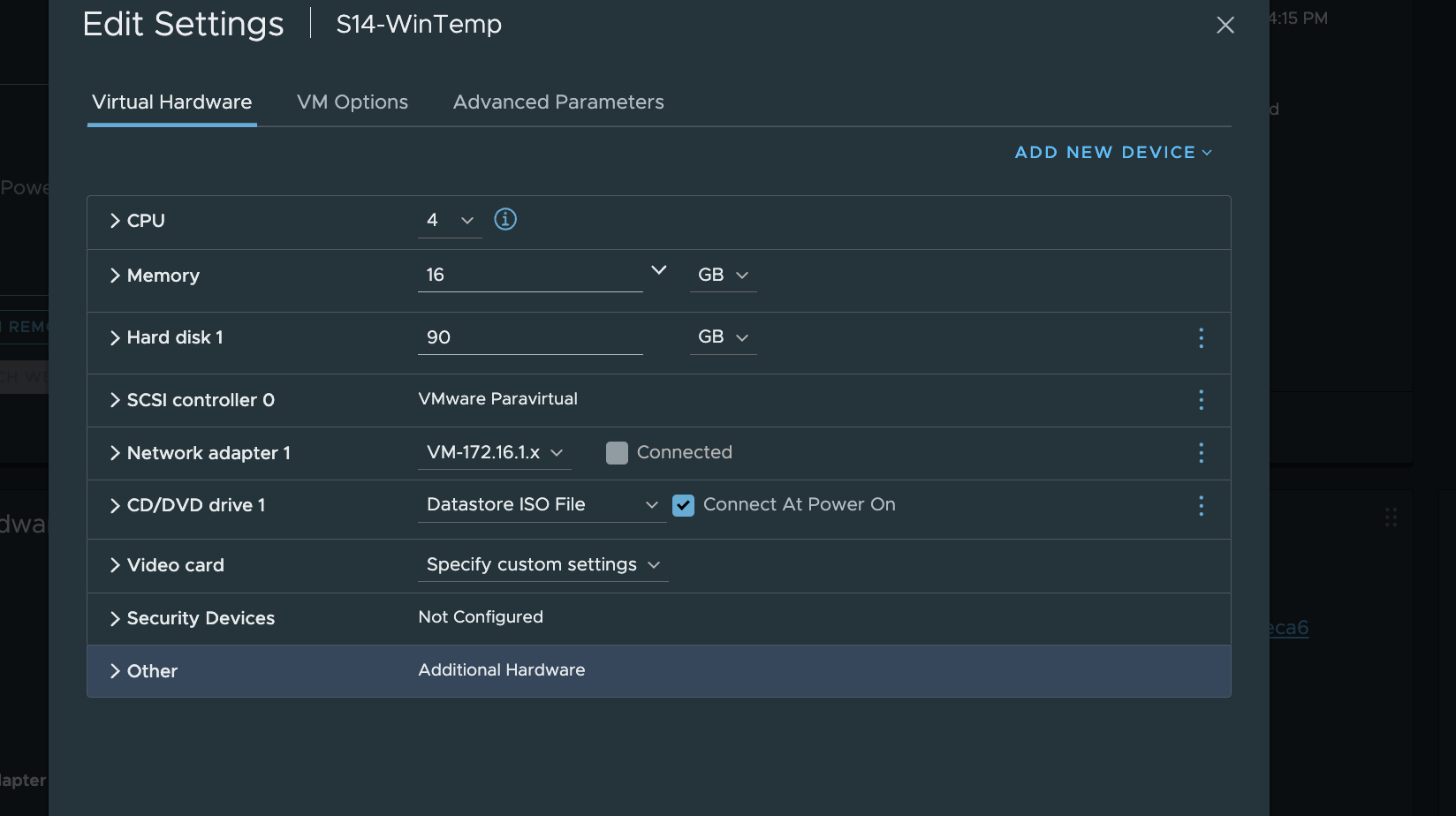
다음으로 VM의 전원을 켜준다.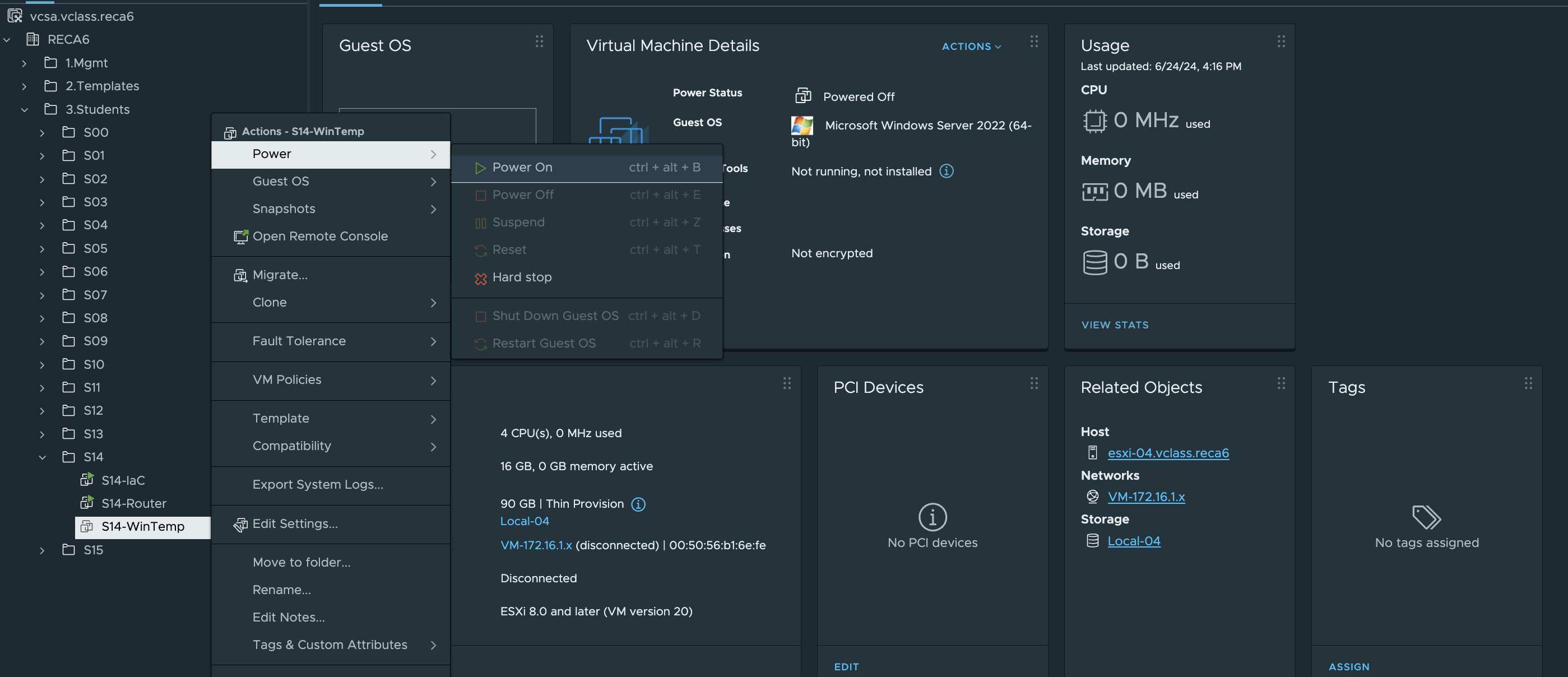
VM에 접속하게 되면 네트워크에 대한 질문을 던지는데 우리는 폐쇠적인 네트워크 환경이기 때문에 예를 눌러준다.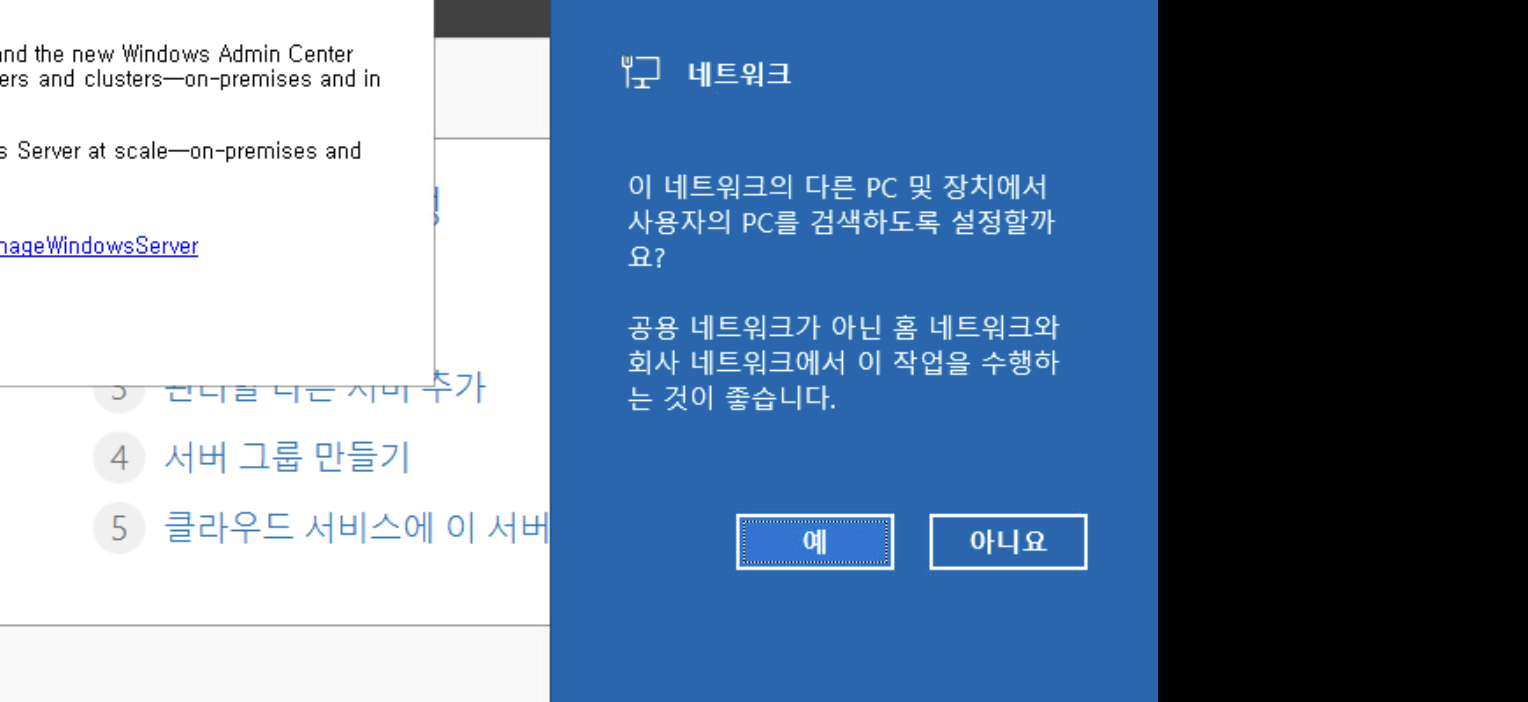
현재 윈도우 server는 각종 장치 드라이브가 설치되어있지 않다. VMware에서는 이를 해결하기 하기위해 VMware Tool를 제공해준다. 이를 설치해서 필요한 드라이버를 잡아줄수 있다.
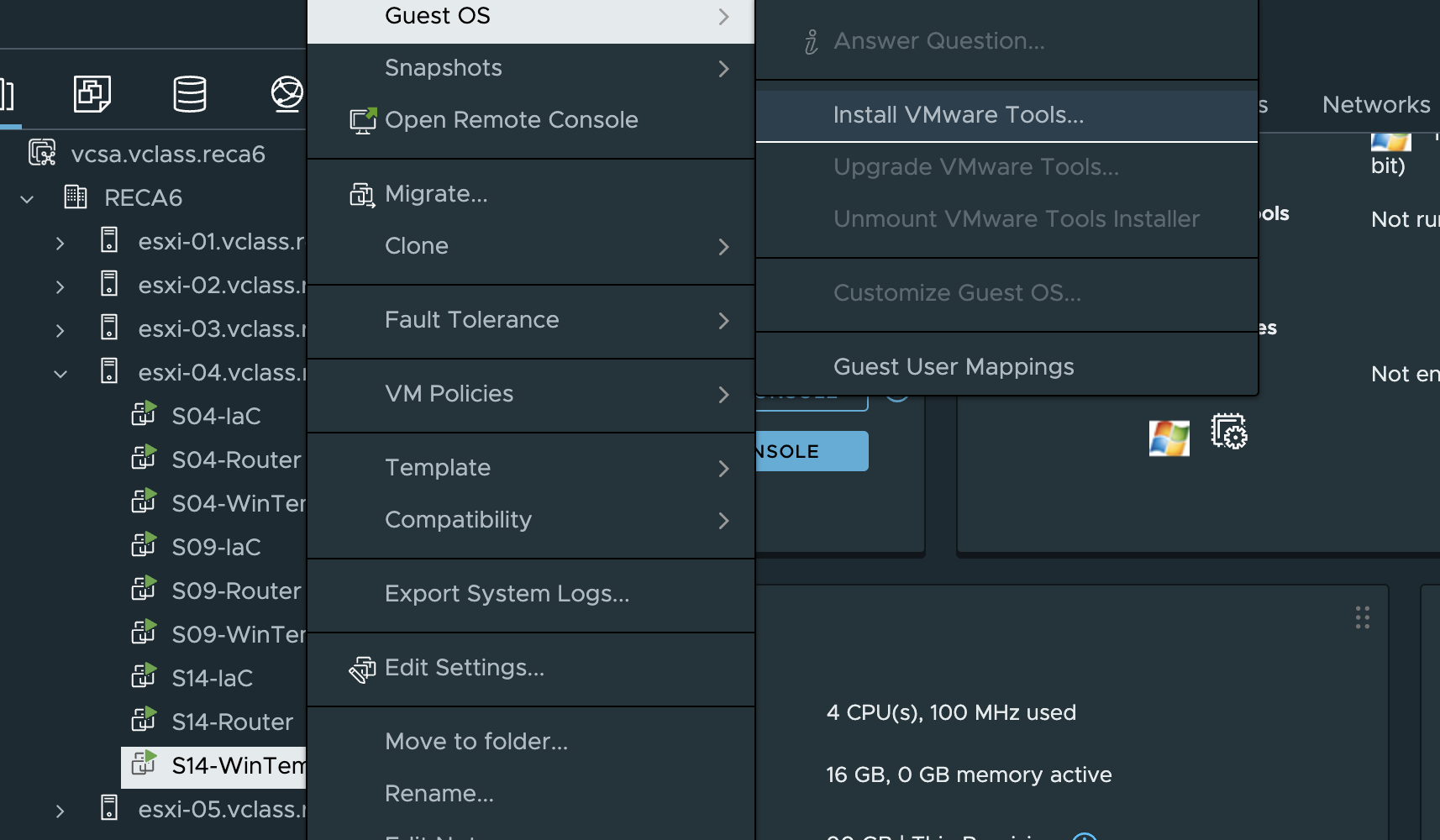
VMware tool이 필요한 VM을 우클릭 후 install VMware tools를 선택해주면 VMware 툴을 마운트 시킨다는 내용이 나오게 되는데 마운트를 해준다.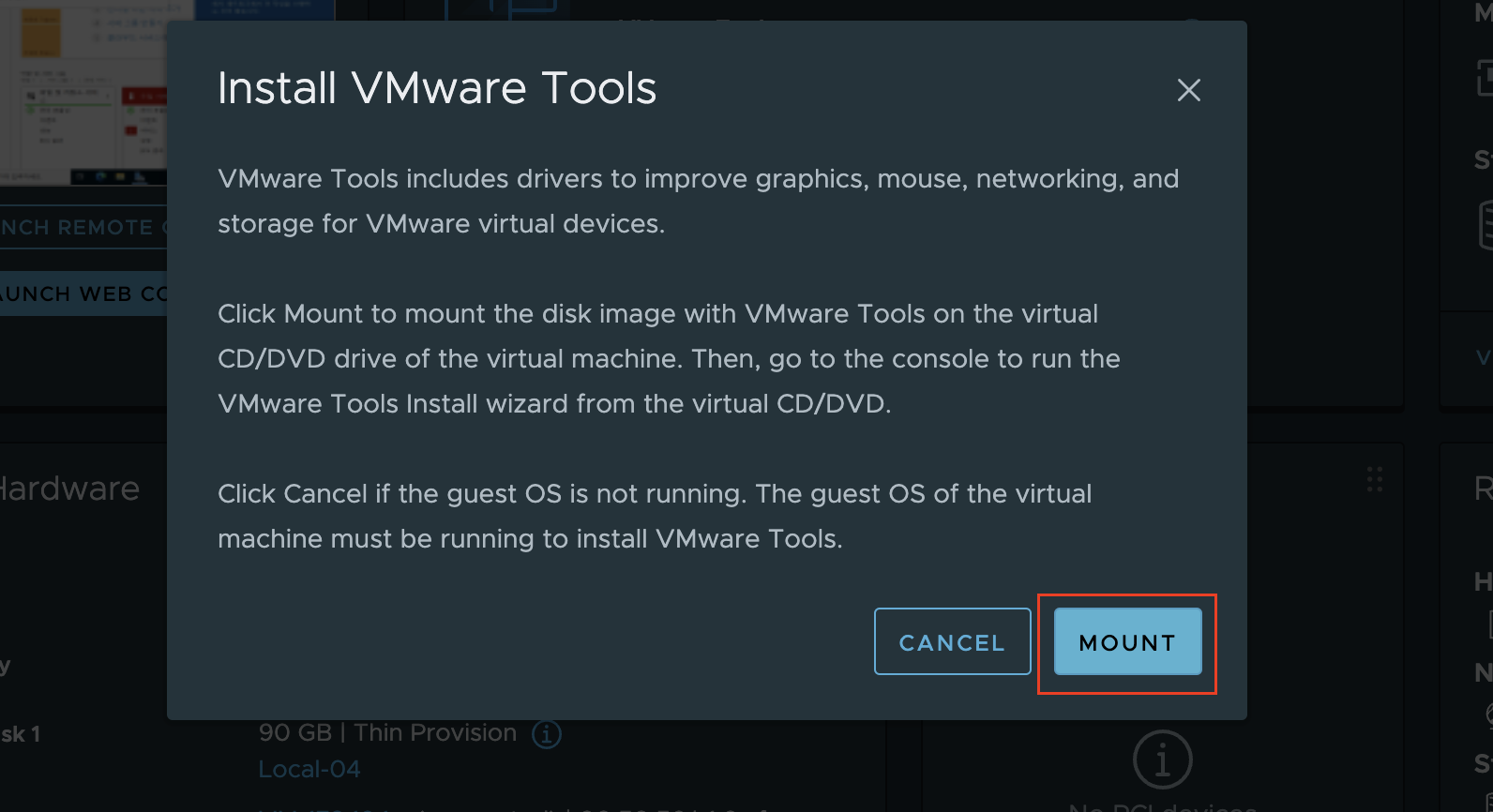
윈도우 같은 경우는 CD가 장착된것처럼 DVD 드라이브가 뜨게 되는데 드라이브 내부로 들어가 setup64를 실행해 설치해준다.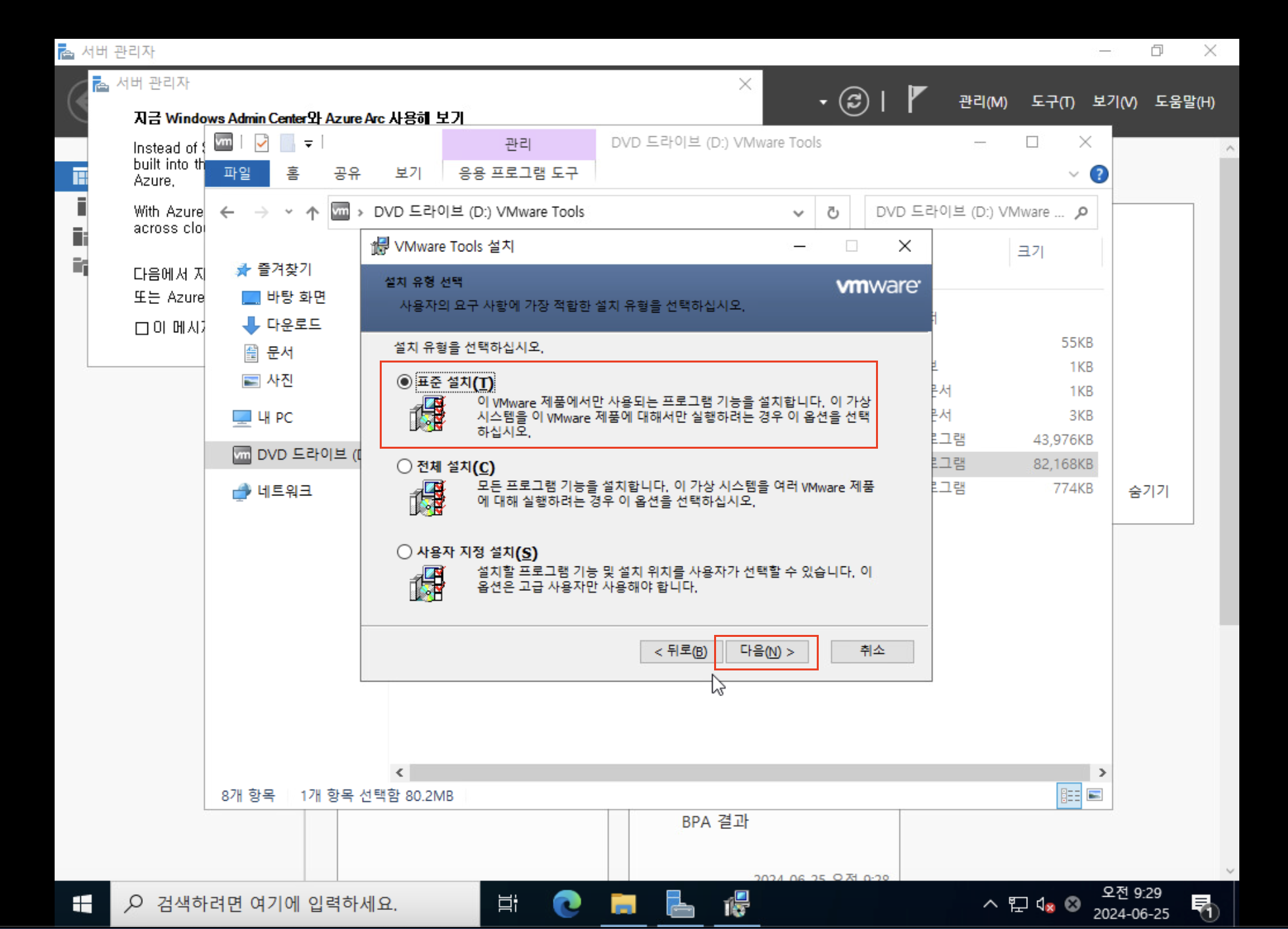
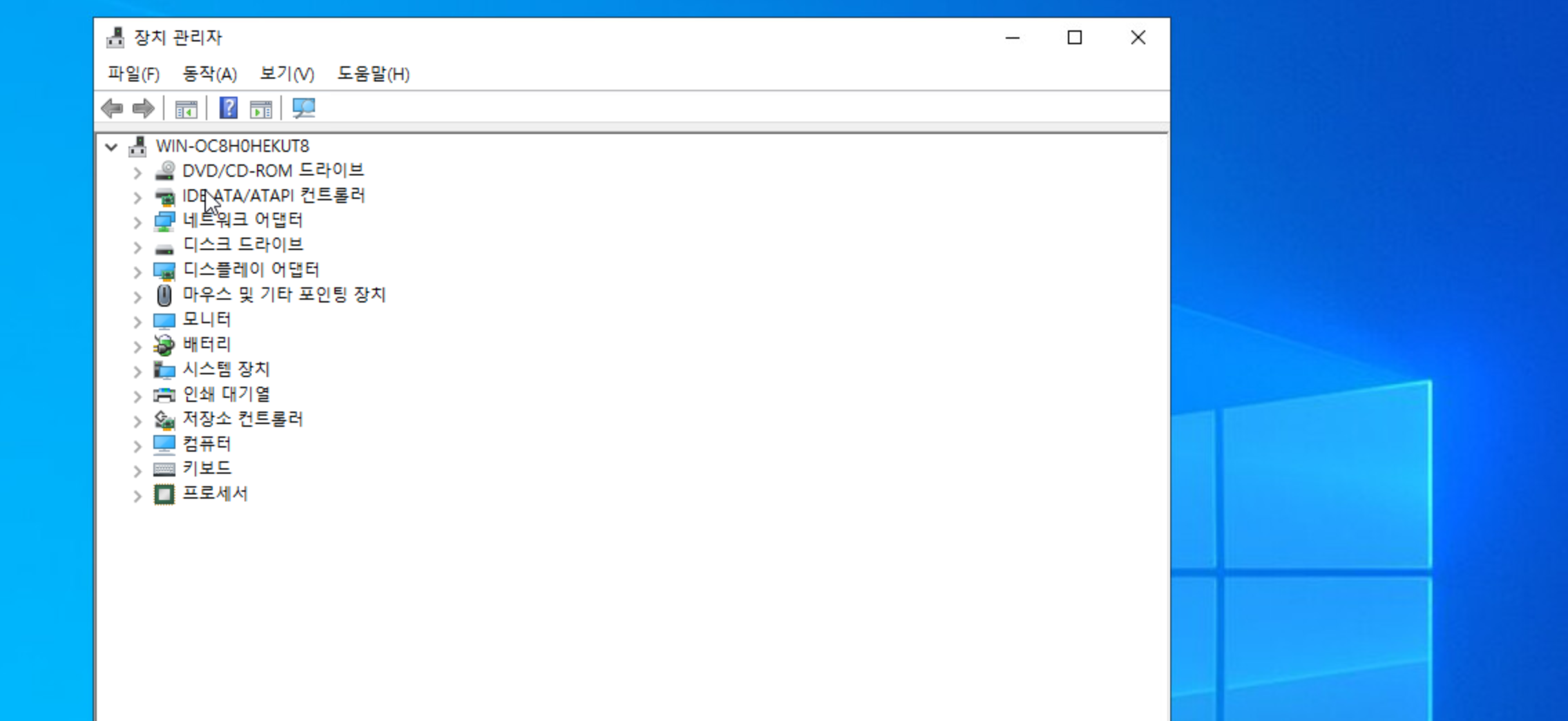
설치가 끝나면 장치관리자로 들어가 장치들이 제대로 작동하는지 확인하면 성공이다!
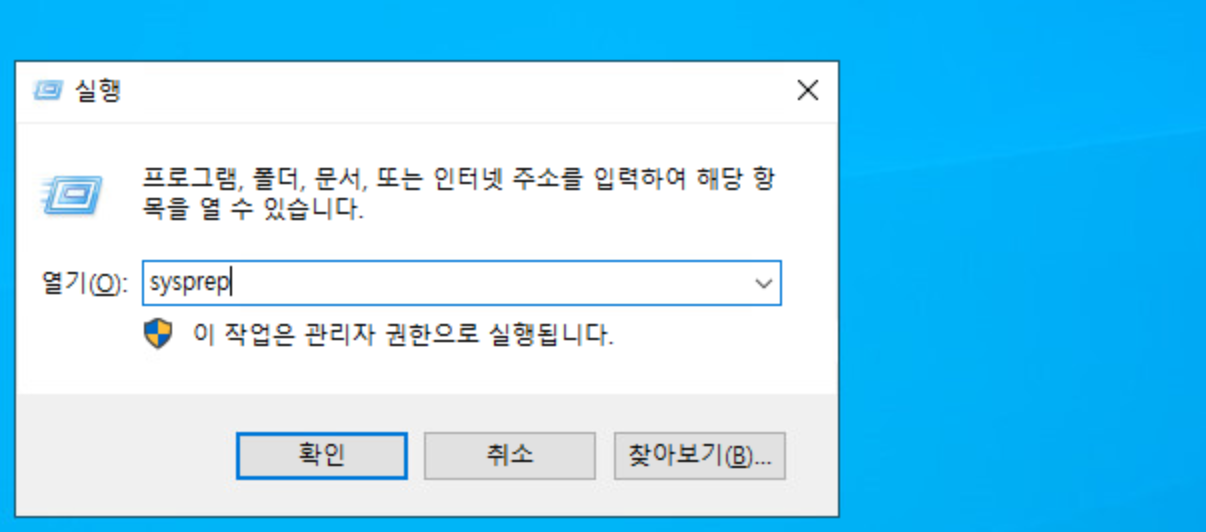
윈도우+r를 눌러 실행 창으로 들어간다. sysprep을 치면 다음과 같은 폴더로 이동하게된다.
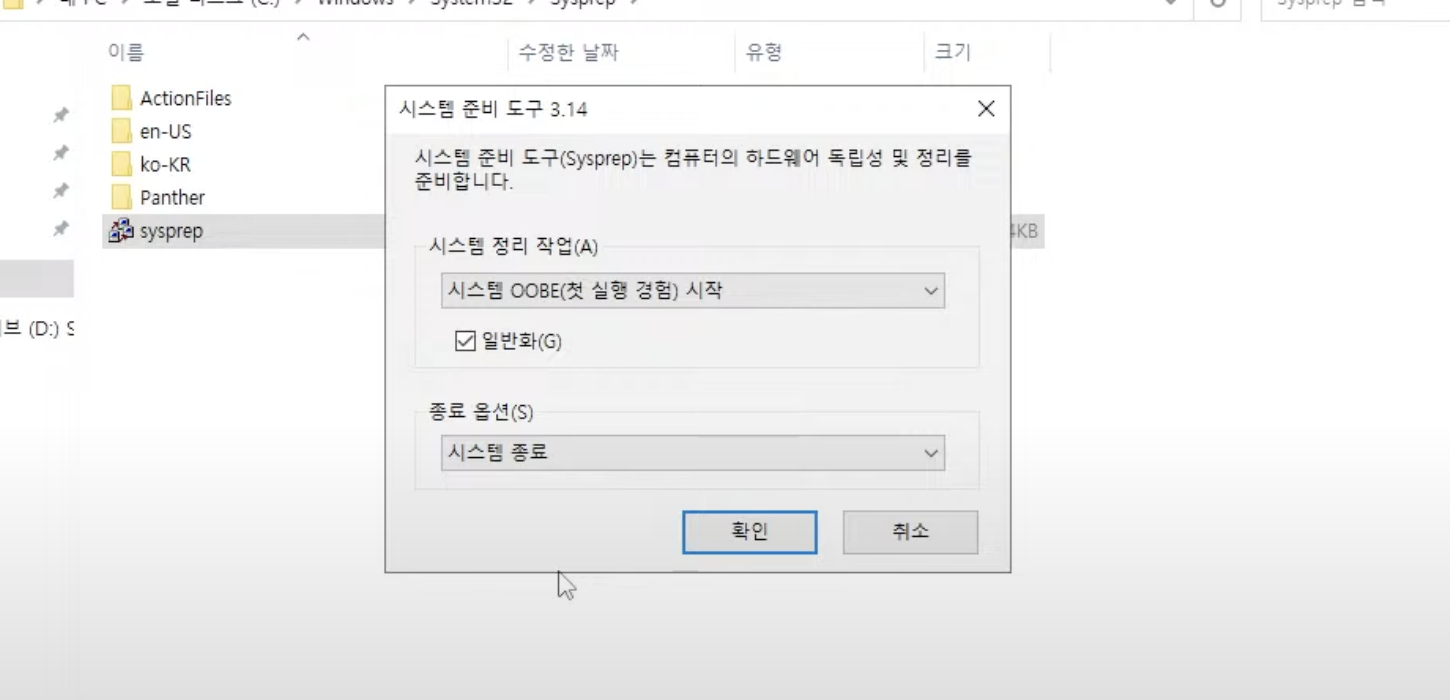
시스템 정리 작업을 OOBE로 변경해주고 종료 옵션을 시스템 종류로 바꿔주고 실행시켜준다.
다음으로는 VMware 템플릿을 생성해본다. 템플릿화 하고 싶은 VM을 선택후 우클릭하면 Convert to Template 항목을 선택해준다.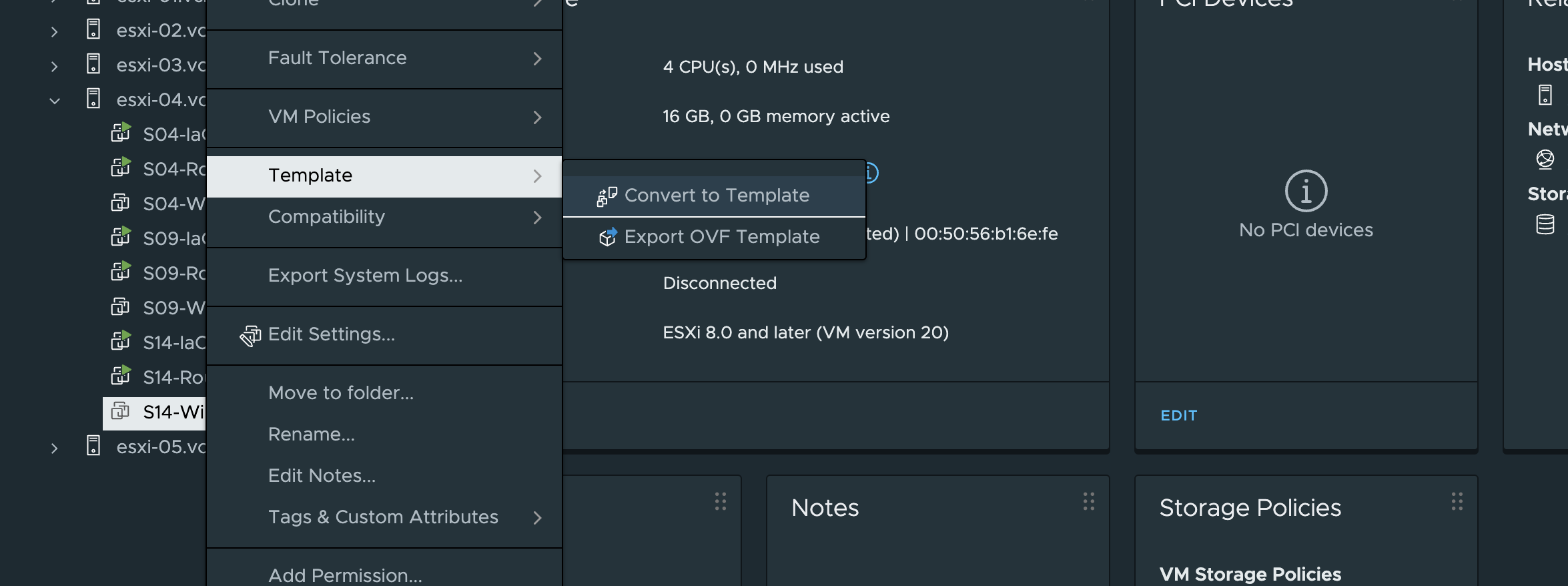
그러면 아이콘이 미세하게 일반적인 VM과 차이점이 생긴다.
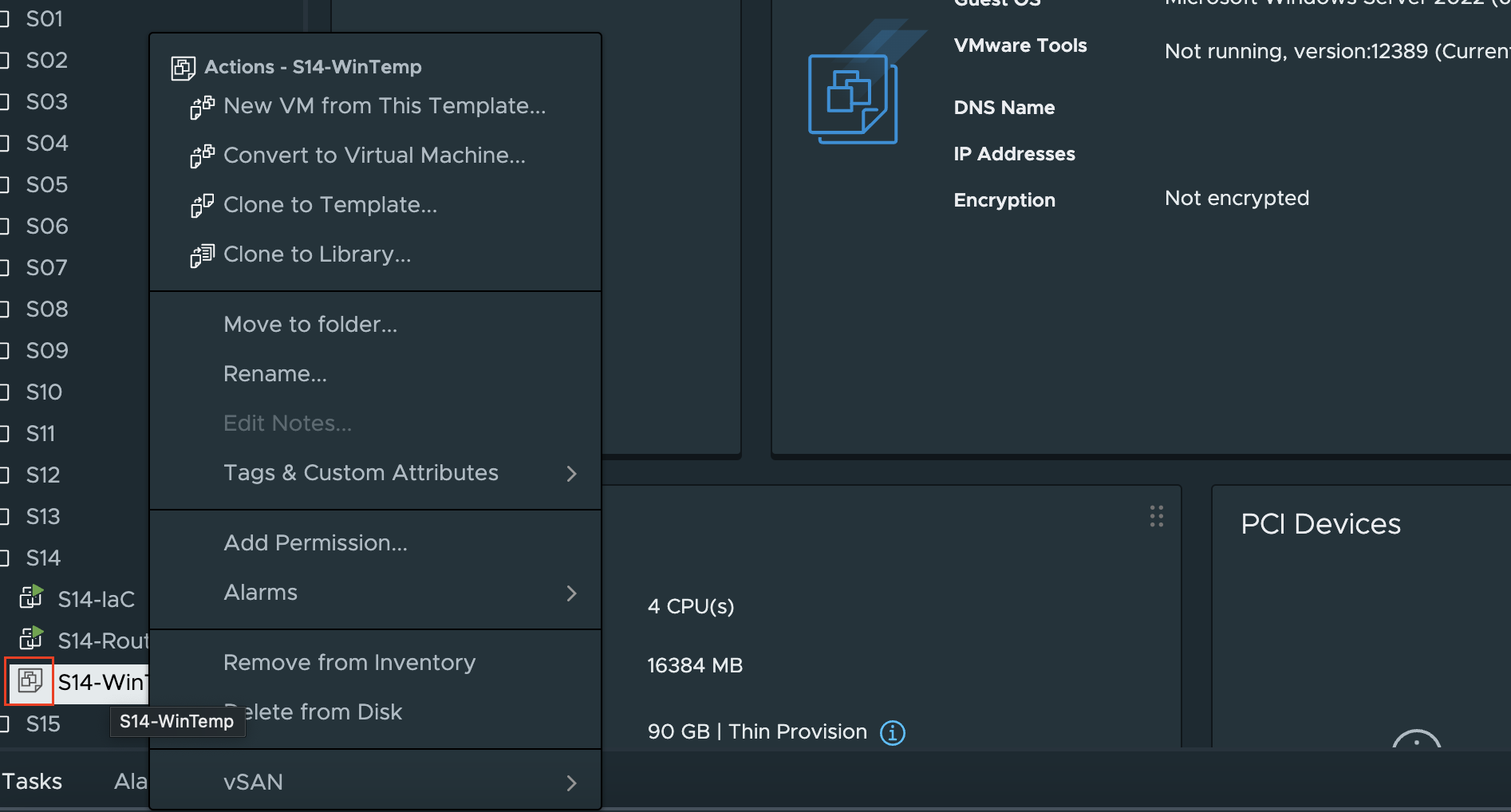
또한 Storage를 확인해보면 vmtx라는 파일이 만들어졌는데 오른쪽에 Tempate VM이라고 적혀져 있는 모습을 확인가능하다.

이제 사용할 준비가 된 템플릿을 가지고 VM을 생성해보겠다.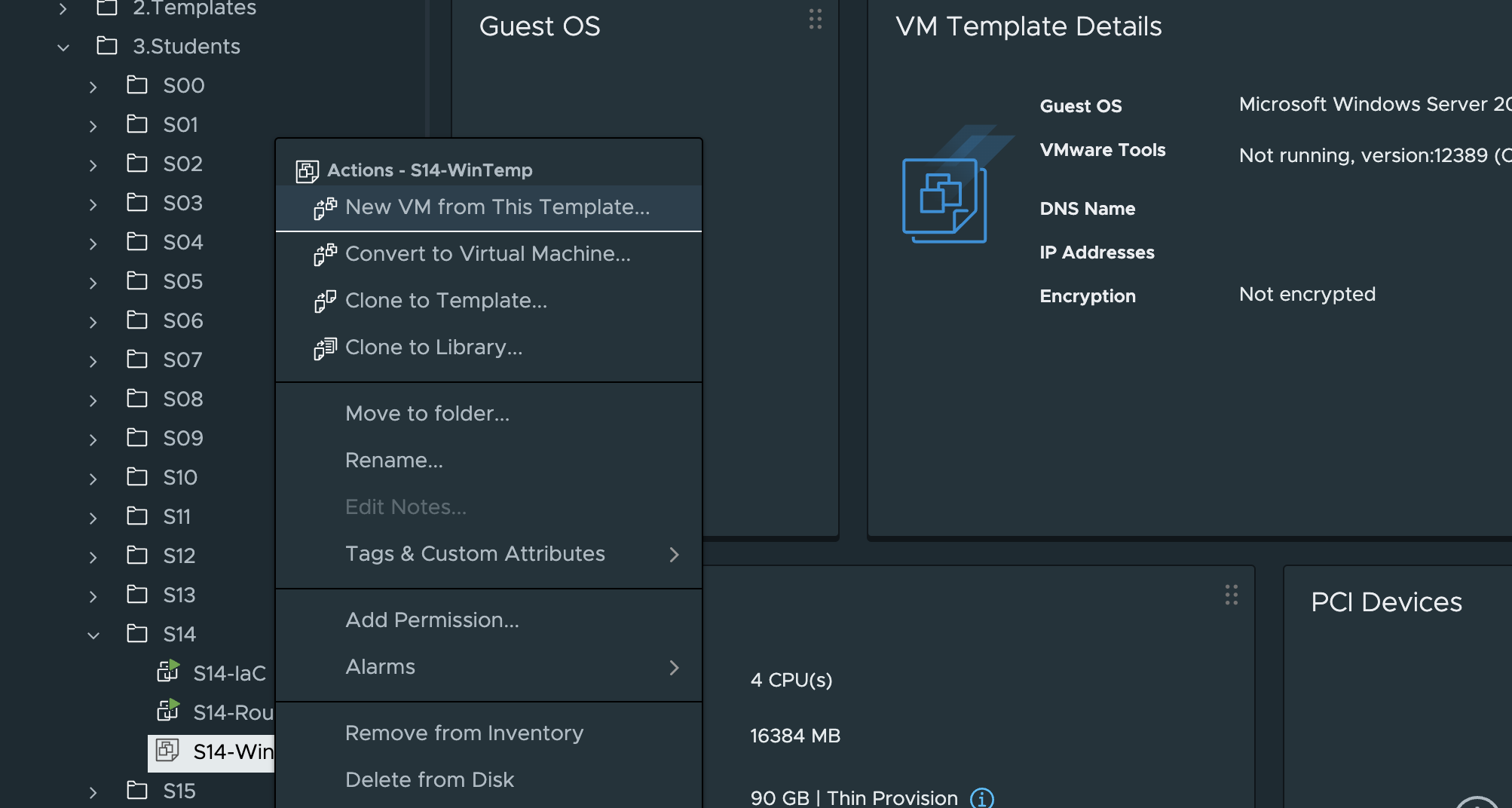
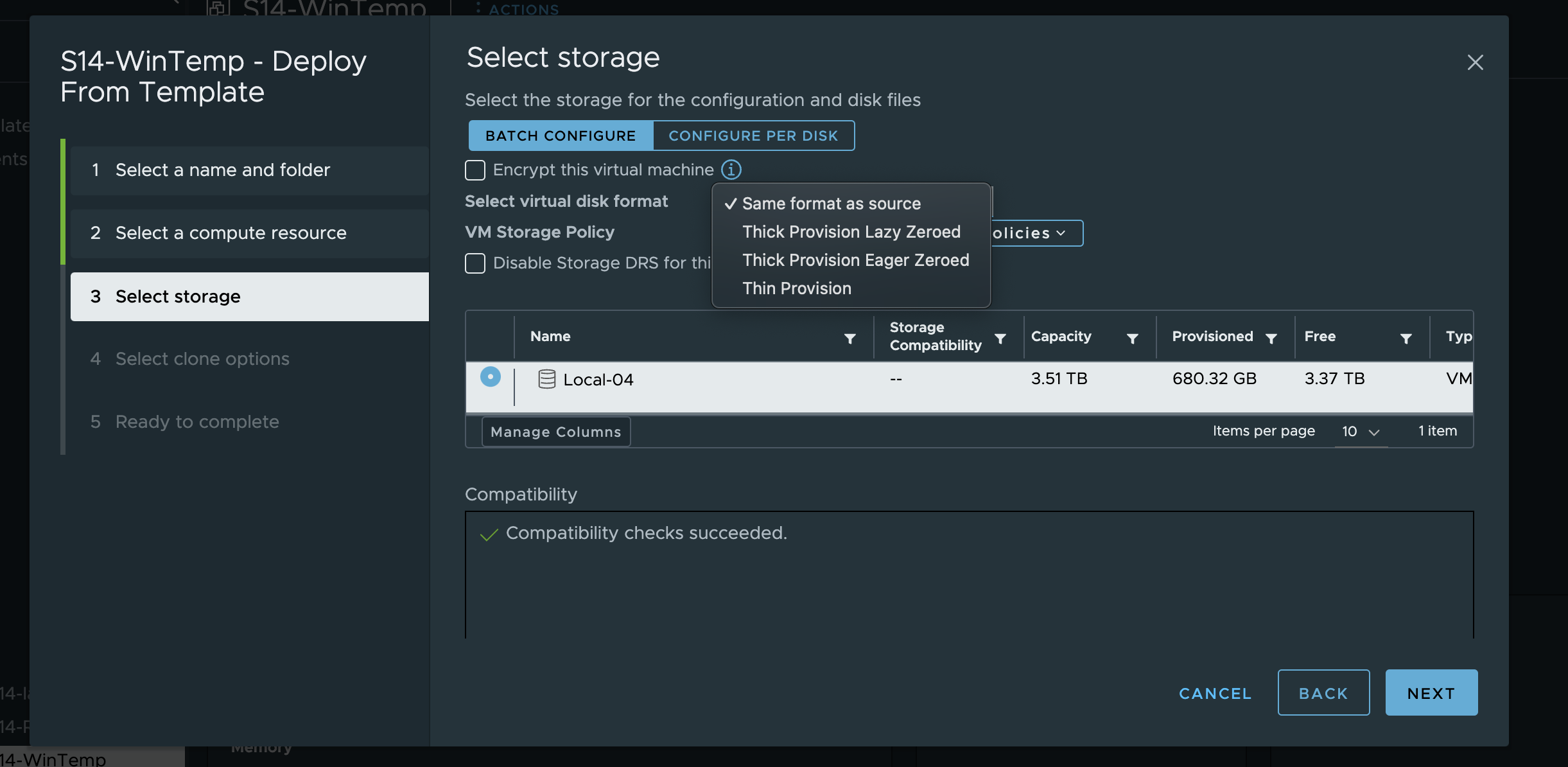
VM이름과 생성될 폴더를 선택해주고 실제로 자원을 사용할 물리서버를 선택해주고 사용할 저장소도 선택해주면되는데 여기서 문제가 있다. 현재 템플릿 화만 진행했지 실질적으로 설정값들은 들어가지 않았다. vSphere에서는 템플릿을 만들게 되면 Policy(정책)을 만들어서 선택해 줄 수 있다. 실제 값들은 정책에 들어가게된다.
왼쪽 상단의 메뉴를 열게 되면 정책을 생성할 수 있다.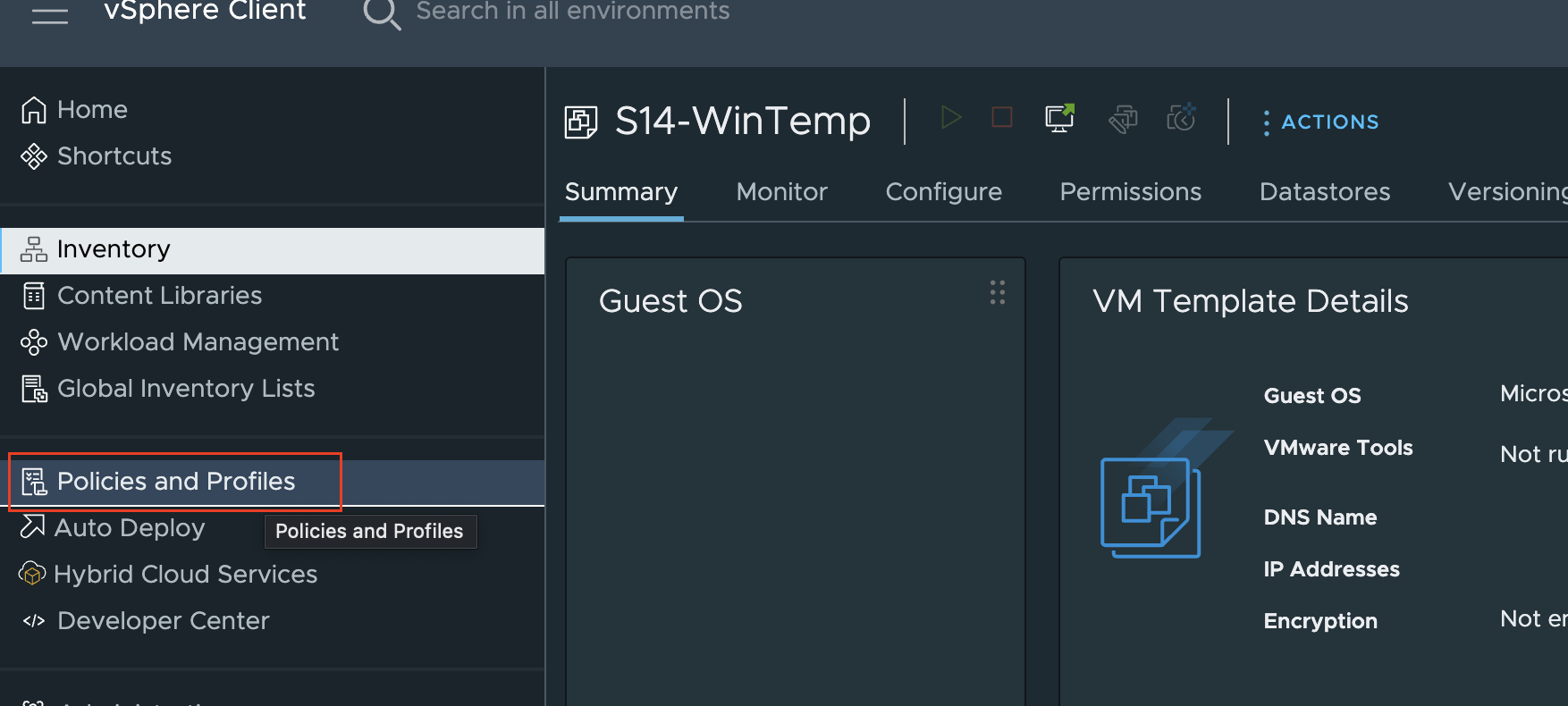
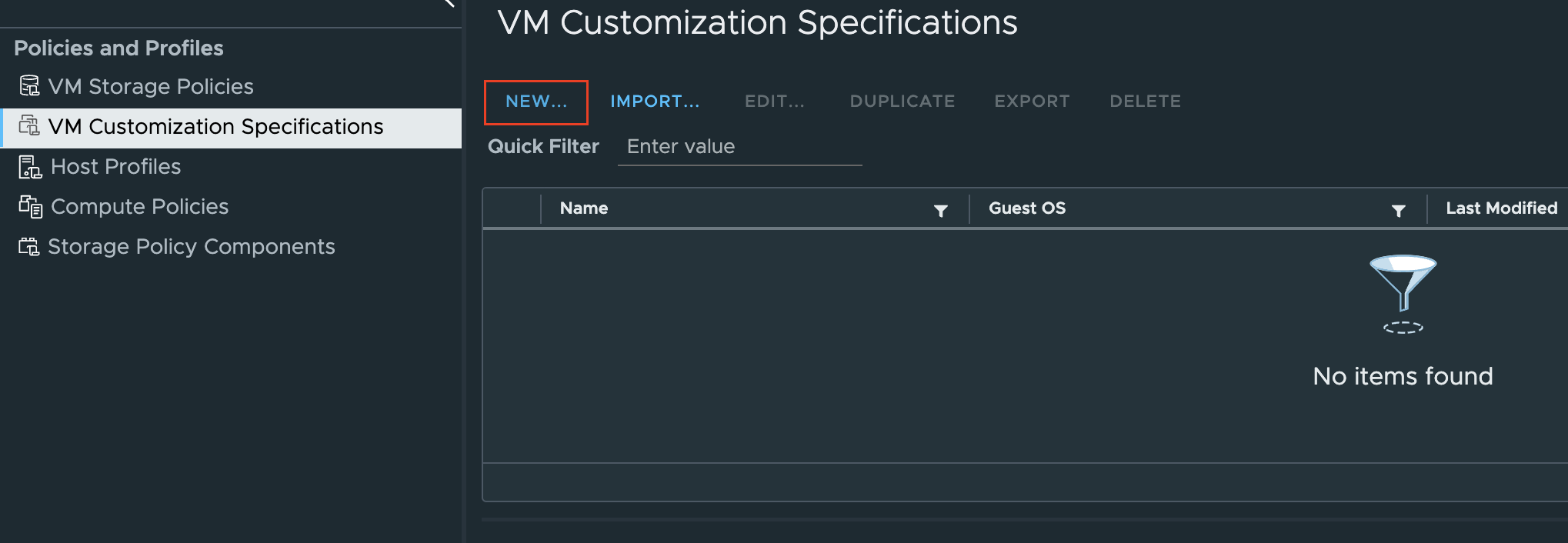
여기서 VM Customization Specifications 항목으로 이동한다. 그다음 NEW를 클릭해 생성해준다.
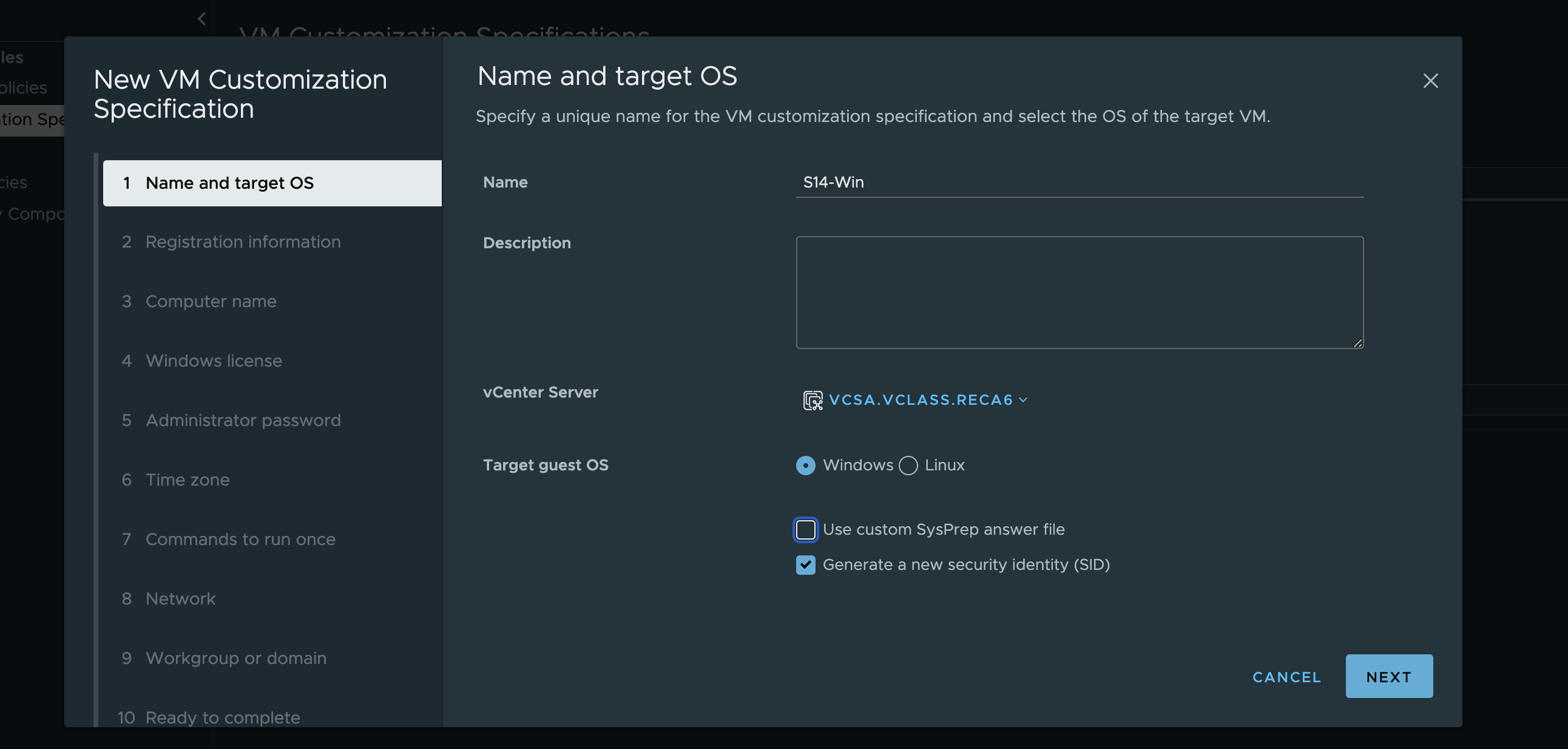
Use custom SysPrep answer file 항목은 선택을 하게 된다면 왼쪽 항목들이 단순해 진다. 결론은 시스템 응답 파일에 미리 정보가 들어가있는것을 사용하겠다 라는 뜻이다.
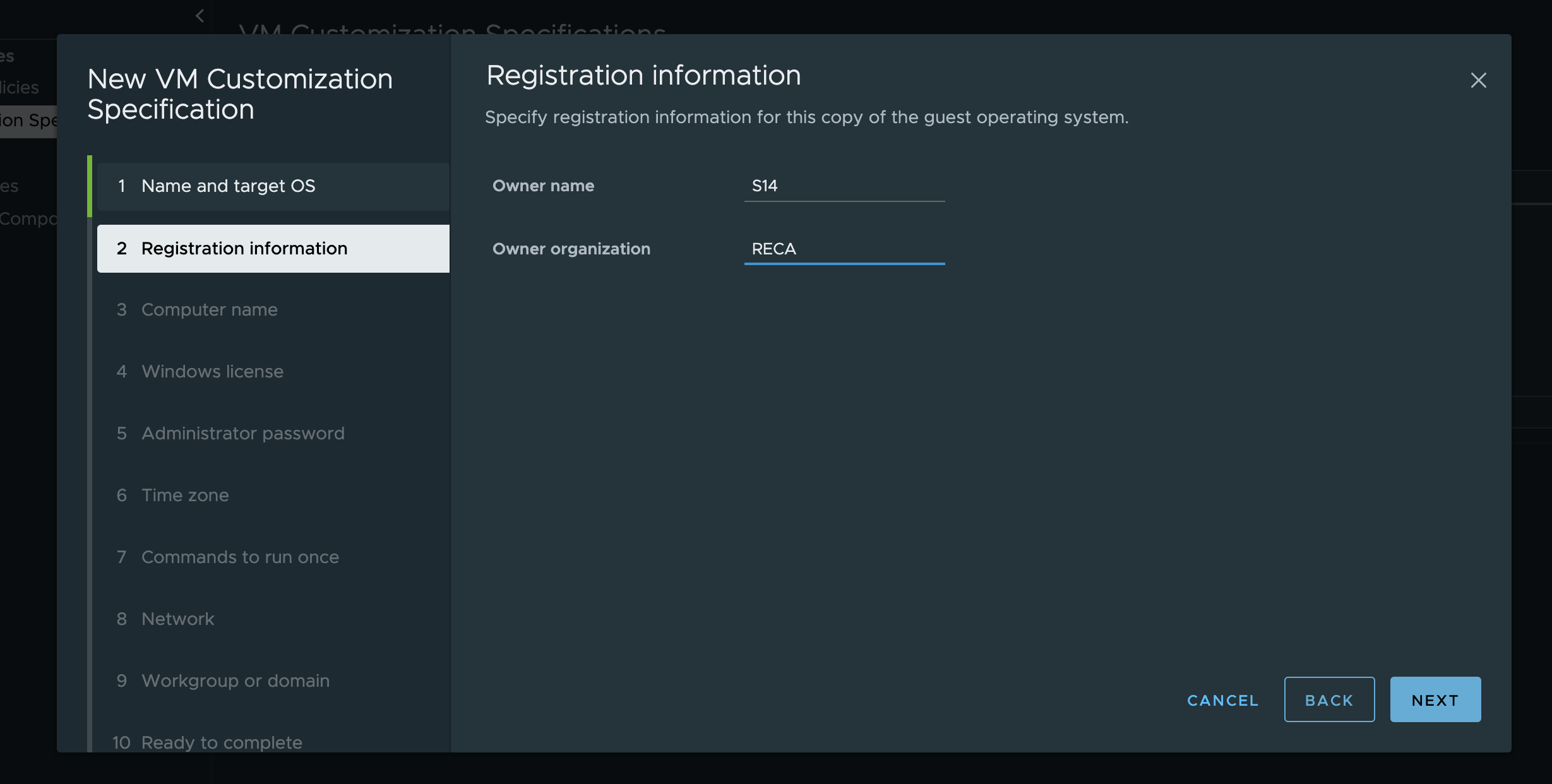
이름과 조직 그룹을 적어준다.
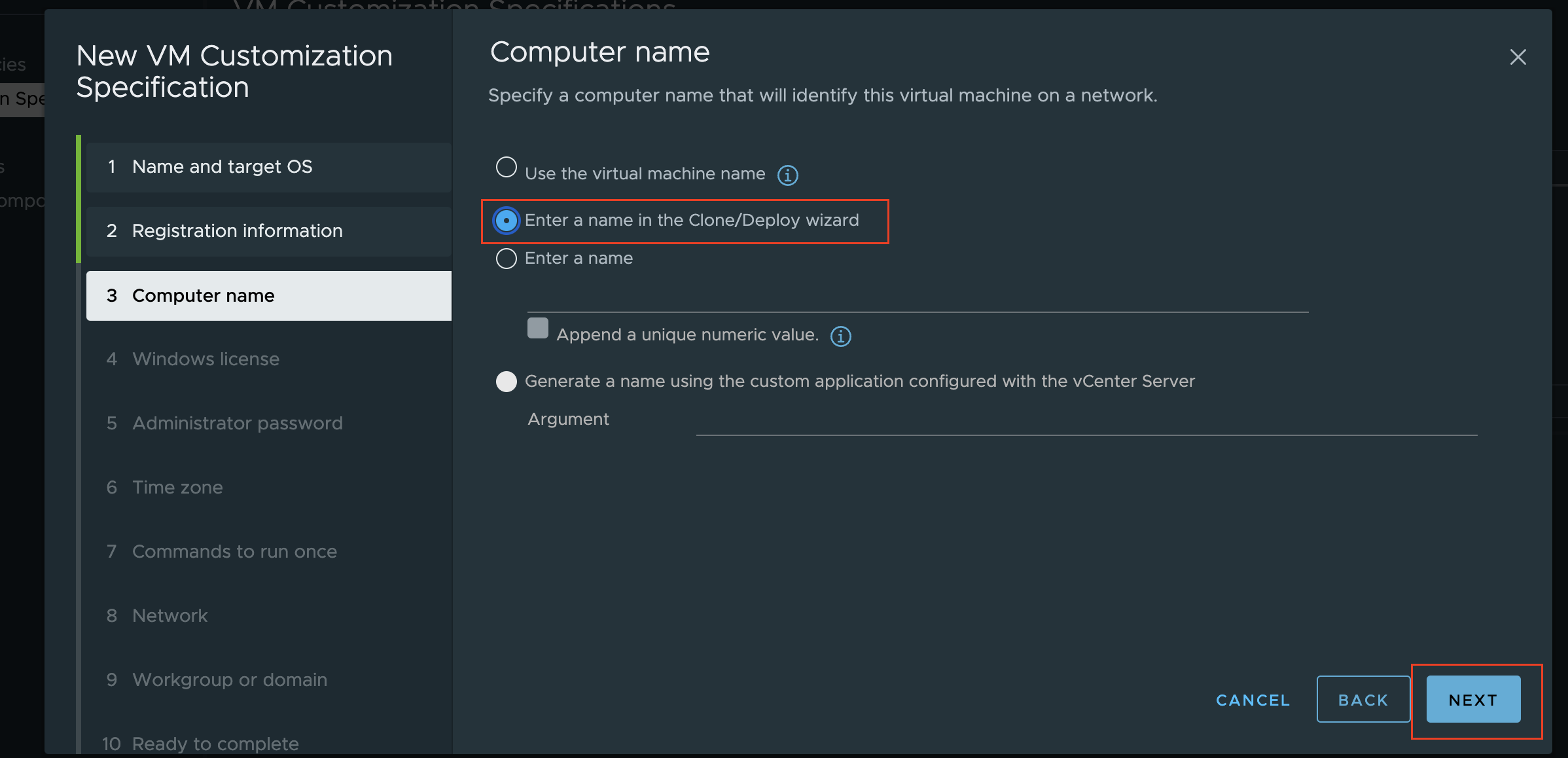
컴퓨터 이름은 사용자가 템플릿을 이용해서 VM을 생성하게되면 입력받게 설정해준다.
windows license 를 가지고 있지 않아 다음으로 next 버튼을 눌러준다.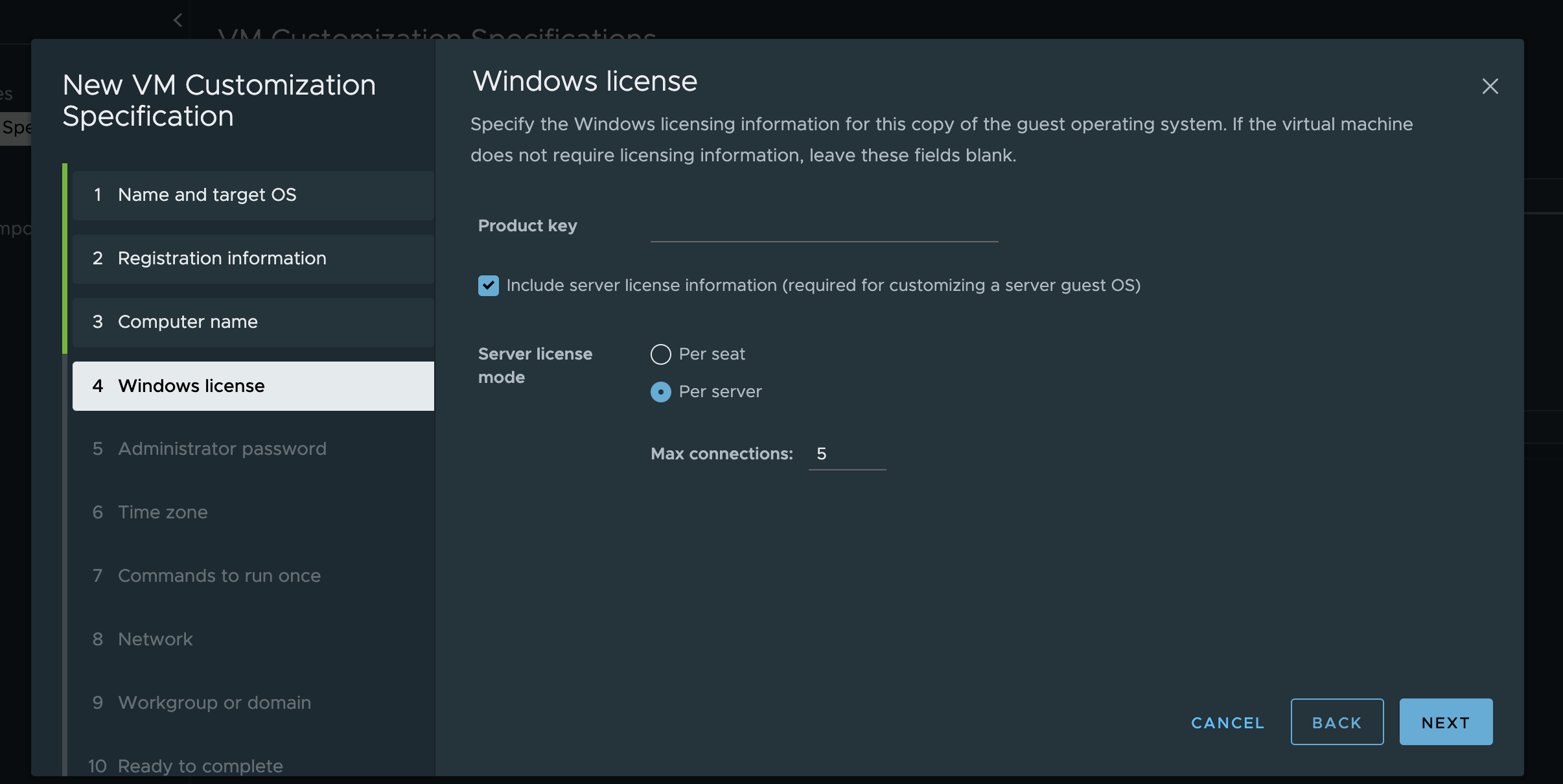
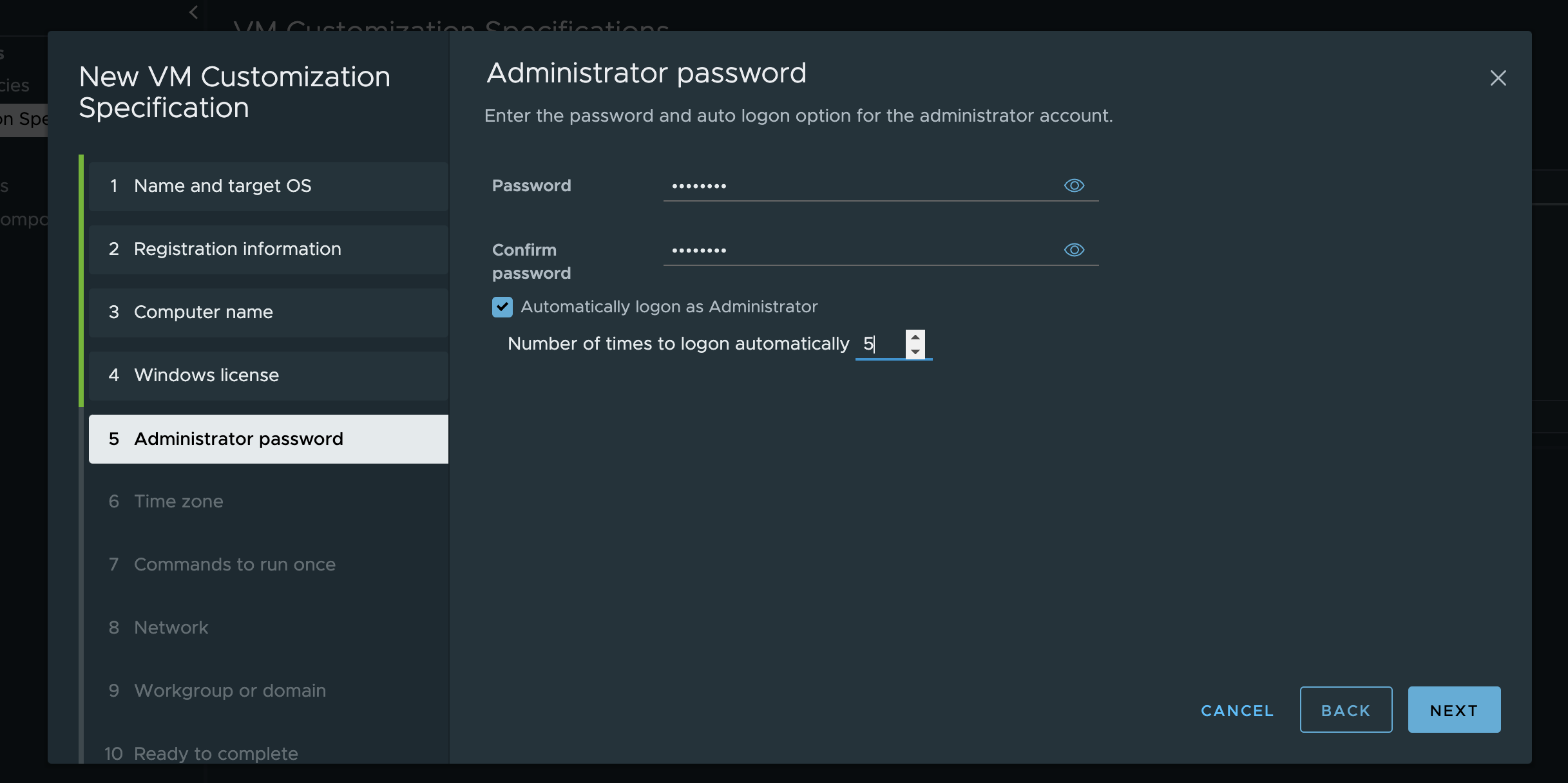
admin 계정의 password를 설정한다.
Automatically logon as Administrator 버튼을 클릭후 밑에 숫자를 적어준다.
5번 동안은 admin 계정으로 접속할때 비밀번호를 입력하지 않아도 접속이 자동으로 된다.
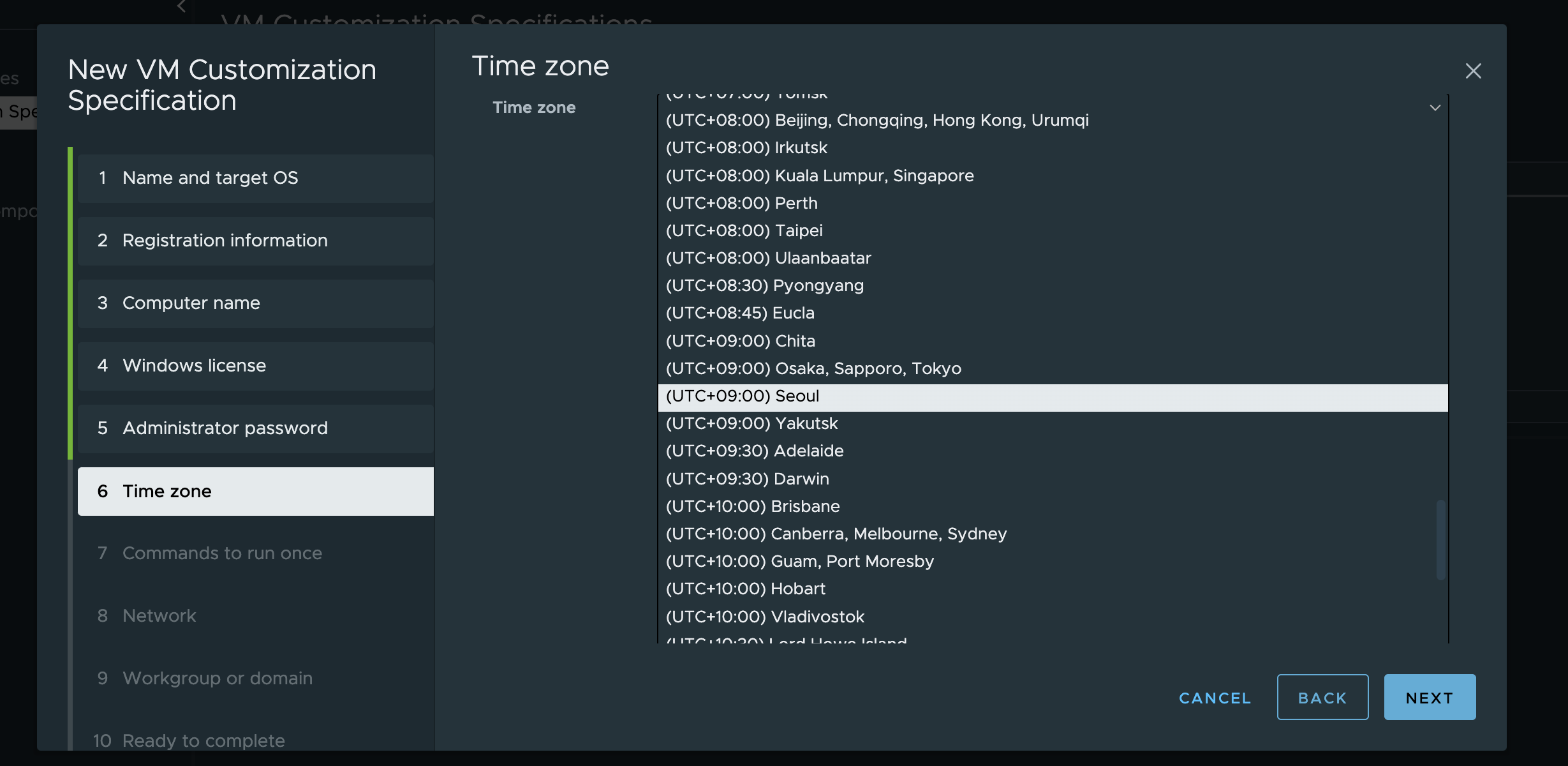
Time zone은 한국(서울)시간대로 설정한다
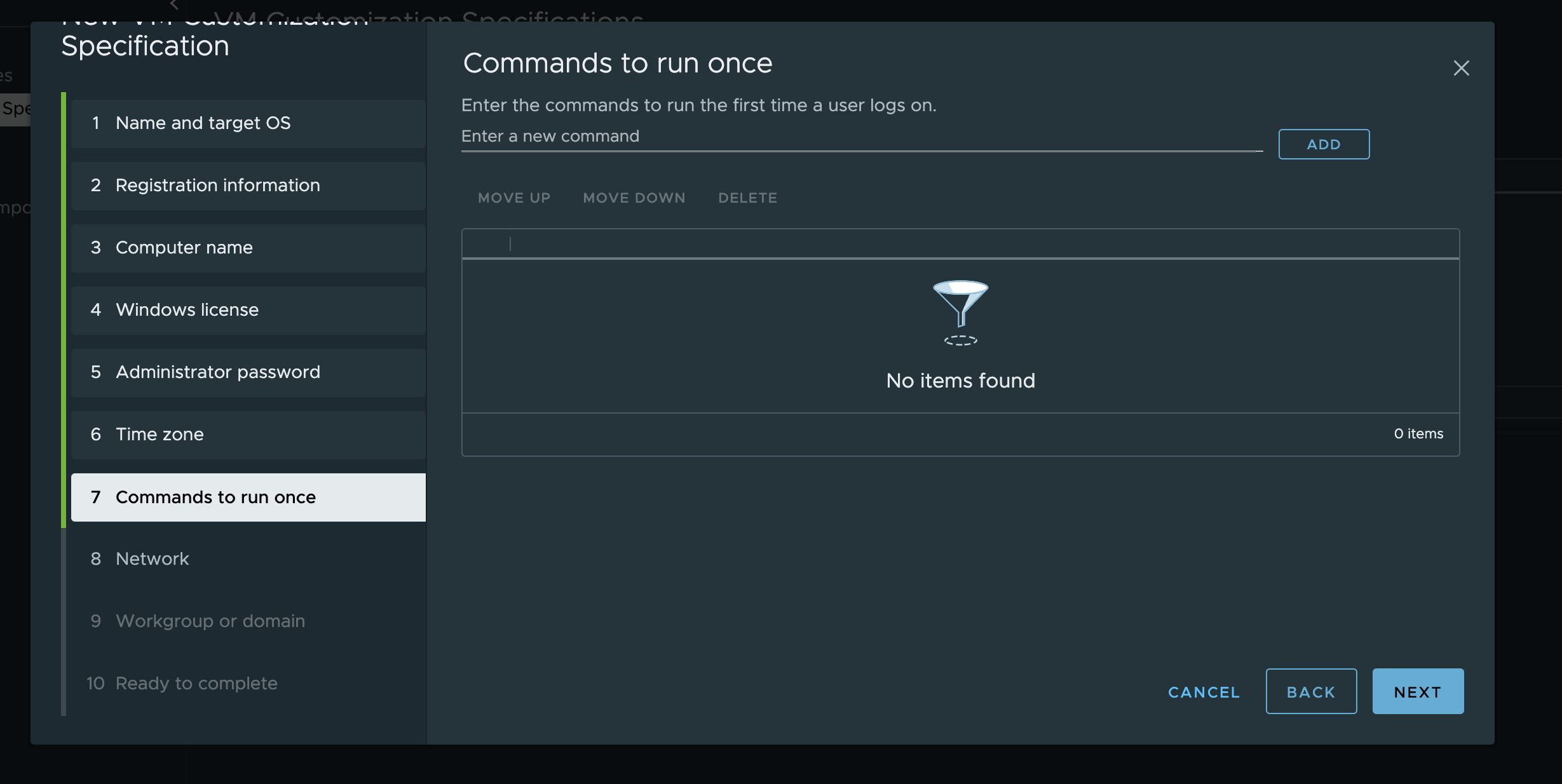
Commands to run once란? 처음 사용자가 로그인할때 실행 시킬 명령어이다. 없으면 다음으로 넘어간다. AWS에서 인스턴스를 생성할때 User data와 비슷한 기능
서버는 서비스를 제공해주는 제공자이다. 근데 DHCP(유동IP)로 설정이 되어있다면 항상 IP가 바뀌어 버려서 힘든 상황이 올수도 있다. 그래서 고정 IP를 설정해주기 위해 밑의 NIC1을 눌러 EDIT를 해준다
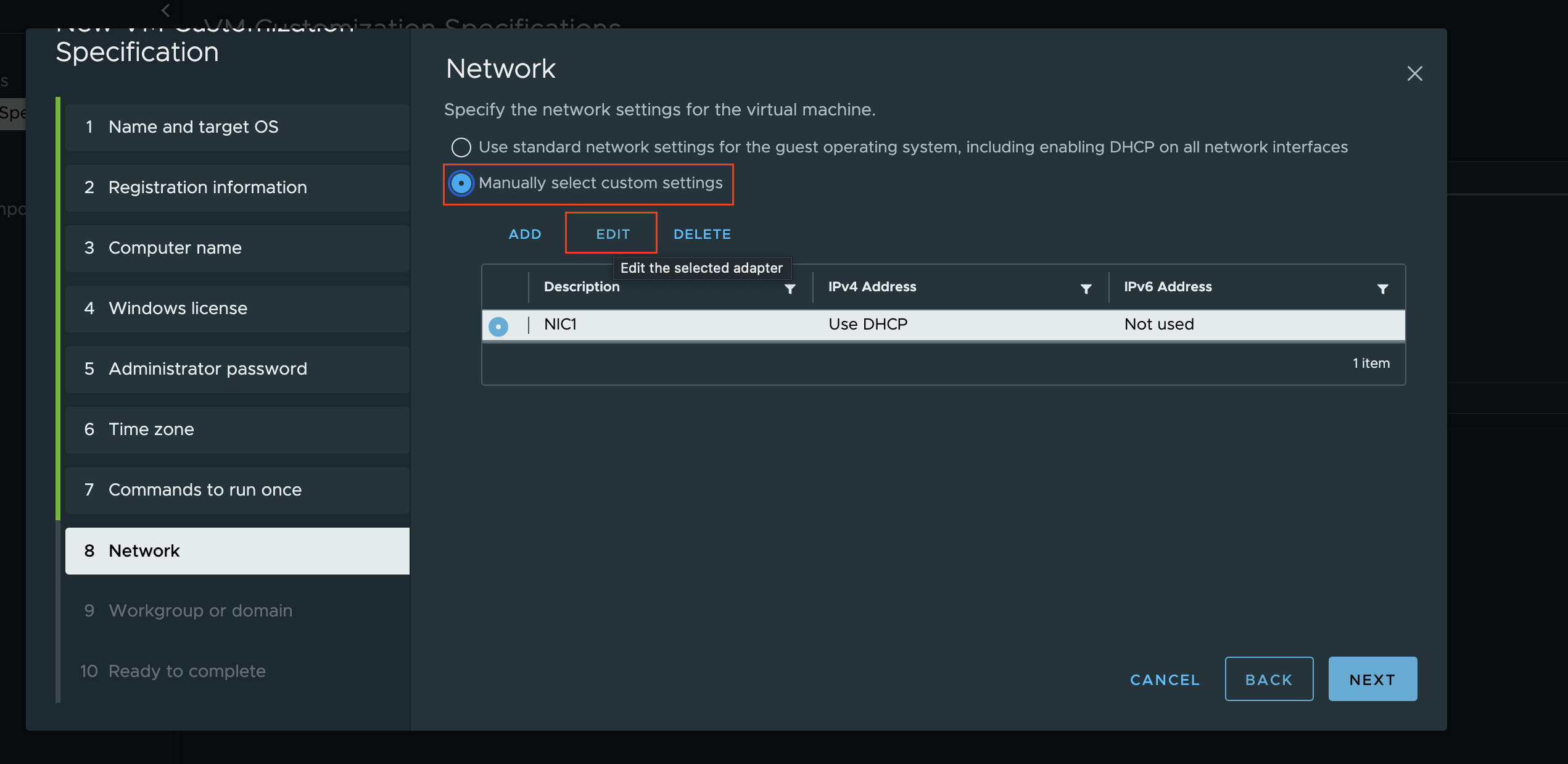
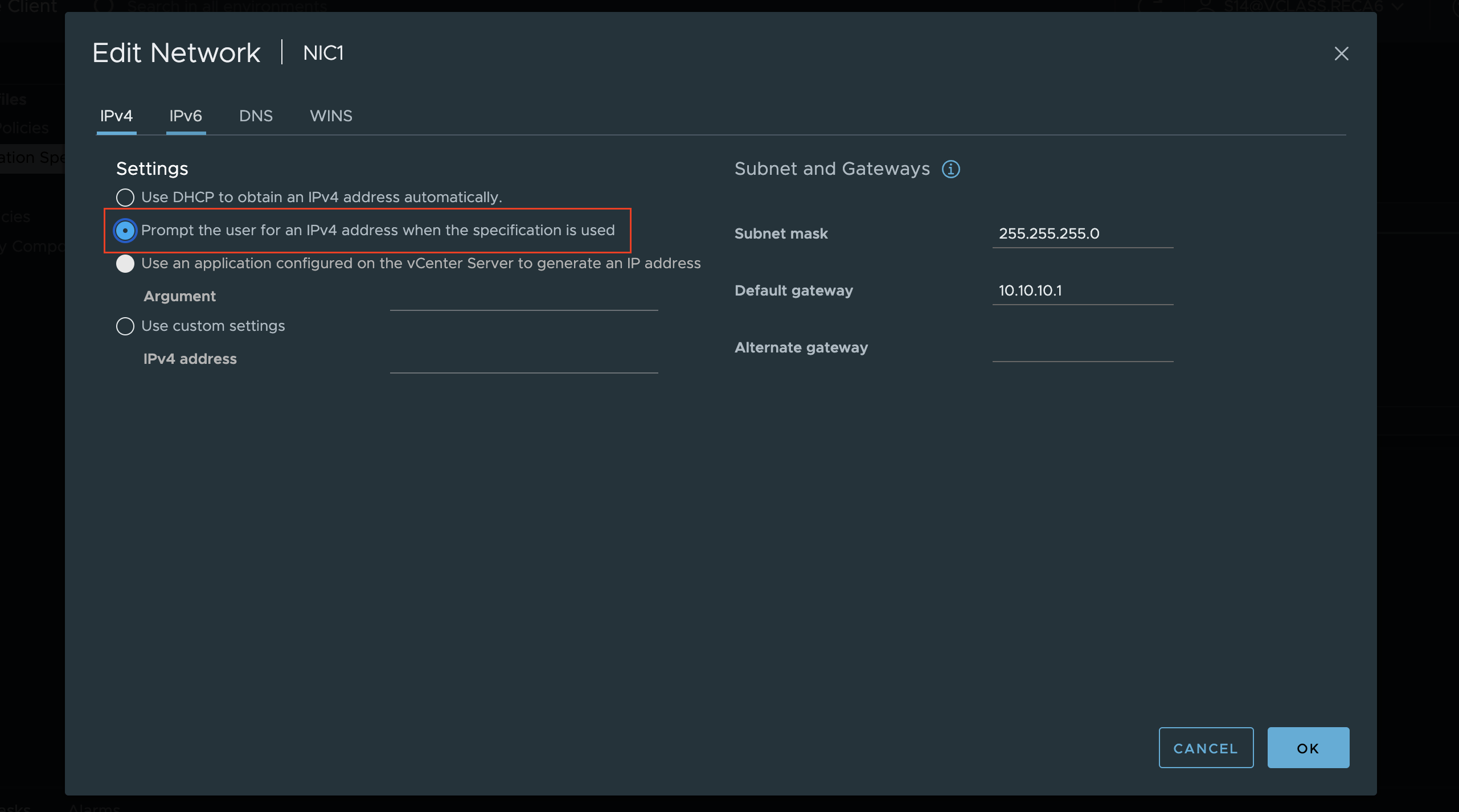
IPv4를 선택해준다음 Prompt the user for an IPv4 address when the specification is used 를 선택해준다. 그말은 즉 유저 사용자에게 IP를 물어보겠다는 말이다. ****
IPv6는 사용하지 않은걸로 설정한다.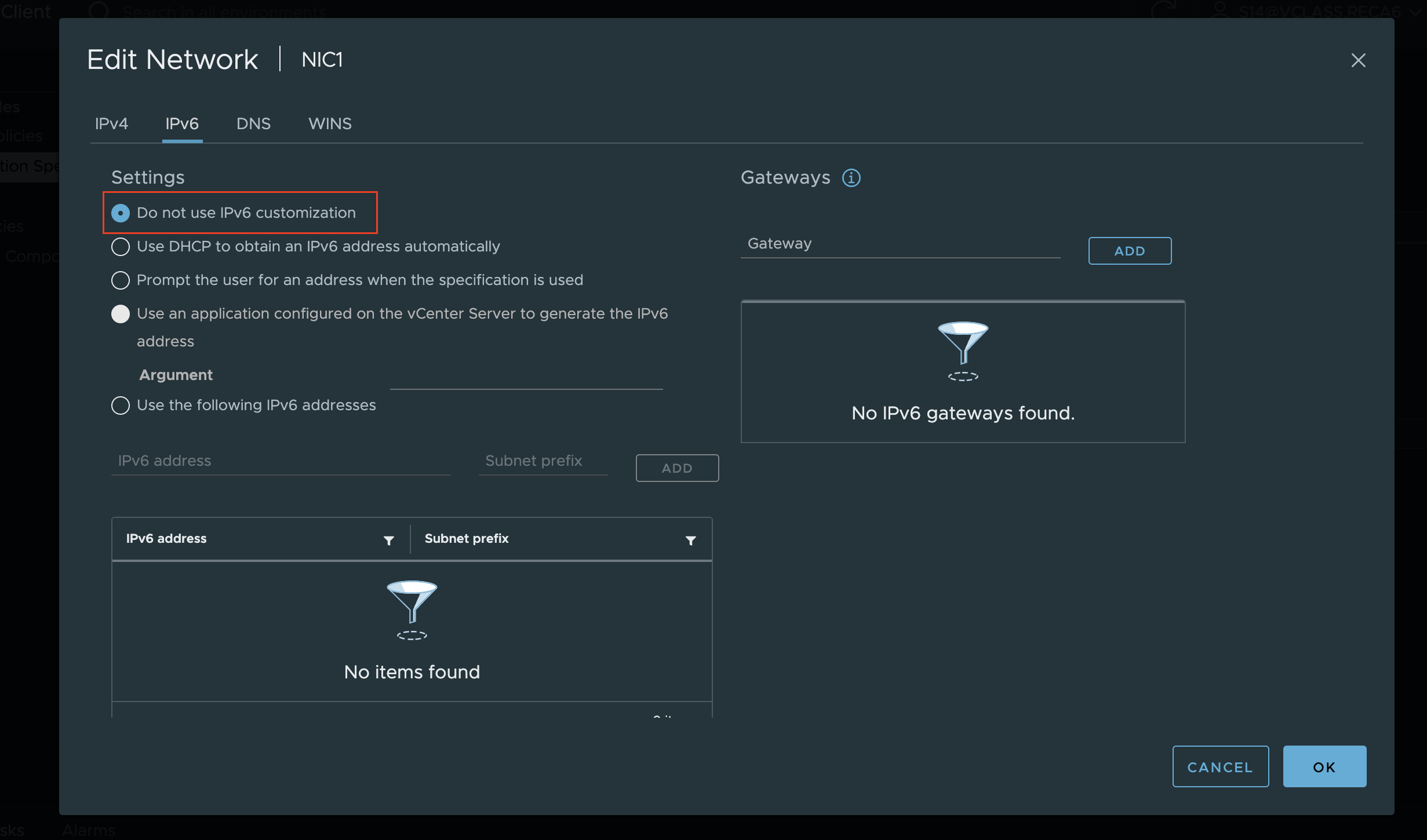
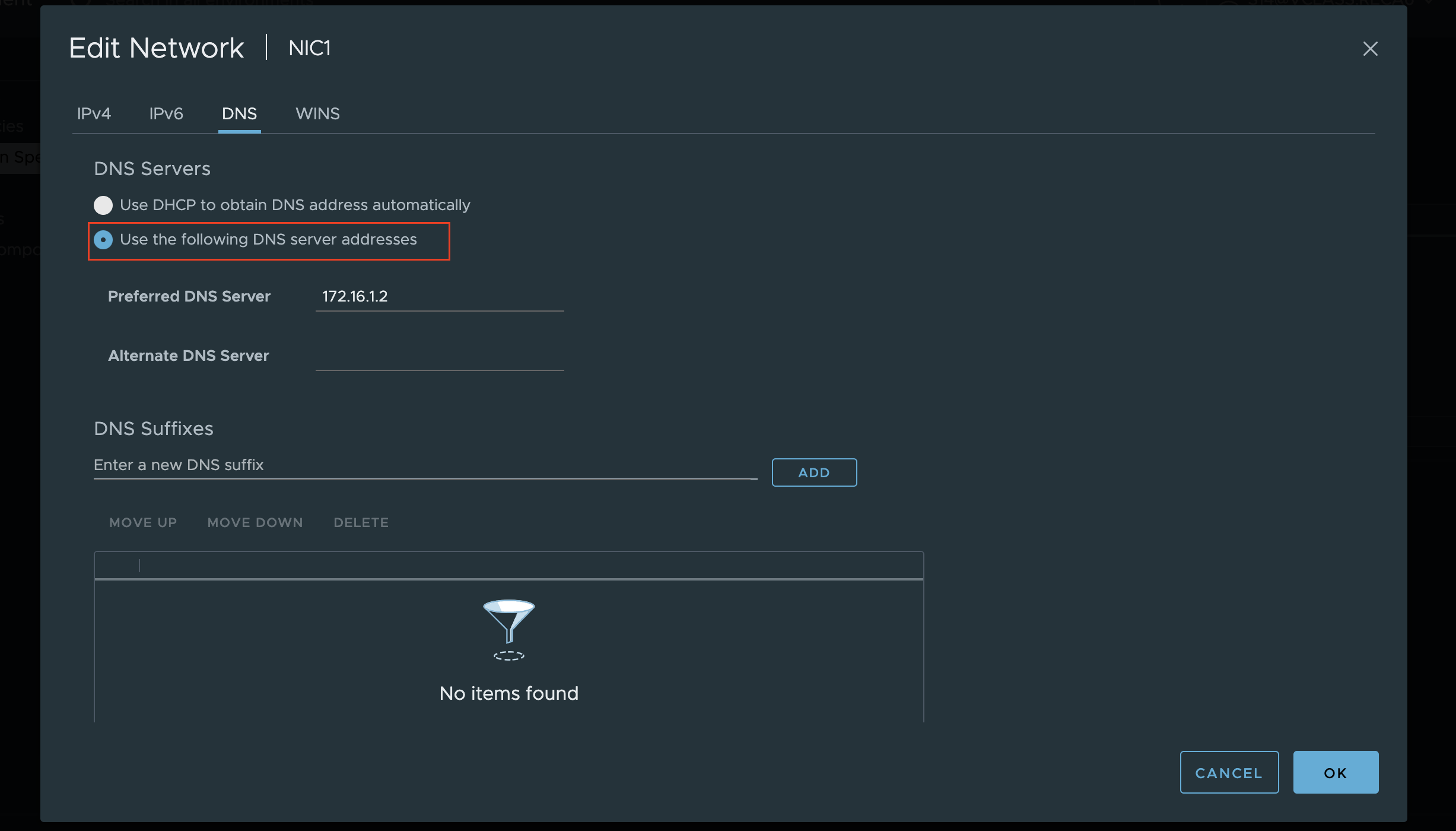
Use the following DNS server addresses를 선택해준후 DNS 서버를 입력한다.
Workgroup 은 없다면 디폴트로 놔두고 다음으로 넘어간다.
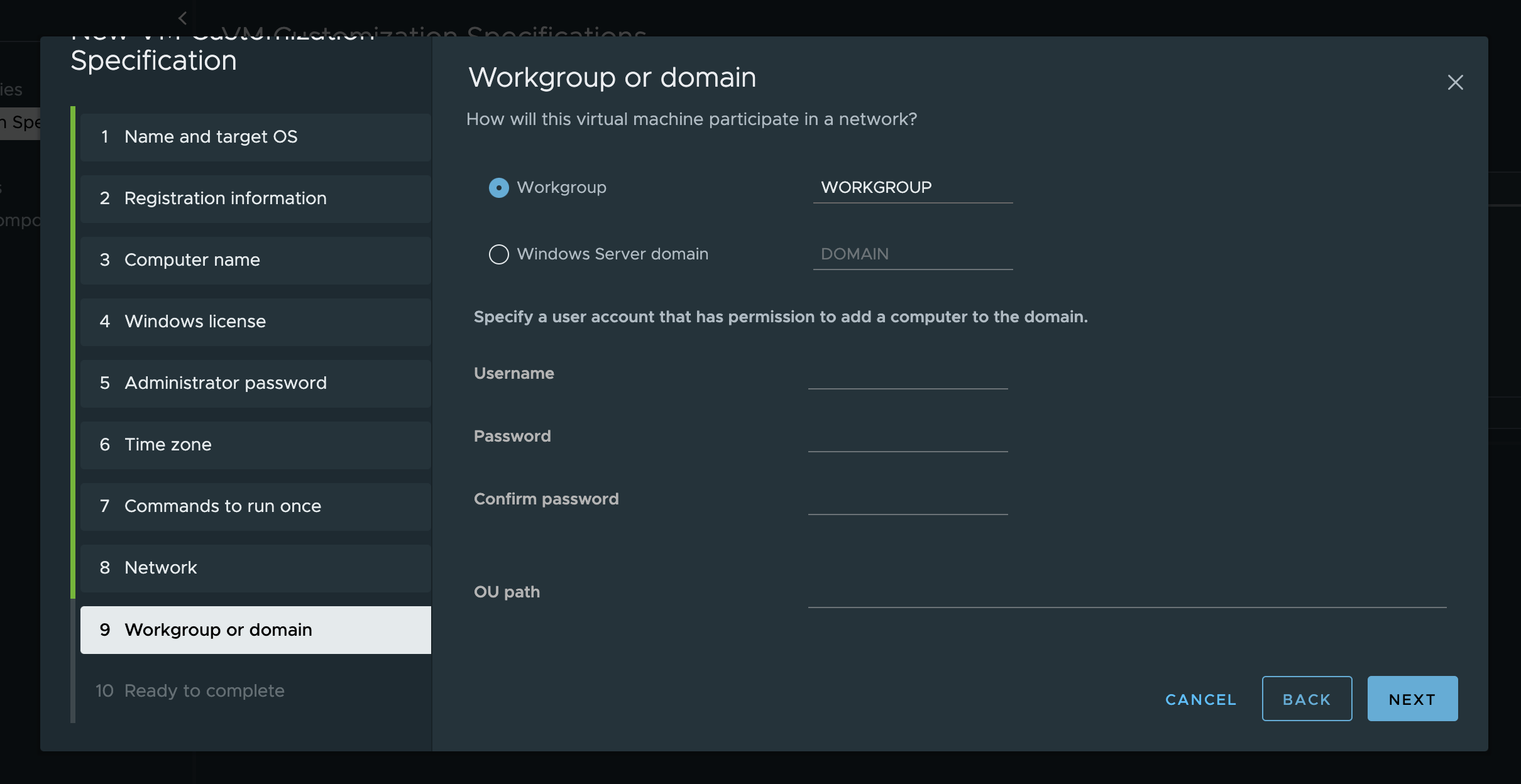
설쟁해놓은 값들이 잘 반영이 됬는지 확인한다. 다음 FINISH를 눌러준다
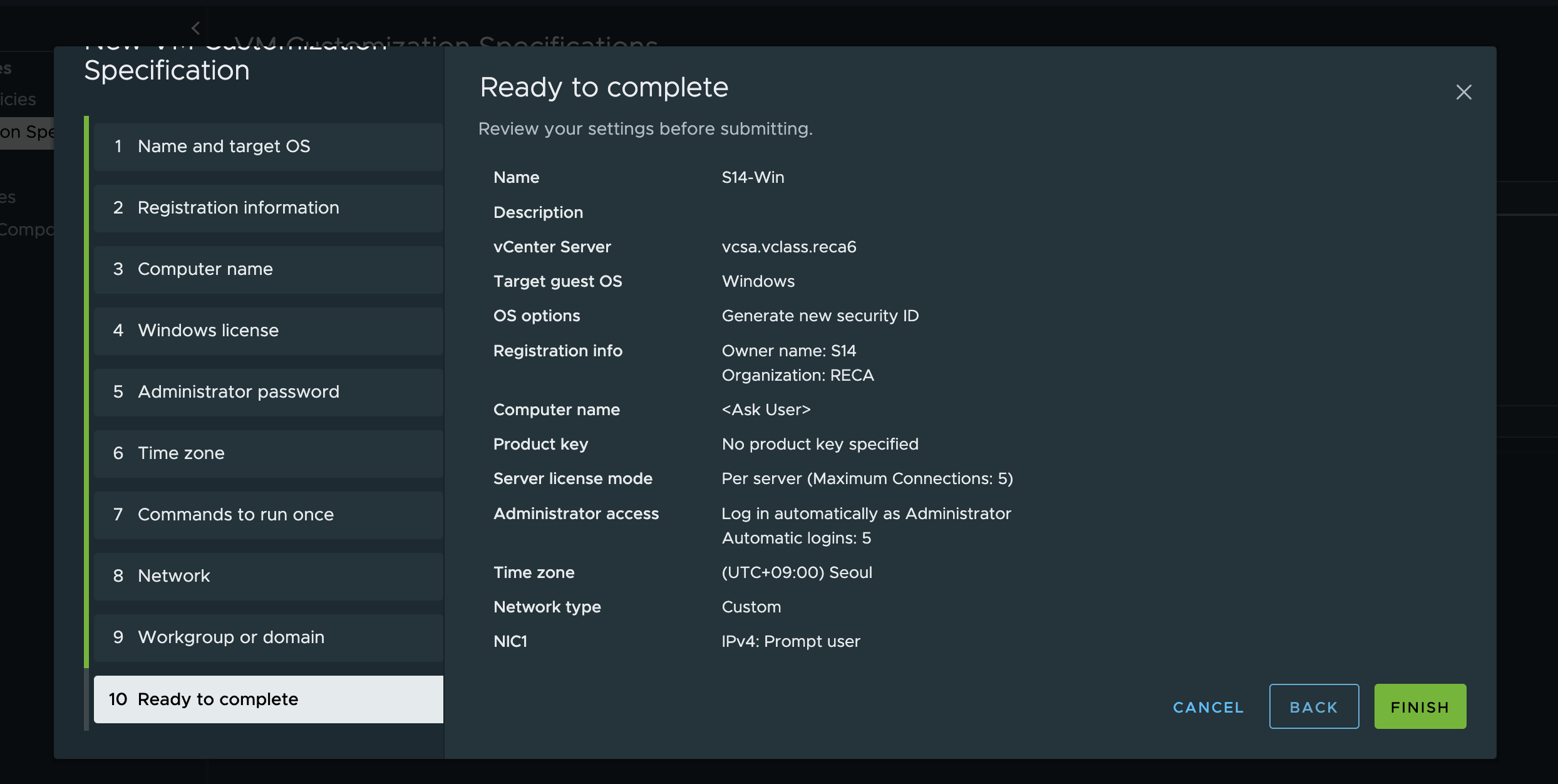
다시 VM을 생성해본다.
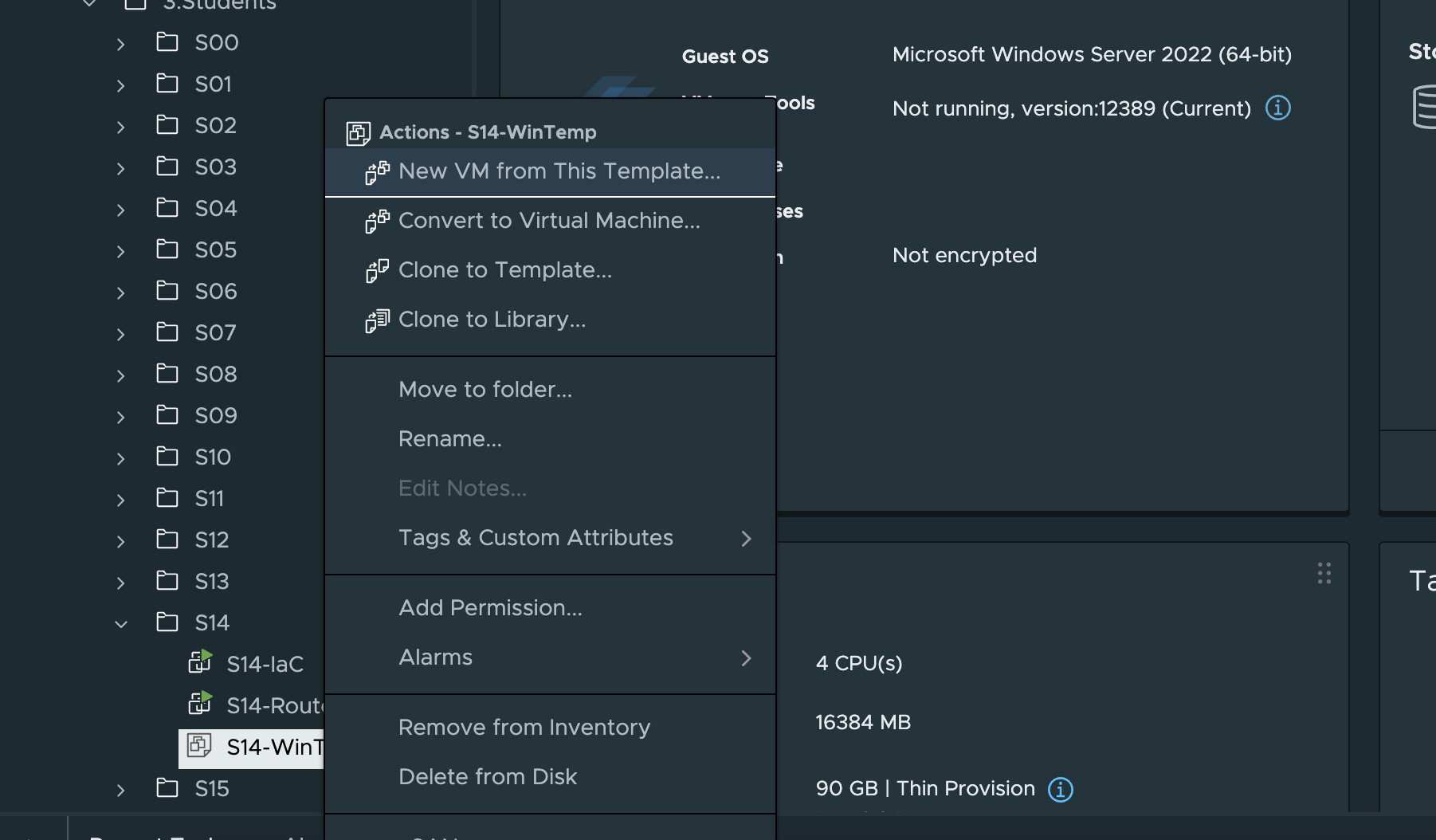
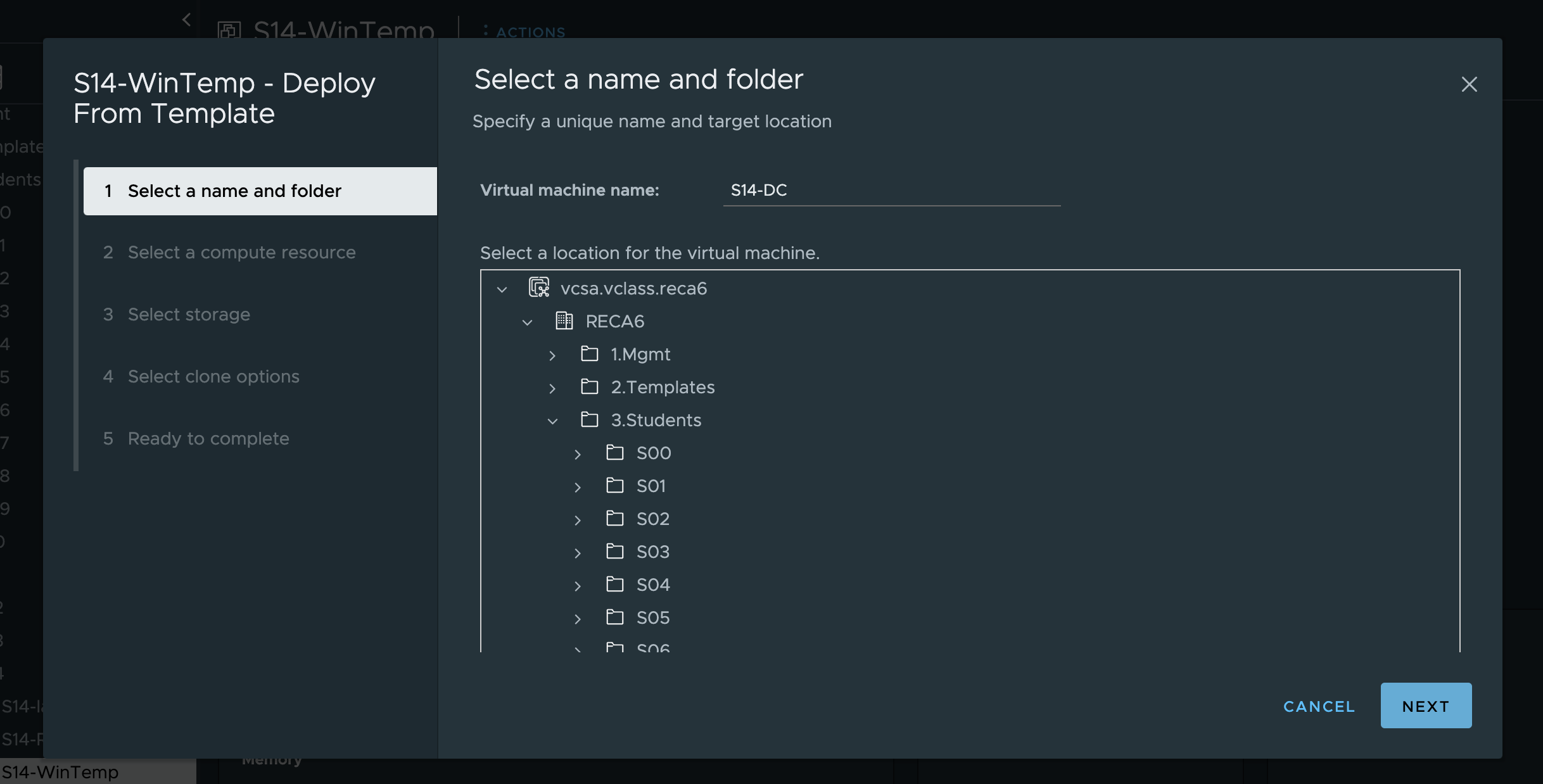
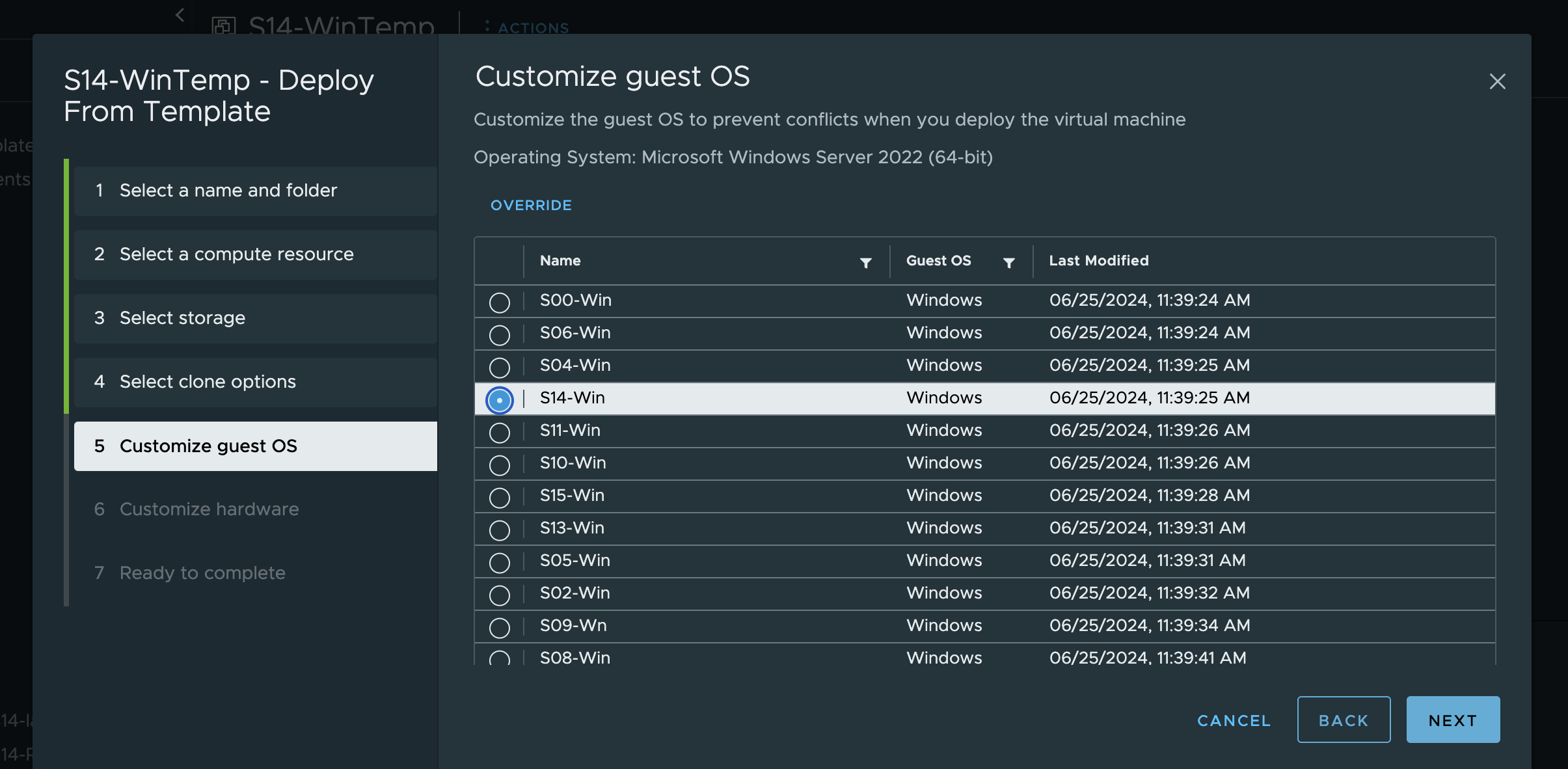
아까 생성해둔 정책을 설정해준다.
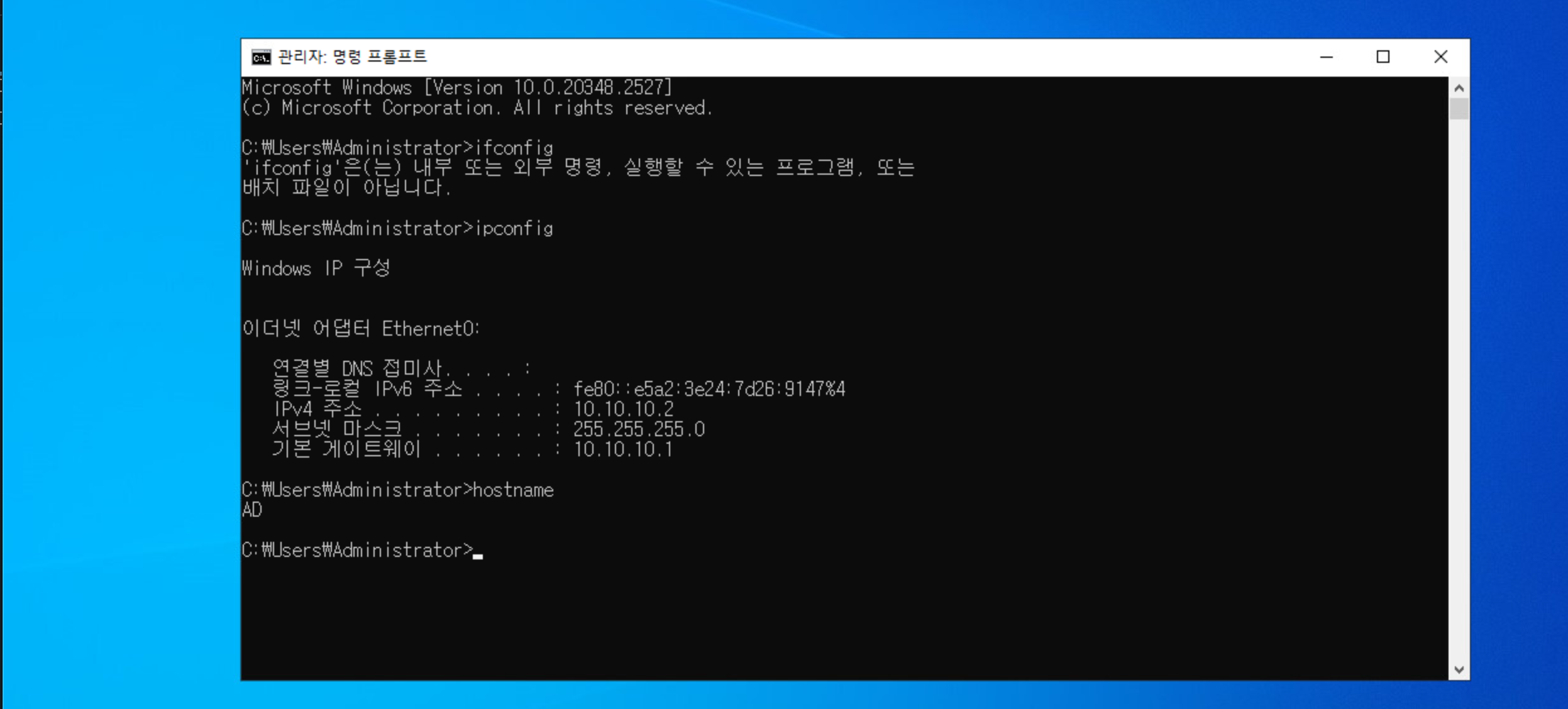
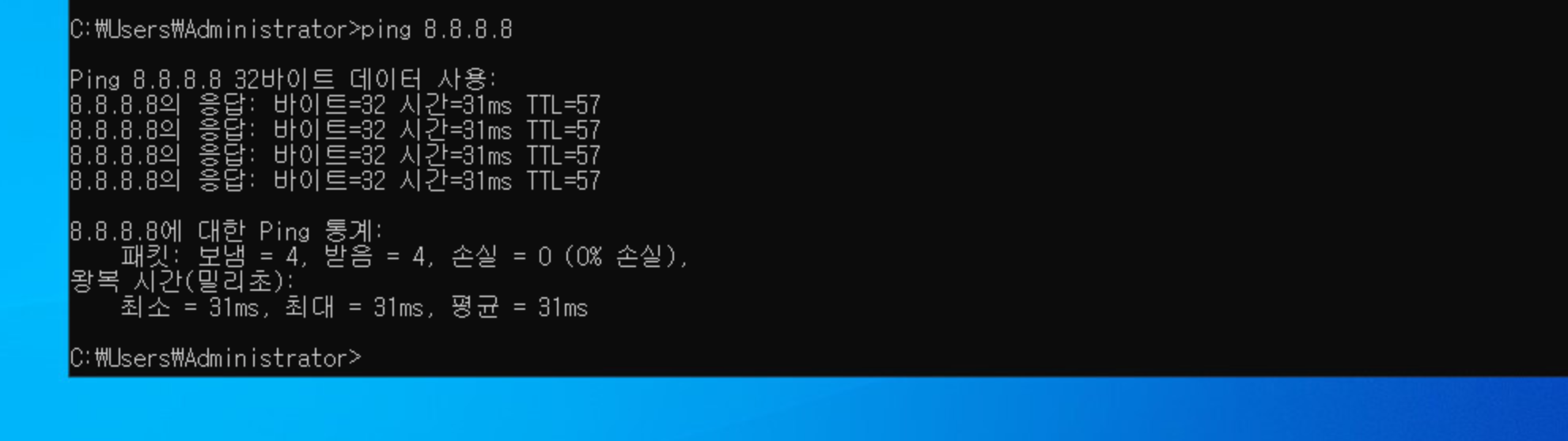
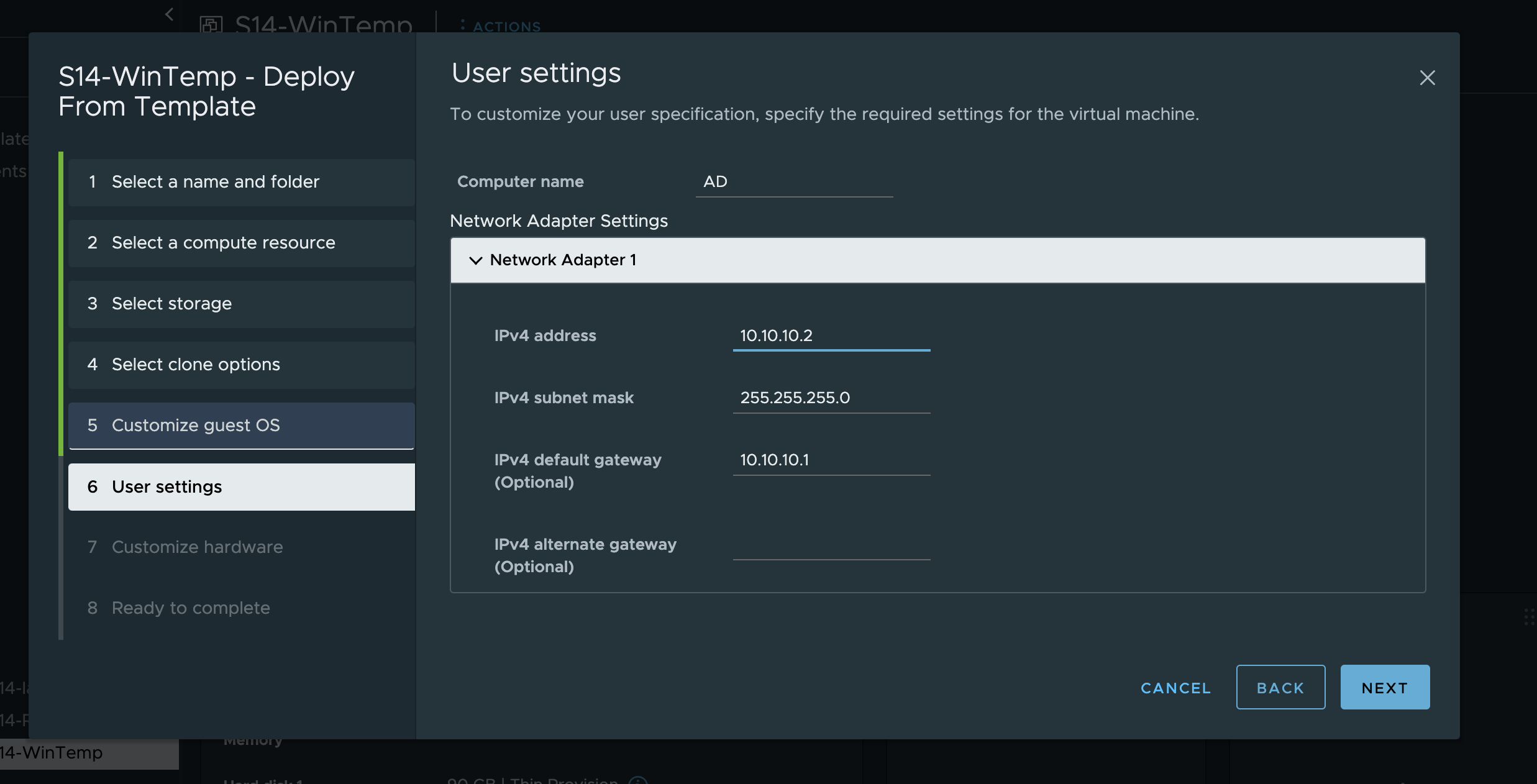
그러면 아까 설정한대로 입력을 받아야할 부분은 받게된다.VM이름을 AD라고 설정후 네트워크 설정을 해준다. vlan 10번은 10.10.10.0 네트워크 대역이다. 또한 기본 게이트웨이는 라우터에서 설정을 해주었다.
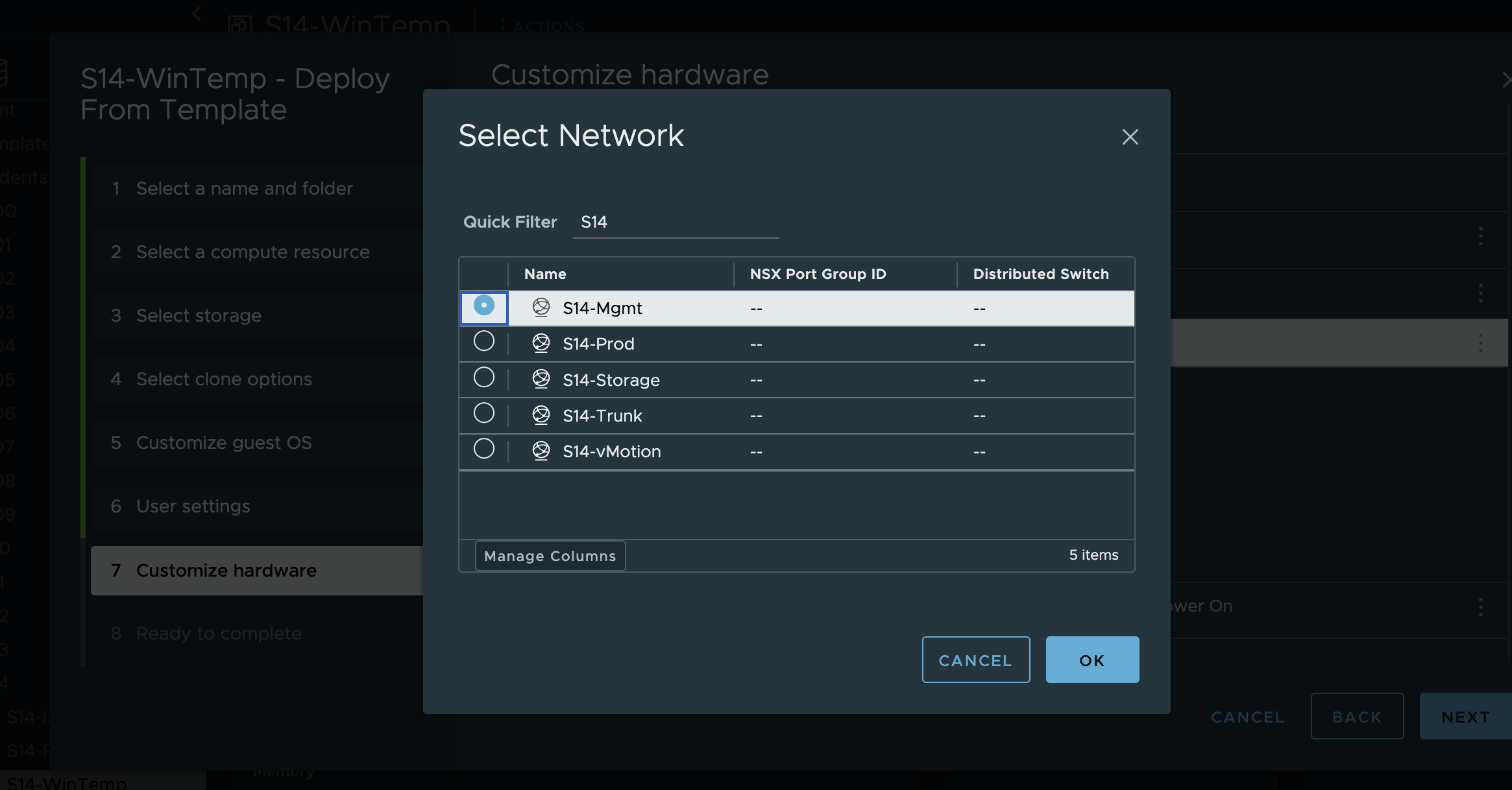
네트워크를 선택해준다. AD는 DNS 서비스를 이용할 예정이라서 Mgmt로 vSwitch 설정을 해준다.
다시 마지막으로 설정한 값을 확인하고 FINISH 버튼을 눌러주면 윈도우 템플릿으로 만들었던 복제본이 생성된다.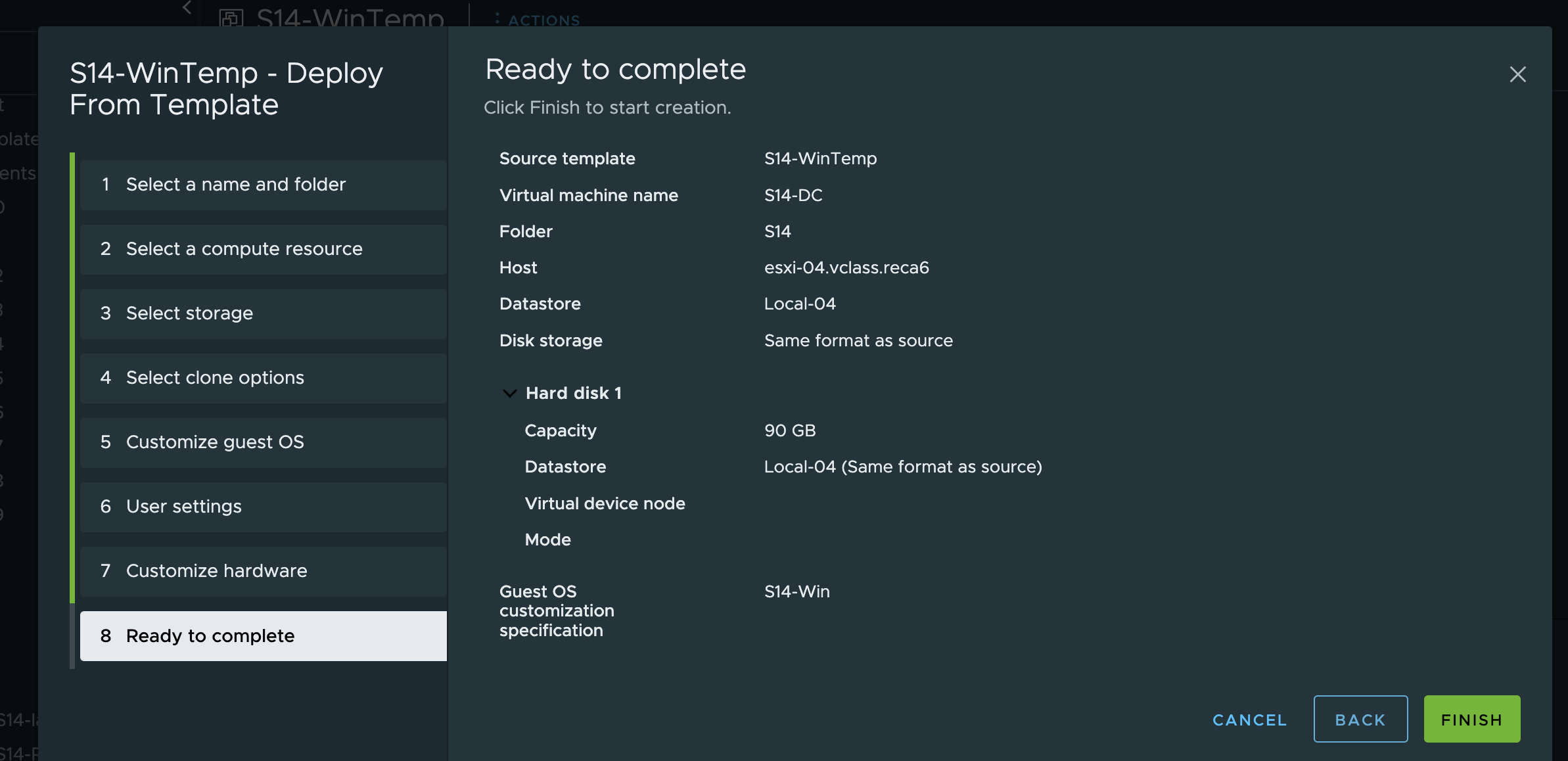
VM에 접속해서 설정이 제대로 되었는지 확인해본다.