SW 사용법 및 단축키
1.윈도우즈에서 설정할 사항들

컴퓨터를 최대한 편리하게 사용하고 싶어 윈도우즈에서 설정할 사항들을 유튜브를 보며 공부해보았다. 이 글은 공부한 것을 정리하는 글이다. 찾기 창 열기 -> 키보드로 vac 입력 후 -> 사용자 계정 컨트롤 설정 클릭 -> 볼륨을 늘리거나 줄일 때 쓰는 아이콘을 제일 아
2.기본으로 설치해야 할 유용한 프로그램

이 글은 나중에 내가 컴퓨터, 노트북 등의 기기를 구매 후 아무것도 없는 상태에서 우선적으로 설치하여야 한다고 생각이 되는 프로그램을 기록하기 위한 글이다. 빈디집 빈디집은 파일을 압축하거나 여러 가지 확장자를 제공하여 파일이 동작하게 도와주는 프로그램이다. \-> 빈
3.VSC(visual studio code) 단축키 10가지

유튜브를 보고 공부한 VSC(visual studio code)의 단축키를 활용하여 더 편리하게 코딩하기 위해 기록한다. VSC(visual studio code)의 단축키에 대해 알아보자. VSC(visual studio code) 단축키 코드는 윈도우즈(Window
4.[Windows] Window 단축키 정리

윈도우즈 환경에서 더 편리하게 작업하고 싶어 윈도우즈 단축키를 공부하고 정리하는 시간을 가지기 위해 이렇게 벨로그에 글을 남긴다.복사하기 : Ctrl + c붙여넣기 : Ctrl + v되돌리기 : Ctrl + z되돌린 거 원래대로 복원하기 : Ctrl + Y선택 영역
5.[MS워드] MS워드 단축키

MS워드에서 더 편리하게 작업하고 싶어 MS워드 단축키를 공부하고 정리하는 시간을 가지기 위해 이렇게 벨로그에 글을 남긴다.복사하기 : Ctrl + c붙여넣기 : Ctrl + v자르기 : Ctrl + x인쇄하기 : Ctrl + p 저장하기 : Ctrl + s찾기 : C
6.한글 단축키

사진 출처https://namu.wiki/w/%ED%95%9C%EC%BB%B4%EC%98%A4%ED%94%BC%EC%8A%A4%20%ED%95%9C%EA%B8%80한글을 더 편리하게 작성하기 위해 단축키를 공부하여 기록한다. 지우기 : Ctrl + e복사하기
7.[IntelliJ] 인텔리제이 단축키

사진 출처 : https://namu.wiki/w/IntelliJ%20IDEACtrl + Shift + f를 누르면 인텔리제이가 알아서 코드를 정리해 준다. (들여쓰기를 수정해줌.) -> 이를 통해 소스코드를 보기 좋게 정리해준다.Ctrl + 변수나 클래스,
8.SQLyog community - 64 bit 단축키

사진 출처 : https://namu.wiki/w/MySQL실행하기 : F9원하는 테이블 실행 : 실행되길 원하는 곳 드래그 + F9 프로그램 종료 : Alt + F4저장하기 : Ctrl + s
9.크롬에서 화면에 json 이쁘게 표현하게 하기

크롬에 json viwer라고 검색하고 JSON VIEWER - 크롬 익스텐션이라는 이름으로 된 사이트를 클릭한다. 아니면 이 링크로 들어가서 크롬에 추가를 클릭한다. https://chromewebstore.google.com/detail/gbmdgpbipf
10.[IntelliJ] 인텔리제이 설치 후 한 번만 설정하면 되는 것.

사진 출처: https://namu.wiki/w/IntelliJ%20IDEA메뉴 => File => Settings => Appearance & Behavior => New UI => Enable New UI 클릭.메뉴 => Help => Edit Custom
11.[IntelliJ] 인텔리제이에서 새 프로젝트 창 열 때마다 해줘야 하는 설정

사진 출처 : https://namu.wiki/w/IntelliJ%20IDEA메뉴 => File => Settings => Build, Execution, Deployment => CompilerBuild project automatically : 체크사실 이
12.[IntelliJ] 인텔리제이 패키지 파일 분리하기

사진 출처 : https://namu.wiki/w/IntelliJ%20IDEA인텔리제이를 실행하면 위의 사진처럼 되어있는 곳을 찾아라. 주로 왼쪽에 있다.톱니바퀴를 클릭 => Tree Appearance 클릭 => Compact Middle Packages의
13.[IntelliJ] IntelliJ에 롬복(lombok) 설치하기.

자바 개발하면서 겟츠나 셋츠를 많이 만드는 경우가 많은데 lombok를 사용하면 일일이 만들 필요없이 몇 번의 클릭만으로 겟츠나 셋츠를 만들어주기 때문에 사용한다.인텔리제이에 들어가서 File 클릭settings... 클릭 settings 창의 왼쪽 카테고리들 중에
14.[IntelliJ] 인텔리제이에서 롬복(lombok) 사용할 수 있게 설정하기.

lombok를 활성화시켜주면 lombok를 사용할 수 있다. 파일 만드는 과정에서 설정한 것들 중 그래들을 클릭하면 build.gradle파일이 자동으로 만들어져 있을 것이다. 이 파일을 클릭하여 들어간다.들어간 그래들 파일의 코드를 복사하고 chapgpt 같은 ai사
15.[IntelliJ] 인텔리제이에서 스프링 부트 프로젝트 만들고 설정하기

사진 출처 : https://namu.wiki/w/Spring(%ED%94%84%EB%A0%88%EC%9E%84%EC%9B%8C%ED%81%AC)인텔리제이에 접속한다. 만약, 프로젝트가 켜져 있는 상태라면 close를 한다. close를 하고 나면 나오는 화면
16.왼쪽으로 들여쓰기, 오른쪽으로 들여쓰기

코딩할 때 tab를 쓰면 오른쪽으로 들여쓰기가 되고 shift키를 누르면 왼쪽으로 들여쓰기가 된다. 전체를 오른쪽이나 왼쪽으로 들여쓰기 하고 싶다면 원하는 코드를 드래그하고 왼쪽으로 들여쓰기하고 싶다면 Shift, 오른쪽으로 하고 싶다면 tab를 누르면 된다.
17.[IntelliJ] 인텔리제이 코드 자동완성 해제

노트북을 바꾸기 전에는 인텔리제이에서 자동완성 기능이 활성화되지 않았었는데 바꾸고 나서 인텔리제이를 설치해보니 코드가 계속 자동으로 나타난다. 이게 좀 거슬렸고 뭔가 간섭받는 기분이 들어 없얘기로 하였다.File -> Settings -> Plugins -> Local
18.[CodePen] 코드펜 설정하기
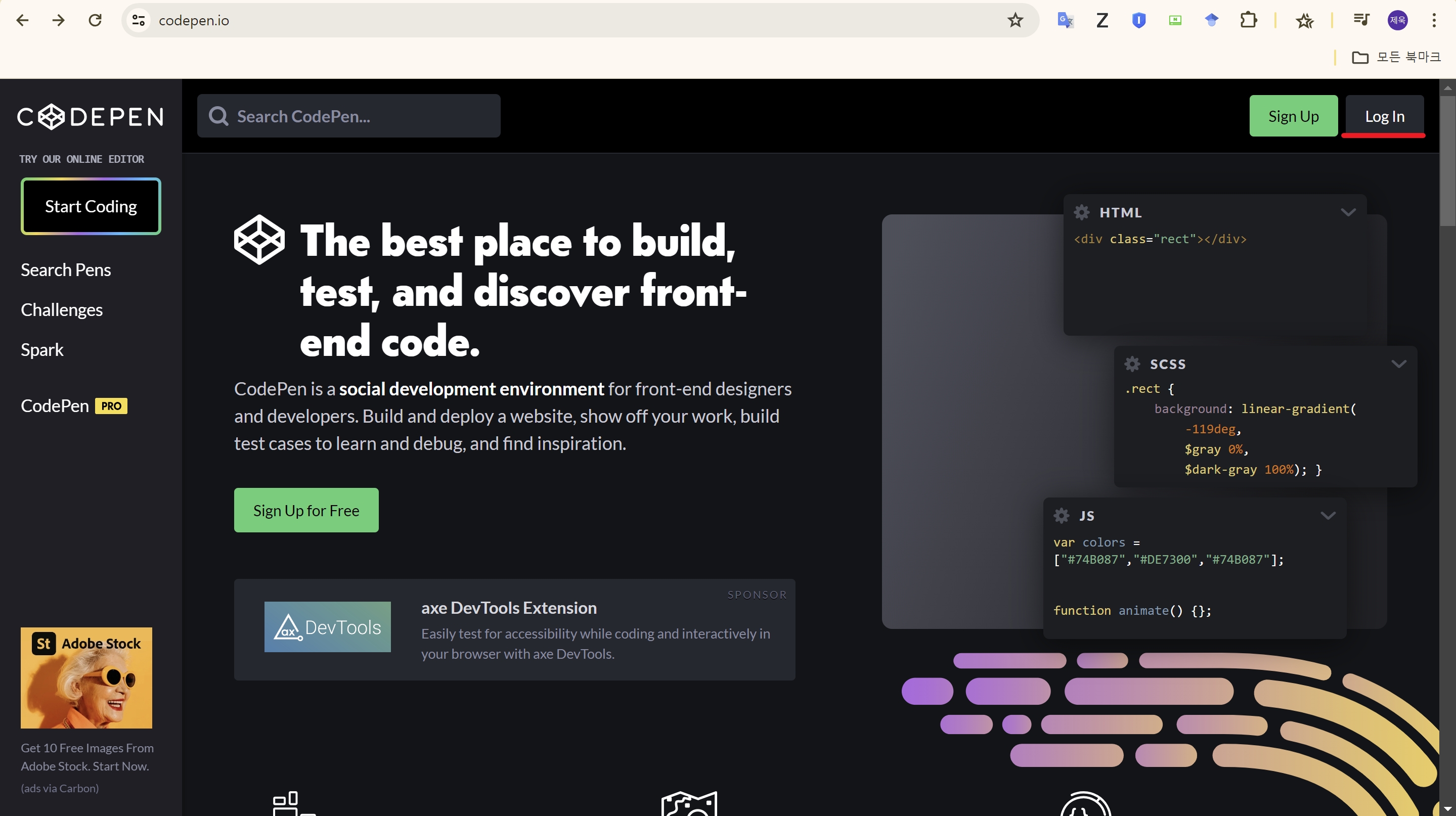
HTML, CSS, Javascript를 학습할 때 쓰는 툴 중 하나이다. 코드펜 사이트에 들어가서 오른쪽 위에 LOG In를 누르면 로그인 페이지가 나타나는데 소셜 로그인을 활용하여 로그인하면 편하다. 난 깃허브로 소셜 로그인을 하여 로그인하였다.지금 하는 설정은 딱
19.[CodePen] 코드펜 에디터 사용법
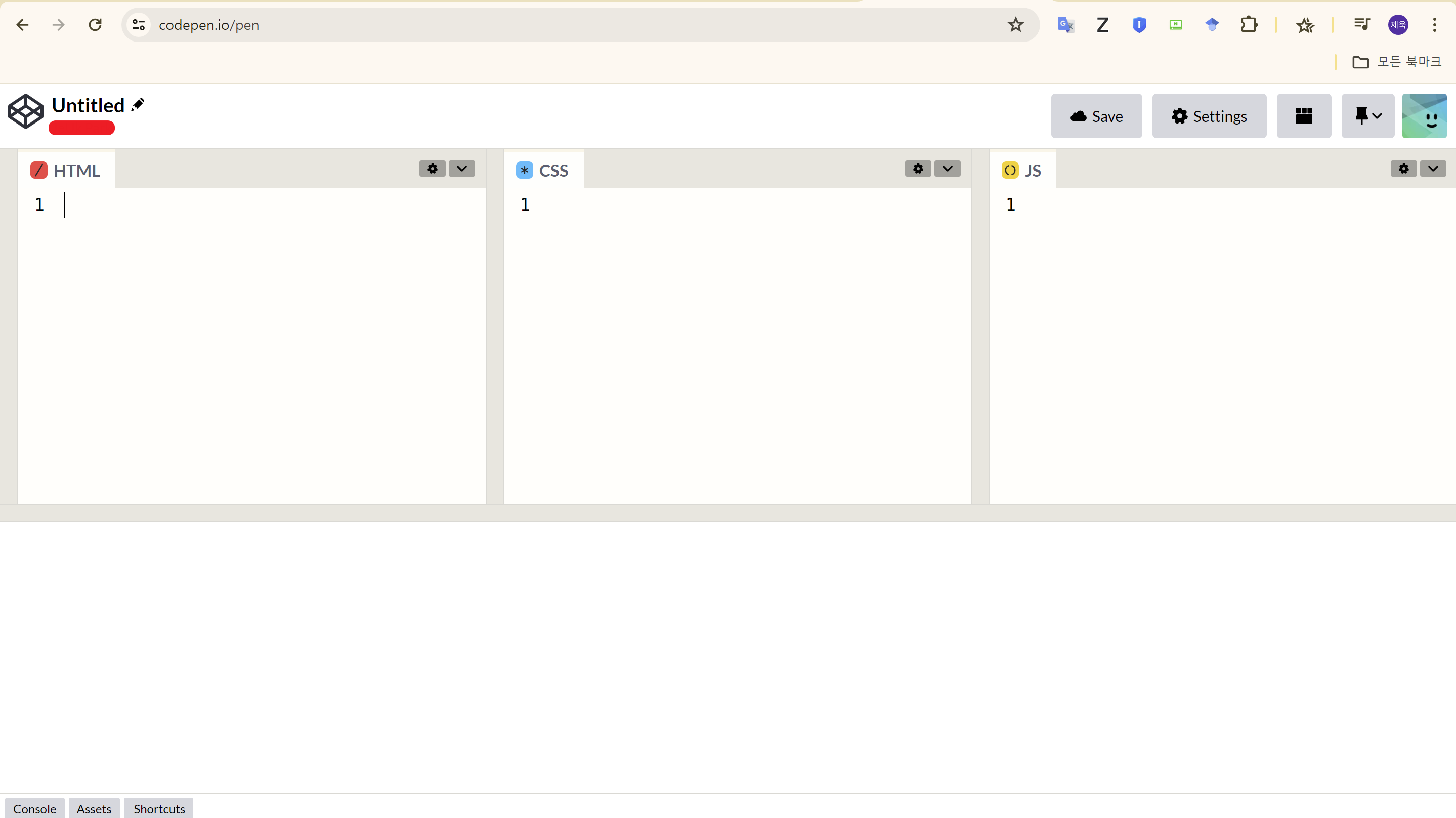
우선, 전 글인 코드펜 설정하기를 완료하였다면 설정한 창을 닫아준다.(아직 하지 않았다면 전글을 참고하자 - https://velog.io/@chrios99/%EC%BD%94%EB%93%9C%ED%8E%9C-%EC%82%AC%EC%9A%A9%ED%95%98%E