HTML 정리
1. HTML 기본 구조
DTD란?
DTD = Document Type Definition(문서 형식 정의)
"이 HTML 문서는 어떤 규칙으로 작성되었는지 알려주는 선언문"
<!DOCTYPE html> 이게 바로 DTD선언이다.
"브라우저야, 이 문서는 이런 규칙으로 만들어졌어! 그 규칙대로 읽어줘~"
1) 왜 중요할까?
브라우저가 어떤 버전의 HTML인지 알아야 제대로 화면에 보여줄 수 있기 때문이다.
2) DTD의 종류
-
HTML5(현대 표준)
<!DOCTYPE html>최신 브라우저는 이것만으로 문서가 HTML5이다를 표기함! -
HTML 4.01(조금 오래된 HTML에서 사용)
Scrict(엄격한 버전)
<!DOCTYPE HTML PUBLIC "-//W3C//DTD HTML 4.01//EN"
    "http://www.w3.org/TR/html4/strict.dtd">
    Transitional (과도기 버전)


    <!DOCTYPE HTML PUBLIC "-//W3C//DTD HTML 4.01 Transitional//EN"
    "http://www.w3.org/TR/html4/loose.dtd">
    Frameset (프레임 사용 시)


    <!DOCTYPE HTML PUBLIC "-//W3C//DTD HTML 4.01 Frameset//EN"
    "http://www.w3.org/TR/html4/frameset.dtd">
👉 지금은 거의 안 써! HTML5가 더 간단하고 강력해서!
- XHTML(XML기반 HTML)
<!DOCTYPE html PUBLIC "-//W3C//DTD XHTML 1.0 Strict//EN"
    "http://www.w3.org/TR/xhtml1/DTD/xhtml1-strict.dtd">
HTML을 더 엄격하게, XML처럼 쓰고 싶을 때 사용했지만 요즘은 대부분 HTML5로 넘어옴!
HTML 요소
- 기본 언어 설정이 필요하다(lang = "ko-KR")
- 기본 언어에 따라 스크린리더 등의 보조기기에서 설정 언어로 발음텍스트를 읽어준다.
HEAD 요소
- 문서의 메타데이터를 포함하는 영역으로 실제로 화면에서 표시되지 않는 정보들을 포함하고 있다.
- 주로 HTML 문서의 설정과 관련된 정보를 제공한다.
TITLE 요소
- HTML 문서의 제목을 정의(북마크 시에도 적용)
- 장식성 문자 사용시 스크린리더 등 보조기기 사용자에게 불필요한 정보 제공
- 검색 순위에 영향을 미치는 요소 -> 중요한 키워드를 사용해야함!
BODY요소
- 웹 페이지의 몸통으로 사용자가 보는 모든 곳을 설정하는 영역이다.
2. 제목과 단락
제목 요소
- 제목 요소는
<h1>~<h6>을 사용할 수 있다. - 제목을 건너뛰지 않도록 사용에 주의 및
<h1>은 웹에 적절한 제목 선정이 필요!
<h1>이것이 해딩입니다.</h1>문단 요소
<p>요소는 paragraph(절)을 의미한다.- p요소는 다른 블록레벨 요소(
<div>,<h1>등)를 포함할 수 없지만 인라인 요소(<a>,<span>등)는 포함할 수 있다.
<p>이렇게 하나의 단락을 문장으로 묶을 수 있도록 도움을
 주는 태그요소를 p라고 합니다. p태그는 블록테그입니다.</p>
숨김 콘텐츠
- 스크린 리더와 같은 보조 기술을 사용하는 사용자에게 정보를 제공하면서, 시각적으로는 화면에 표시되지 않도록 합니다.
3. 이미지와 피규어
이미지 요소
- 이미지를 삽입할 때 사용되는 태그이다.
<img src="" alt="">이 기본 태그의 속성이다.- 이미지의 종류는 비트맵(레스트) 이미지와 벡터 이미지가 있다.
- src와 alt는 필수 속성이다.
- src 속성에는 이미지 파일의 경로를 지정한다. 이때 절대 또는 상대경로를 모두 사용할 수 있다.
- alt 속성은 대체택스트이다. 따라서 이미지를 볼 수 없는 환경에서도 동등한 정보를 이해할 수 있도록 적절한 정보를 제공해야 한다.
<img src="이미지 위치 or image url" alt="이미지 대체 텍스트" />
1) 이미지 지연 로드
loading 속석의 값을 지정하여 이미지의 지연 로드를 할 수 있다. 이러한 방식은 사용자가 이미지를 실제로 필요로 할 때 로드하는 기술로 성능 최적화와 관련이 된다.
- Lazy Loading (MDN)
- 이미지 성능(web.dev)
- 웹성능(MDN)
- 웹성능(Web.dev)
Lazy Loding(MDN)
<svg>요소로도 이미지를 삽입할 수 있다. 단<svg>요소의 경우 alt속성을 제공할 수 없기 때문에<title>과<desc>요소를 사용하여 대체 텍스트와 추가 설명을 제공해야 한다.
<svg>이미지의 경우 사용자와 상호작용할 수 있는 인터렉티브 요소(예 -<a>,<button>)일 경우 aria-label 또는 aria-labelledby 속성을 사용하여 대체텍스트와 추가 설명을 제공한다.
피규어 요소
<figure>와 <figcaption>요소는 HTML5에서 제공되는 시멘틱 요소로, 주로 이미지나 다이어그램과 같은 콘텐츠를 설명하는데 사용된다.
	<figure>
      <img src="local 위치" alt="" width="100" height="100" />
      <figcaption>챗봇 서비스</figcaption>
</figure><figure>요소는 독립적인 콘텐츠를 그룹화하는데 사용.(이미지, 그래프, 다이어그램, 코드 스니펫 등 포함 가능)<figcaption>요소는<figure>요소 내의 콘텐츠에 대한 설명이나 캡션을 제공하는데 사용
4. 하이퍼링크
<a>는 웹에서 다른 웹, 파일, 주소 등의 링크를 등록할 수 있는 태그이다.
<a href="https://google.com" target="_blank">하이퍼링크 속성
1) href
href : 웹 링크, mailto:(email), tel:(전화번호), pdf 파일 등(download ="다운시 이름")의 많은 데이터를 연결 할 수 있다.
2) target
target 속성을 사용하여 링크가 열리는 방식을 지정할 수 있다. 이때 _blank값을 지정하면 링크를 새창에서 열 수 있다.
3) rel
rel속성을 사용하여 보안 및 SEO 관련 속성 사용가능(noopener, noreferrer, nofollw)
그외
#top 등 #을 이용하여 문서에서의 위치를 하이퍼링크 할 수 있다.
<a href="#lorem">영문 더미 텍스트</a>
<a name="lorem" href="#top" draggable="true">
      Lorem ipsum dolor sit amet, consectetur adipisicing elit. Sit reprehenderit ratione
      ipsum facilis aliquam facere rem nisi suscipit quas harum dolorum quibusdam molestiae,
      quaerat enim consectetur architecto incidunt impedit ducimus!
</a>
5. 순차요소 비순차 목록
순차목록 요소
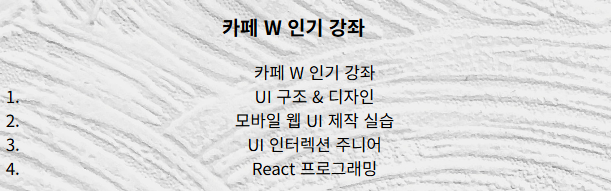
<ol> 요소를 사용하며, <ol>요소 내부에 <li>를 사용하여 번호가 있는 목록을 지정할 수 있다.
reversed: 순서를 역순으로 설정함<li value="3">: 3부터 시작하는 오름차순
1) 코드
<ol>
<li>UI 구조 & 디자인</li>
<li>모바일 웹 UI 제작 실습</li>
<li>UI 인터렉션 주니어</li>
<li>React 프로그래밍</li>
</ol>2) 결과
비순차목록 요소
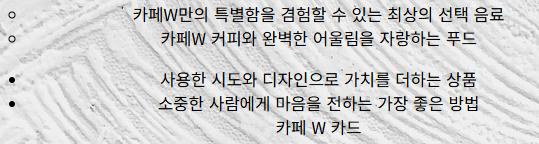
<ul>을 이용하여 순서가 없는 목록요소를 생성한다. 순차목록과 같이 <li>를 사용하여 내부 목록을 지정한다.
type="circle"을 통해 목록 표시 디자인을 변경할 수 있다.
1) 코드
   <ul type="circle">
      <li>카페W만의 특별함을 겸험할 수 있는 최상의 선택 음료</li>
      <li>카페W 커피와 완벽한 어울림을 자랑하는 푸드</li>
    </ul>
    <ul>
      <li>사용한 시도와 디자인으로 가치를 더하는 상품</li>
      <li>소중한 사람에게 마음을 전하는 가장 좋은 방법<br />카페 W 카드</li>
    </ul>
2) 결과
6. 정의형 목록
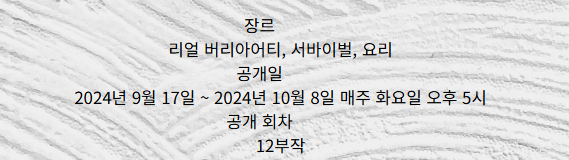
정의형 요소 목록
<dl>, <dt>, <dd>로 분류된다.
1) 정의형 마크업 <dl>
<dl>은 정의형 목록의 영역을 마크업 할 때 사용이된다.
2) 정의형 목록 제목 <dt>
<dt>를 사용하여 목록의 제목을 지정한다.
3) 정의형 목록 설명 <dd>
코드
<dl>
      <div>
        <dt>장르</dt>
        <dd>리얼 버리아어티, 서바이벌, 요리</dd>
      </div>
      <div>
        <dt>공개일</dt>
        <dd>2024년 9월 17일 ~ 2024년 10월 8일 매주 화요일 오후 5시</dd>
      </div>
      <div>
        <dt>공개 회차</dt>
        <dd>12부작</dd>
      </div>
    </dl>
결과
7. 프레이징 요소
강조요소
강조를 통해 문장에서 중요함을 강조할 수 있는 마크업들이다.
1) <strong>
강조의 의미를 가지는 텍스트로 굵은 텍스트로 표시가 된다.
문장에서 <strong>강조를</strong> 하고싶은 곳에 사용한다.
2) <em>
강조를 할때 사용되는 태그로 같은 의미이나, 사용시 이탈릭체로 표현이 된다.
문장에서 <em>강조</em>를 하고싶은 곳에 사용한다.주변 콘텐츠 구분 요소
1) <b>
굵게 표시되지만 의미가 있는 것은 아니며 사용자의 주목을 끌기위한 용도나 주변 콘텐츠가 구분하기 위한 용도로 사용한다.
문단에서 <b>굵게</b> 표시하고싶은 단어에 사용한다.
2) <i>
기울임꼴로 표시되며 주변 콘텐츠와 구분을 하기 위한 용도로 사용이 되는 태그이다.
주로 기술용어, 외국어 구절, 등장인물의 생각 등을 마크업 할 대 사용할 수 있다.
문단에서 <i>기울임</i> 표시하고싶은 단어에 사용한다.
8. 인용문과 줄바꿈
인용문
1) <blockquote>
블록 인용문에 사용이 된다.
<blockquote>
<p>
우리가 할 수 있는 노력은 과정이 전부야. <br />
결과는 우리 손 안에 있는 게 아니야. <br />
결과까지 서너개 넣으려다 보니까 <br />
무리수를 두는 거야
</p>
<cite> 드라마 <미생> 중에서</cite>
</blockquote>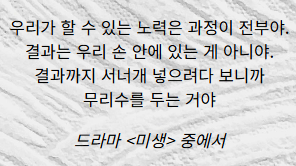
2) <q>
짧은 단문정도의 한줄에 사용되어지는 인용문이며, 사용시에 시작과 끝에 " 가 자동으로 붙는다.
	<p>
      인상깊은 드라마를 시청했는데 대사가 마음을 움직였어. 대사는
      <q cite="https://www.tving.com/contents/P000151356">우리가 할 수 있는 노력은 과정이 전부야</q >
      라는 말이었어.
    </p>
3) <cite> & cite
-
HTMl에서 인용문의 출처를 명시하기 위해 사용되는 태그이다. 보통
<blockquote>와 함께 사용이 되며, 인용문 내부의 하단에 작성하게 된다. -
cite속성은<q>와 함께 사용이되며, 인용되어지는<q>에cite속성으로 해당 인용문의 출처를 URL로 기입한다.
줄바꿈 <br>
한 라인에 줄이 길때 줄바꿈을 하거나 한줄을 띄울 때 사용이된다.
9. 테이블 요소
테이블 요소
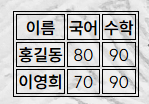
테이블 요소에는 <table>, <th>, <tr>, <td>가 있다.
1) <table>
테이블 태그를 사용하기 위해서 <table>태그로 감싸야 한다.
2) <th>
테이블의 헤드 제목을 의미하며, 사용시에 데이터보다 굵은 글씨체를 띄게 된다.
3) <tr>
테이블에서 행을 의미하며, 행에 따라 <tr>의 개수가 결정된다.
모든 행에 사용이 되며, <tr>내부에는 <th>, <td>가 들어가게 된다.
4) <td>
테이블 데이터로, <tr>내부에 열의 개수만큼 <td>를 사용하게 된다.
추가 설명
<caption>을 사용하여 테이블의 제목을 정할 수 있다.<colgroup>요소로 열 그룹을 정의할 수 있다.scope속성을 사용하여 테이블헤더의 속성이 열인지, 행인지, 열과 행으로 이루어져있는지 등을 스크린리더에 표시해준다.colspan: 행 방향을 기준으로 병합하는 속성 즉 좌우셀을 병합rowspan: 열 방향을 기준으로 병합, 즉 상하셀 병합
코드 및 결과
1) code
 <table class="table-1">
      <tr>
        <th scope="col">이름</th>
        <th scope="col">국어</th>
        <th scope="col">수학</th>
      </tr>
      <tr>
        <th scope="row">홍길동</t>
        <td>80</td>
        <td>90</td>
      </tr>
      <tr>
        <th scope="row">이영희</th>
        <td>70</td>
        <td>90</td>
      </tr>
    </table>
2) 결과
10. 컨테이너 요소
컨테이너
컨테이너요소란 다른 요소들을 담고 있으며, 구분을 하기 위한 용도로만 사용이 되며 컨테이너요소 그자체의 특성이 없는 요소들이다.
<div>
<div> 요소는 블록컨테니어 요소이다.
- 블록 요소란 웹에서 하나의 줄 전체를 차지하게 되는 요소를 뜻한다. 예로는
<h1>,<p>등이 있다.
<span>
<span>은 인라인 컨테이너 요소이다.
- 인라인 요소란 하나의 줄에서 현제 작성이 된 범위까지만을 차지하는 요소이다. 예로는
<button>,<a>등이 있다.
줄바꿈 공백
<div>나 <span>을 사용할 시에 마지막에 컨테이너 요소를 사용 후 enter를 사용하면, 한칸의 공백이 요소 사이에 들어가게 된다.
<div>안</div
  ><div>녕</div>
이를 방지하기 위해 위의 코드처럼 코드를 닫기 전에 줄바꿈을 하여 사용할 수 있다.
11. 섹션 & 메인 요소
섹션 요소
1) <section>
문서 내에서 주제별로 나뉘어진 콘텐츠 블록을 정의하는데 사용된다. 따라서 각 섹션마다 제목을 가질 수 있다.
2) <article>
독립적으로 배포하거나 재사용할 수 있는 콘텐츠를 정의할 때 사용된다. 예로는 블로그 포스트, 뉴스, 기사 등에 사용이 된다.
메인 요소
1) <header>
소개 및 탐색에 도움을 주는 콘텐츠를 나타낸다. 제목, 로고, 검색 폼, 작성자 이름 등의 요소도 포함을 한다.
2) <footer>
가장 가까운 콘텐츠 등의 바닥을 나타낸다. 일반적으로는 구획의 작성자, 저작권 정보, 관련 문서 등의 내용을 담는데 사용이 된다.
3) <nav>
문서의 부분 중 현재 페이지 내, 또는 다른 페이지로의 링크를 보여주는 구획을 나타낸다. 주로 메뉴, 목차, 색인에 사용된다.
4) <main>
문서의 주요 콘텐츠를 포함하는 컨테이너이다. 문서 내에서 한번만 사용할 수 있다.
사이드바, 탐색 링크, 저작권 정보, 사이트로고 등 여러 문서에 걸쳐 반복되는 컨텐츠는 포함되어서는 안된다.
5) <aside>
문서의 주요 내용과 간접적으로만 연관된 부분을 나타낸다. 주로 사이드바 혹은 콜아웃 박스로 표현을 한다.
12. 텍스트 요소
윗첨자, 아래첨자
1) <sup>
단어의 윗첨자 표기를 할수 있도록 도와주는 태그이다.
보통 제곱의 형태를 사용하기 위해 윗첨자를 사용한다.
<div>X<sup>2</sup></div>
2) <sub>
아래첨자를 사용할 수 있도록 도와주는 태그이다. 주로 원소 기호등을 표기할 때 사용된다.
<div>H<sub>2</sub>O</div>
축약어, 날짜, 취소정보
1) <addr>
약어(abbreviation)나 약칭(acronym)을 사용하는 데 사용된다.title 속성을 사용하여 약어의 내용을 이해할 수 있는 추가 정보를 제공한다.
2) <time>
시간의 특정 지점 또는 구간을 나타낸다. datetime특성의 값을 지정해 보다 적절한 검색 결과나, 알림 같은 특정 기능을 구현 할 때 사용할 수 있다.
- 24시간 표기법
- 정확한 그레고리력
- 유효한 시간 범위
	<div>
      <time datetime="2025-04-29T11:45:40">2025년 4월 29일</time>
    </div>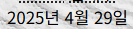
3) <s>
글자에 취소선, 즉 글자를 가로지르는 선을 그린다. <s>요소를 사용해 이제 관계 없거나 더 이상 정확하지 않은 부분을 나타낸다.
하지만 문서의 편집 기록을 나타내는 용도로는 적합하지 않다. 상황에 따라 <del>, <ins>를 사용해야 한다.
<p>정상가 <s>100,000</s></p>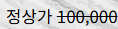
저작권 및 하이라이트
1) <small>
덧붙이는 글이나, 저작권과 법률 표기 등의 작은 텍스트를 나타낸다. 기본 상태에서 <small>은 자신의 콘텐츠를 한 사이즈 작은 글꼴로 표시하지만, 스타일을 적용한 후에도 글씨 크기가 작을 필요는 없다.
<p>
  <small
    >The content is licensed under a Creative Commons Attribution-ShareAlike 2.5
    Generic License.</small
  >
</p>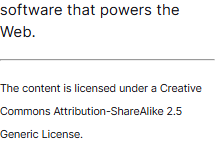
2) <mark>
현재 맥락에 관련이 깊거나 중요해 표시 또는 하이라이트한 부분을 나타낸다.
<p>
  Several species of <mark>salamander</mark> inhabit the temperate rainforest of
  the Pacific Northwest.
</p>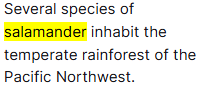
13. Address 요소
<address>
가까운 HTML 요소의 사람, 단체, 조직 드엥 대한 연락처 정보를 나타낸다.
- 접근성에 시점에서 보았을 때,
<footer>에 주소란에 사용되어야 스크린 리더가 이해하기 편한 구조가 된다. <footer>의 내부에<address>가 보통 사용된다.- 연락처 및 주소 등 외의 정보(출판일 등)을 담아서는 안된다.
<address>
  <a href="mailto:jim@example.com">jim@example.com</a><br />
  <a href="tel:+14155550132">+1 (415) 555‑0132</a>
</address>
14. Picture & Source 요소
<picture>
0개 이상의 요소와 하나의 요소로 구성되어 다양한 디스플레이 시나리오에 맞게 이미지의 대체 버전을 제공한다.(<source>, <img>)
- 브라우저는 각 자식
<source>요소를 고려하여 가장 일치하는 요소를 선택한다. - 내부에
<img>와<source>가 들어간다.
<source>
1) 의미
<picture>요소 내부에서 조건에 따라 사용할 이미지 소스를 정리할 때 사용된다.
2) 속성
type: 이미지 또는 기타 미디어 유형의 MIME 미디어 유형을 지정하며, 선택적으로<codecs>매개변수를 포함한다.src: 미디어 리소스의 URL을 지정한다.srcset: 하나 이상의 이미지 URL과 설명자를 쉼표로 구분하여 나열한다.- 이미지 위치를 지정하는 URL이다.
- 선택적인 너비 설명저(바로 뒤에 오는 양의 정수
w) - 선택적 픽셀 밀도 설명자
<video controls>
  <source src="foo-large.webm" media="(min-width: 800px)" />
  <source src="foo.webm" />
  I'm sorry; your browser doesn't support HTML video.
</video>
X Descriptor, W Descriptor
X descriptor는 이미지의 픽셀밀도를 나타낸다.1x,2x,3x와 같은 형태로 사용되며, 디바이스 화면의 픽셀 밀도에 따라 적합한 이미지를 선택하도록 한다.W descriptor는 이미지의 너비를 나타냄
| 특징 | X Descriptor | W Descriptor |
|---|---|---|
| 기준 | 디바이스의 픽셀 밀도 (DPR) | 이미지의 너비 (width) |
| 형식 | 1x, 2x, 3x | 400w, 800w, 1200w |
| 사용 속성 | srcset | srcset 과 sizes |
| 적용 상황 | 고해상도 디스플레이 (레티나 디스플레이 등) | 반응형 디자인(화면 크기에 따라 이미지 변경) |
| 브라우저 동작 | DPR 값을 기준으로 적합한 이미지 선택 | sizes 속성에 따라 적합한 이미지 선택 |
15. 비디오 요소
<video>
비디오 플레이백을 지원하는 미디어 플레이어를 문서에 삽입한다. 오디오 콘텐츠에도 사용할 수 있으나<audio>요소가 더 적합하다.
1) autoplay
boolean(불속성)으로 페이지 로드 시 비디오를 자동으로 재생시킨다.
2) buffered
미디어의 어느 시간대가 버퍼에 들어 있는지 확인할 수 있는 속성이다. 이 속성은 TimeRanges객체를 포함한다.
3) controls
이 속성이 존재하면, 소리 조절, 동영상 탐색, 일시정지/재시작을 할 수 있는 컨트롤러를 제공한다.
4) crossorigin
CORS를 사용하여 관련 이미지를 패치해야 하는지 여부를 나타냄
5) muted
비디오의 오디오를 음소거 하는 속성
6) loop
비디오가 끝난 후 다시 처음부터 재생
7) poster
비디오 썸내일 설정
8) preload
비디오의 로드 방식을 제어
none: 비디오를 미리 로드하지 않음metadata: 비디오의 메타데이터만 로드auto: 비디오를 자동으로 미리 로드
<track>
<video>나 <audio> 요소와 함께 사용되어 자막, 설정, 챔터, 메타데이터 등을 제공하는데 사용된다. 이 요소는 웹 콘텐츠의 접근성을 높이는데 중요한 역할을 한다.
1) src
자막 파일의 경로
2) kind
트렉 유형
subtitles: 자막 (청각 장애인을 위한 대화 번역).captions: 캡션 (대화뿐 아니라 배경 소리, 효과음 등을 포함).descriptions: 화면 설명 (시각 장애인을 위한 비디오 설명).chapters: 비디오의 챕터 정보.metadata: 사용자 정의 메타데이터.srclang: 자막의 언어 코드 (예:en은 영어,ko는 한국어).label: 자막의 이름. 사용자가 자막을 선택할 때 표시되는 이름.default: 기본적으로 활성화할 자막을 지정
16. iframe, object 요소
<iframe>
다른 HTML 문서나 외부 콘텐츠를 현재 웹 페이지에 삽입하는 데 사용된다.
1) 속성
src: 삽입할 외부 콘텐츠의 URLwidth:<iframe>의 가로 크기height:iframe의 세로크기name:iframe의 이름을 지정. 다른 요소에서 이 이름을 사용해iframe을 타겟팅 할 수 있음.allow: 특정 기능을 허용(fullscreen,camera,microphone)sandbox:iframe의 동작을 제안하여 보안을 강화loading- lazy 또는 eager를 지정하여
iframe로디 방식을 제어 lazy화면에 보일 때 로드eager페이지 로드 시 즉시 로드
- lazy 또는 eager를 지정하여
2) 코드
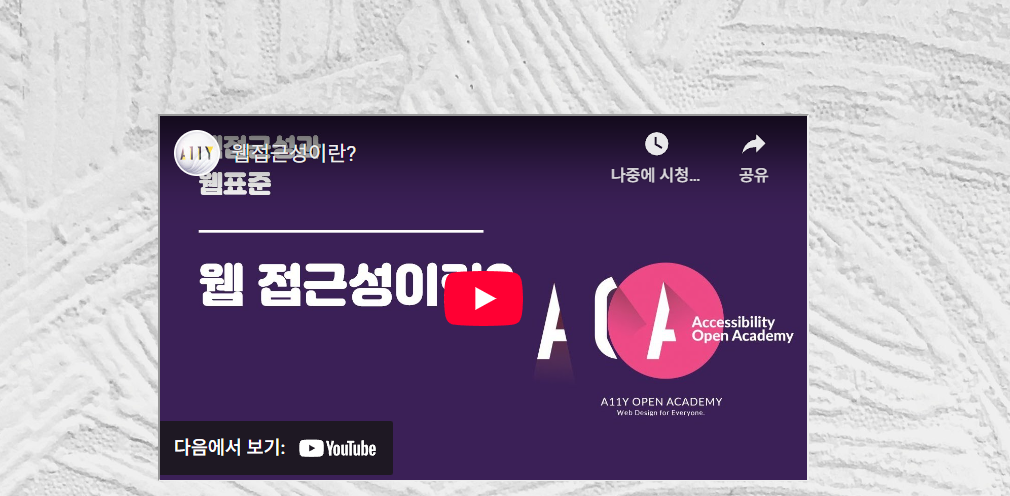
<iframe
  id="inlineFrameExample"
  title="Inline Frame Example"
  width="300"
  height="200"
  src="~~~~">
</iframe>
3) 결과
3) 결과
<object>
다양한 유형의 외부 콘텐츠를 삽입하는 데 사용된다.
<iframe>과 유사하지만, 더 다양한 파일 형식을 지원한다는 점에서 차이가 있다.
1) 속성
data: 삽입할 외부 콘텐츠의 URLtype: 삽입할 콘텐츠의 MIME 유형width: 콘텐츠의 가로 길이 지정height: 콘텐츠의 세로 길이 지정name: 객체의 이름 지정
2) 코드
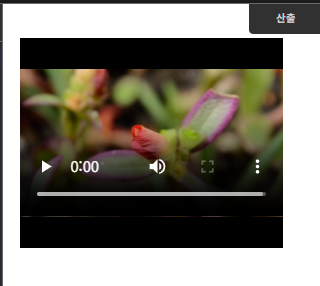
<object
  type="video/mp4"
  data="/shared-assets/videos/flower.mp4"
  width="250"
  height="200"></object>
3) 결과
17. map & area 요소
<map>
<map> 요소는 <area> 요소와 함께 이미지 맵(클릭 가능한 링크 영역)을 정할 때 사용된다.
1) 속성
name : 맵을 참조할 때 사용할 수 있는 이름. 반드시 존재해야하고, 값이 비면 안되며, 값에 공백 문자가 포함되어도 안된다.
2) 코드
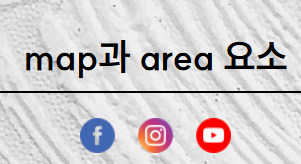
  <map id="image-map">
      <area target="_blank" alt="페이스북" href="https://www.facebook.com/" coords="15,15,14" shape="circle" />
      <area target="_blank" alt="인스타그램" href="https://www.instagram.com/" coords="65,15,14" shape="circle" />
      <area target="_blank" alt="유튜브" href="https://www.youtube.com/" coords="115,15,14" shape="circle" />
    </map>
3) 결과
<area>
이미지 맵 내부에 미리 정의된 클릭 가능한 영역을 정의한다.
1) 속성
alt: 이미지를 표시하지 않는 브라우저에 표시할 텍스트 문자열 대체 택스트이다. 텍스트는 대체 텍스트 없이 이미지가 표시될 때와 동일한 선택 사항을 사용자에게 제공하도록 구성되어야 한다.coords: 이 속성은 크기, 모양 및 배치에 대한 속성coords의 좌표를 자세하게 설명한다.rect:x1, y1, x2, y2로 사각형의 각모서리 좌표를 지정한다.circle:x, y, radius로 원의 중심과 반지름 좌표를 지정한다.poly:x1, y1, x2, y2,.. ,xn,yn로 다각형의 모서리 좌표를 지정한다.
download: 링크된 리소스가 브라우저에 표시되는 것이 아니라 다운로드되도록 의도되었음을 나타낸다.href: 해당 영역의 하이퍼링크를 나타낸다. 생량가능하다.ping: 하이퍼링크를 따라갈 때 브라우저가post부문이 포함된 요청을 전송할 URL 목록을 공백으로 구분한다.referrerpolicy: 리소스를 가져올 때 사용할 잠조지를 나타낸다.rel: 대상 객체와 링크 객체의 관계를 지정한다.
18. Form 요소
<input>
사용자로부터 데이터를 입력받기 위해 웹 기반 양식에 대한 대화형 컨트롤을 만드는 데 사용된다.
1) 속성
type
- button : 속성 값을 표시하는 기본 동작이 없는 푸시 버튼
- checkbox : 단일 값을 선택하거나 선택 취소할 수 있는 체크박스이다.
- color : 색상을 지정하기 위한 컨트롤러이다.(지원하는 브라우저에서 활성화하면 색상 선택기가 열린다)
- data : 날짜를 입력하는 컨트롤이다.(지원브라우저에서 활성화시 날짜 선택기가 열린다)
- email : 이메일 주소 입력란을 활성화한다.
- file : 파일을 업로드 할 수 있는 컨트롤러가 생긴다.
- text : 텍스트박스를 만든다.
2) 코드
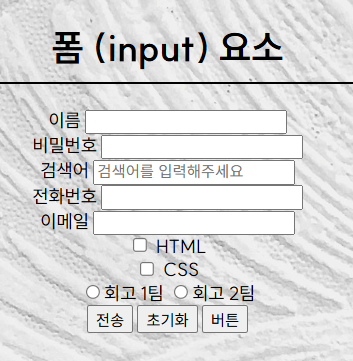
 <form action="https://formspree.io/f/xeqwwbwk" method="POST">
      <!-- oneline textbox(search) -->
      <div>
        <label for="userName">이름</label>
        <input type="text" id="userName" name="userName" />
      </div>

      <!-- password -->
       <div>
        <label for="password">비밀번호</label>
        <input type="password" name="userPassword" id="password" />
       </div>

      <!-- search : 검색어 상자 -->
      <div>
        <label for="searchKeyword">검색어</label>
        <input type="search" id="searchKeyword" placeholder="검색어를 입력해주세요" />
      </div>

      <!-- tel : 전화번호 입력 서식 -->
      <div>
        <label for="userPhone">전화번호</label>
        <input required type="tel" name="" id="userPhone" />
      </div>
      <!-- email : 이메일 입력 서식 -->
      <div>
        <label for="userEmail">이메일</label>
        <input required type="email" name="" id="userEmail" />
      </div>

      <div>
        <!-- bootcamp ="html"로 전송됨 -->
        <input type="checkbox" value="html" name="bootcamp" id="bootcampHtml" />
        <label for="bootcampHtml">HTML</label>
      </div>
      <div>
        <!-- bootcamp="css"로 전송됨 -->
        <input type="checkbox" value="css" name="bootcamp" id="bootcampCss" />
        <label for="bootcampCss">CSS</label>
      </div>
3)결과
<select>
옵션 메뉴를 제공하는 컨트롤이다.
1) 속성
id를 통해 <label>과 연결하여 사용한다.
내부에는 <option>요소를 사용하여 메뉴를 추가한다.
autocomplete: 자동완성 기능에 대한 힌트를 제공하는 문자열이다.autofocus: 부울 속성을 사용하여 페이지가 로드될 대 양식 컨트롤에 입력 포커스가 지정된다.disabled: 이 속성으로 사용자가 컨트롤과 상호작용 할 수 없도록 지정한다.form:<form>을 연결할 요소.multiple: 목록을 여러개 선택할 수 있도록 하는 속성
2) 코드
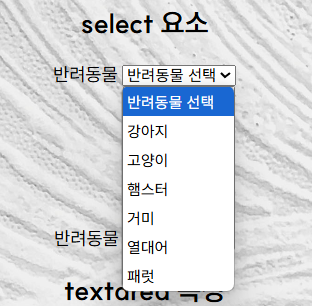
  <label for="petSelect">반려동물</label>
      <select size="10" multiple name="petSelect" id="petSelect">
        <option value="">반려동물 선택</option>
        <option value="dog">강아지</option>
        <option value="cat">고양이</option>
        <option value="hamster">햄스터</option>
        <option value="spider">거미</option>
        <option value="goldfish">열대어</option>
        <option value="parrot">패럿</option>
      </select>
3) 결과
느낀점 및 소감
느낀점
HTML 이라는 마크업언어에 대해 다시한번 이해할 수 있는 계기가 된것 같다.
그저 구조를 만들고, CSS에 사용하기 위해 <div>만 사용하는 구조가 아닌, 어떠한 목적을 가지고, 어떻게 사용자에게 서비스를 제공할 지에 따라 많은 요소와 속성을 사용 줄 알아야 한다는 생각이 들었다.
공부를 하면서 느낀 것이지만, 너무나도 많은 요소들이 있기에 모두 내껏으로 만든다는 것은 거의 불가능 하다는 생각이 들었다. 다만 이들 중 가장 많이 사용이 되고, 또 접근성에 부분에서 필요로 하다고 생각되는 부분들을 추려서 정리 했으며, 이러한 요소들에대해서는 그래도 자세하게 이해하고 있어야 할 필요가 있다고 생각한다.
한번에 많은것을 가져가려는 것은 욕심이다. 오히려 10개를 얻으려나 10개를 놓힌다. 그래서 나는 조급함을 내려놓고, 나의 능력에서의 최선을 다할 뿐 그저 앞으로 한걸음 한걸음 걸어나아가는게 다인것 같다.
멋쟁이사자 부트캠프 수업을 들은지도 꽤 시간이 지난 것 같은데, 아직 한달이 지나지는 않았다. 이 HTML정리 글 작성을 시작한건 일주일 전인데, 이제서야 마무리를 하는것 같다. 물론 이것도 100%에 충족되는 것은 아니나, 그렇다고 모든것을 정리하려고 하기에는 내가 지금 공부해야할 중요한 것들을 포기하면서 까지 이것에 시간을 할에해야할 이유가 없어서 이쯤에서 정리를 마무리하려한다.

출처