
🔖 파이썬 설치
파이썬을 사용하기위해서는 한글, ppt, excel 등과 같이 눈에 보이는 실행 프로그램이 존재하진 않지만 동일하게 다운로드 과정이 필요하다.
프로그래밍 언어는 특정 확장자를 가진 파일에서 프로그래밍 된 코드가 컴파일(compile)을 거쳐 컴퓨터가 읽어들여 동작하는 특이함을 가진다.
(Java는 .java, Python은 .py, Javascript는 .js등 과 같이 서로 다른 파일에서 동작한다.)
🧑🏻💻 프로그래밍 언어를 처음 접하는 사람들은 위의 말이 무슨말인지 의아할 것이다. 물론 이미 프로그래밍 언어에 익숙한 사람이라면 당연한 것이지만 초보자는 이해하기 어려울 수 있기 때문에 위와 같이 설명하였다.
➤ 터미널
물론 검색 엔진에 Python을 검색해서 설치해도 되지만 Mac OS환경에서는 터미널에서 손쉽게 설치가 가능하다.
설치하기 이전에 cmd + space를 클릭한 후 'terminal' or '터미널'을 입력하여 아래와 같은 화면을 띄워보자.
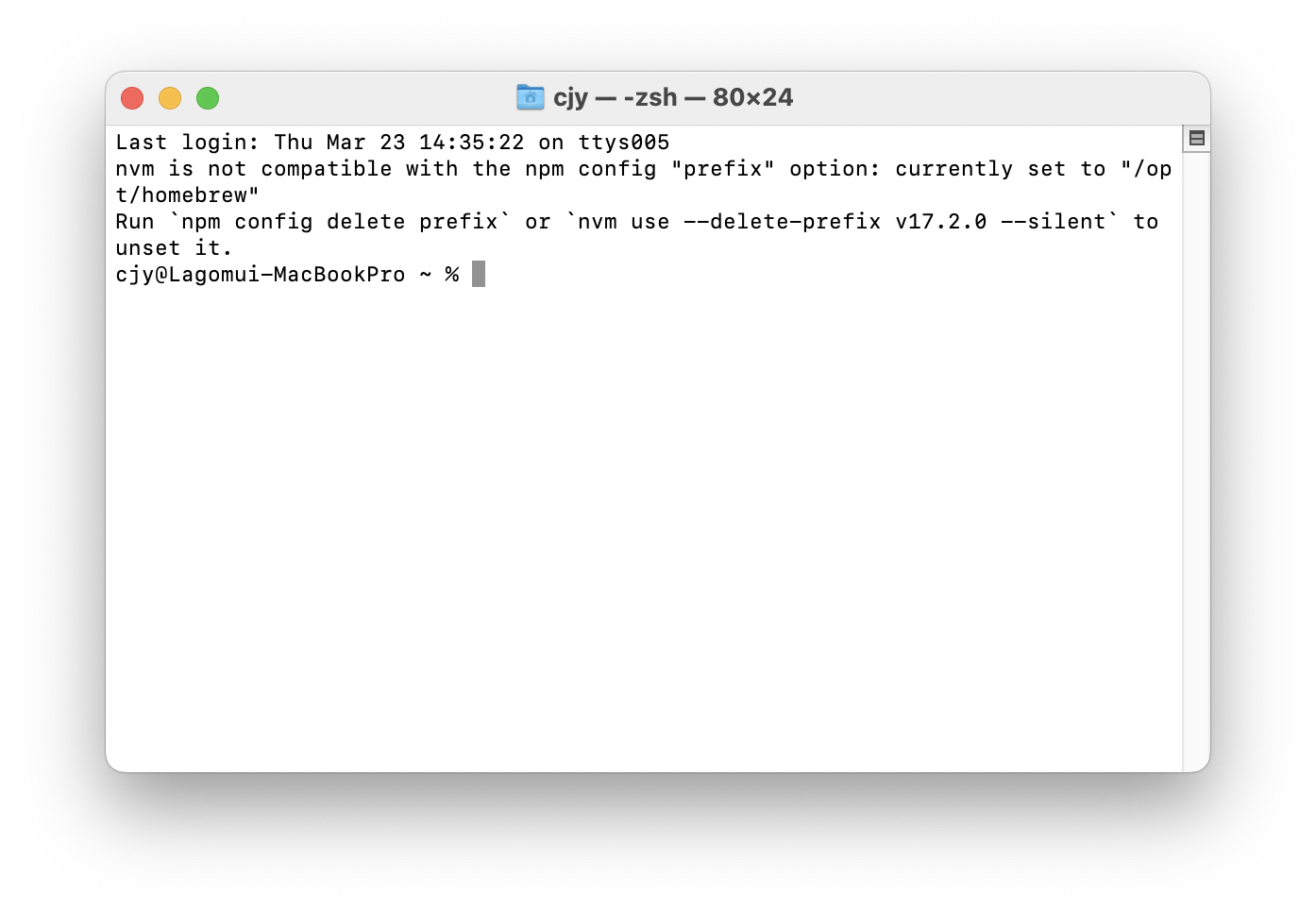
터미널을 띄웠다면 아래 명령어를 입력하여 homebrew가 존재하는지 먼저 확인하자. 왜냐하면 우리는 homebrew라는 맥OS, 리눅스용 패키지 관리 애플리케이션을 이용하여 파이썬을 설치하려고 하기 때문이다.
brew -v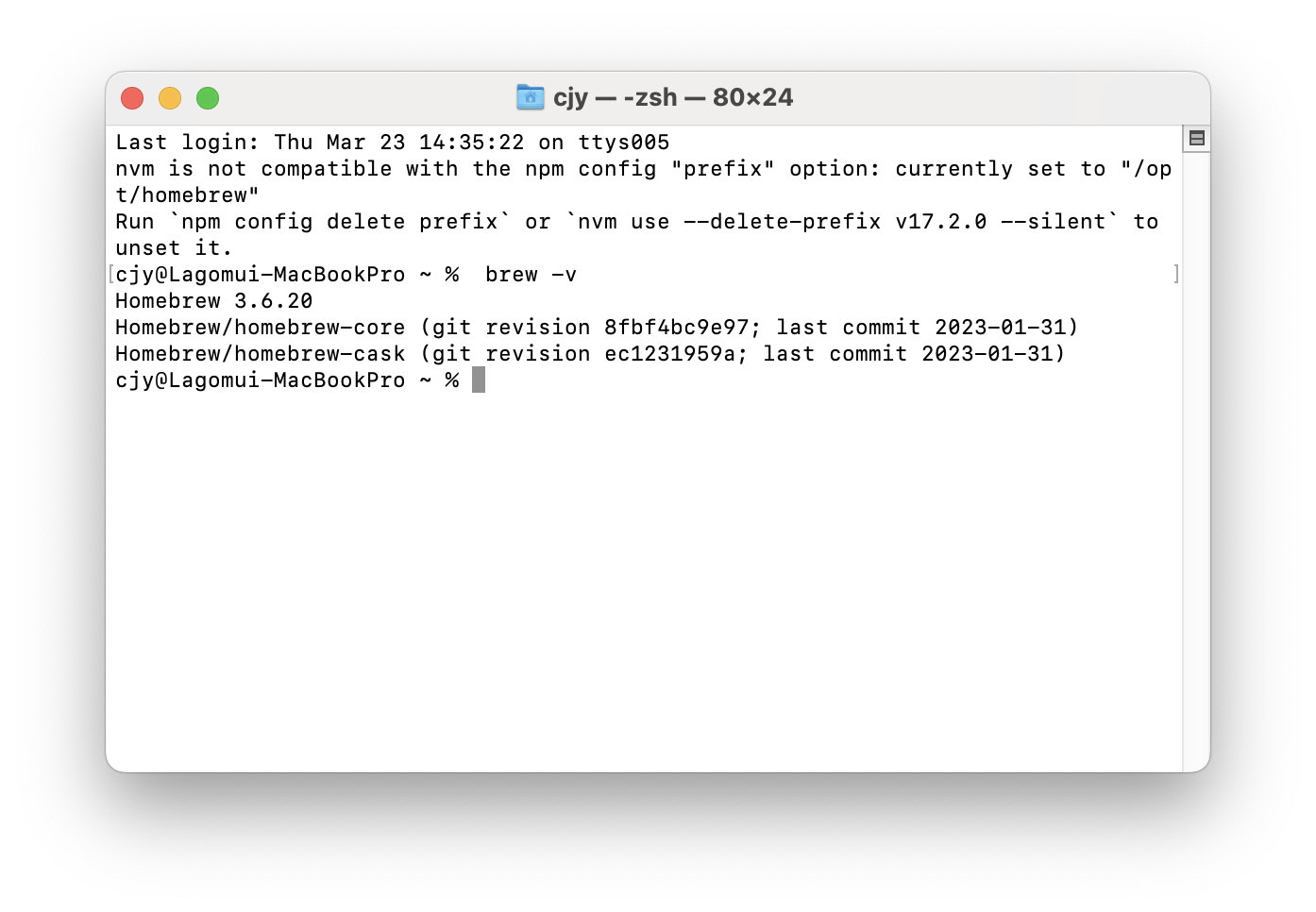
위와 같이 표시가 나타나지 않는 사람은 homebrew를 설치해야한다.(위에서 설명했듯이 검색엔진에서 Python을 검색해서 설치해도 무방하다.)
- homebrew 공식홈페이지
https://brew.sh/index_ko
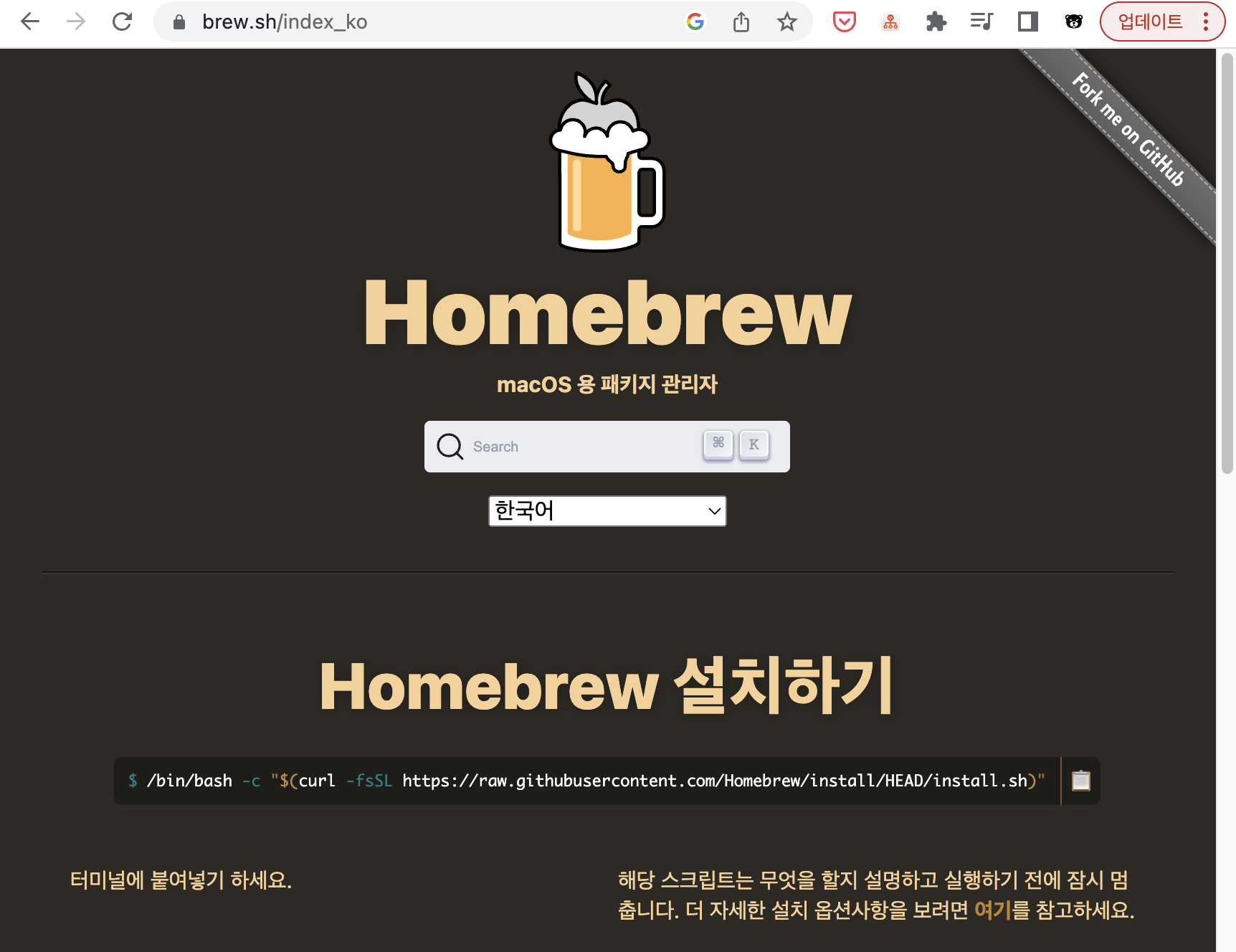
- 설치 명령어
/bin/bash -c "$(curl -fsSL https://raw.githubusercontent.com/Homebrew/install/HEAD/install.sh)"brew install python3
python --version
Python 3.x.xxxx설치가 완료되었다!!
이제 아래처럼 Python이라는 언어를 사용해 보자. print()로 아래와 같이 입력하고 싶은 말을 입력하여 입력한 말이 동일하게 출력되어 나오면 성공이다.
python3
print('터미널에서 Python을 실행했다.')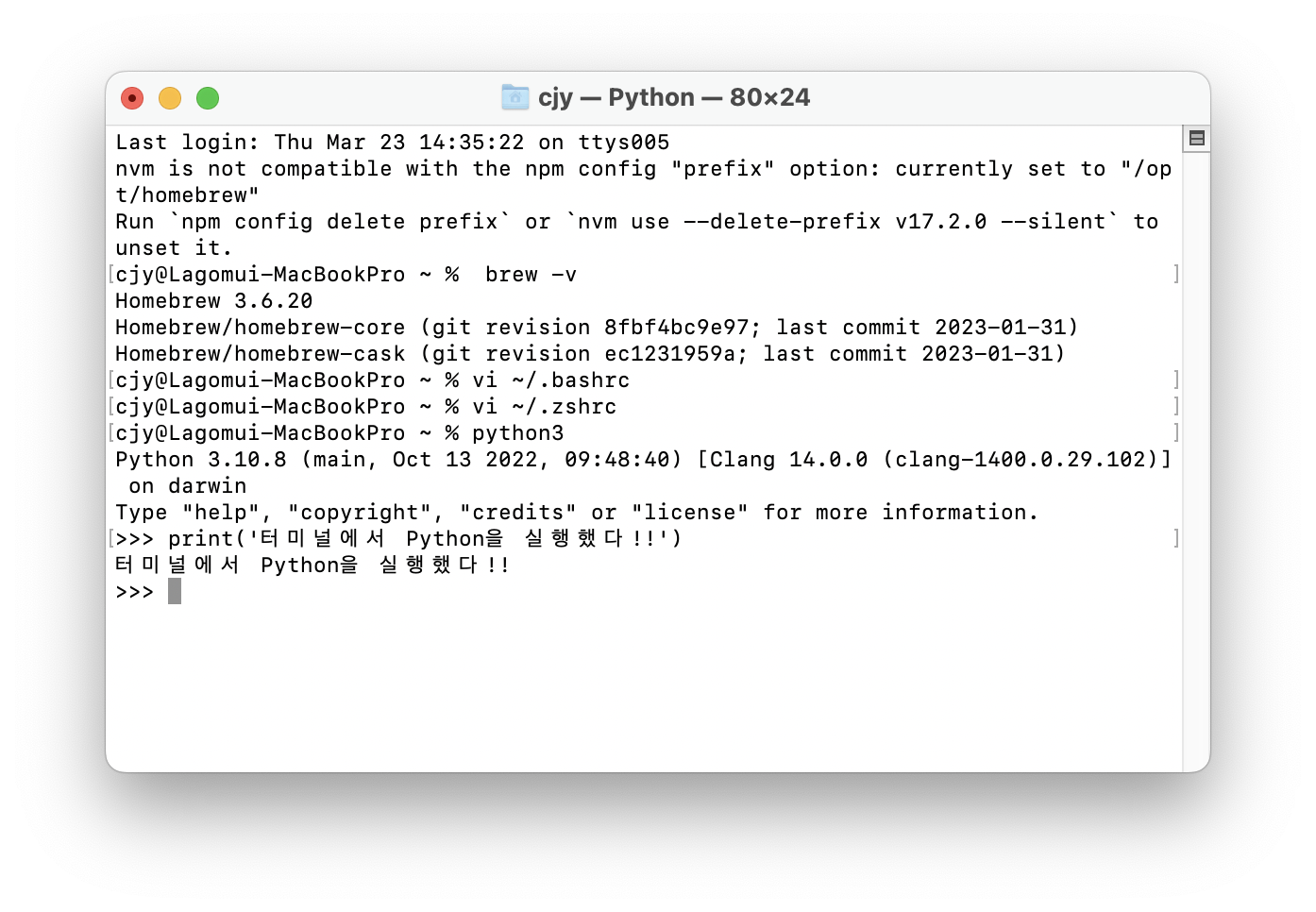
🔖 소스코드 편집기(VS code)
➤ 소스코드 편집기를 사용하는 이유
-
폴더 및 파일을 쉽게 정리 가능
: 프로그래밍을 하다보면 파일 하나에서 모든 코드를 작성하는게 아니라 기능, 모듈, 라이브러 등에 따라 다양한 파일이 필요하고 다양한 파일을 관리하게 된다. 이때 손쉽게 관리 및 정리를 할 수 있기 때문에 반드시 사용을 한다. -
코드 자동완성 기능
: 개발자들이 모든 코드를 다 외우면서 작성하면 시간상 너무 오래걸리고 오타를 낼 수 있기 때문에 비효율적이다. 이때 개발자를 위해 자동완성이 존재하는데 얼추 단어를 알고 있으면 몇개의 타이핑으로 완성된 코드를 불러와 입력할 수 있다. -
디버깅(오류수정)이 쉬움
: 프로그래밍된 언어를 실행시켜 오류가 발생하면 어떤 부분의 코드가 잘못 되었는지 찾아내는 과정인 디버깅이 필요하다. 이때 소스코드 편집기가 이를 도와주며 손쉽게 오류가 발생된 곳을 발견할 수 있다. -
유용한 단축키
: 코드 자동완성과 동일하게 개발자의 개발 효율을 높여주는 단축키로 시간과 오타를 줄일 수 있다.
➤ VS CODE 설치
Python을 설치 했던 homebrew를 통해 설치를 진행해 보겠다.
# VS code 확인
brew search visual-studio-code

# VS code 설치
brew install --cask visual-studio-code

# brew의 목록에 VS code 확인
brew list
위의 명령어를 입력하여 VS code를 설치하고 설치된 목록을 확인해보자.
code .위의 명령어를 입력하거나 실행 프로그램을 클릭하여 VS code를 열어보자.