
🔖 가상환경을 사용하는 이유
프로그래머는 하나의 프로젝트만 맡아서 개발하는 것이 아닌 여러 개의 프로젝트를 맡아 진행한다.
여러 개의 프로젝트는 다 동일한 프로그래밍 언어로 진행될 수 있지만 다른 프로그래밍 언어로 진행될 수 있고, 동일한 프로그래밍 언어라도 버전이 다를 수 있다.
만약 동일한 프로그래밍 언어인데 다른 버전을 사용한다고 해서 버전마다 컴퓨터를 교체하여 개발할 수는 없는 노릇이다.
이때 필요한 것이 바로 가상환경이다.
다른 가상환경에서 다른 버전의 언어를 사용함으로써 하나의 컴퓨터에서 다른 환경의 개발을 할 수 있게 해주는 것이다.
🔖 가상환경을 만들고 패키지 설치
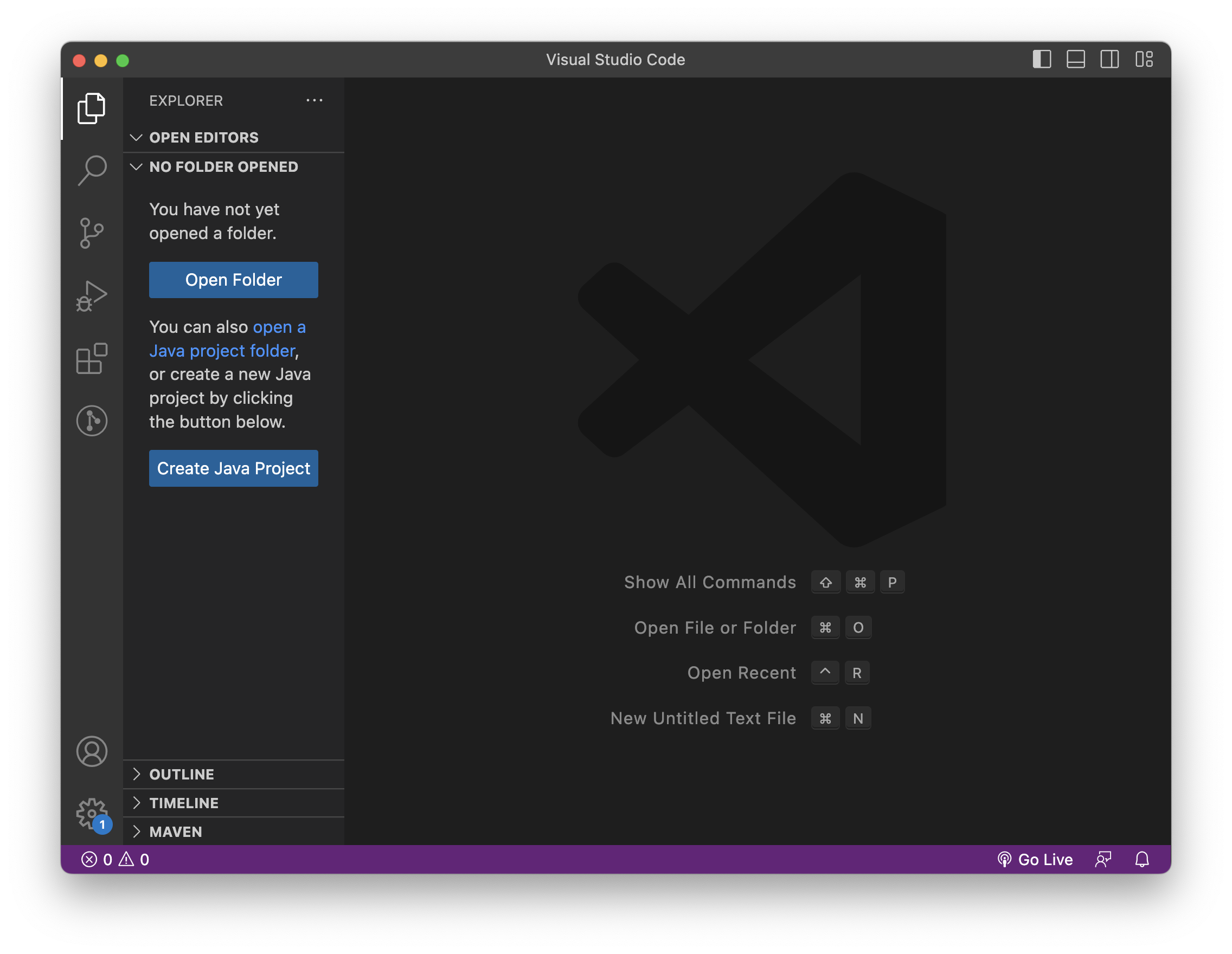
일단 VS code 설치하고 실행하는 과정은 진행했다. 위와 같이 VS code를 열고나면 좌측에 Open Folder라는 버튼이 보일 것이다.
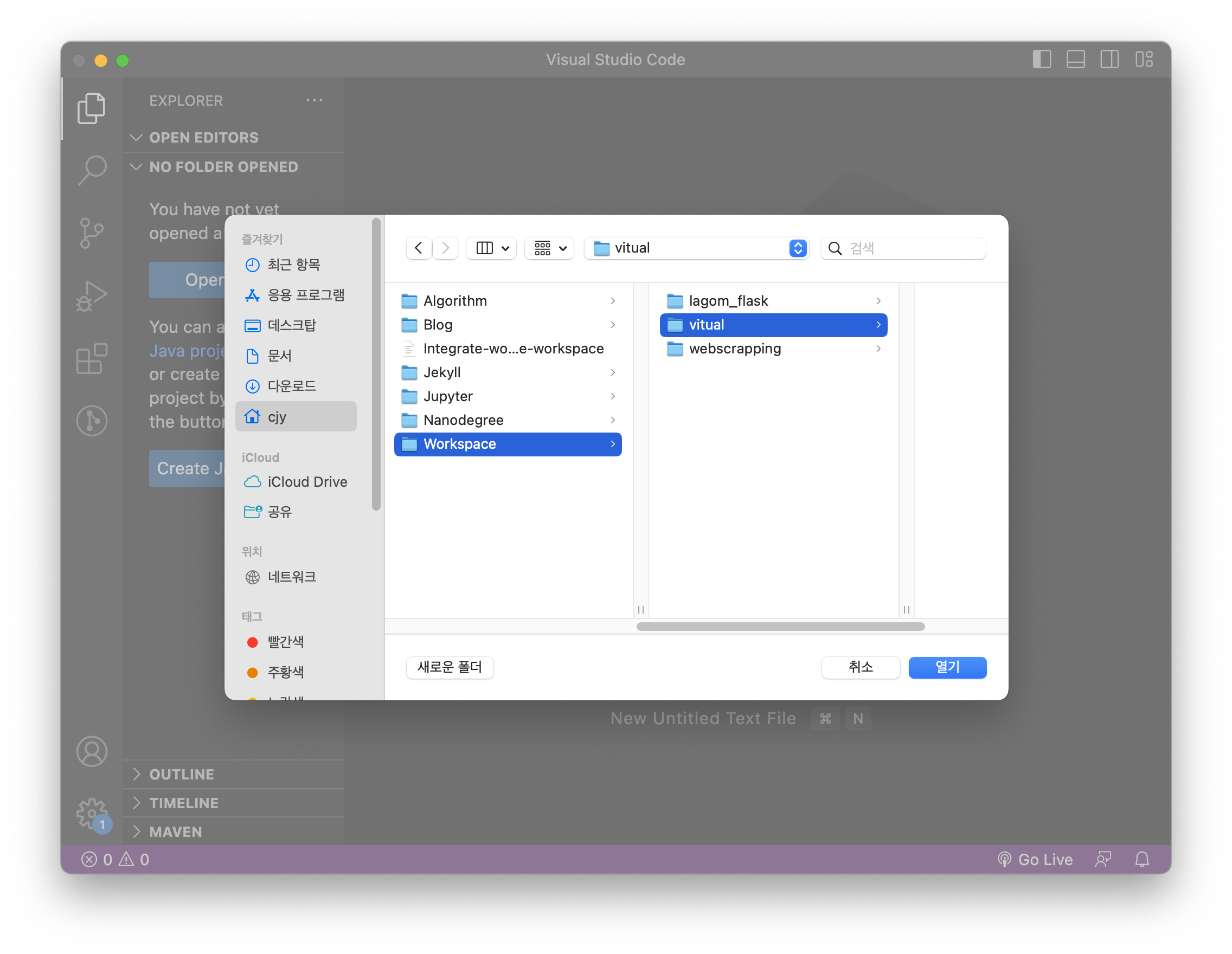
이 버튼을 클릭하면 Work Space를 설정하는 폴더 선택하는 다이얼로그 창이 열리는데
여기서 workspace>vitual 폴더를 만들어서 선택해 보겠다.
이렇게 선택하고 나면 vitual 폴더가 지금 작업하려는 루트폴더로 지정이 된다.
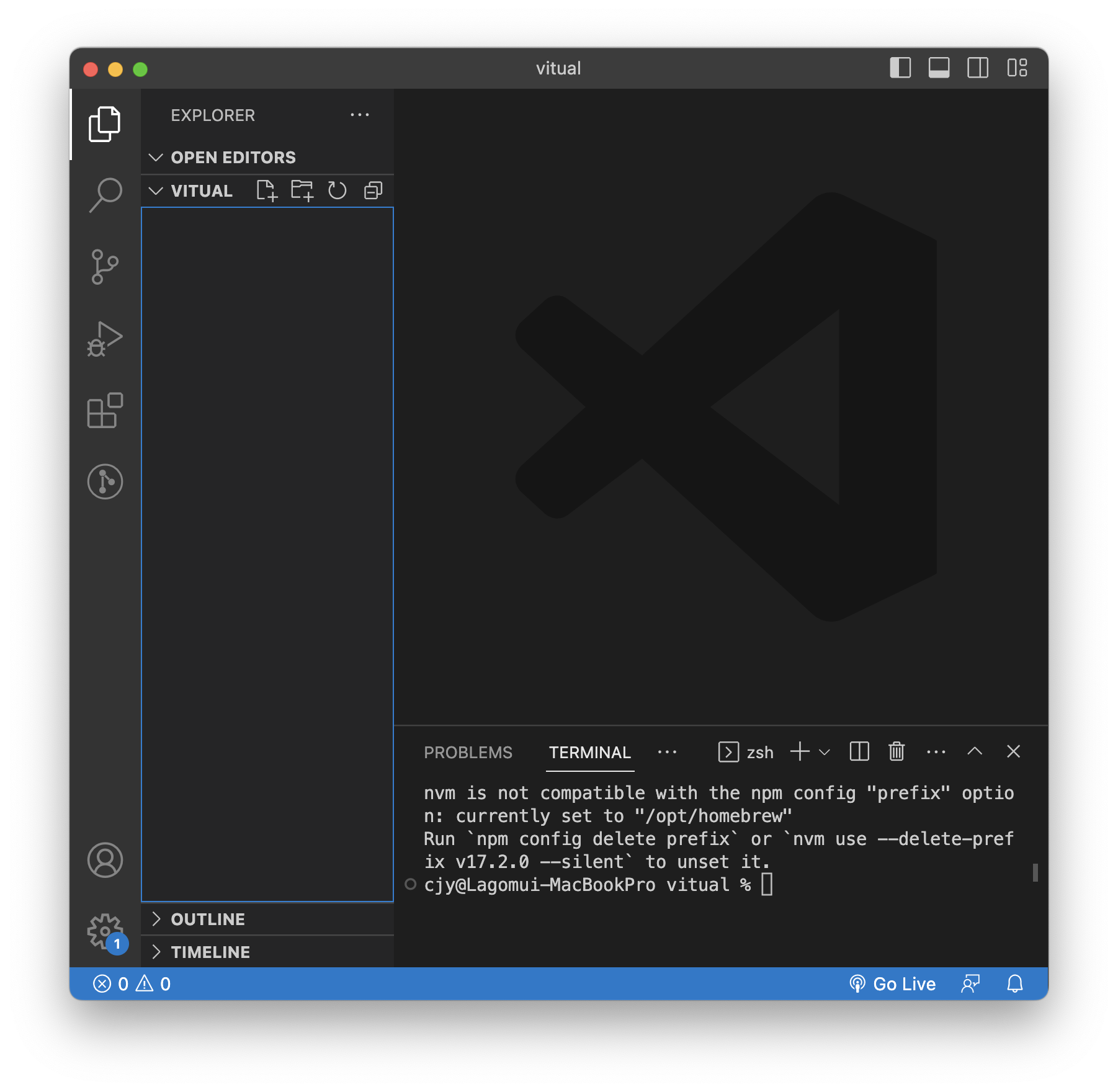
루트폴더를 지정하고 나면 왼쪽에 폴더가 생성이되고, ctrl+shift+` 버튼을 클릭하면 VS code에서 터미널 사용이 가능해 진다.
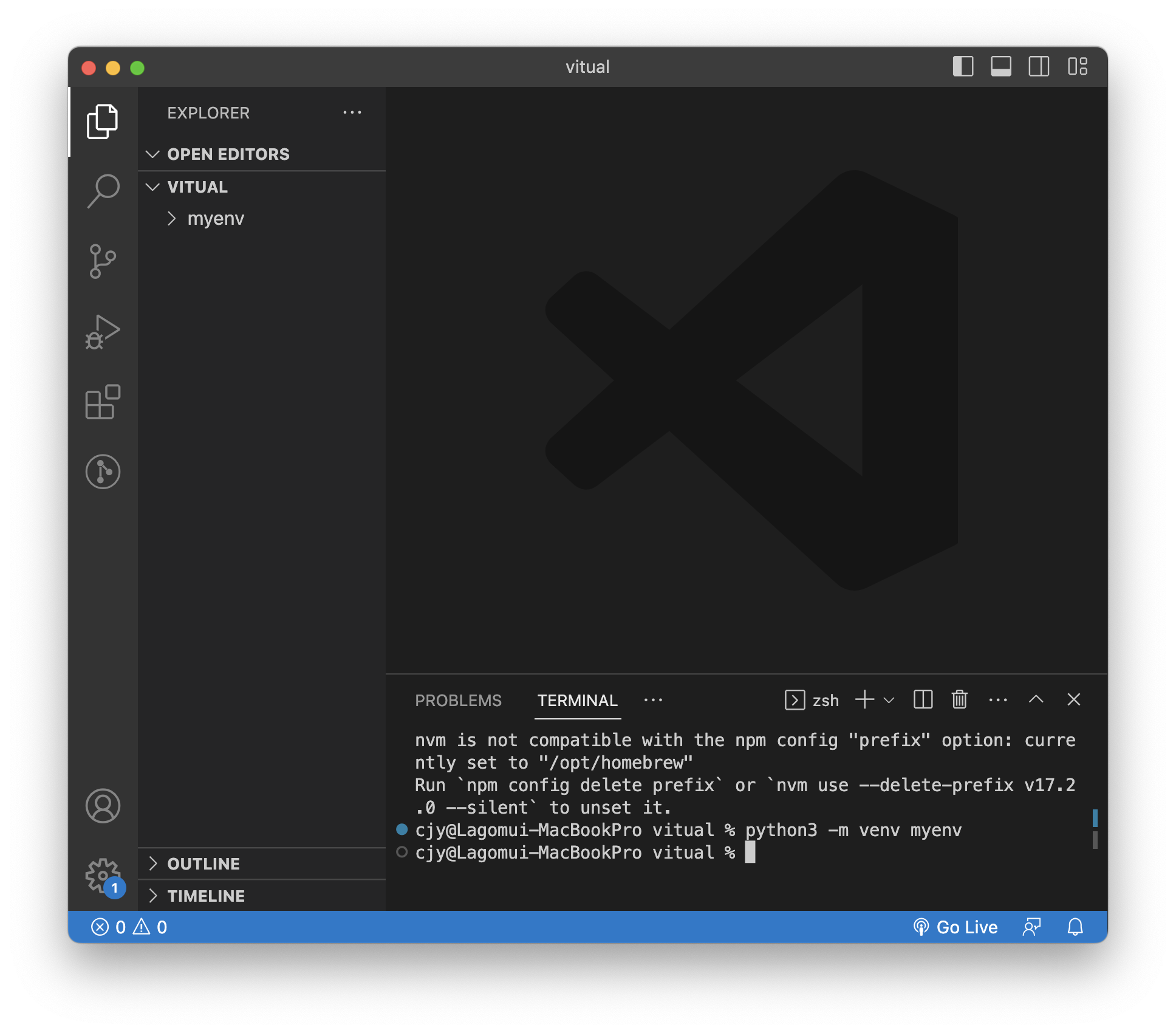
python3 -m venv myenv위와 같이 루트폴터 위치에서 명령어를 입력하면 myenv라는 가상공간 설치가 가능하다.
🧑🏻💻 가상공간이라 하지만 사실상 특정 폴더를 만들어서 그 폴더 내부에서 프로그래밍을 하는 것으로 생각하면 된다.
즉, 이 폴더(가상공간)을 삭제하게 되면 가상공간 안에서 사용된 라이브러리, 패키지, 언어 버전 등은 모두 제거되는 것이다.
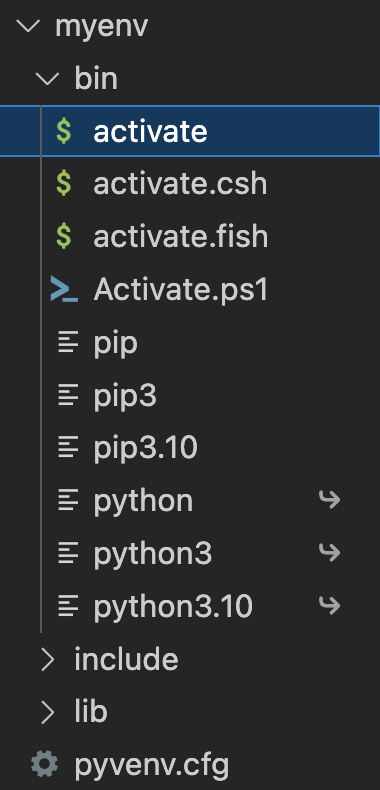
가상공간폴더 구조에서 bin>activate파일이 존재하는데 아래와 같이 입력하여 이 가상공간에 들어가보자.
source ./myenv/bin/activate또는
cd myenv
source ./bin/activate
아래 명령어는 myenv 가상공간 폴더에 하나 더 접근하여 가상공간에 들어간 것이다.

위의 터미널에서 앞에 (myenv)처럼 가상공간 폴더 명이 표시가 되면 가상공간에 접속 성공한 것이다.
** 가상공간에서 나오는 명령어는 deactivate이다.
🔖 가상공간 확인
이렇게 생성한 가상공간이 어떤식으로 사용이 되는지 확인하기 위해 하나의 가상공간을 설치하여 서로 다른 패키지를 설치하여 보겠다.
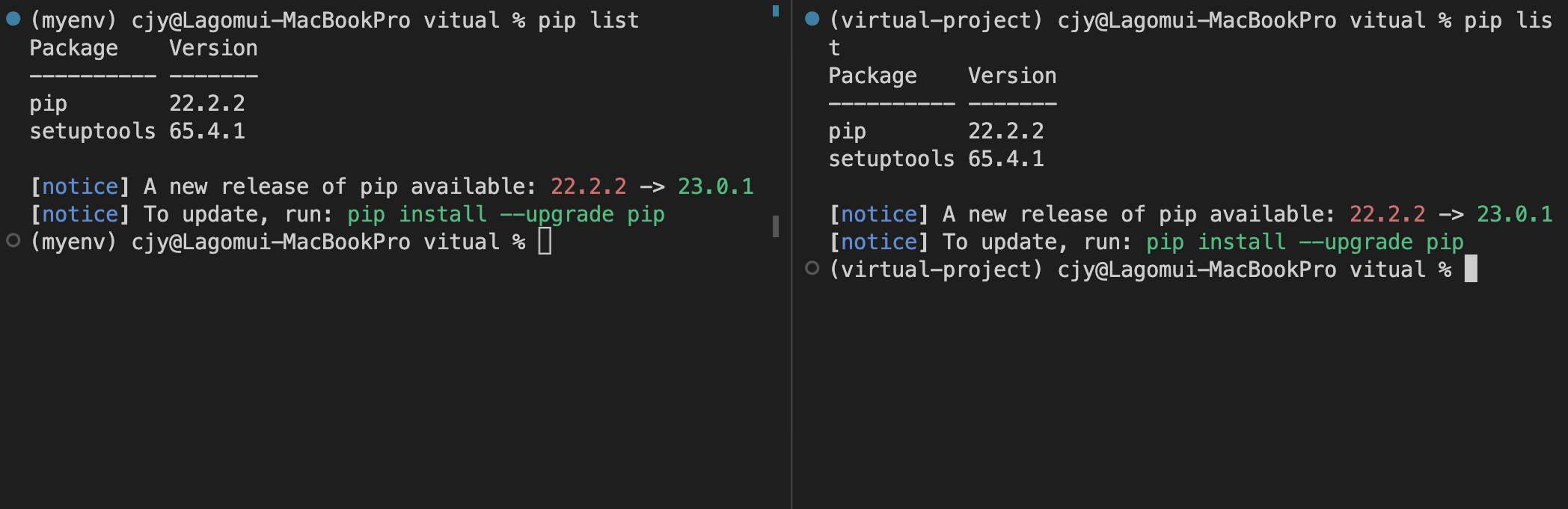
pip list두개의 터미널을 열어서 설치된 패키지 목록을 확인하였다. 초기 환경이기 때문에 설치된 목록은 동일하다.
source ./myenv/bin/activate
pip install requests
pip list
source ./virtual/bin/activate
pip install bs4
pip list두개의 가상공간에 접속하여 서로 다른 패키지를 설치하여 패키지 목록을 확인하면 아래와 같이 서로 다른 패키지가 설치된 것을 확인 할 수 있다.

🧑🏻💻 이렇게 가상공간 내부에서 설치한 패키지는 다른 프로젝트 가상공간에 영향을 주지않고 독립되어 있는 것을 확인 할 수 있다.