- 지난 내용 요약
- VPN 서버를 구축하고 사용 할 준비를 마쳤다.
- 만들기는 했는데, 뭔가 사용해봐야 더 VPN에 대해서 알수 있을 것 같았다.
- 테스트 시작
지난번에 VPN을 구축했으나 아이패드로 테스트 시 내부망 ip로 전혀 접속이 되지 않았다.
작.동.불.가
원인을 찾아보려 구글에서 검색을 하던 중, 어떤 글을 찾았고 타고~타고 이동하다보니 아래 링크를 발견하게 되었다.
댓글에는 작성자분과 다른분이 의견을 주고 받은 내용이 있었고 거기서 step별 체크리스트를 확인 할 수 있었다.
- VPN 작동 체크리스트
- docker-compose.yml 확인
- 공유기 포트포워딩 확인
- 공유기 방화벽 확인
- 셀룰러로 도메인:51821 확인
- 와이어가드 WebUI에서 설정추가
- QR코드 생성하여 와이어가드에 추가 (in ipad)
- 모바일상태로 와이어가드 연결 (in ipad)
- 서비스 접속 확인 (in ipad)
- 체크리스트는 내 상황에 맞게 일부분은 바꿔보았다.
- 단계별 체크 진행
1. docker-compose.yml 확인
version: "3.8"
services:
  wg-easy:
    environment:
      #  ^z   ^o Required:
  GNU nano 7.2               docker-compose.yml
version: "3.8"
services:
  wg-easy:
    environment:
      #  ^z   ^o Required:
      # Change this to your host's public address
       - WG_HOST= # 도매인이나 공인 ip를 입력

      # Optional:
       - PASSWORD= # 사용 할 패스워드 입력
       - WG_PORT=51820 # 사용 할 포트 입력
       - WG_DEFAULT_ADDRESS=10.8.0.x # Wireguard에서 사용 할 기본 ip 주소 입력
       - WG_DEFAULT_DNS=8.8.8.8 #사용할 DNS 입력
       - WG_MTU=1420 #VPN 연결시 MTU 속도 : 기본값 설정
       - WG_ALLOWED_IPS=192.168.50.0/24, 10.8.0.0/24 #서버쪽에서 내가 쓸 아이피대역이나 아이피를 입력
      # - WG_PRE_UP=echo "Pre Up" > /etc/wireguard/pre-up.txt
      # - WG_POST_UP=echo "Post Up" > /etc/wireguard/post-up.txt
      # - WG_PRE_DOWN=echo "Pre Down" > /etc/wireguard/pre-down.txt
      # - WG_POST_DOWN=echo "Post Down" > /etc/wireguard/post-down.txt

    image: ghcr.io/wg-easy/wg-easy
    container_name: wg-easy
    volumes:
      - .:/etc/wireguard
    ports:
      - "51820:51820/udp"
      - "51821:51821/tcp"
    restart: unless-stopped
    cap_add:
      - NET_ADMIN
      - SYS_MODULE
    sysctls:
      - net.ipv4.ip_forward=1
      - net.ipv4.conf.all.src_valid_mark=1
2. 공유기 포트포워딩 확인

- wireguard의 UDP포트포워딩이 되어 있지 않아 추가 해주었다.
- TCP도 잠시 추가해서 관리페이지 접속 테스트 > 로컬 네트워크에서만 접속이 가능하도록 하기 위해 삭제 했다.
3. 와이어가드 webUI에서 클라이언트 추가
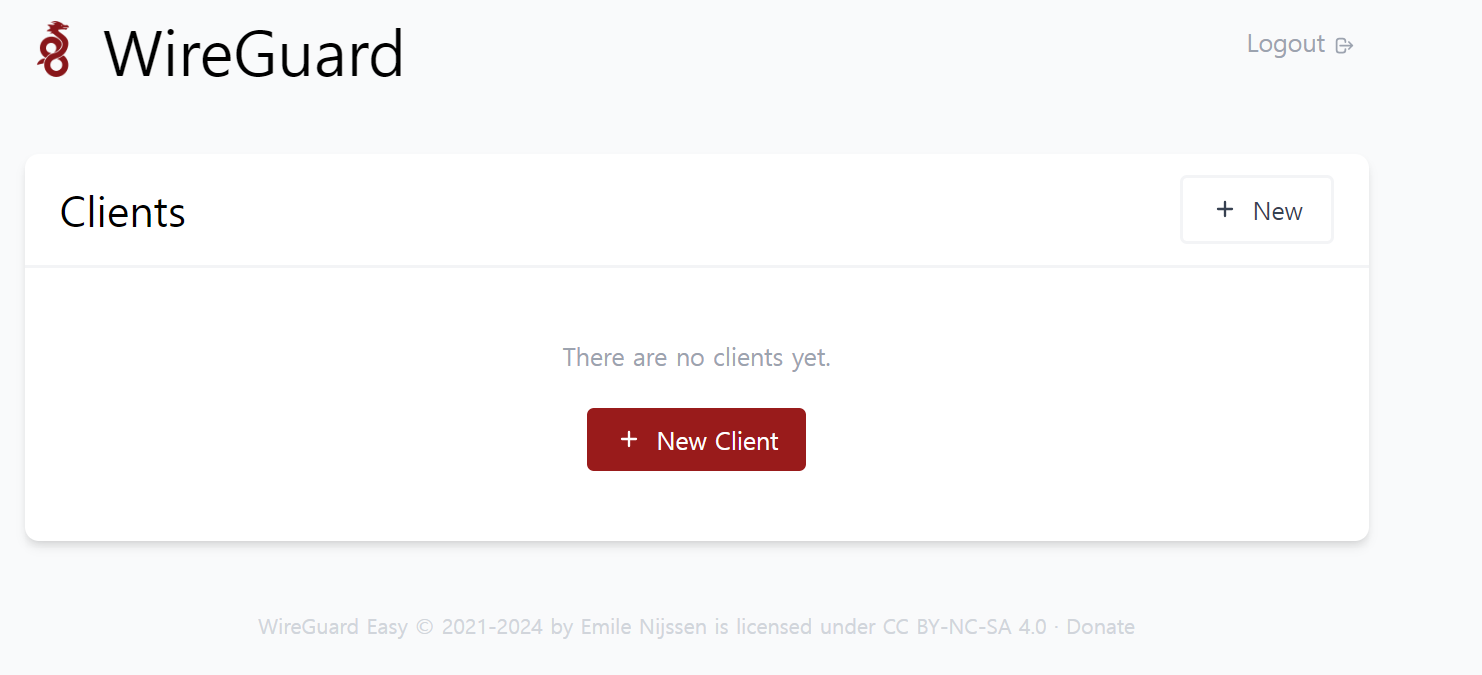
"+ New Client"를 클릭
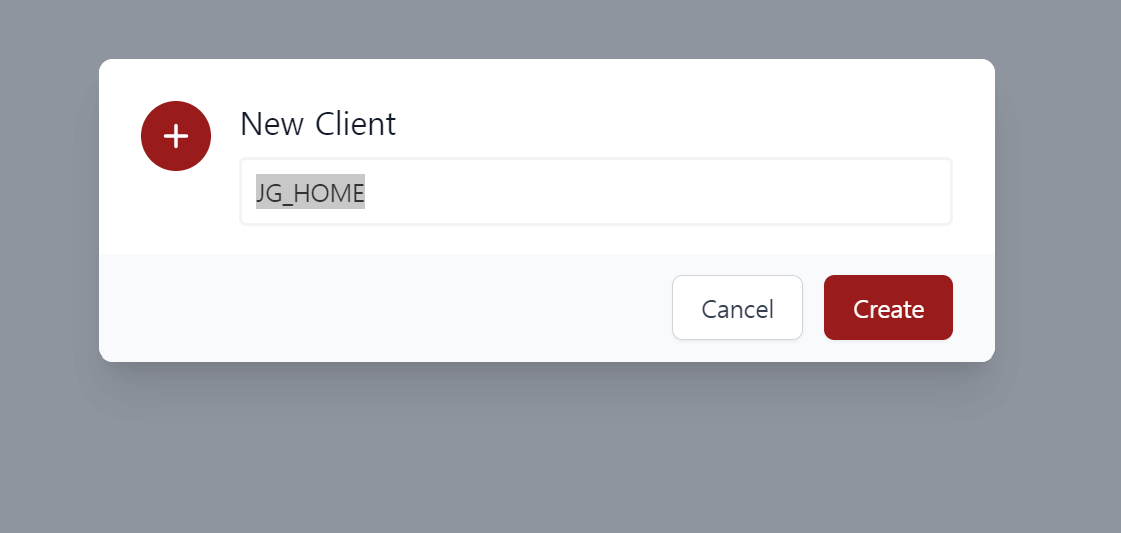
이름을 넣고 Create를 선택한다.
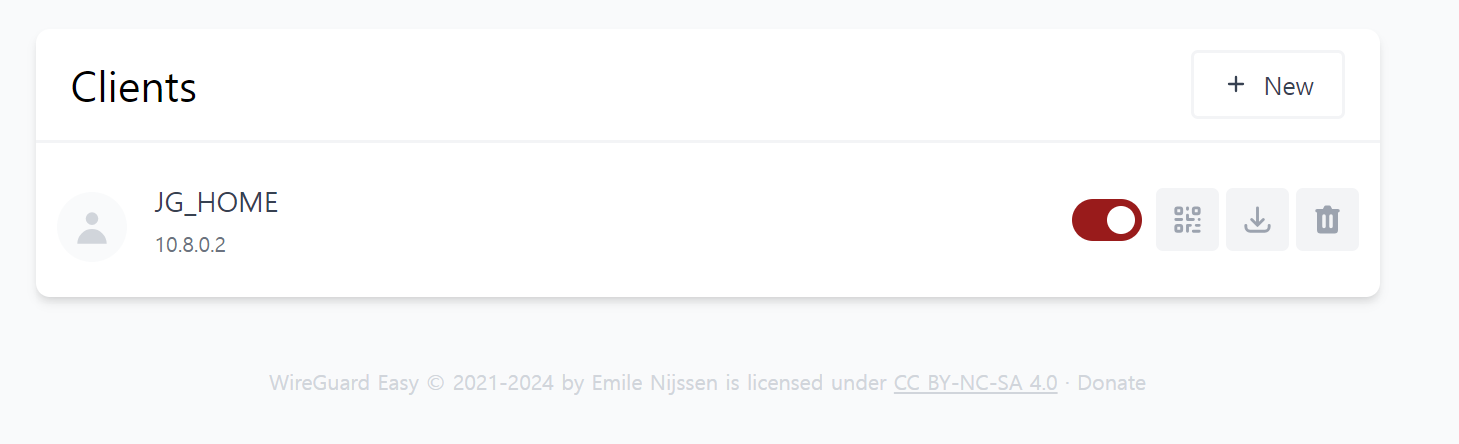
client가 생성 되었다.
4. QR코드 생성하여 와이어가드 APP에 추가(in ipad)
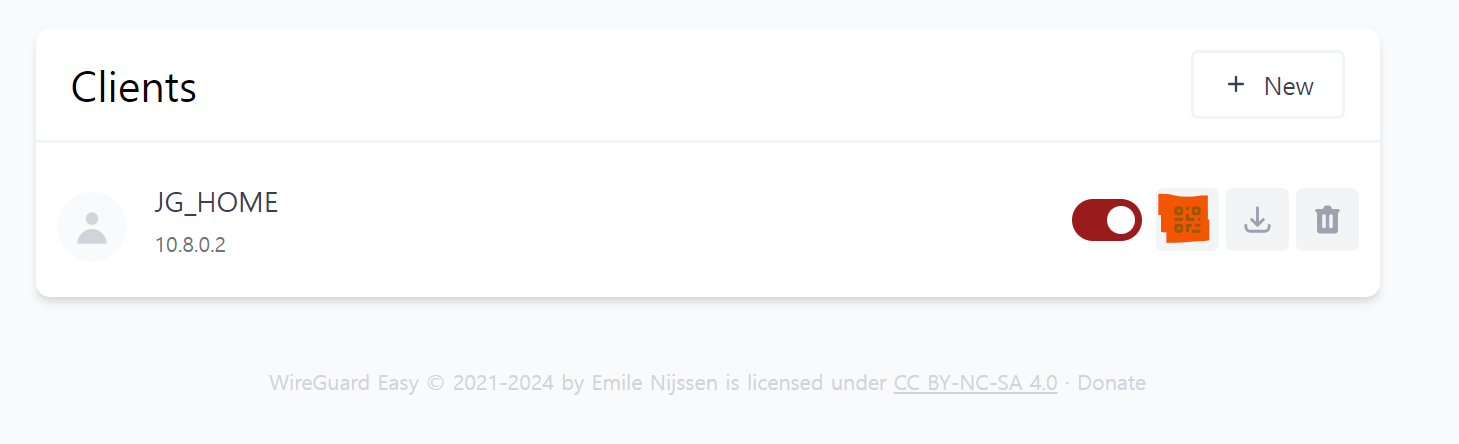
주황색의 QR코드 모양을 버튼을 클릭
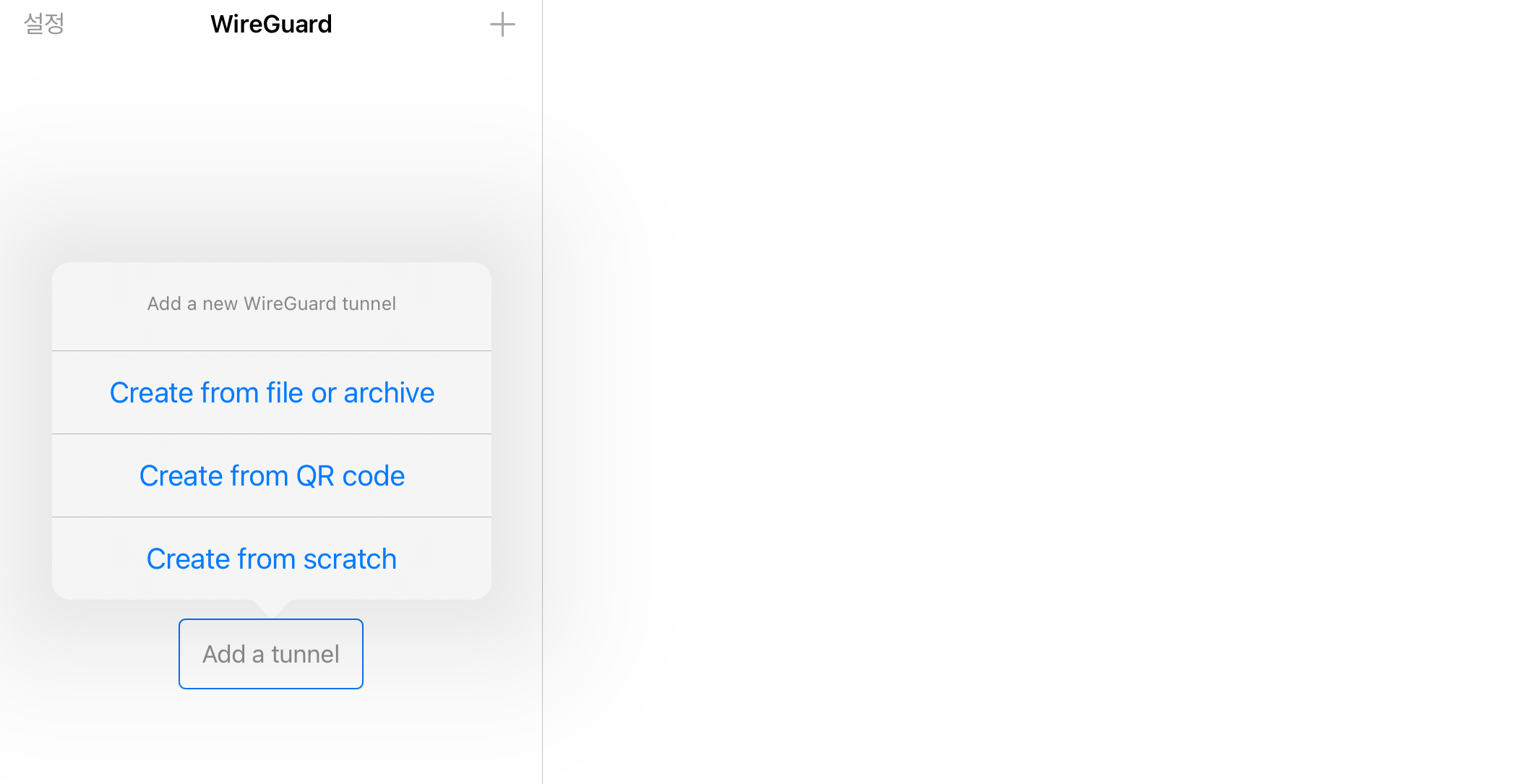
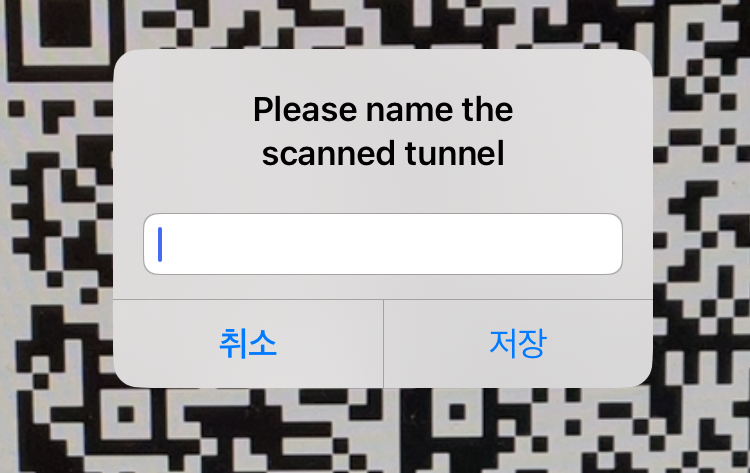
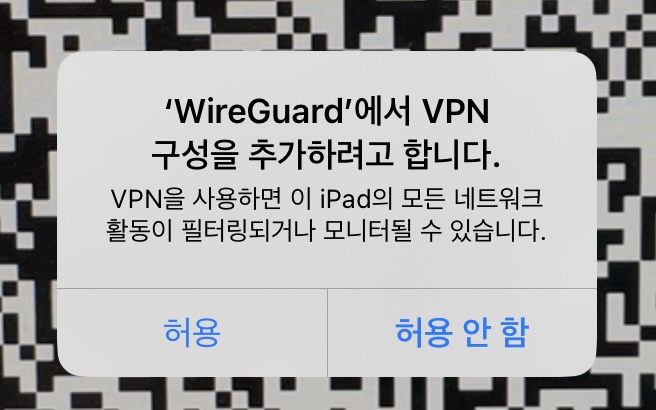
QR코드 생성 > 기기에서 Wireguard 어플실행 > QR코드 인식
5. 모바일상태로 와이어가드 연결 (in ipad)
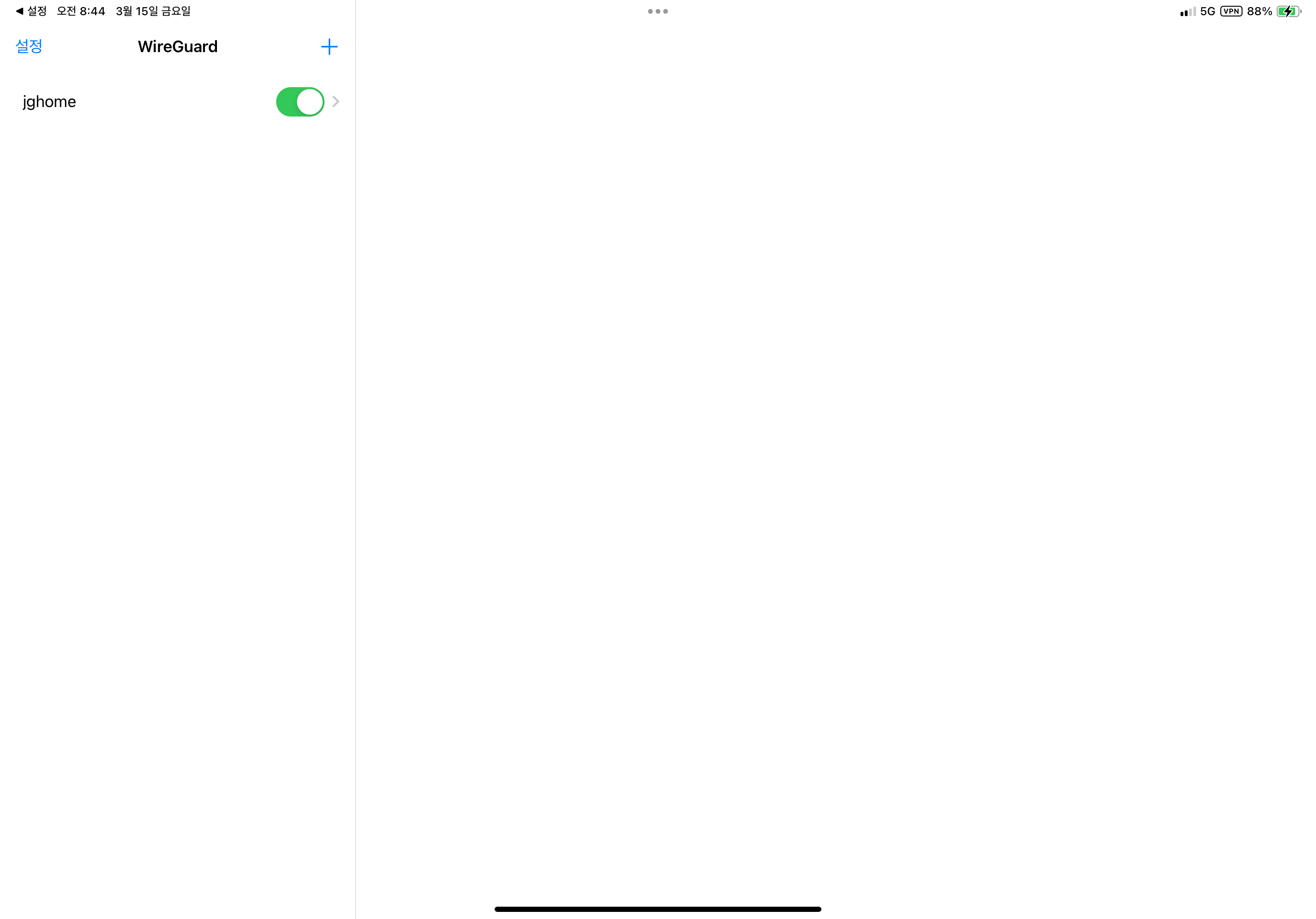
우측 상단에 VPN 연결 표시가 되어있다.
6. 서비스 접속 확인 (in ipad)
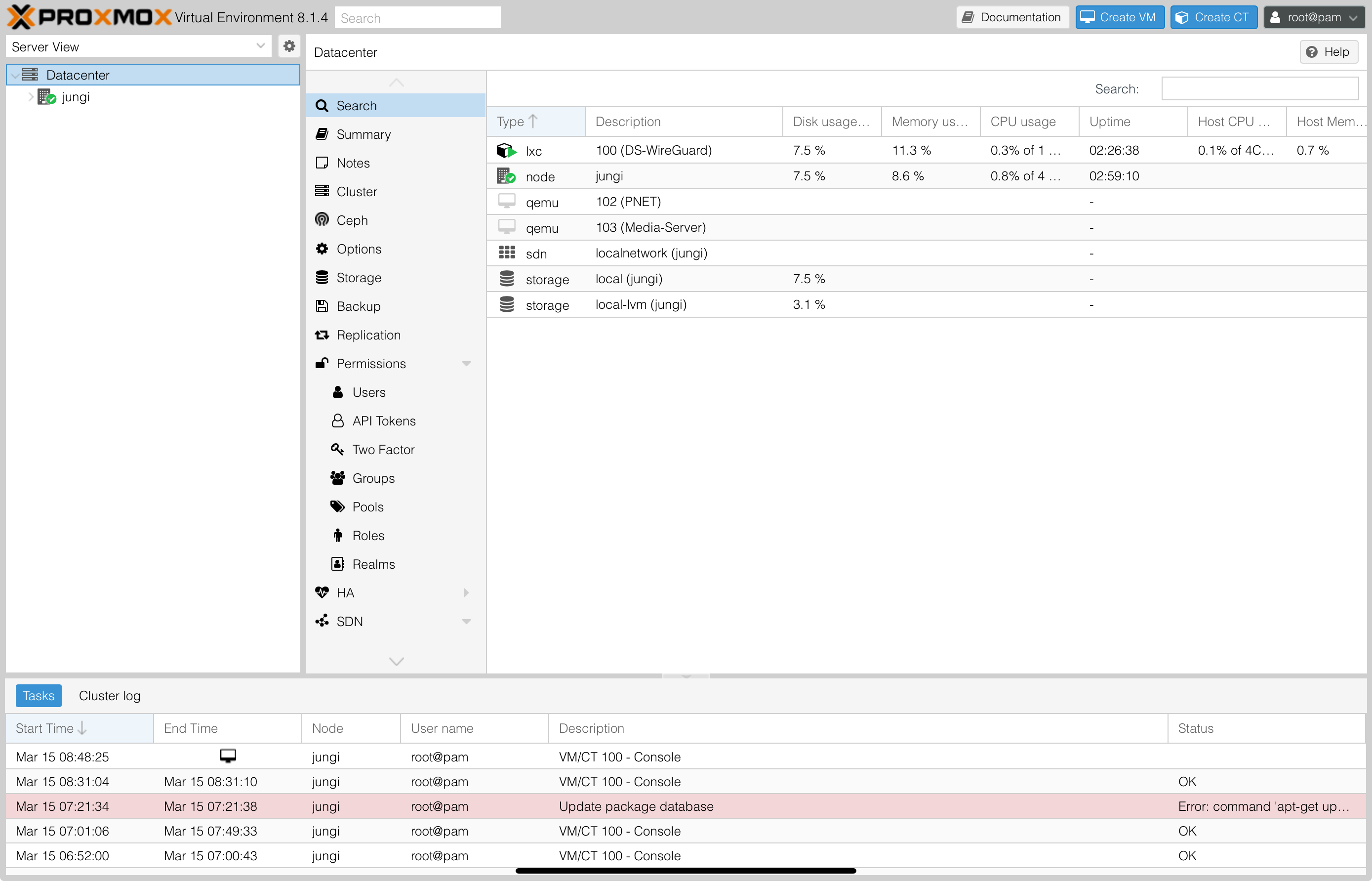
내부 ip 주소로 proxmox에 정상적으로 접속 되었다.
서비스 이용이 가능해지긴 했는데 의문점이 하나 남았다.
공유기에 UDP 포트포워딩이 되어 있지 않으면 왜 서비스가 작동이 안 되는건지 궁금했다.
- 요약 및 느낀점
- VPN 사용을 해보았으나 잘 안되어 점검
- 인터넷을 참고하여 체크리스트를 만들어 점검하면서 작동이 되었다.
- 만들고 나서 연결 및 UDP에 대해서 의문점이 생겼다.
감사합니다.

hello world~!