AI Perception 컴포넌트
AI Perception 컴포넌트는 이름 그대로 AI에게 인지능력을 주는 컴포넌트이다. 이 프로젝트에선 시각, 청각, 대미지를 인지할 수 있도록 하였다.
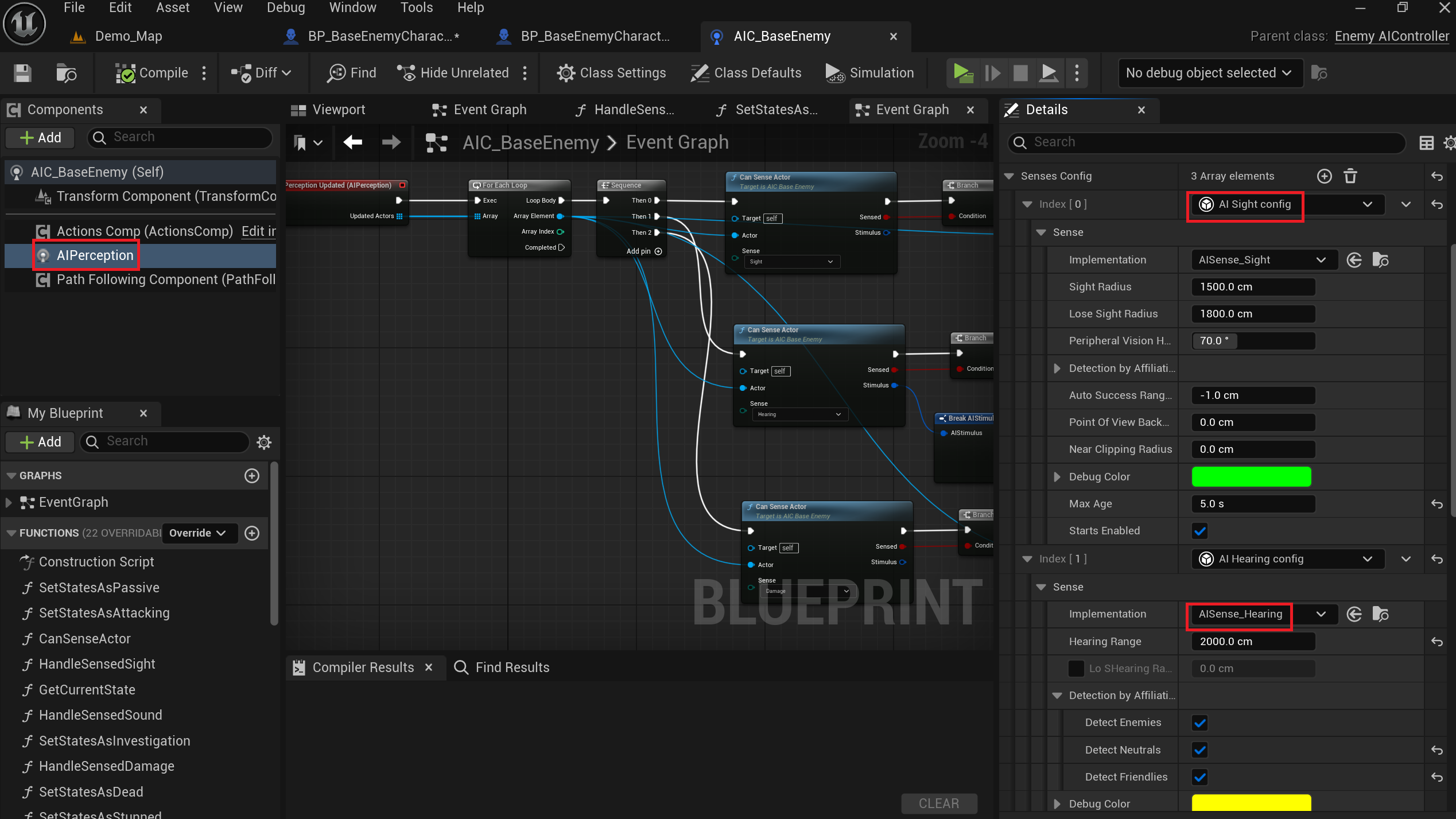
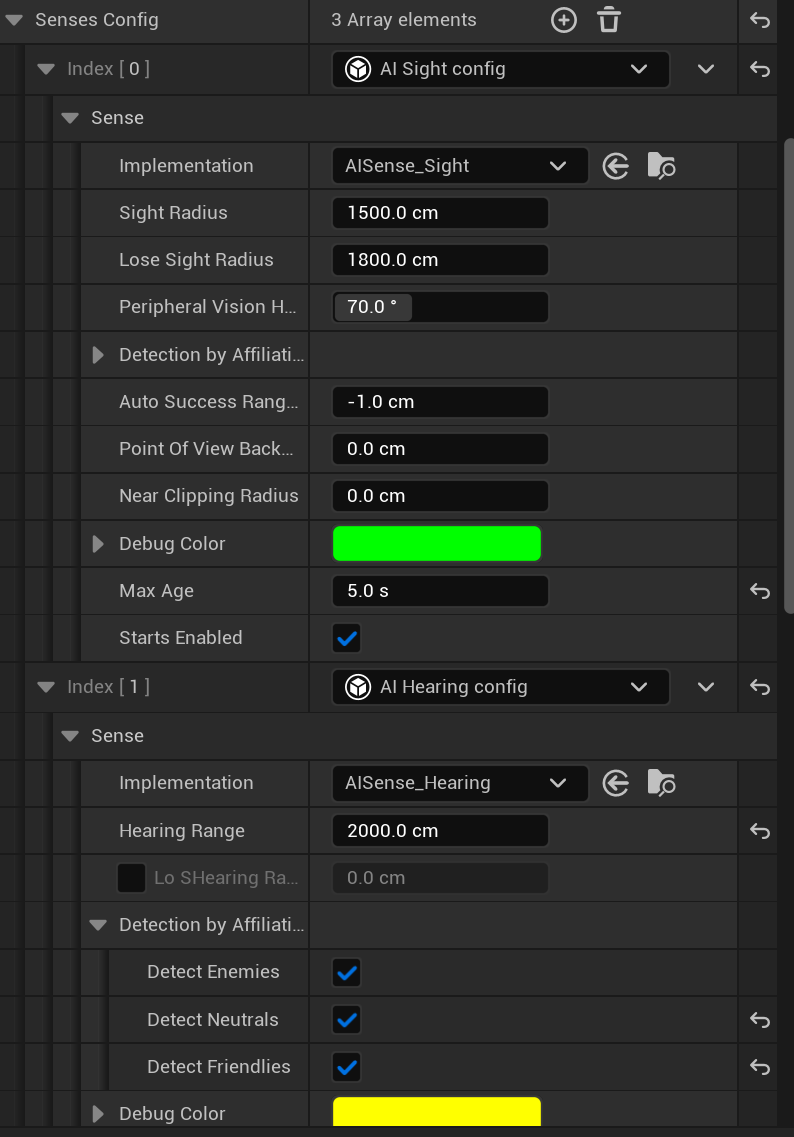
- 각 감각별로 인지 거리, 유효 시간, 디버그 컬러 등을 설정할 수 있다.
- 게임에서
'키를 누르면 AI Debugger가 실행되고,Num pad 4를 누르면(넘패드에서 눌러야 함) 위에서 설정한 AI Perception 컴포넌트를 시각적으로 확인할 수 있다.
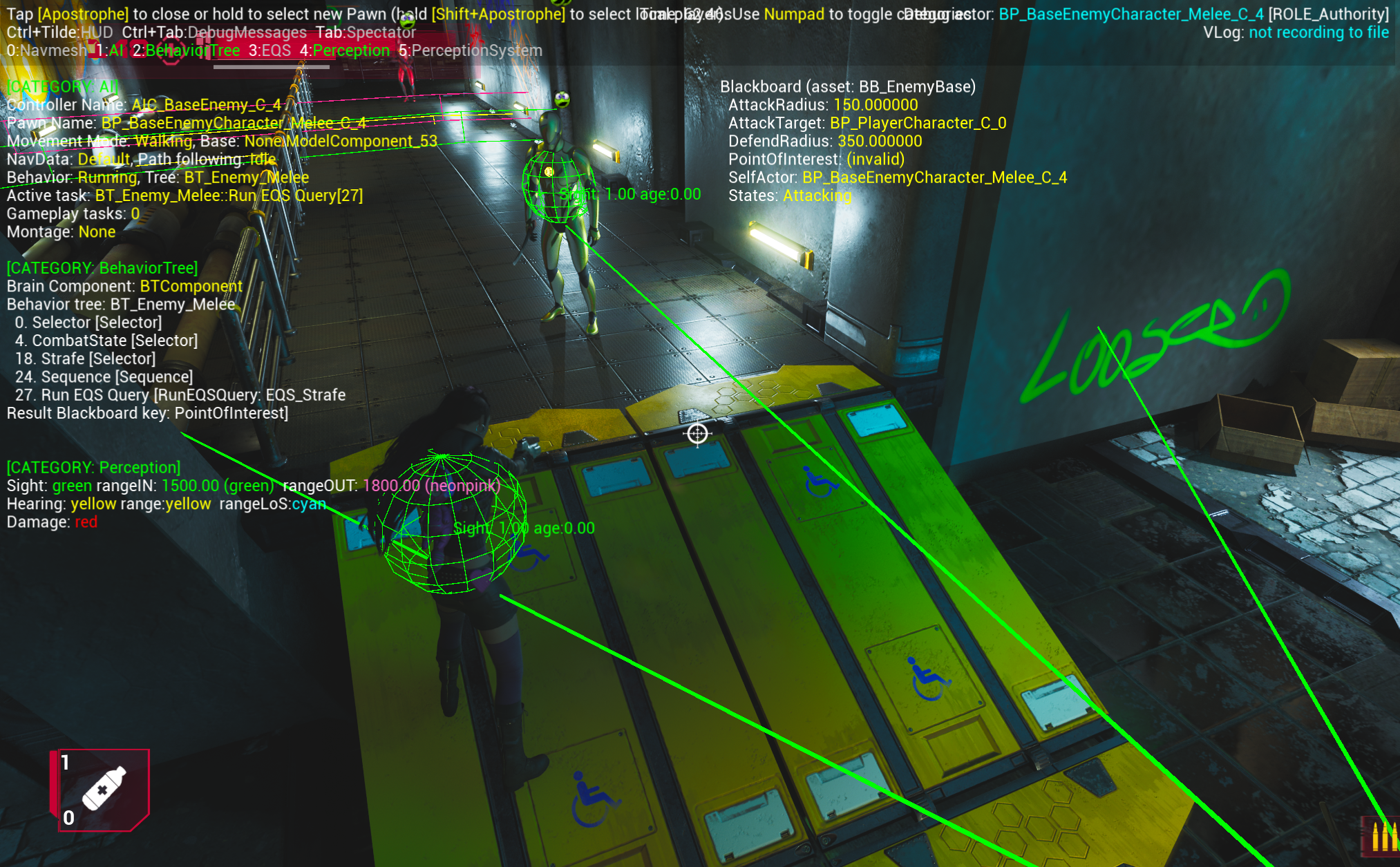
- 적의 시야에 플레이어와 다른 적 캐릭터가 들어와 위치에 디버그 스피어가 표시되고 있다.
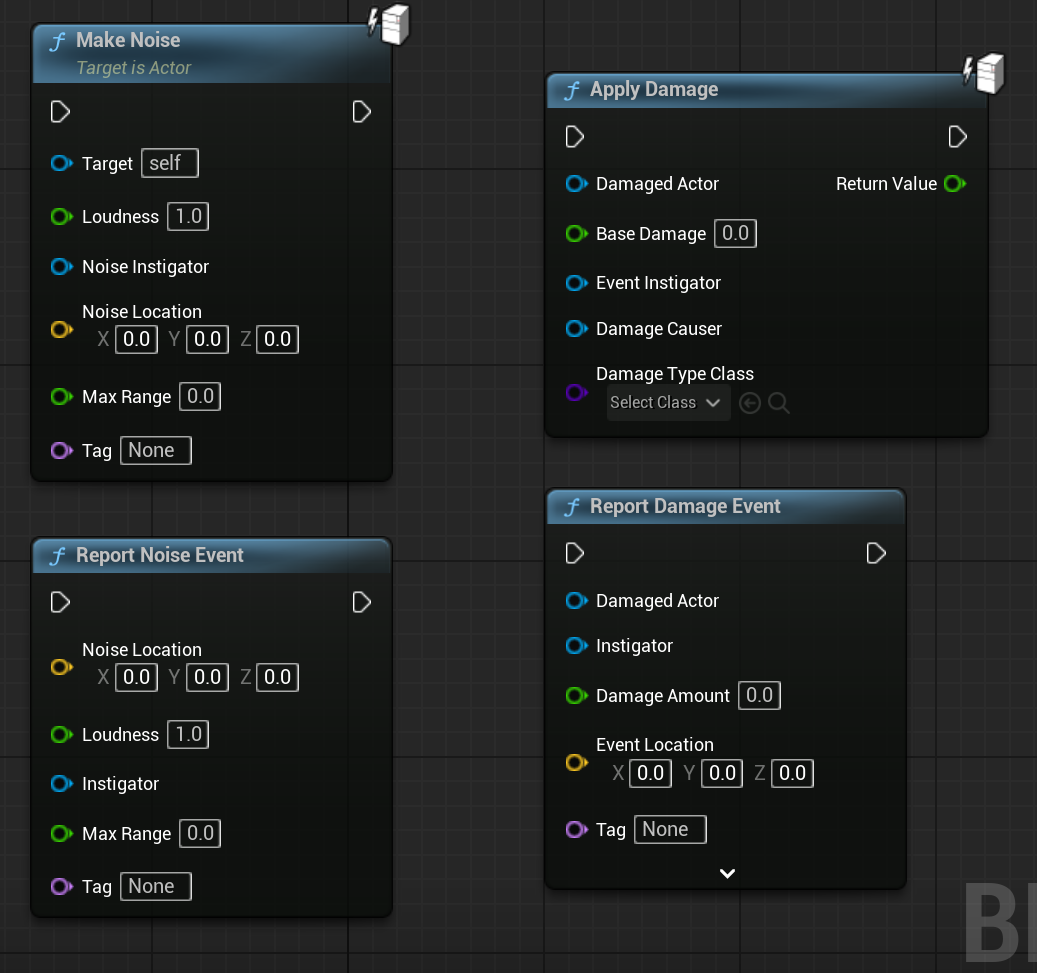
Report Noise Event/Report Damage Event- AI Perception 컴포넌트에게 각각 소음과 대미지 이벤트를 알리는 노드. 실질적으로 소음과 대미지가 발생하는 것은 아니다. 소음과 대미지의 실질 적용은Make Noise와Apply Damage로 한다.
이벤트 바인딩하기
- AI Perception 컴포넌트를 이용해 컨트롤러는 자극을 감지할 수 있다. 이벤트그래프에서 자극을 감지하면 어떻게 반응할 지 설정해야 한다.
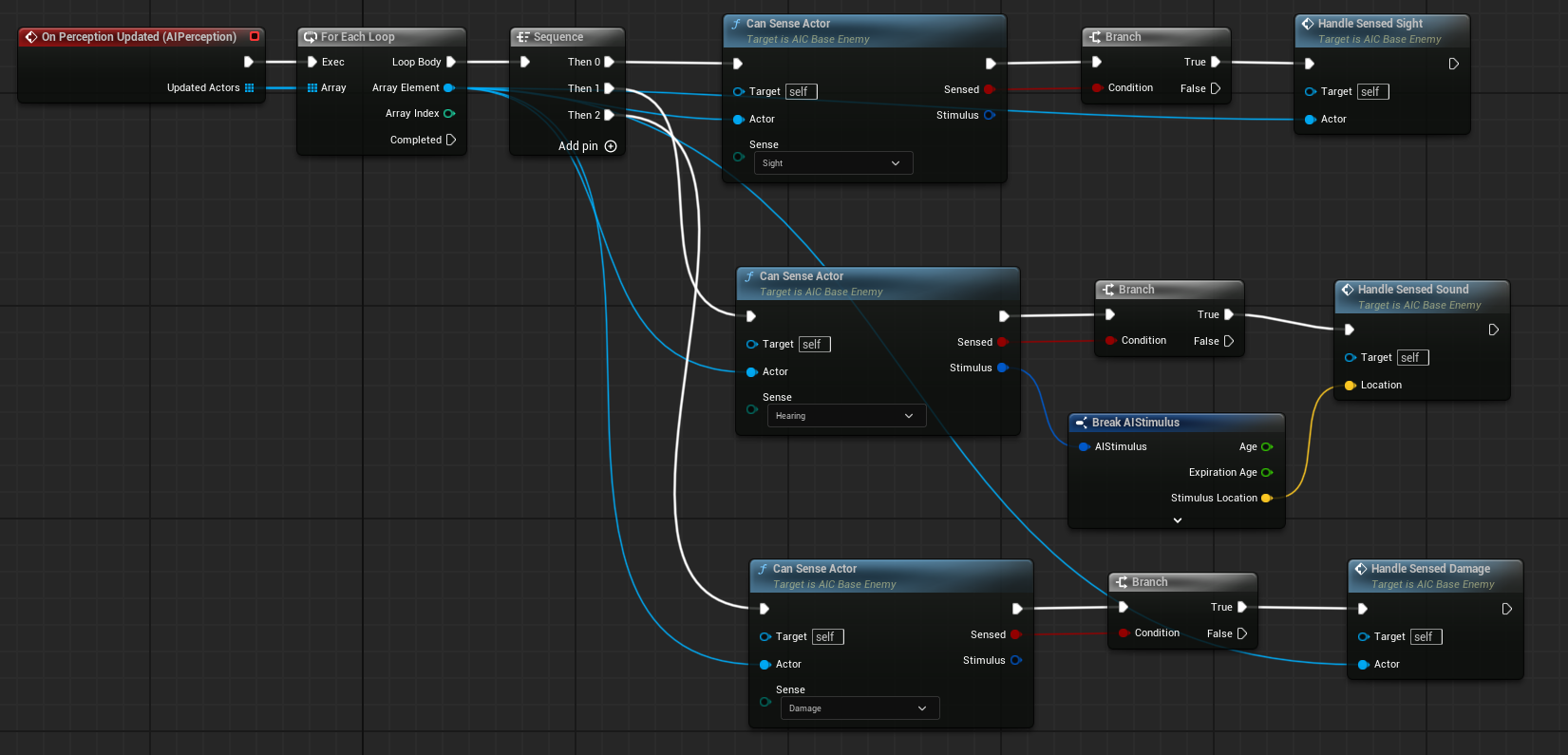
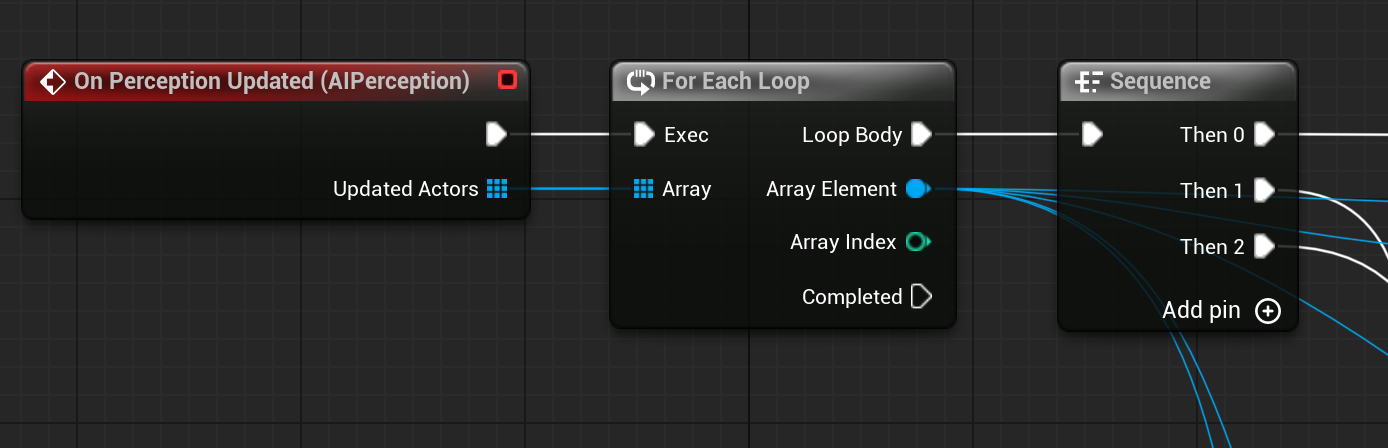
On Perception Updated(AIPerception)
- AI Perception 컴포넌트에서 자극을 감지했을 때 발생하는 이벤트.
- 이벤트를 감지하면 자극의 종류에 따라 설정된 함수를 호출한다.
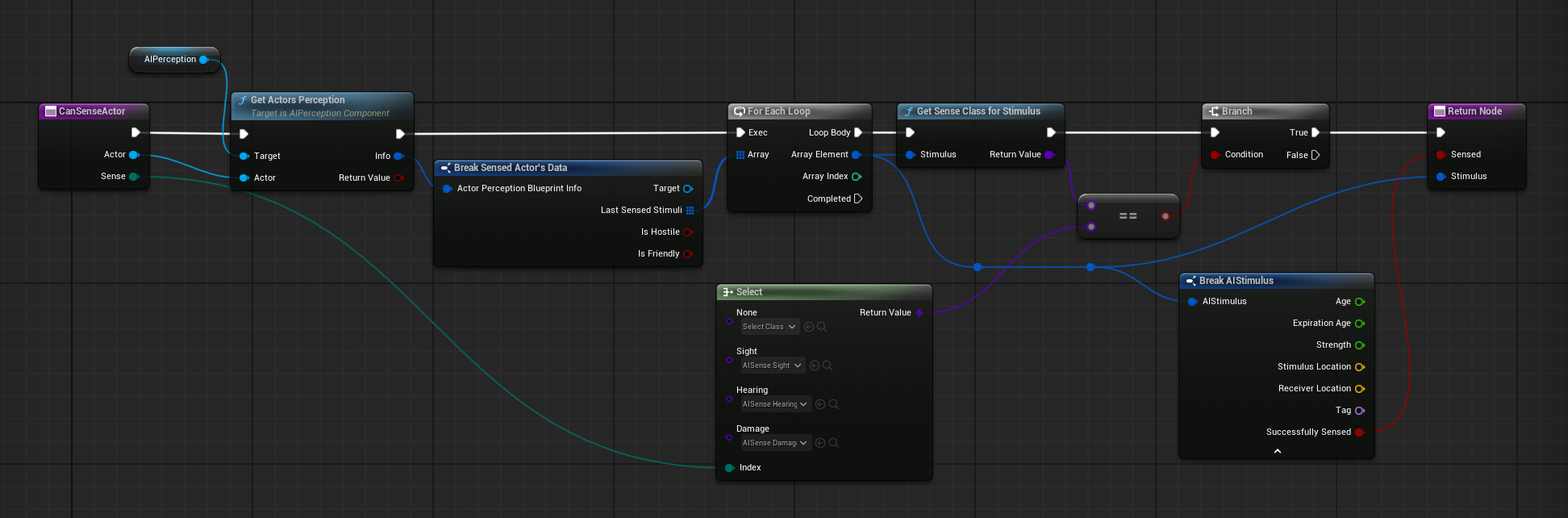
Can Sense Actor
- 적이 액터(플레이어)를 인식할 때 어떤 자극에 의해 감지하는지를 결정하는 함수
- 어떤 감각으로 플레이어를 인지했는지, 플레이어를 인지하는 것에 성공했는 지를 반환한다.
Get Actor Perception노드로 액터의 정보를 받아오고, 받아온 정보와 Enum으로 정의해둔 감각 리스트(AI Sense Hearing, AI Sense Damage, AI Sense Sight)와 동일하다면 해당 감각과 인지 여부를 반환한다.
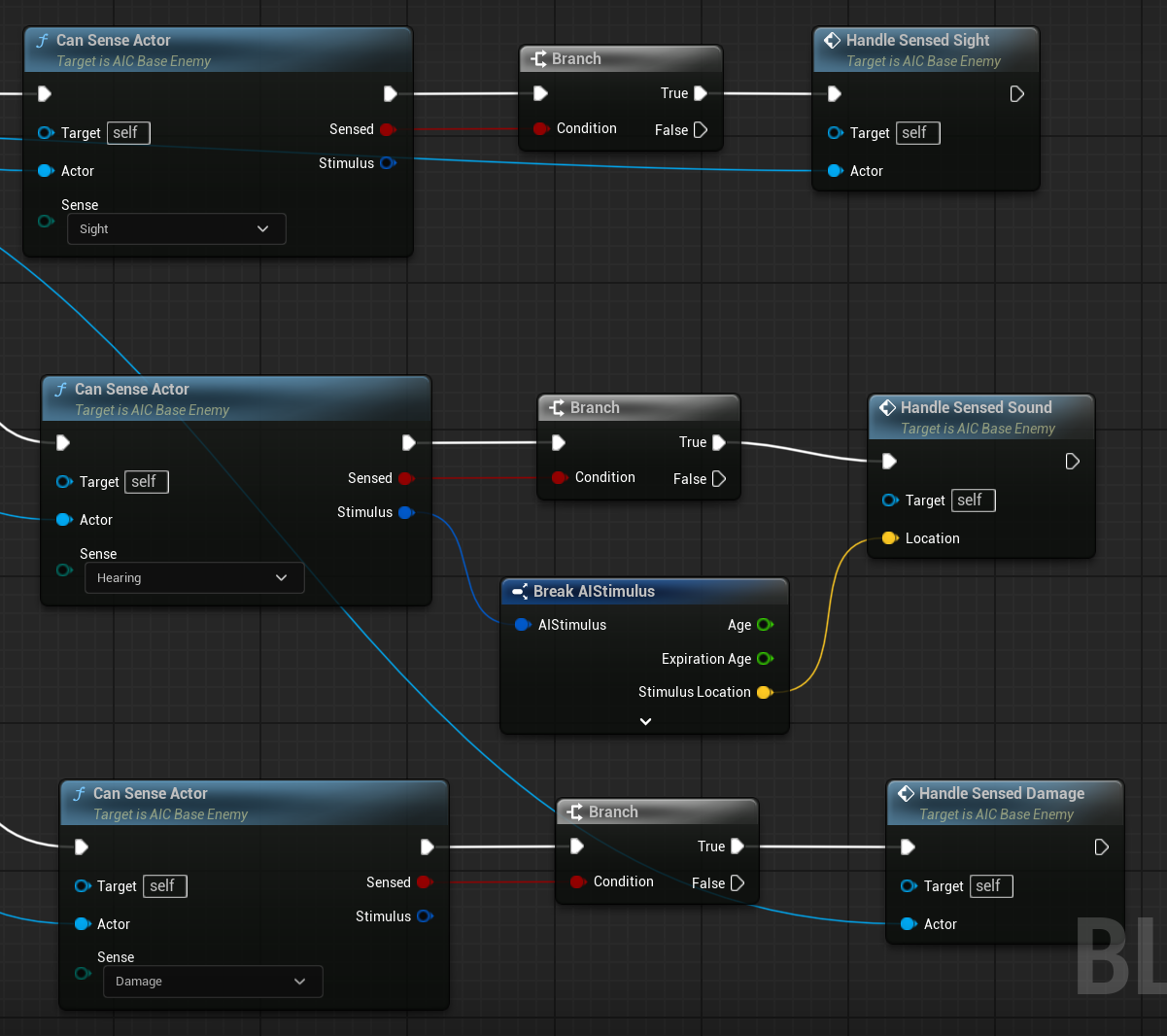
- 이후 각각의 감각을 느꼈다면 감각을 느꼈을 때의 핸들을 호출하게 된다.
Handle Sensed Sight/Sound/Damage
- 핸들 함수는 상황에 따른 상태에 접근하는 역할을 한다. 공통적으로 현재 적의 상태를 확인한 후(
Get Current State(인터페이스 함수)), 현재 상태에 따라 상태를 변화 시킨다.
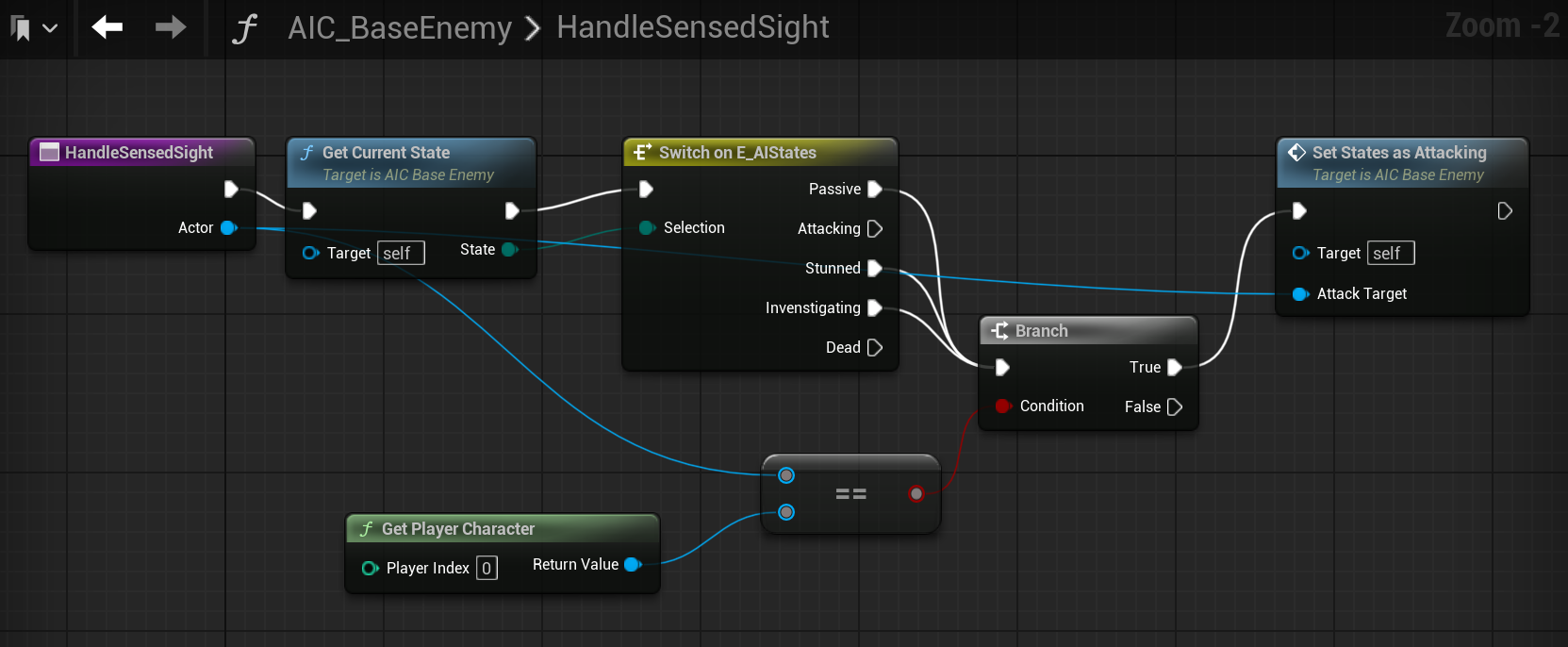
HandleSensedSight - 발견한 액터가 플레이어라면, Passive/Stunned/Investiagting 상태일 때 적 캐릭터를 공격 상태로 전환하며 공격 목표로 플레이어를 지정한다.
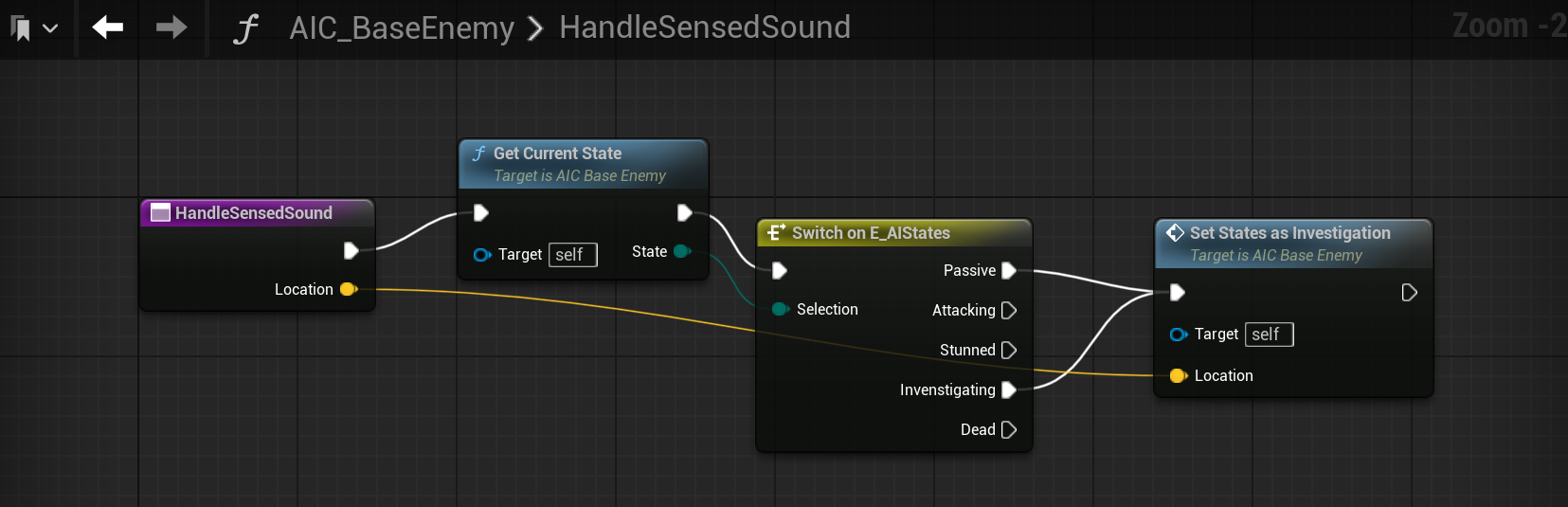
HandleSensedSound - Passive/Investigating 상태일 때 청각 자극이 주어지면 적 캐릭터를 탐색 상태로 만들며, 자극이 발생한 장소를 Location으로 전달한다.
Environment Query System(EQS)
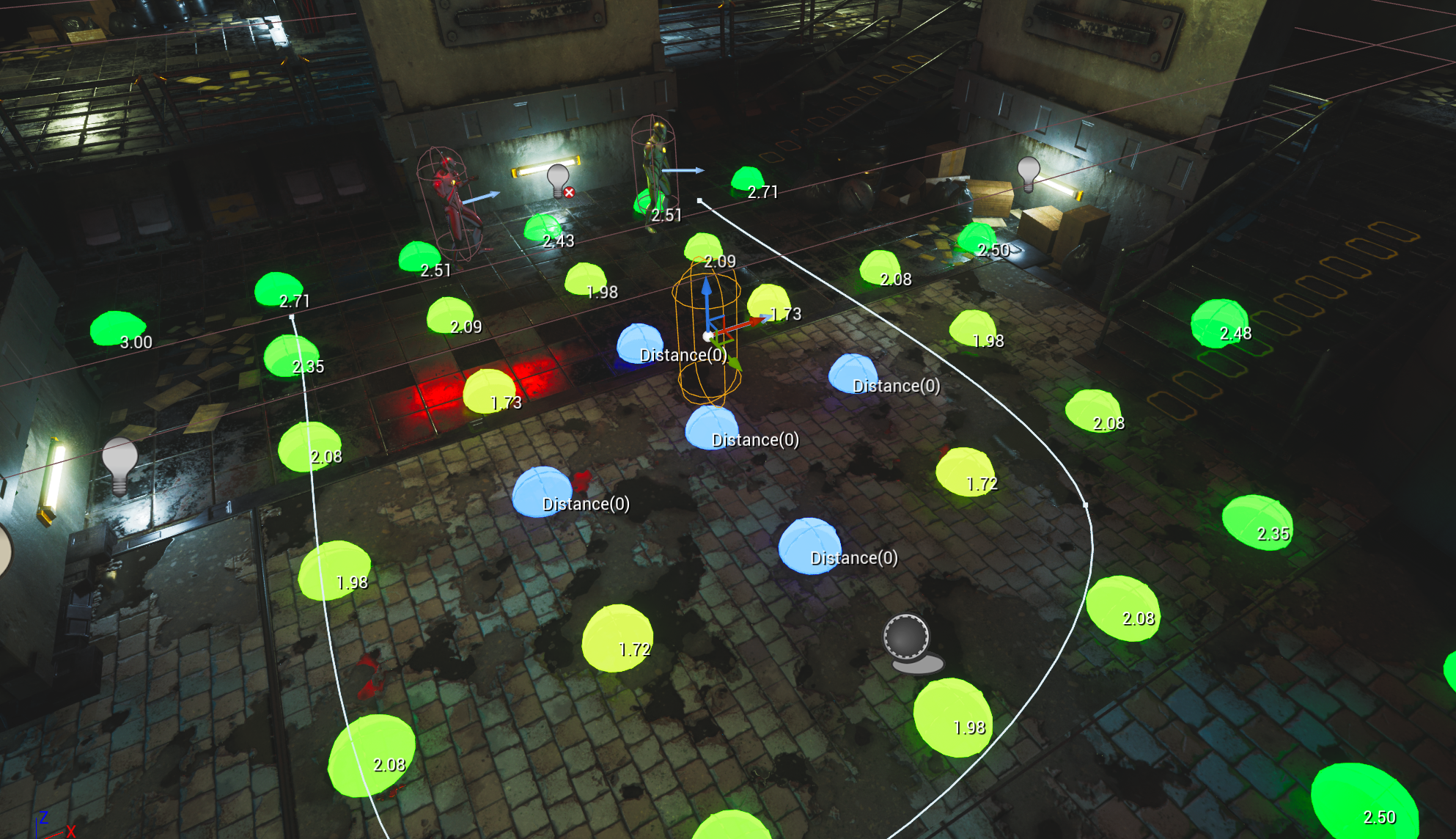
EQS는 플레이어와의 거리, 주변 환경, 시야 등을 종합해 적이 움직일 장소를 고르는 것에 사용된다.- 해당 프로젝트에선 3가지에 EQS를 사용했다.
- 근접 적이 플레이어를 공격 후 다음 공격 쿨타임까지 옆걸음
- 원거리 적이 플레이어를 공격 후 플레이어와 가장 멀면서 시야는 보이는 곳으로 이동
- 원거리 적의 체력이 일정 비율 이하일 때, 플레이어에게 안보이는 가장 가까운 곳으로 도망
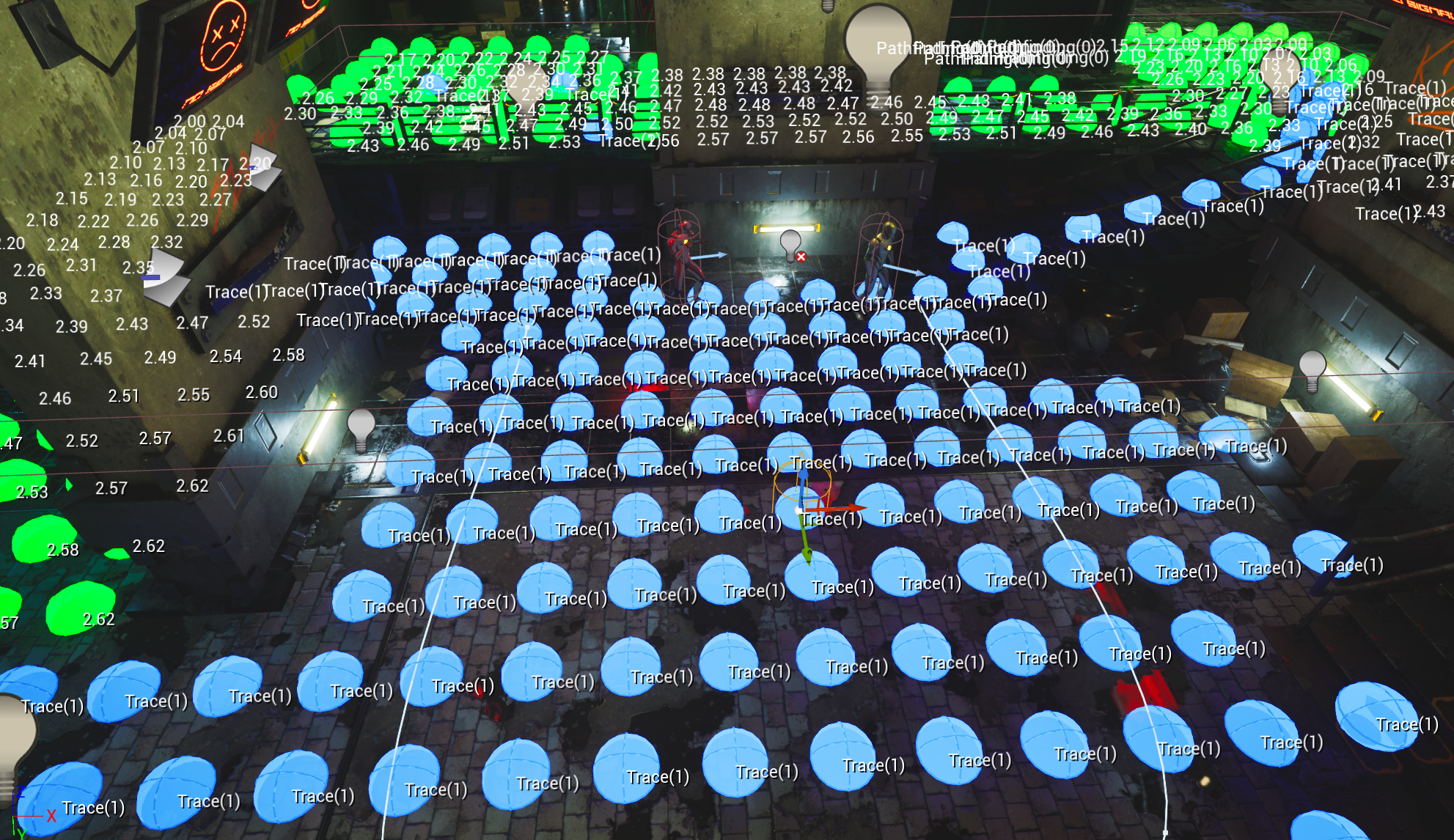
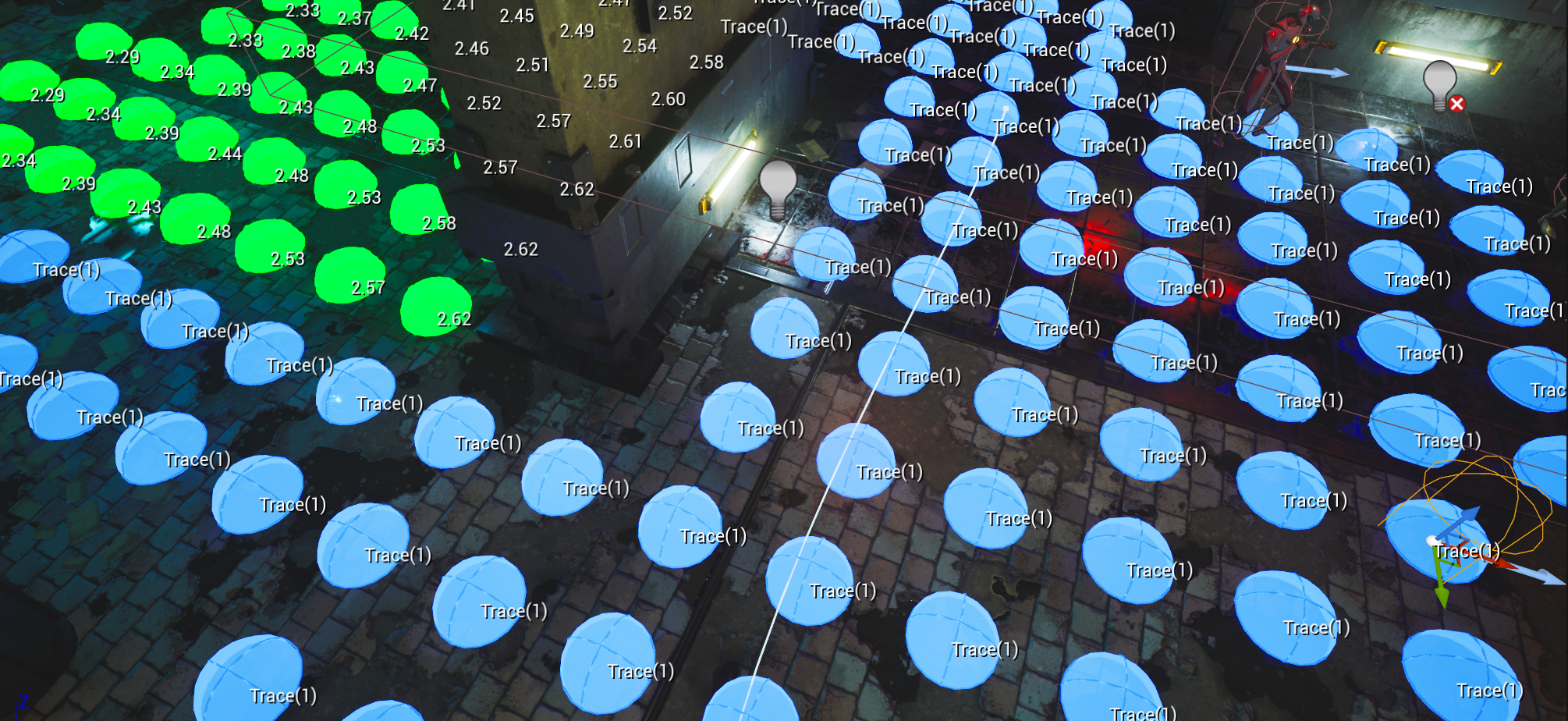
- 위 사진의 초록색 구체들을 보면 숫자가 쓰여있는 것을 볼 수 있는데, 이것이 사용자가 입력한 조건에 따라 EQS가 평가한 점수이다. AI는 이 점수가 가장 높은 곳으로 이동하게 된다. (조건에 따라 가장 높은 곳, 상위 25% 점수 내에서 무작위 등등 가능하다.)
Strafe EQS 만들기
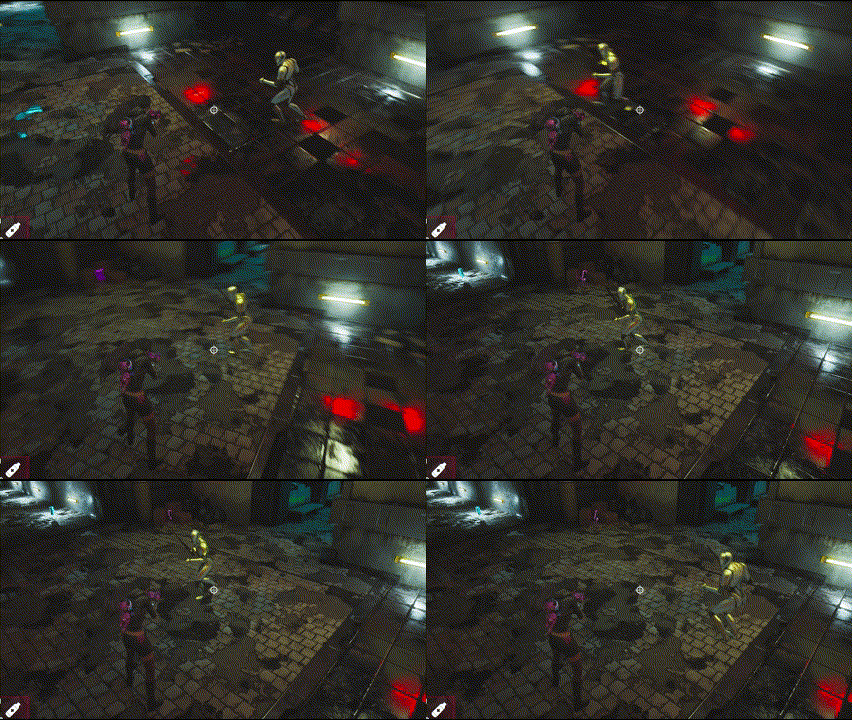
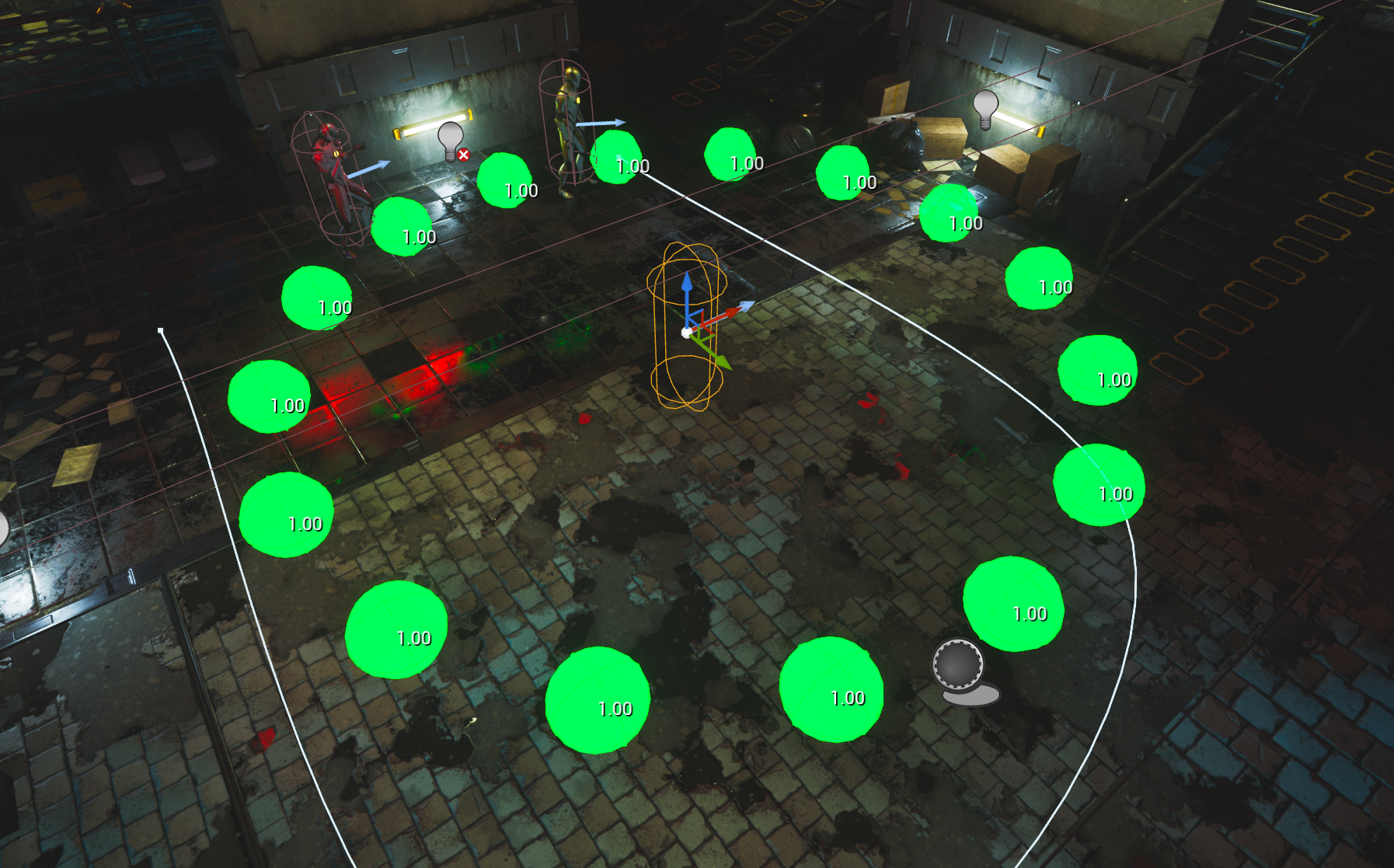
- 근접 적의 패턴. 컨텍스트(플레이어) 주위 원형으로 포인트가 생성되고, 적은 이 포인트를 따라 횡이동 한다.
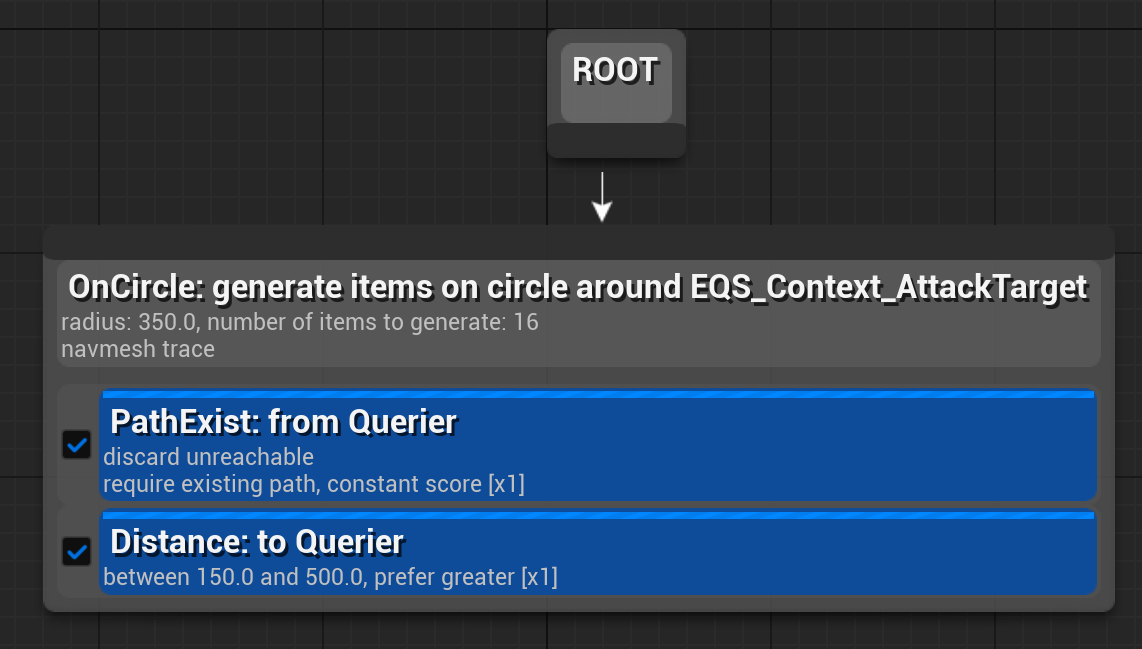
OnCircle : ...
- 위 사진처럼 컨텍스트 주변 원형으로 포인트가 생성된다.
- 원의 반지름과 포인트의 개수를 지정 가능
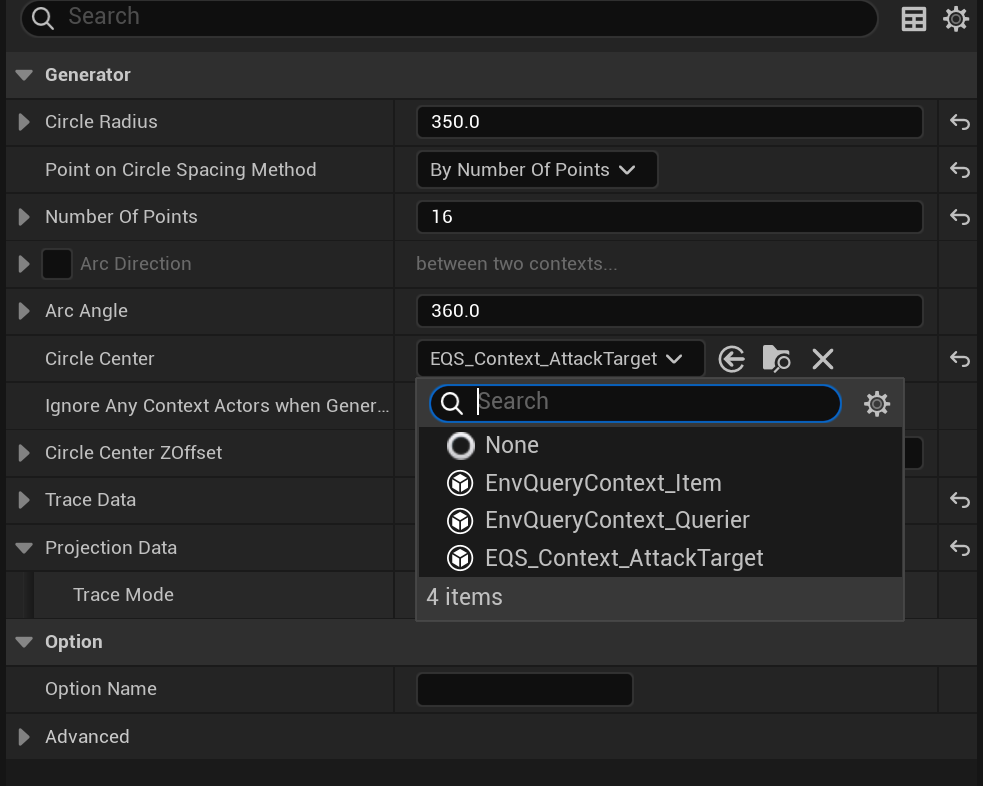
- 기본값은
Querier주변으로 포인트가 생성되는 건데, 우리가 원하는 것은 플레이어 주변으로 생성되는 것이기 때문에 컨텍스트를AttackTarget, 즉 플레이어로 지정하도록 컨텍스트를 새로 만들어야 한다.
PathExist: from Querier
- 길찾기 조건을 추가하는 것. Querier가 도달할 수 있는 곳으로만 이동하게 한다. 도달할 수 없는 곳은 버려진다.
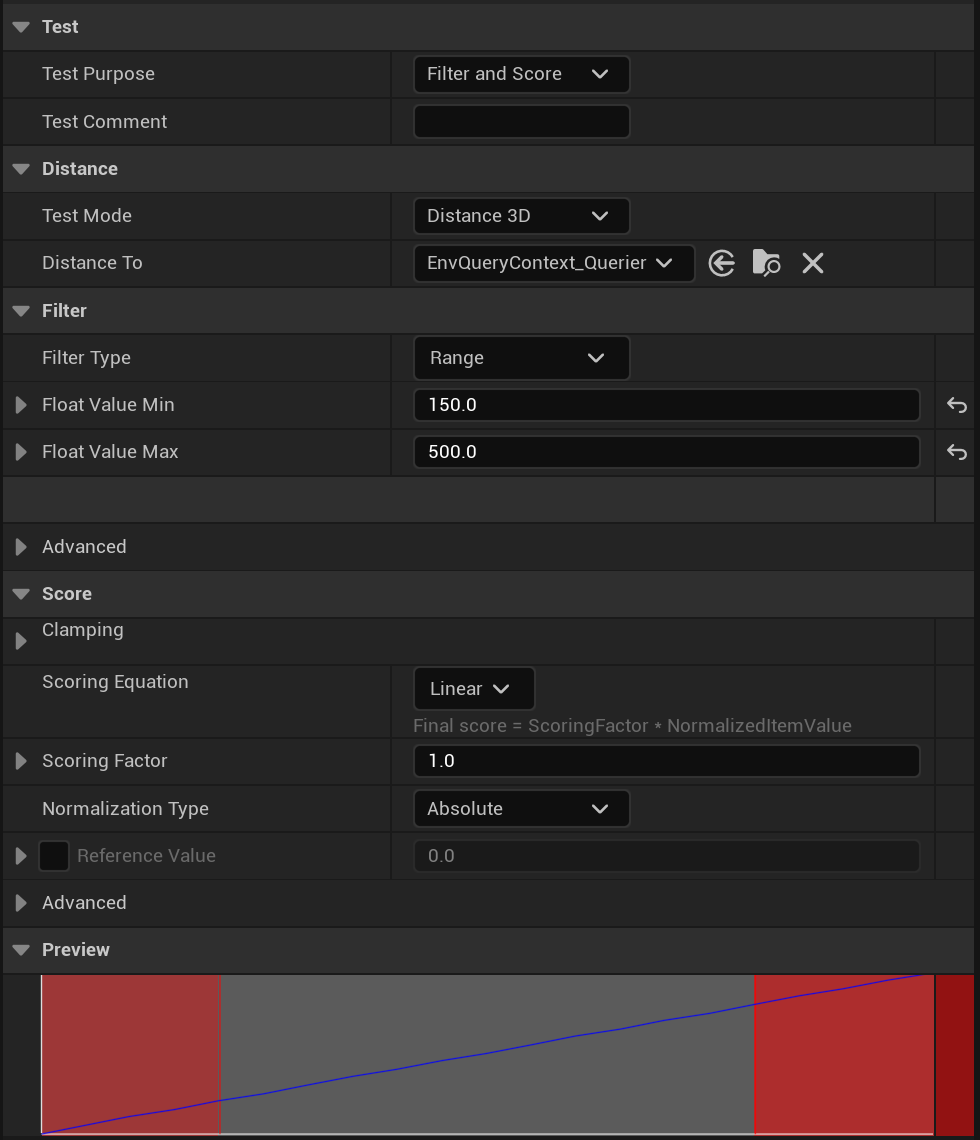
Distance: to Querier
- 거리 조건을 추가하는 것. 적 캐릭터 기준 150 ~ 500 거리에 포함되는 곳으로만 이동하게 한다. (제자리에서 가만히 있는 것을 방지함)
Context 조건 새로 만들기
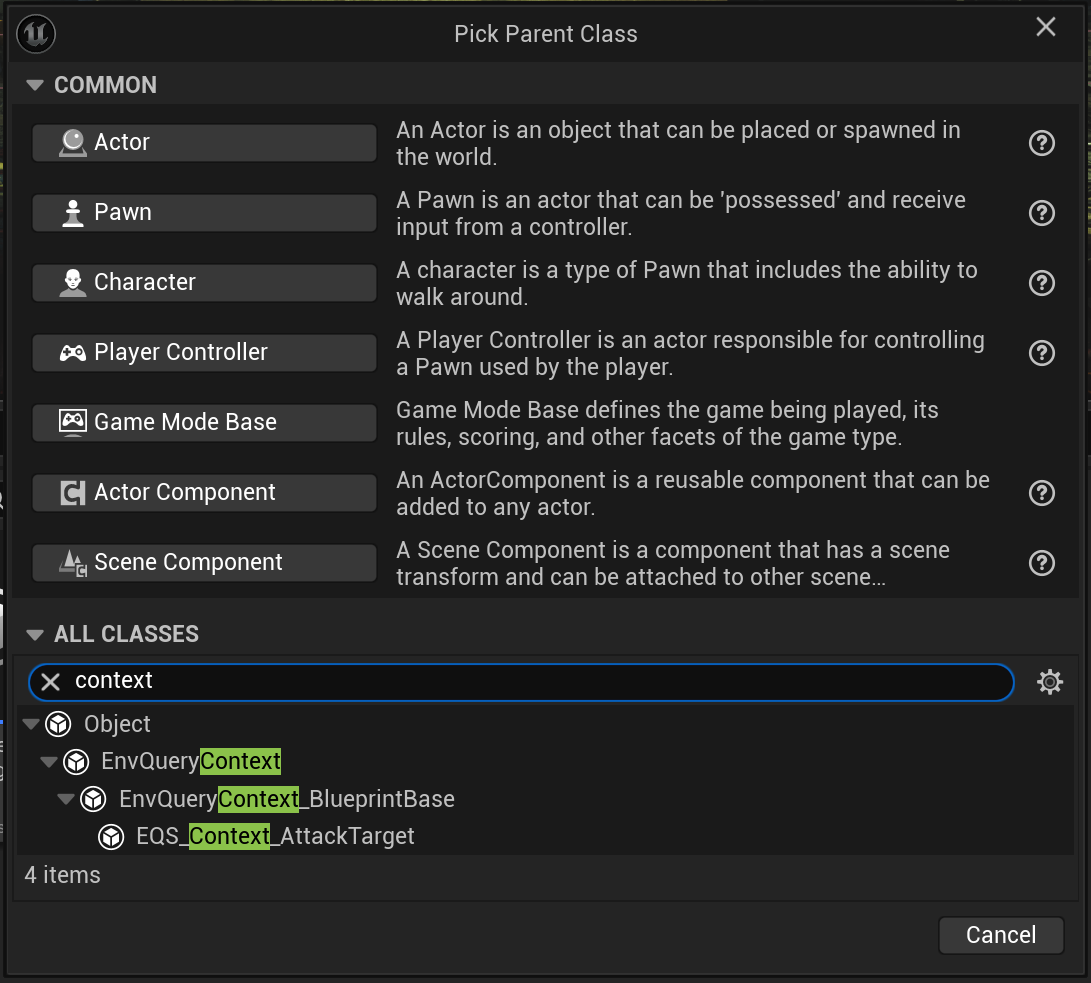
- 새 블루프린트 클래스 만들기로
EnvQueryContext_BlueprintBase를 선택하여 만들어준다.
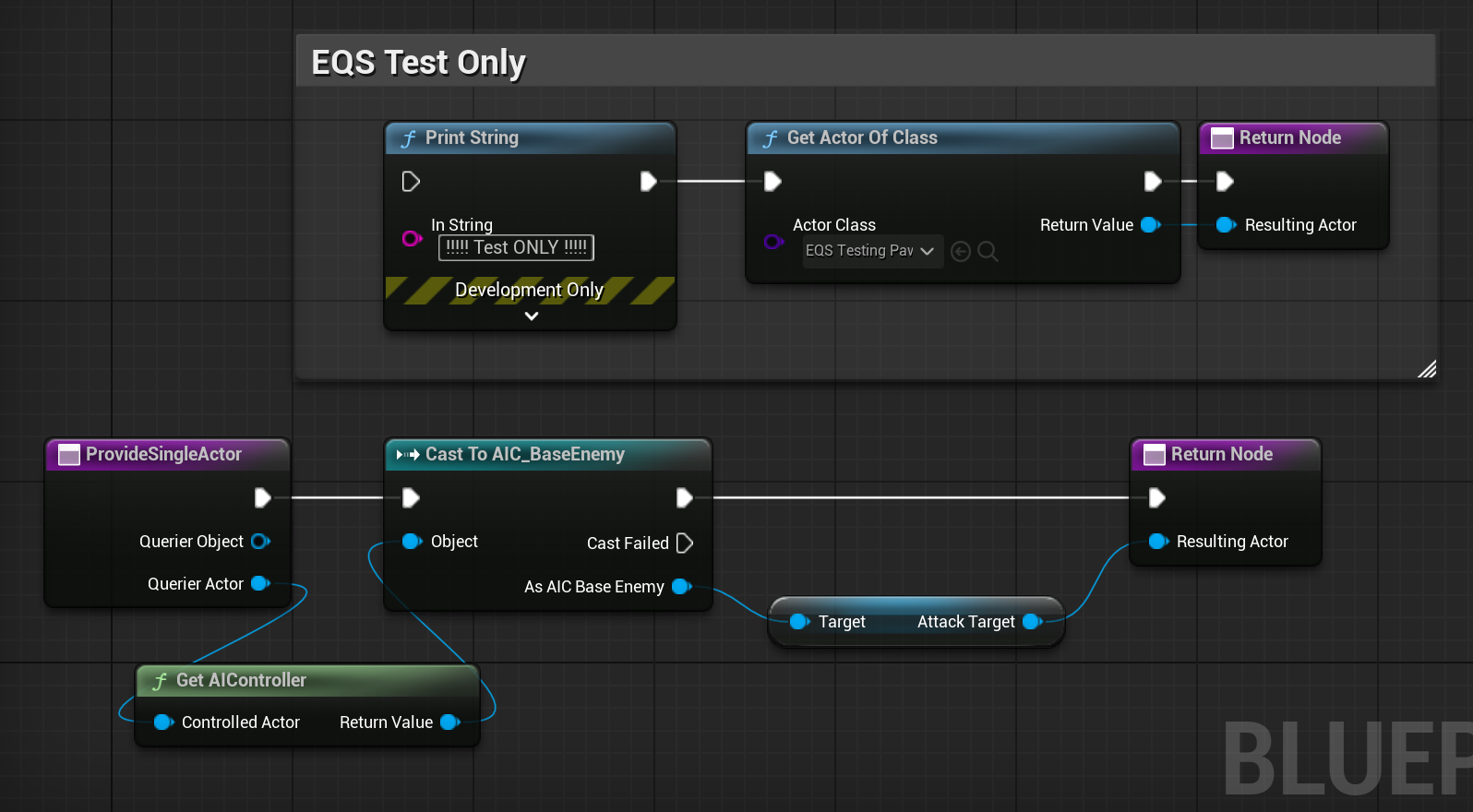
- Return 노드에서 반환하게 되는 Resulting Actor가 컨텍스트가 된다. 우리가 원하는 것은 플레이어가 컨텍스트가 되는 것이니 AI Controller에서 이미 사용하고 있는
AttackTarget을 불러와 지정해준다.- 위 연결되어 있지 않은 노드는 테스트용 노드. 플레이어가 아닌
EQS TestPawn이라는 클래스(별도로 존재함)를 컨텍스트로 만드는 용도. EQS를 시각화하여 테스트해볼 수 있다.
FindCover EQS 만들기
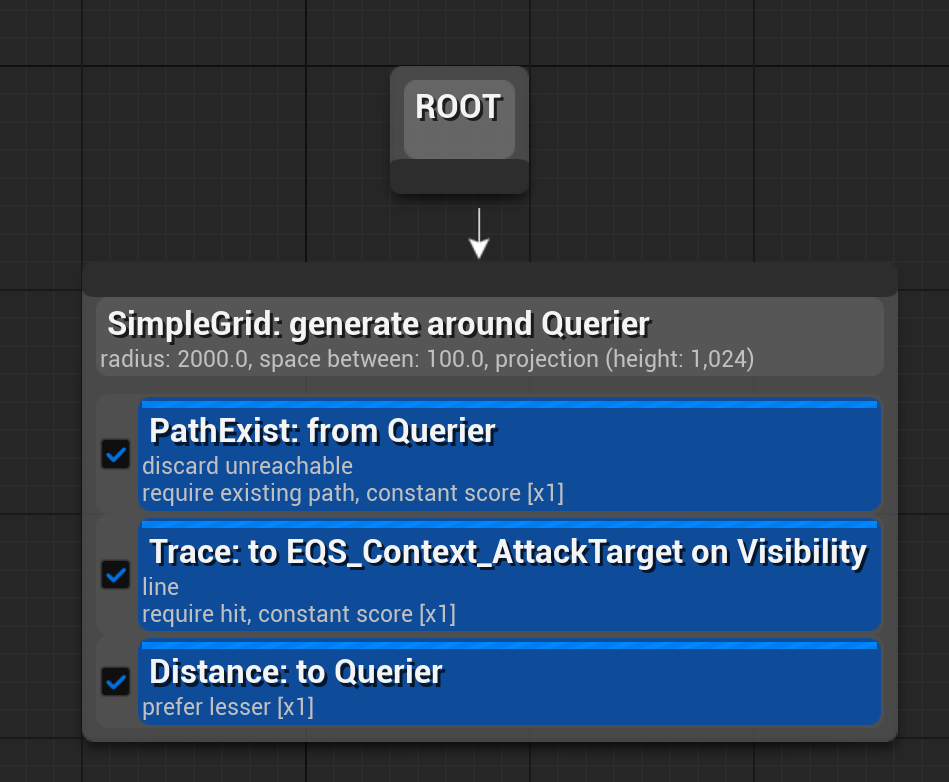
- 원거리 적의 도망 패턴. 일정 체력 이하라면 컨텍스트에서 안보이는 곳이며 최단 거리(최대효율) 도망간다.
- 처음 스크린 샷처럼 넓은 범위를 커버한다. around Querier 이므로 그리드는 적 주변에 펼쳐지게 될 것이다.
PathExist: from Querier
- 앞의 Strafe 와 동일한 조건. 갈 수 없는 곳은 선택하지 않는다.
Trace: to Context on Visibility
- 시야 조건. 플레이어가 시야에서 보이지 않아야 한다.
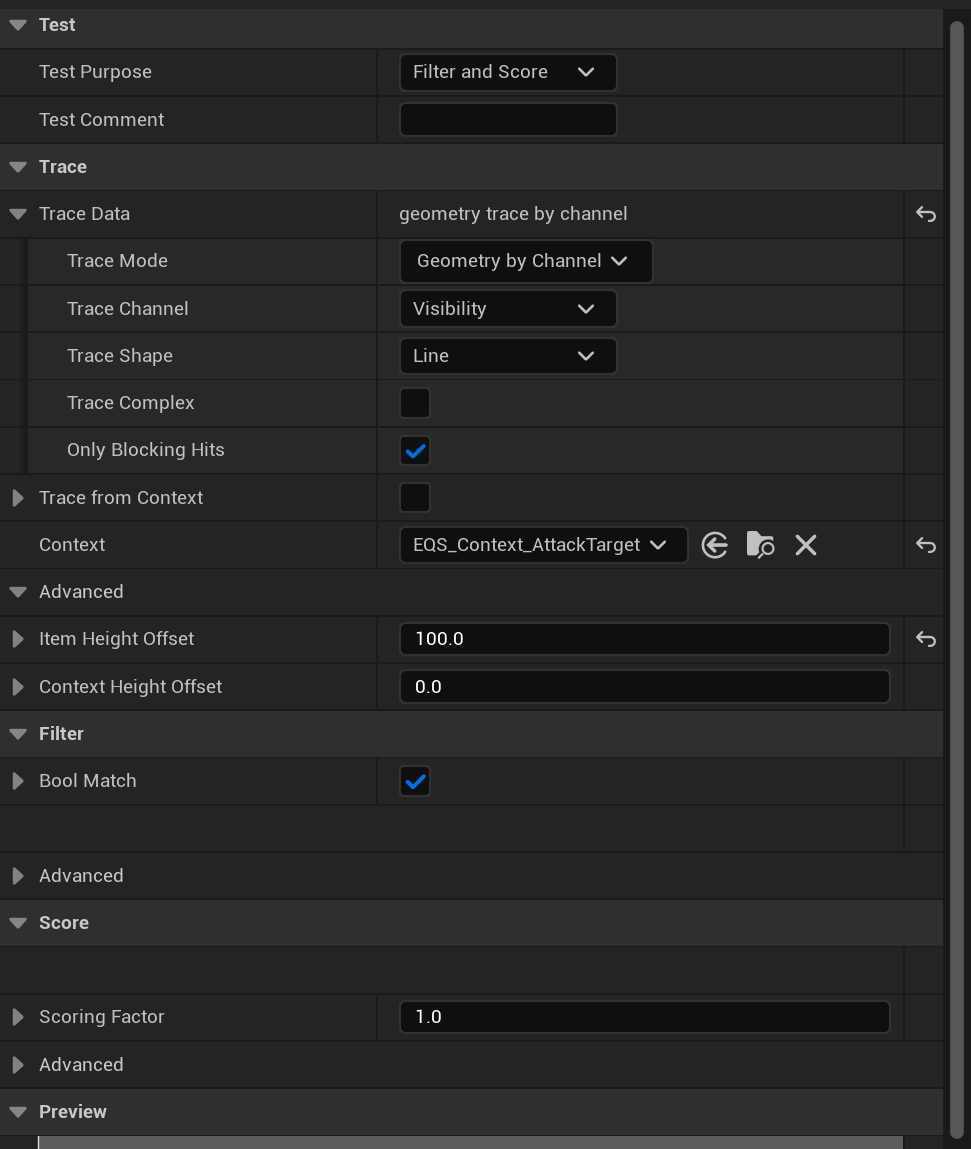
- 컨텍스트에게 라인 트레이스를 해서 안맞는 거리를 설정한다. 아래 Filter에서
Bool Match옵션을 체크 해제하면 반대로 컨텍스트에게 라인트레이스가 가능한 거리만 선택하게 된다.
Distance : to Querier
- 플레이어와의 거리 조건. 가까울 수록 좋게 설정되어 있다. 최단 거리를 이동하는 이유는 최대한 벽에 딱 붙으며, 효율적 동선을 갖도록 하기 위함이다.
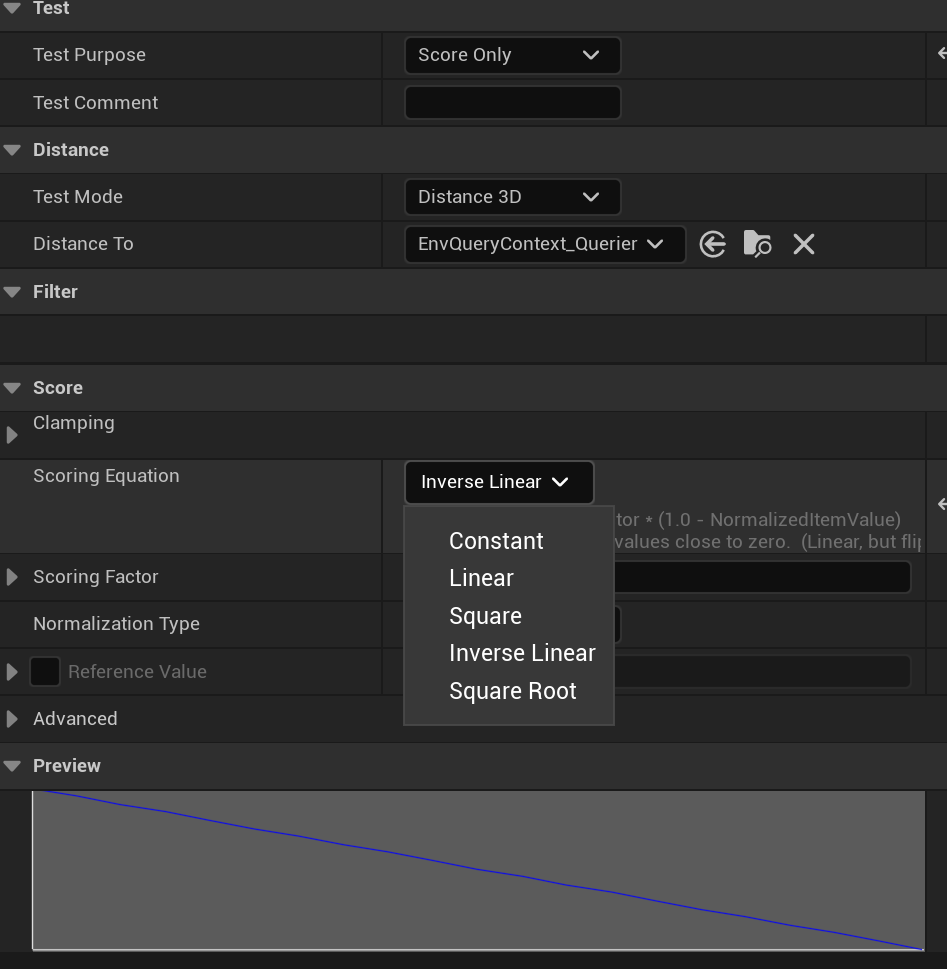
- 테스트 결과를 점수로만 결정하도록 하고, 옵션을
Inverse Linear로 바꾸면 멀 수록 낮은 점수를 갖게 된다. (Constant는 거리 상관없이 같은 점수,Linear는 멀 수록 높은 점수)
FindIdealRangedLocation EQS 만들기
- 원거리 적의 공격 후 패턴, 공격 후 가만히 있지 않고 플레이어가 시야에 보이면서 가장 먼 곳으로 이동한다.
EQS Strafe와 비슷한 역할
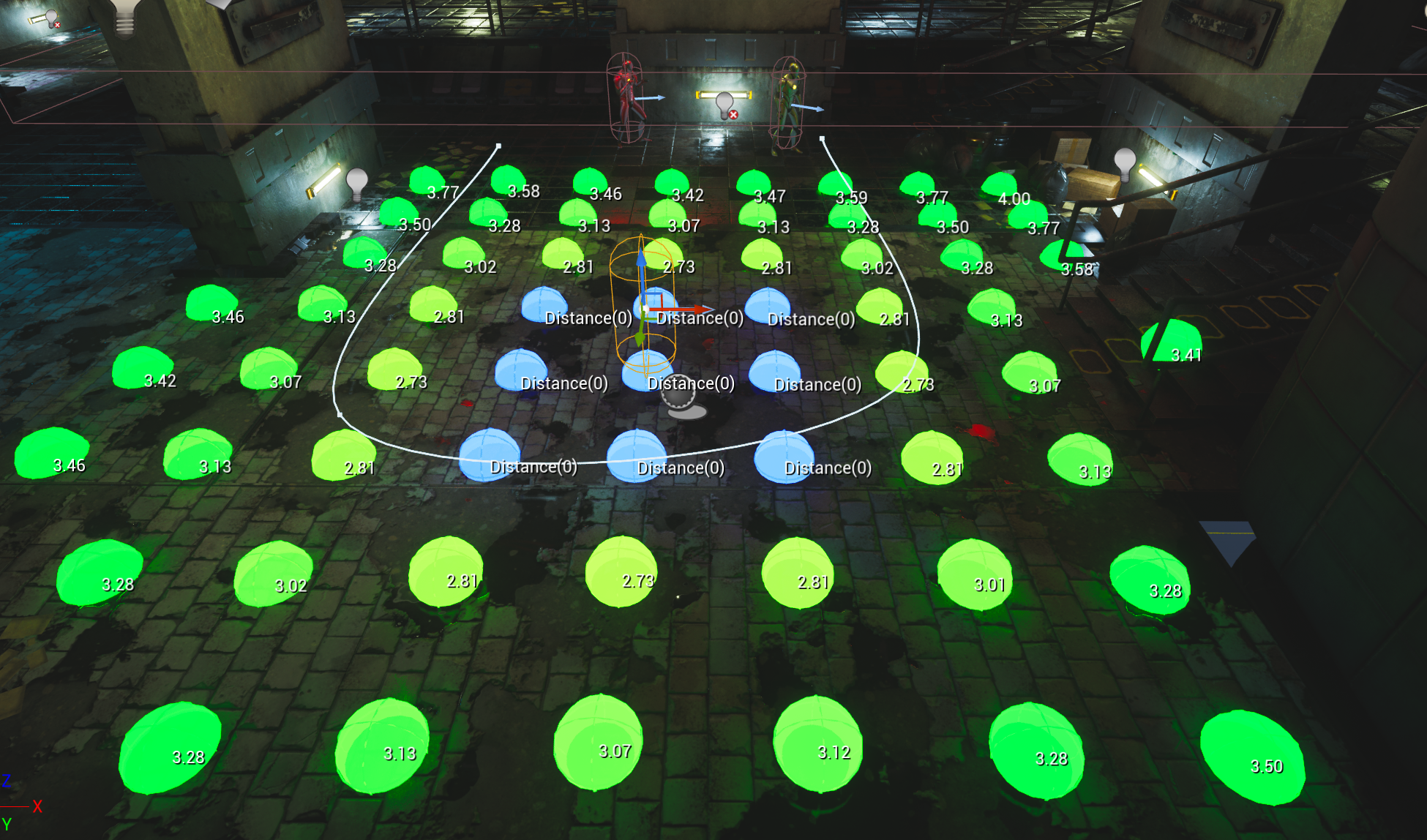
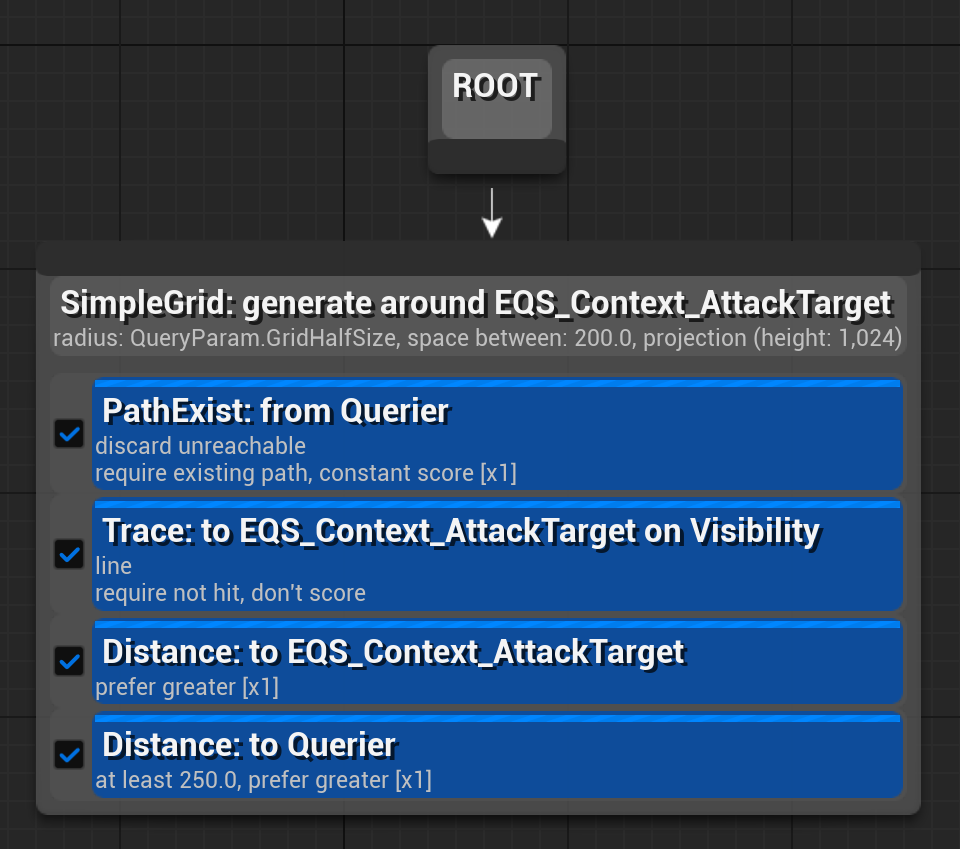
SimpleGrid: generate around Context
- 컨텍스트 주변으로 서로 200 간격인 포인트를 생성
PathExist: from Querier
- 위와 동일함. Querier(적)가 갈 수 없는 곳은 버린다.
Trace: to Context on Visibility
- FindCover와 같다. 컨텍스트(플레이어)로 라인 트레이스를 하여 적중하는 곳을 기준으로 한다. 차이점이라면 플레이어가 보이는 곳이어야 하기 때문에
Bool Match옵션을 체크 해제.
Distance: to Context / to Querier
- 첫 번째는 플레이어로부터 멀 수록 높은 점수(
Linear)가 배정된다. - 두 번째는 본인의 현재 위치에서 최소 250 이상 떨어진 곳을 선택하는 것이다. 이 최소값 조건을 통해 한 자리에 가만히 있지 않고 계속 이동하도록 할 수 있다.
Behavior Tree에서 적용하기
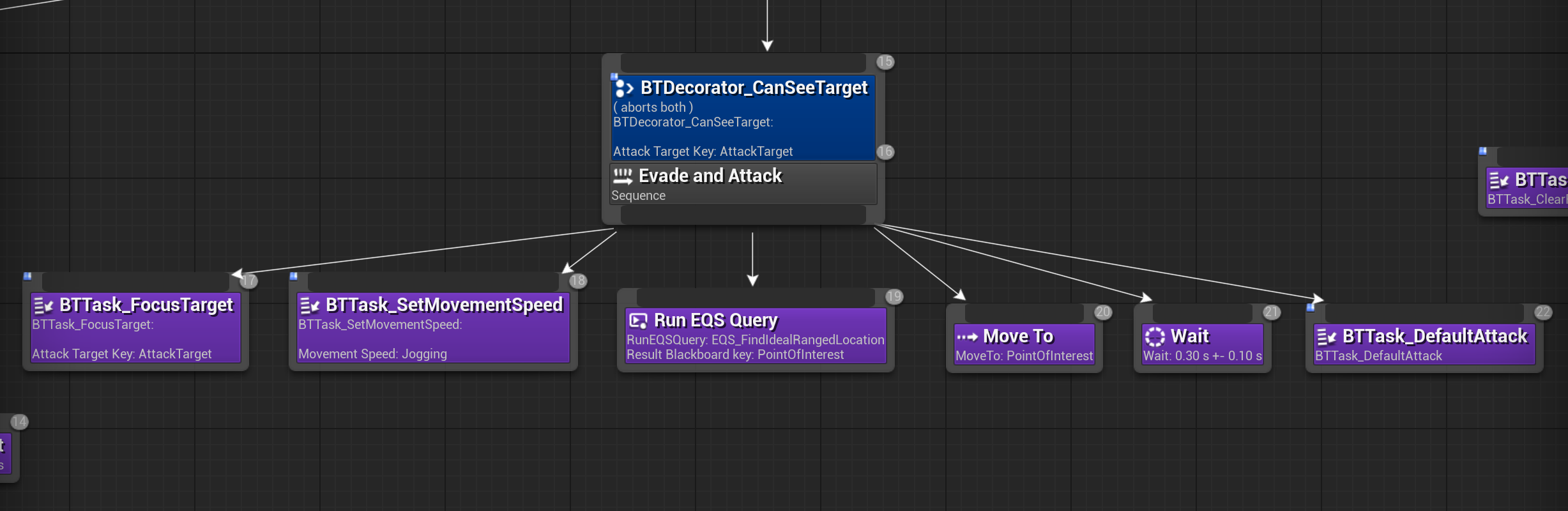
이렇게 만든 EQS는 위처럼
Run EQS Query노드를 통해 사용할 수 있다.
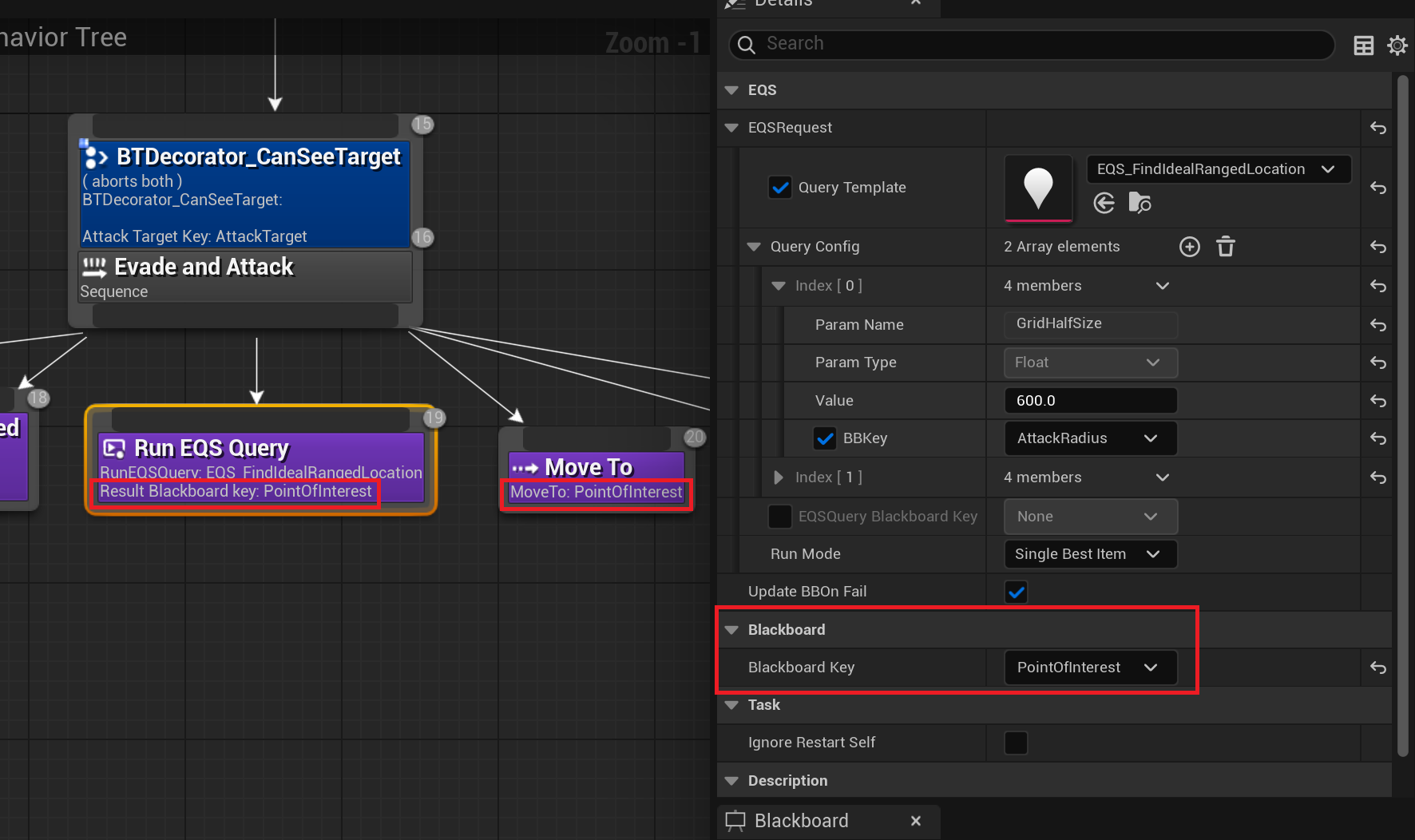
- Query Template 에 사용할 EQS를 설정
- EQS의 결과를 저장할 블랙보드 키(미리 만들어놨어야 함)를 지정 (EQS 자체가 이동 장소를 잡기 위한 시스템이기 때문에 벡터 타입의 키로 생성한다.)
- 위 사진에서는
PointOfInterest에 EQS의 결과가 되는 위치 벡터를 저장해놓았고, 바로 다음MoveTo노드에서 해당 블랙보드 키를 이용해 이동하게 하였다.

게임 개발자 재석의 블로그입니다.