Android Studio AVD 세팅 추천
AVD 램 설정
AVD를 기본세팅하면 램이 2기가로 설정이 되는데, 이는 가상기기를 사용할 때 앱이 느리게 동작하게 된다. 따라서 램을 4기가로 설정하는 것을 추천한다.
Edit페이지에서 수정 시 램 2기가 이상으로는 설정이 불가능하다. 따라서 config.ini 파일을 수정하여 램을 설정하는 것을 추천한다.
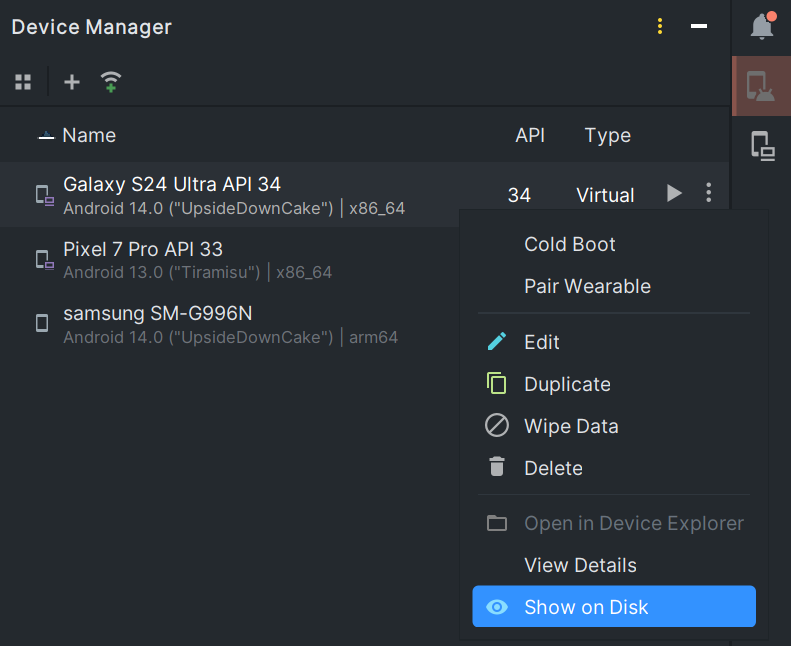
Tools -> Device Manager -> 원하는 기기의 더보기 메뉴 클릭 -> Show on Disk 클릭
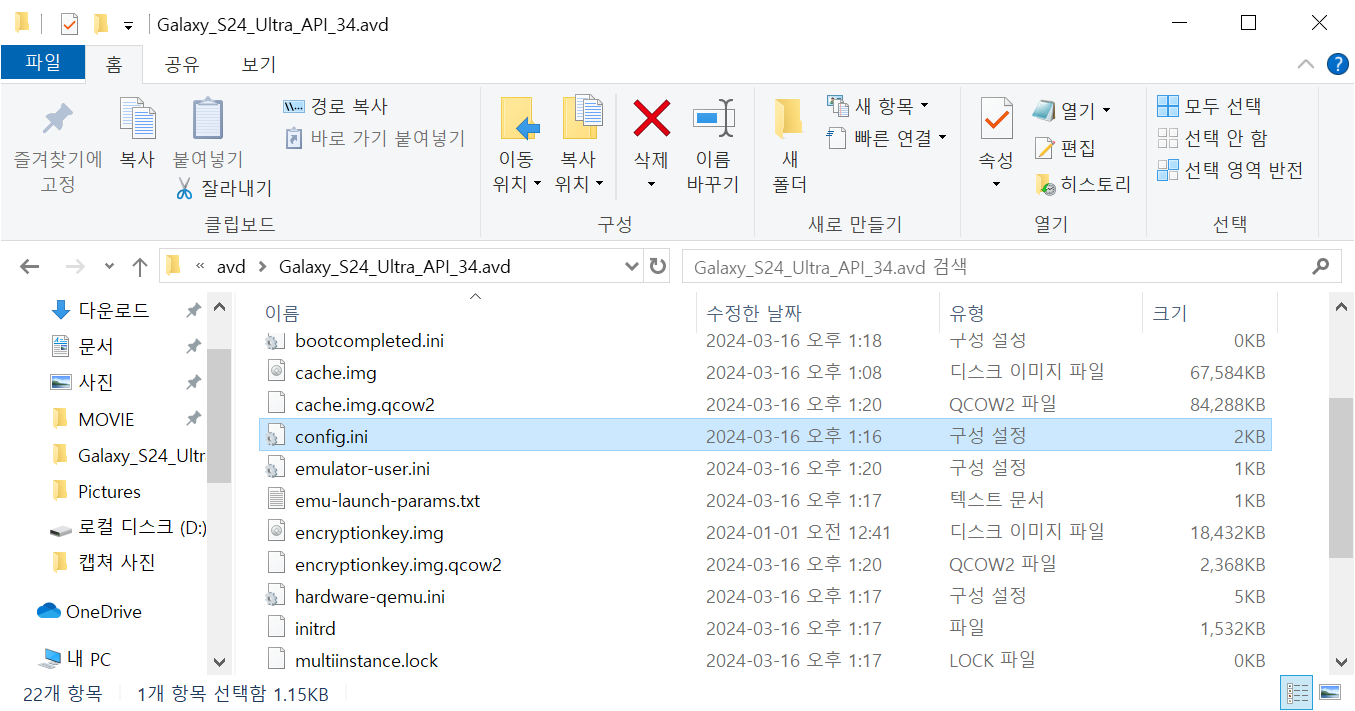
파일탐색기에서 config.ini 파일을 열어서 본인의 컴퓨터 사양에 맞게 램을 설정한다.
(예시: 8기가로 설정하고 싶다면 아래와 같이 설정한다.)
hw.ramSize=8196그리고 다시 AVD를 실행하면 램이 설정한대로 변경된 것을 확인할 수 있다.
Play Store 설치
AVD를 기본세팅하면 Play Store가 설치되어 있지 않다. 따라서 Play Store를 설치하는 것을 추천한다.
위에서 진행한대로 config.ini 파일을 열어서 아래와 같이 설정한다.
PlayStore 활성화
PlayStore.enabled를 true로 설정google_apis
PlayStore가 설치된 이미지로 변경
image.sysdir.1을 system-images{android-@}\설정google_apis\x86_64\ 에서
image.sysdir.1을 system-images{android-@}\google_apis_playstore\x86_64\로 설정
(예시: Android 14의 경우 아래와 같이 설정한다.)
PlayStore.enabled=true
image.sysdir.1=system-images\android-34\google_apis_playstore\x86_64\
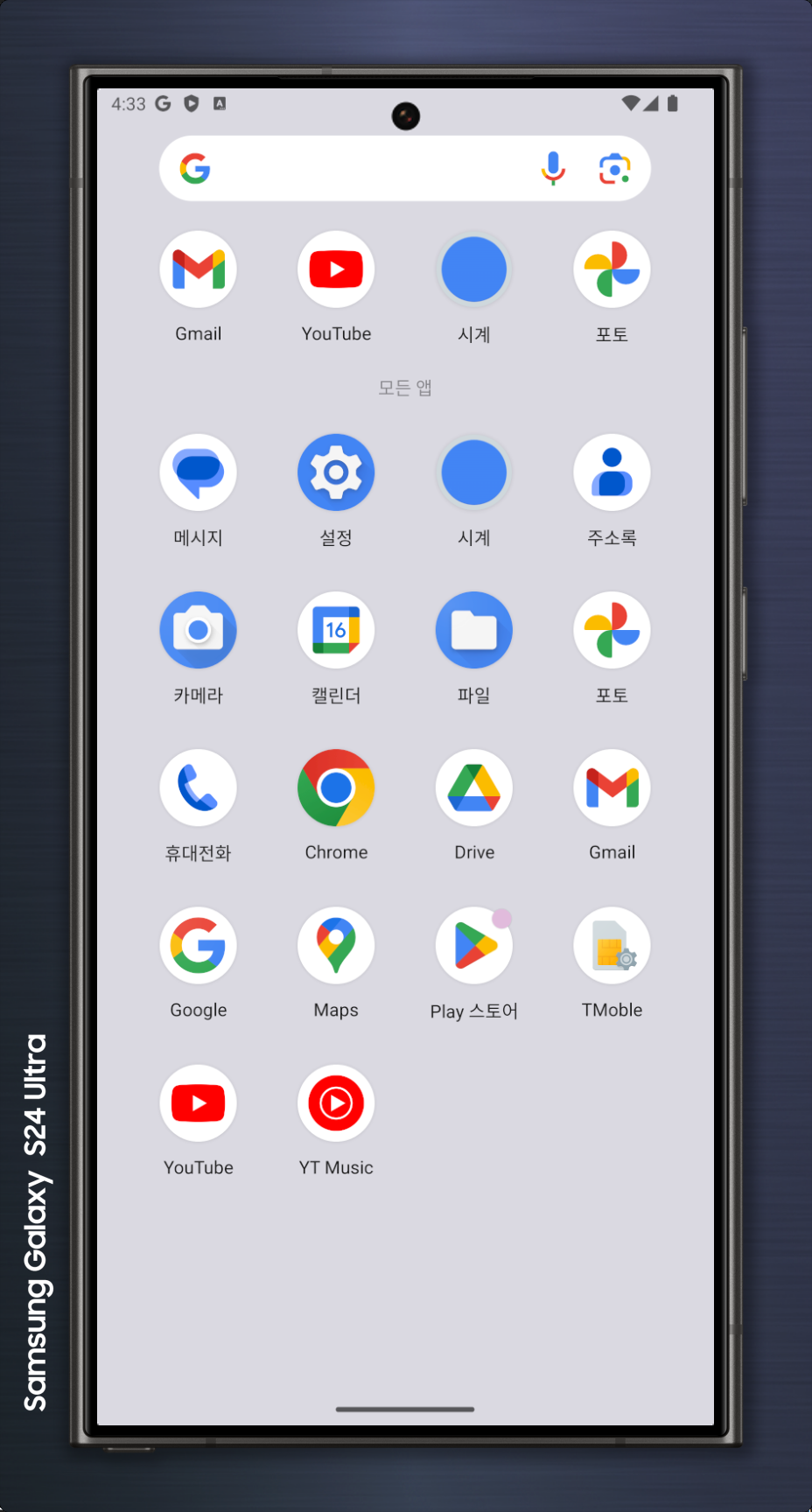
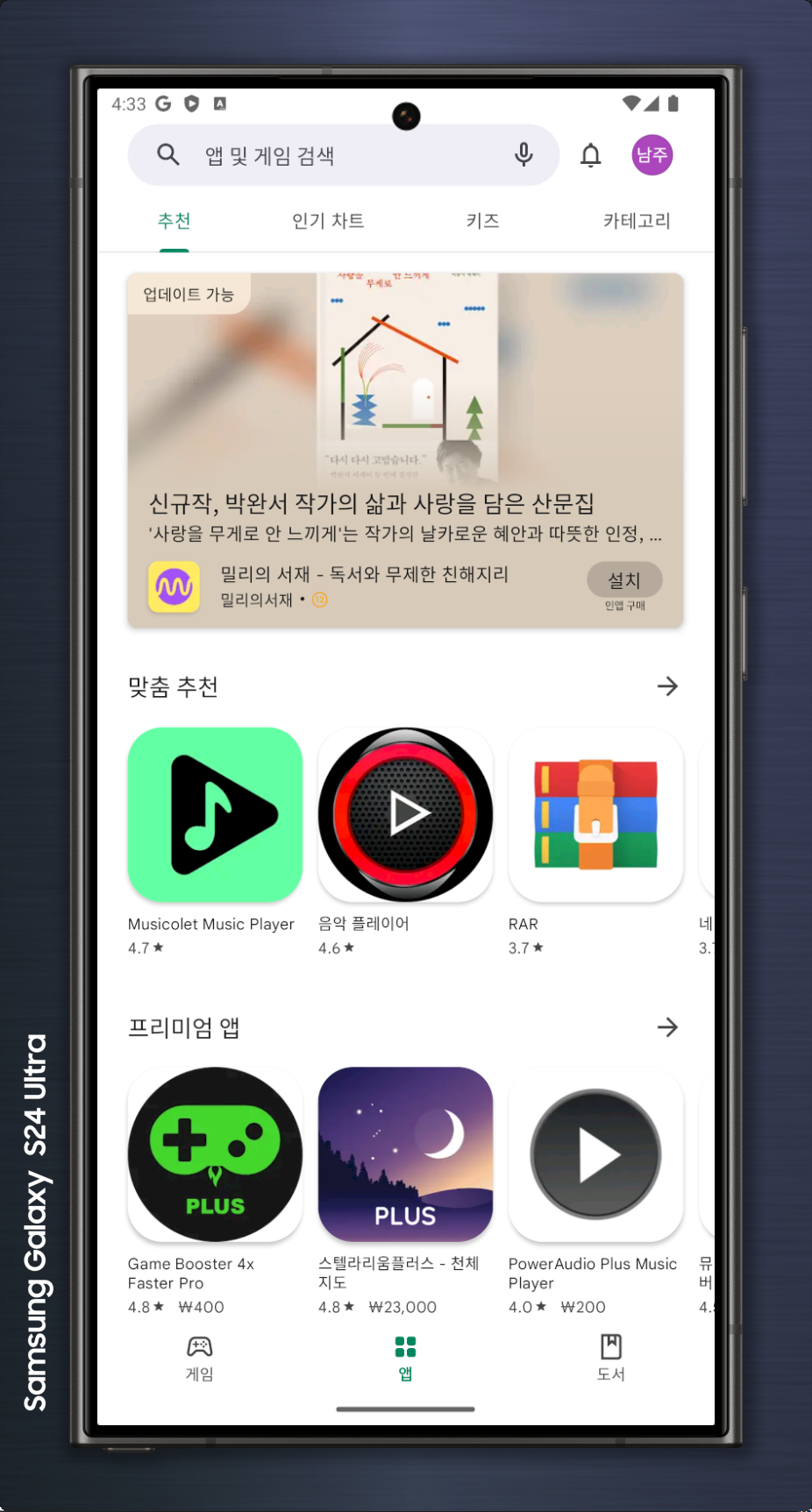
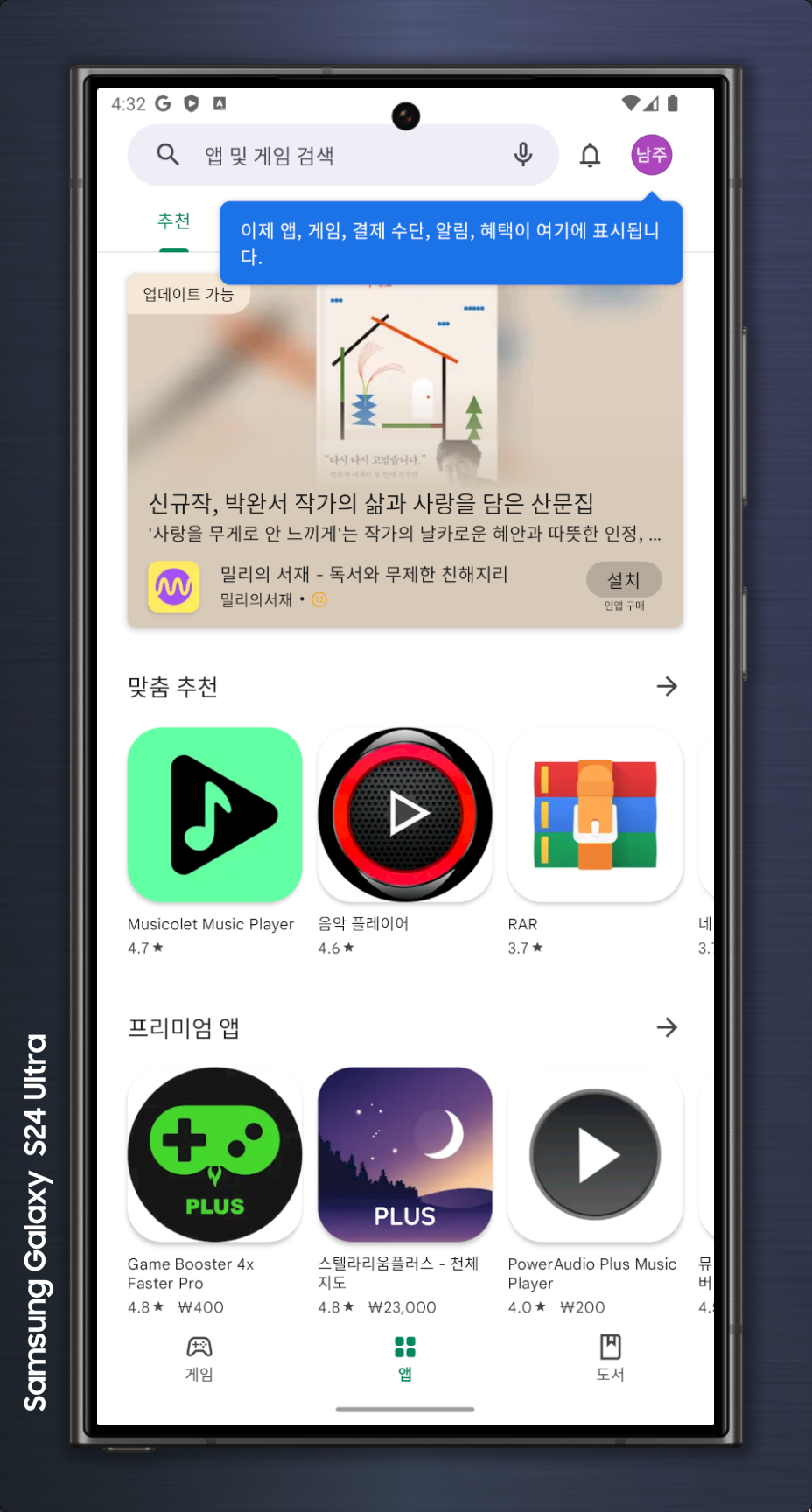
그리고 다시 AVD를 실행하면 Play Store가 설치된 것을 확인할 수 있다.
만약 시스템 이미지가 없다고 나오면 SDK Manager에서 해당 시스템 이미지를 설치하면 된다.
적용 사진
 |  |
|---|
커스텀 스킨 설정
AVD를 기본세팅하면 기본 스킨이 설정되어 있지만, 사용자가 원하는 스킨으로 변경하는 것이 가능하다.
삼성전자에는 갤럭시 스킨을 제공하고 있다.
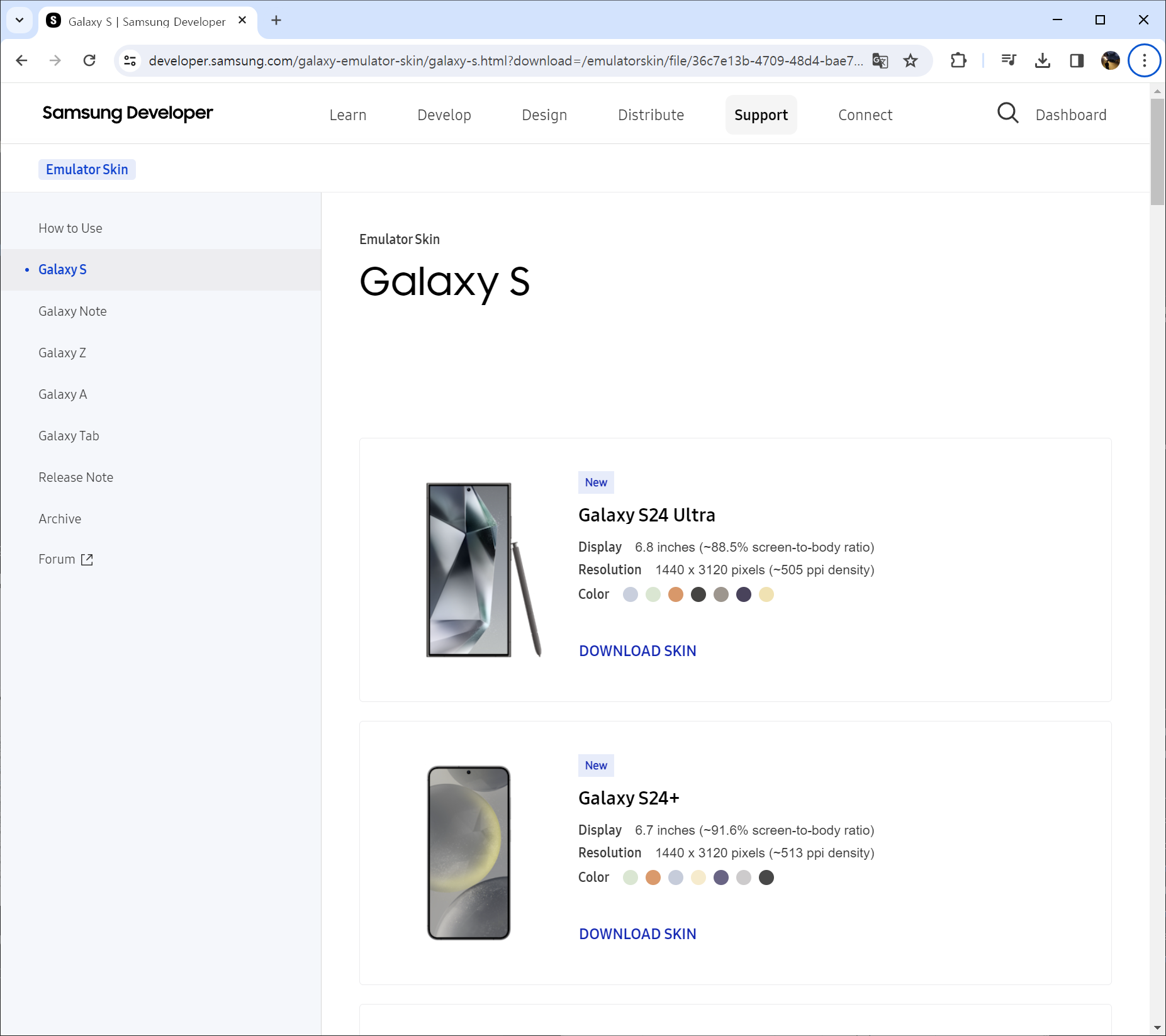
위 링크에서 다운로드 받은 파일을 압축해제하여 skins 폴더에 넣어주면 된다.
Android Studio Skin 기본 경로
C:\Program Files\Android\Android Studio\plugins\android\resources\device-art-resources
위 경로에 skins 폴더를 넣어주면 된다.
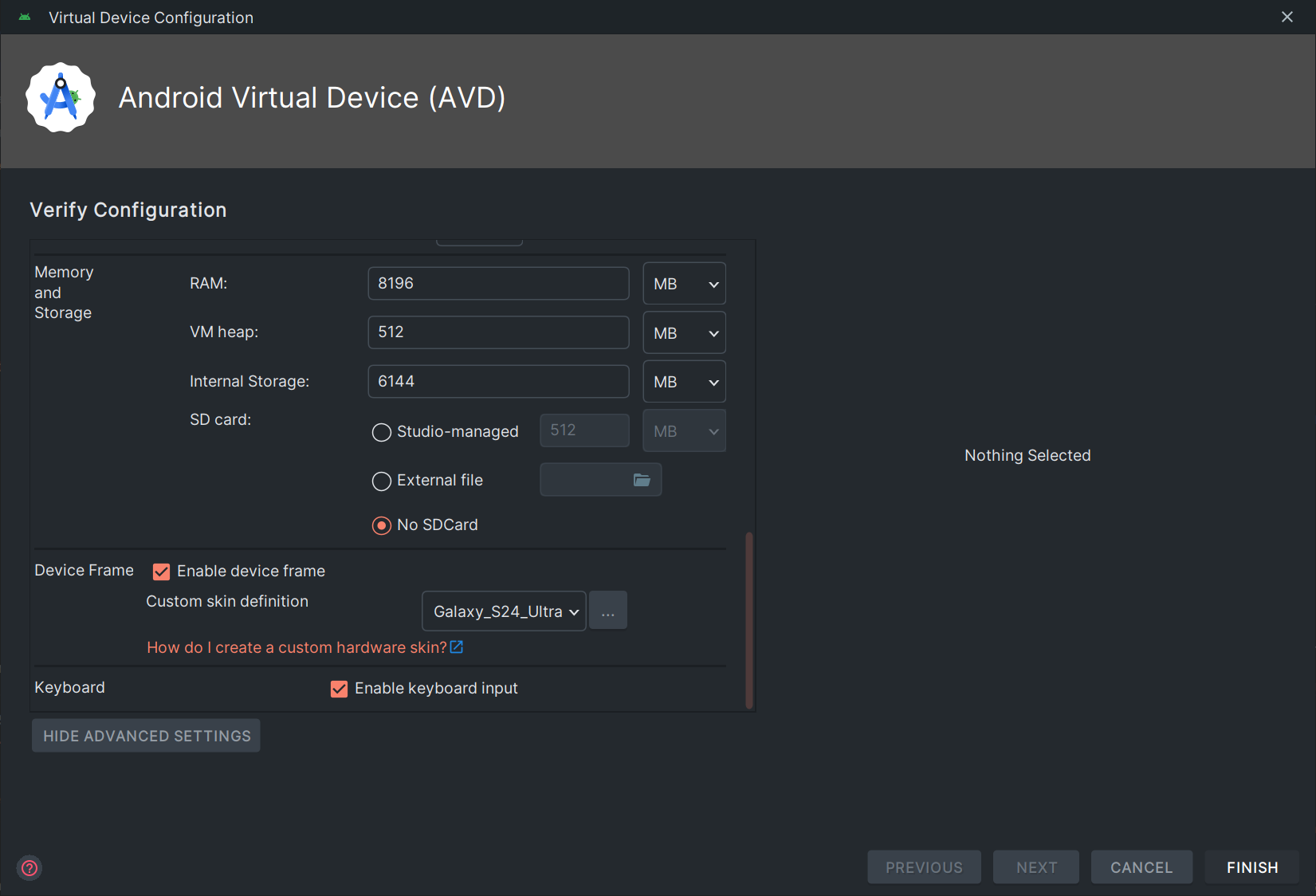
설정하려는 AVD기기의 Edit를 클릭하고 Advanced Settings를 클릭하여 Skin을 설정하면 된다.
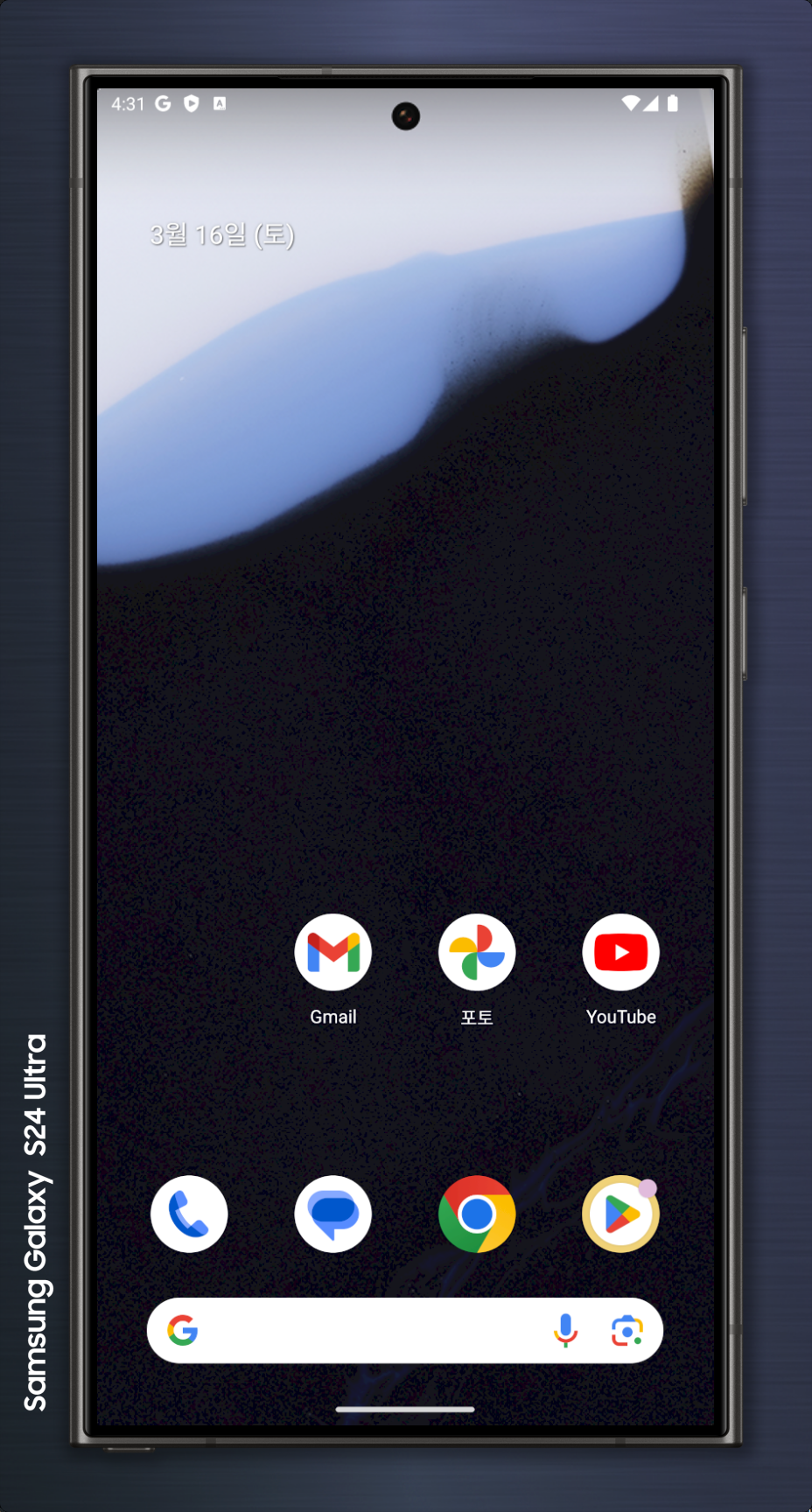
적용 사진
 |  |
|---|