5일만에 도착한 맥미니
[Web발신]
우체국 택배 문앞배송하였습니다
자고 일어나니 택배가 왔댄다
바로 달려나가서 개봉
진짜 듣던대로 진짜 작다
어떻게 이런 사이즈에서 강력한 성능이 나올지
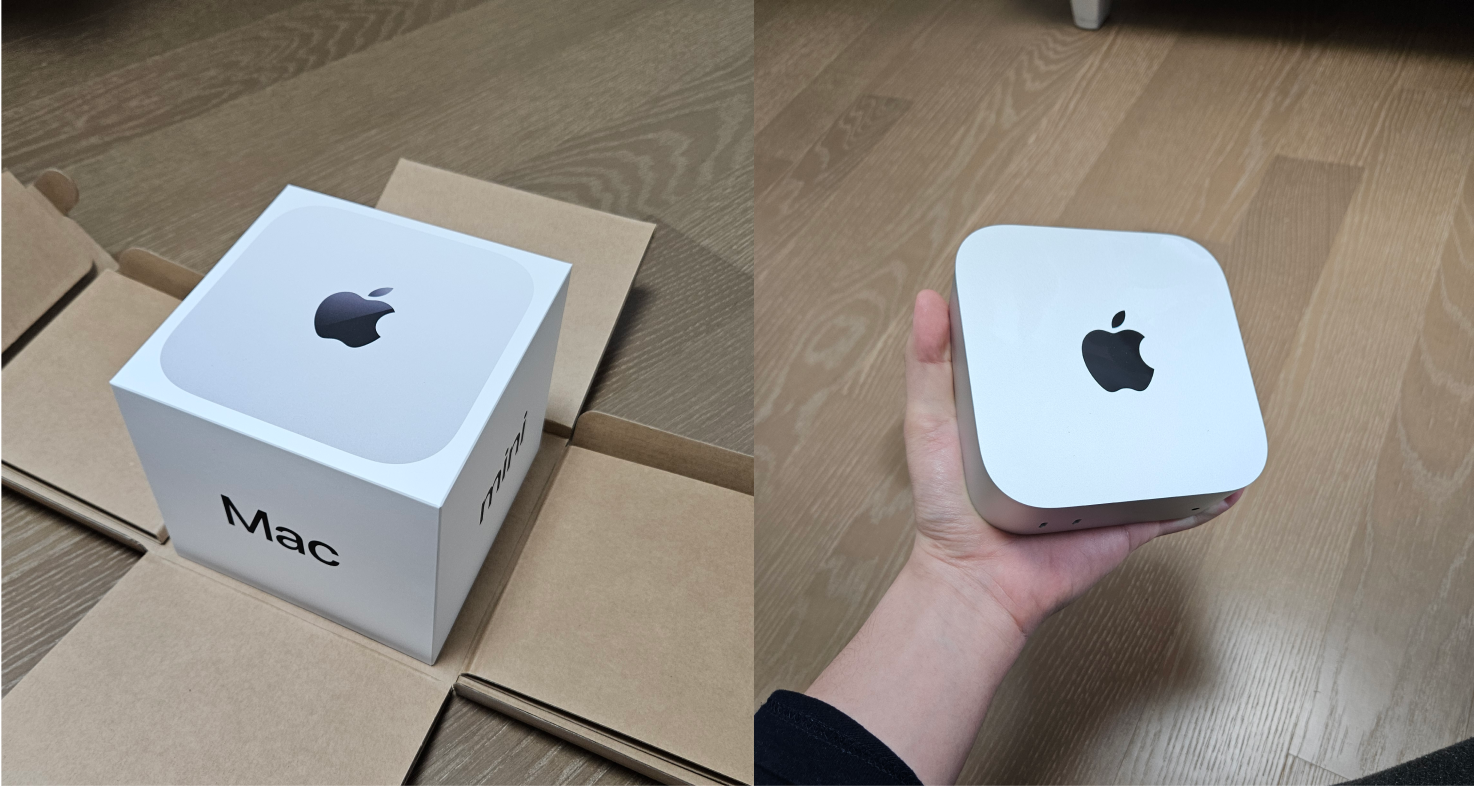
바로 전원 On...

램 16기가, SSD 256기가 내가 주문한 대로 왔다 (내심 512로 왔으면 했는데)
암튼 바로 서버용으로 사용하기 위해 세팅해보자
인터넷 연결
모뎀과 직결하기 (공인 IP 할당)
서버용으로 사용할 예정이기 때문에, 공유기를 거쳐 연결하는게 아닌 통신사 모뎀에 바로 연결하였다 (매우 중요)
만약 111.111.111.111의 IP를 할당 받았다면, 해당 주소를 통해 바로 맥미니로 접속할 수 있는 상태인거다
어찌보면 보안에 조금은 취약하겠지만, 분명 세팅을 잘 해준다면 안전하게 잘 사용할 수 있으니, 너무 걱정하지말자
해당 부분은 추후 작성해보겠다
Homebrew 설치
필자는 프로그램을 설치할 때 패키지 매니저를 통해 설치하는것을 매우 선호한다
굳이 인터넷에서 설치 파일을 검색해서 다운받고, 설치하고, 파일을 지우는 과정을 생략하고,
다음과 같이 명령어 한줄이면 가능하기 때문이다
brew install --cask dockerHomebrew 공식 홈페이지 가이드를 따라 홈브루를 설치하자
명령어를 통해 쉽게 설치가 가능하고 설치 이후에 나오는 안내를 따라 꼭 .zshrc 파일에 Path를 추가해주자
VIM 사용이 어렵다면, vscode를 설치해서 수정해도 되니, 알잘딱 해보도록 한다.
Docker 설치
우리의 목적 도커를 설치한다
brew install --cask docker기다리면 알아서 docker 가 설치된다
가끔, 주변에 brew로 설치할때 --cask를 빼먹고 입력해서 곤란해 하는 사람들이 있는데, 다
음과 같이 그냥 --cask 를 붙여서 한번 더 설치해주면 삭제하지 않고, 문제 해결이 가능하다
brew install docker
brew install --cask docker
Docker 엔진 세팅 (ARM64, Rosetta 2)
애플의 x86 컨버팅 도구, 애플은 위대하다
애플은 실리콘 칩을 내놓으면서, 혹시모를(?) 사태를 대비하기 위해 x86/64 명령어도 실행가능하게 로제타2라는 번역프로그램을 내장했다
이게 도커에 조금 좋지 않은 문제를 일으키는데,
arm 환경이라 arm 이미지를 내려받고, 로제타2가 설정되어 있기 때문에(?) 내부 프로그램이 amd64용 라이브러리를 내려받아, arm용으로 빌드된 이미지를 amd64로 실행하려 해서 프로그램이 돌아가지 않는 상황이 올때가 있었다 (무슨말이지..?)
(arm 우분투에 jdk21을 설치했으나, ARM으로 분명 설치가 되었는데, 다른 도구가 amd64로 설치되어서? 스프링이 켜지지 않는 경우가 있음)
그래서, 꼭 다음과 같이 로제타2 관련 설정을 비활성화 하도록 하자
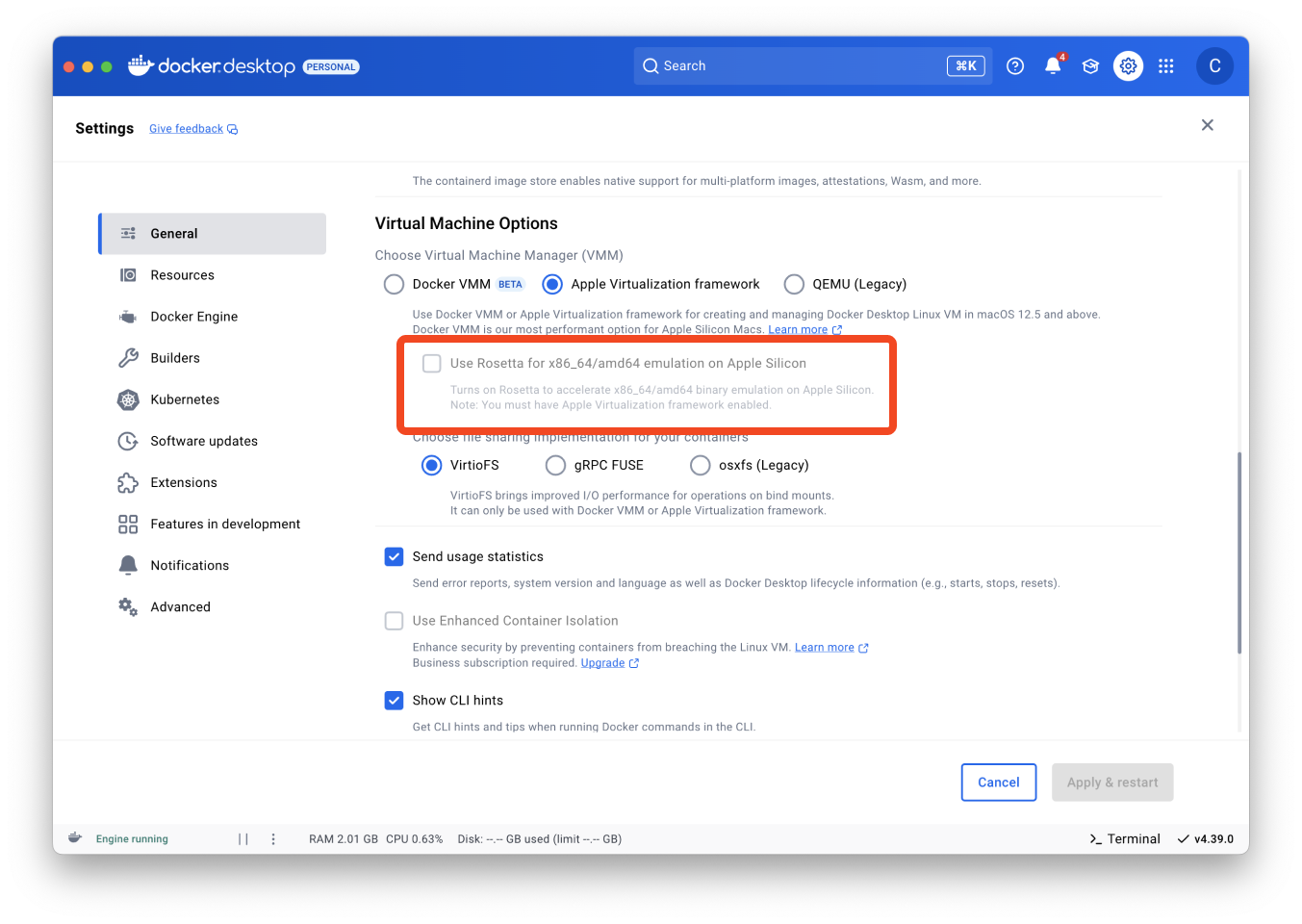
이제 꼭 기억해야 할 것은 맥 미니의 도커는 Linux/ARM64 플랫폼이다
이미지 빌드 시 꼭 Linux/ARM64 용으로 빌드해야 하며, 이미지를 가져다 쓸 때도, Linux/ARM64 플랫폼을 지원하는지 확인하고 내려받아야 한다
물론 최근에는 DockerFile 하나만 있으면, buildx를 통해 다른 플랫폼의 이미지를 쉽게 만들 수 있으니, 너무 걱정하지는 말자!
스프링 native build pack이 진짜 큰 문제긴 한데
HDMI Dummy 플러그 연결
맥미니는 연결된 모니터가 없으면 내장그래픽의 성능이 팍 낮아진다는 특이한 점이 있다
구글에 mac mini headless라고 검색해보면 관련된 글을 찾아볼 수 있는데, 대부분 이런 더미 hdmi 플러그를 통해 해결한다고 한다
알리에서 2천원 내외로 구매할 수 있으니, 천원마트..? 에서 구매할 물건이 있다면 같이 구매해주자 (필자는 랜케이블과 같이 구매했다)
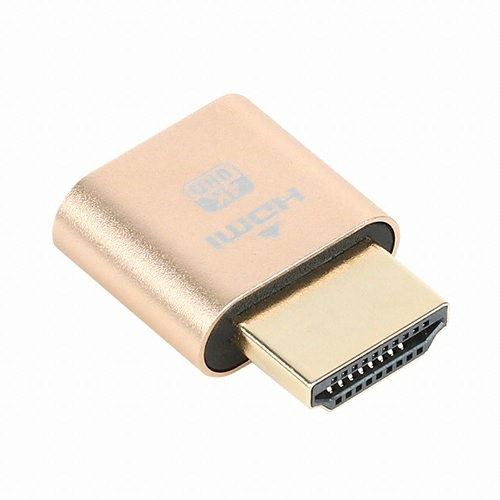
그리고, 설정 -> 로그인 암호 -> 재시동 후 자동 로그인을 활성화 해서 재부팅 시 자동으로 맥북에 로그인 할 수 있도록 해주자
또한, 화면끄기 및 잠자기를 비활성화 하여 언제든 켜져있는 상태를 유지할 수 있도록 하자
그래야 서버가 갑자기 재부팅 되더라도 도커가 실행되고 서버의 역할을 할 수 있게 된다
어짜피 로그인 되어도 외부에서는 허튼짓 못할테니까.. 괜찮지 않을까? 하는 생각이 있다
물론 패스워드는 탄탄하게게 설정해야 한다