
개요
📌 GIT 설치
- 설치 과정에서 Git Bash 포함하기!
- 설치 후 테스트
git --version- 설치 후 입력
# 협업 시 윈도우와 맥에서 엔터 방식 차이로 인한 오류 방지

git config --global core.autocrlf true - BitBucket 계정 관련 건너뛰기!
- VS Code에서
Ctrl+Shift+P Select Default Profile검색하여 선택Git Bash선택
📌 GIT 최초 설정
- GIT 전역으로 사용자 이름과 이메일 주소 설정
- GitHub 계정과 별개
- 터미널 프로그램 (Git Bash)에서 명령어 실행
# 이름 설정

git config --global user.name "이름"
# 이메일 설정
git config --global user.email "이메일"# 설정되었는지 확인하기
git config --global user.name # 이름 확인
git config --global user.email # 이메일 확인+)
# 기본 브랜치 이름 변경

git config --global init.defaultBranch main
📌 프로젝트 생성 & Git 관리 시작
- 원하는 위치에 원하는 이름의 폴더 생성 후 VS Code 폴더 추가
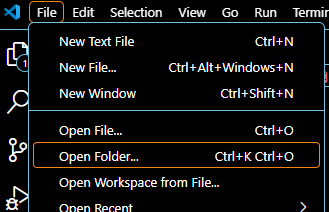
- 해당 폴더에서 (VS Code 터미널 기본) 아래 명령어 입력
git init- 폴더에 숨김모드로
.git폴더 생성되었는지 확인
*.git폴더를 지우면 GIT 관리 내역이 삭제되므로 주의!
📌 GIT에게 맡기지 않을 것
- Git의 관리에서 특정 파일/폴더를 배제해야 할 경우
- 포함할 필요가 없을 때
- 자동으로 생성 또는 다운로드 되는 파일들 (빌드 결과물, 라이브러리 등)
- 포함하면 안될 때
- 보안상 민감한 정보를 담은 파일들 (개인정보, 비밀번호 등)
.gitignore파일을 사용해 배제할 요소들을 지정할 수 있다.
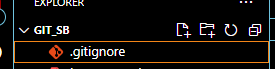
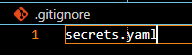

.gitignore형식 참고
# 모든 file.c
file.c

# 최상위 폴더의 file.c
/file.c

# 모든 .c 확장자 파일
*.c

# .c 확장자지만 무시하지 않을 파일
!not_ignore_this.c

# logs란 이름의 파일 또는 폴더와 그 내용들
logs

# logs란 이름의 폴더와 그 내용들
logs/

# logs 폴더 바로 안의 debug.log와 .c 파일들
logs/debug.log
logs/*.c

# logs 폴더 바로 안, 또는 그 안의 다른 폴더(들) 안의 debug.log
logs/**/debug.log
커피 좋아하는 데이터 꿈나무