
개요
📌 GitHub
GitHub: Git으로 관리되는 프로젝트의 원격 저장소
오픈 소스의 성지!
- 내 첫 깃헙 페이지!
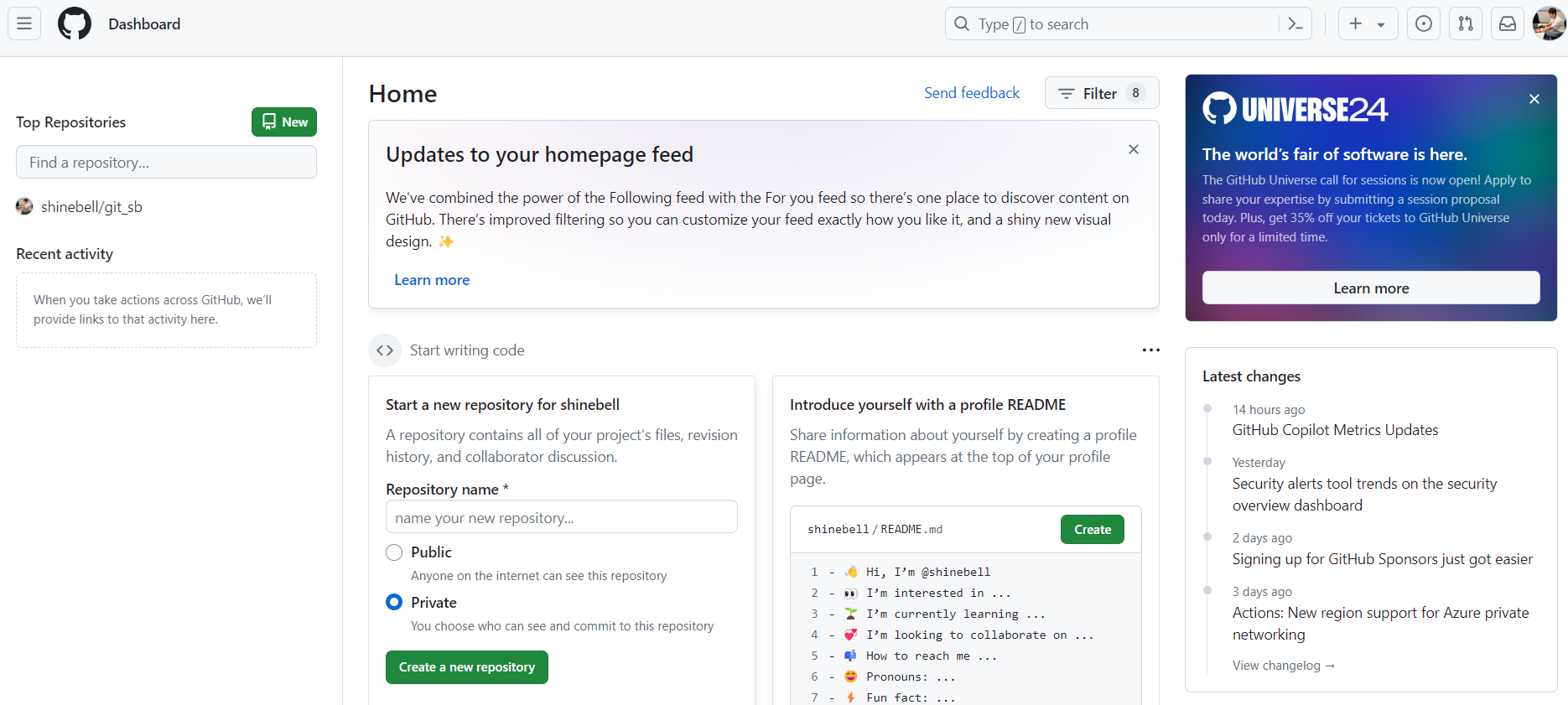
-
sign up으로 가입 후 로그인 -
Personal access token 만들기
- 우측 상단의 프로필 - Settings
- Developer Settings
- Personal access tokens - Generate new token
- repo 및 원하는 기능에 체크, 기간 설정 뒤 Generate token
- 토큰 안전한 곳에 보관해 둘 것
-
토큰 컴퓨터에 저장하기
- 윈도우 가이드
- Windows 자격 증명 관리자
- Windows 자격 증명 선택
- git:https://github.com 자격 정보 생성
- 사용자명과 토큰 붙여넣기
- 윈도우 가이드
-
GitHub에 새 Repository 생성
- Public: 모두에게 보일 수 있는 프로젝트
- Private: 허용된 인원만 볼 수 있는 프로젝트
-
협업할 팀원 추가
- 레포지토리의 Settings - Collaborators
- Manage Access가 Collaborators로 변경
Add people
📌 원격 저장소
- GitHub 레포지토리 생성 후 입력할 명령어들
- 로컬의 Git 저장소에 원격 저장소로의 연결 추가
- 원격 저장소 이름에 흔히
origin사용. 다른 것으로 수정 가능git remote add origin (원격 저장소 주소)
- GitHub 권장 - 기본 브랜치명을
main으로 설정git branch -M main
- 로컬 저장소의 커밋 내역들 원격으로
push(업로드)-u또는--set-upstream: 현재 브랜치와 명시된 원격 브랜치 기본 연결git push -u origin main
GitHub의 해당 레포지토리 페이지 새로고침하여 살펴보기
- 파일 내용들
- 커밋 내역들
- 원격 목록 보기
git remote
- 원격 지우기 (로컬 프로젝트와의 연결만 없애는 것. GitHub의 레포지토리는 지워지지 않음)
git remote remove (origin 등 원격 이름)
- GitHub에서 프로젝트 다운받기
Download ZIP: 파일들만 다운받음, Git 관리내역 제외
Git clone: Git 관리내역 포함 다운로드
- 터미널이나 Git Bash에서 대상 폴더 이동 후
git clone (원격 저장소 주소)📌 PUSH & PULL
-
원격으로 커밋 밀어올리기
PUSH
git push -
원격의 커밋 당겨오기
PULL
git pull
+)
- pull 할 것이 있을 때 push를 하면?
상황:
로컬에서 A파일에 요소 추가 (커밋1) 과 동시에 GitHub에서 A파일에 요소 삭제 (커밋2)
- push 했을 때,
원격에 먼저 적용된 새 버전이 있으므로 적용 불가.
pull 해서 원격의 버전을 받아온 다음 push 가능!
-
push 할 것이 있을 시 pull 하는 두 가지 방법
-
git pull --no-rebase - merge 방식
소스트리에서 확인해보기 -
git pull --rebase - rebase 방식
pull 상의 rebase는 다름 (협업시 사용 OK)
-
+)
- 로컬 내역 강제로 push 하는 방법
- 로컬의 내역 충돌 전으로
reset - 아래 명령어로 원격에 강제 적용
git push --force📌 원격 브랜치
- 로컬에서 브랜치 만들어 원격에 push 해보기
from-local브랜치 만들기git push명령어를 입력하게 되면 대상을 명시하라는 메시지가 나타난다.git push -u origin from-local: 원격의 브랜치 명시 및 기본 설정
+) 브랜치 목록 살펴보기
git branch --all
- 원격의 브랜치 로컬에 받아오기
- GitHub에서
from-remote브랜치 만들기git branch -a로컬에서는 현재 보이지 않음
- 원격의 변경사항 확인
git fetch>git branch -a로 확인 git switch -t origin/from-remote:
명령어로 로컬에 같은 이름의 브랜치를 생성하여 연결하고 스위치
- 원격의 브랜치 삭제
git push (원격 이름) --delete (원격의 브랜치명)

커피 좋아하는 데이터 꿈나무