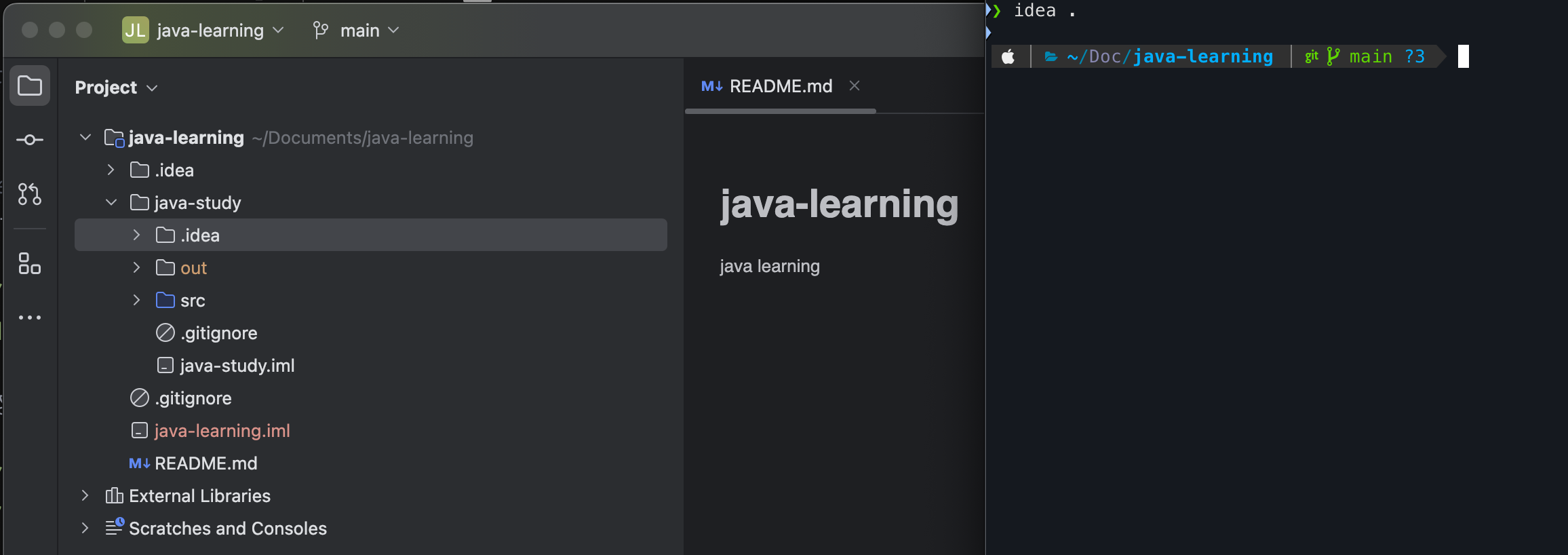
VSCode를 사용하다 느낀 좋은점
JS와 React를 VSCode로 하면서 가장 만족한 기능을 한가지만 뽑으라면 바로
터미널로 이동해서 손쉽게 해당프로젝트에서 VSCode를 실행하는 점이다
터미널로 해당 프로젝트 위치에 이동 후
code .을 하면 켜짐
IntelliJ에도 있지 않을까?
있다 그런데 따로 VSCode와 달리 따로 설정해줘야하는 불편함이 있다.
설정방법
설정방법 (1) → ?
vi ~/.zshrc → export PATH=$PATH:/Applications/IntelliJ\\ IDEA.app/Contents/MacOS 추가 → ?
설정방법 (2) → ?
IntelliJ실행 → tools → Create Command-Line Launcher → ?
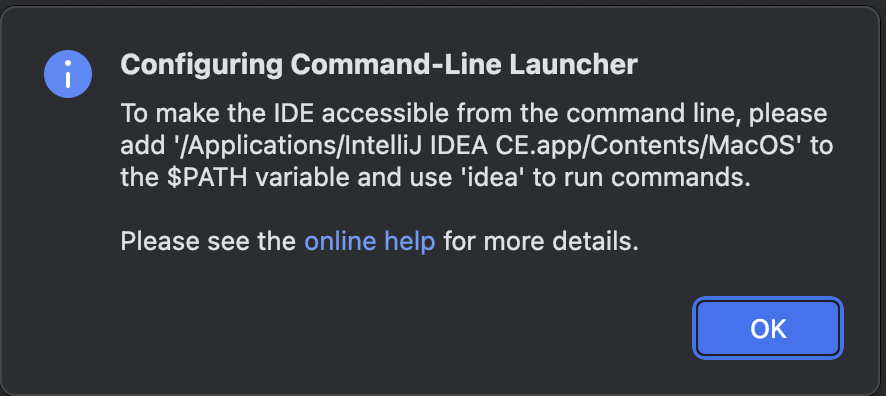
하지만 위 안내문구가 날 반겼다
online help에는 운영체제별 다양한 설정방법이 나와있다
안타깝지만 저는 위 설정을 다 해봤으나 실패....
설정방법 (3) → 성공
기본적으로 인텔리제이는 실행 스크립트가 없어서 직접 만들어줘야합니다
- 명령을 찾을수 없다고 나옴

설명시작(MacOS)
-
cd /usr/local/bin으로 들어가ls로 파일을 확인합니다.
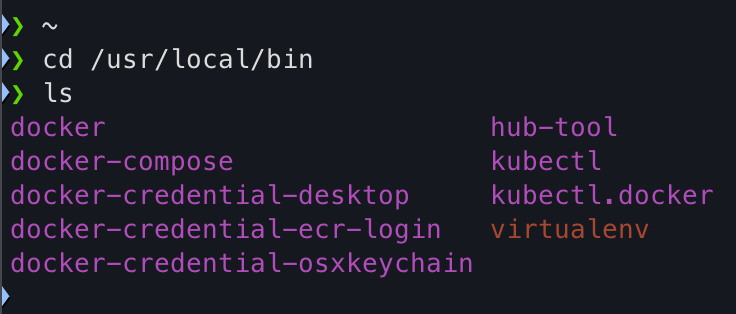
-
touch idea파일을 생성 → 하지만 실패할수 있습니다 왜냐하면 해당 폴더에대한 권한이 잠겨있기 때문

2.1.
sudo touch idea로 파일 생성 →ls로 생성확인
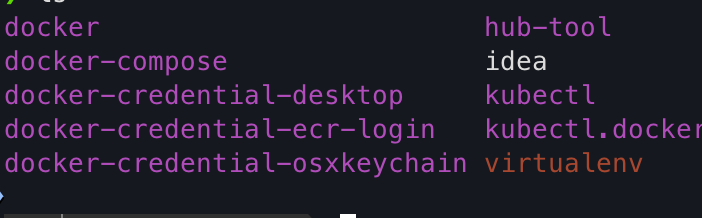
-
텍스트 에디터를 이용하여 파일 편집(vi nano 등등) → 필자는
vi
-
vi idea( 권한이 없어읽기혹은수정이 안될경우sudo vi idea)로 에디터 실행

-
아래
코드를 idea파일에입력 후 저장#!/bin/sh open -na "IntelliJ IDEA Ultimate.app" --args "$@" -
입력시
"IntelliJ IDEA CE.app"란에 해당프로그램이름을 적어주자!! -
아래 사진처럼 finder에서 해당프로그램 이름을 복사해도 됨
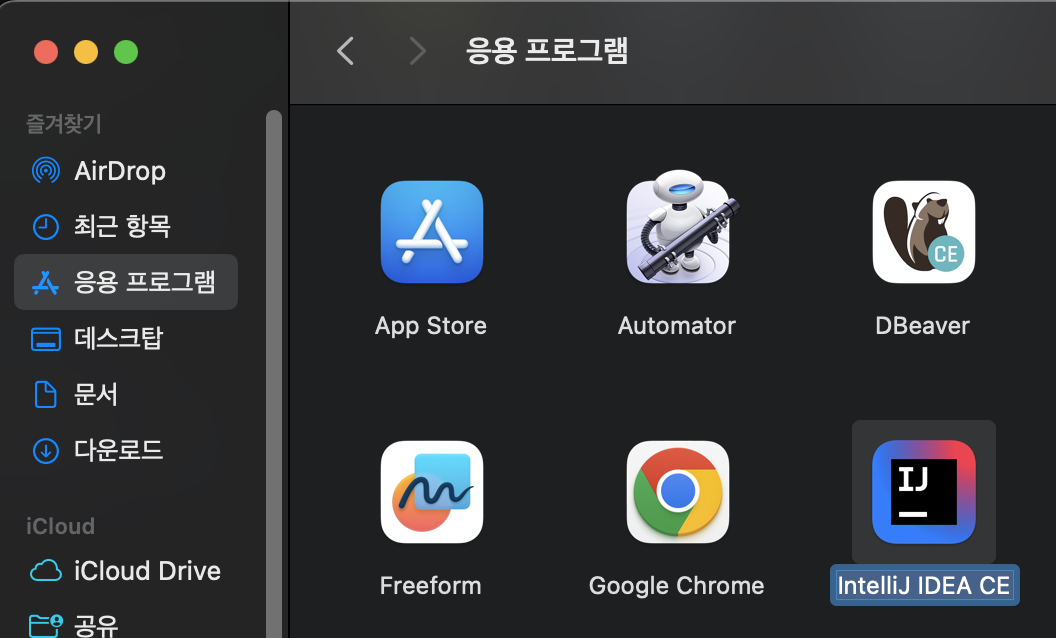
-
cat으로 저장확인
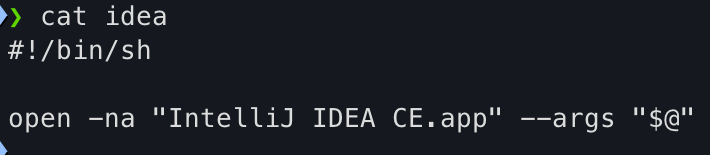
-
해당 프로젝트(폴더)위치로 이동해서
idea .를 실행해 본다

-
권한이 없다고 실행이 안된다면
cd /usr/local/bin으로 들어가ls al로 파일 상세목록을 표기합니다

-rw-r--r--r읽기 권한만 있고 실행권한이 없다. -
chmode +x idea( 안되면sudo chmode +x idea)으로 해당 파일에 대한실행권한을부여해준다

-
다시
cd /usr/local/bin에서ls al로 파일 상세목록을 표기해 권한을 확인합니다

-
프로젝트 위치로 이동하여
idea .을 입력하여 IntelliJ IDEA가 실행되는지 확인한다. (IntelliJ가 켜졌다)