여백을 스타일할 수 있는 margin, padding
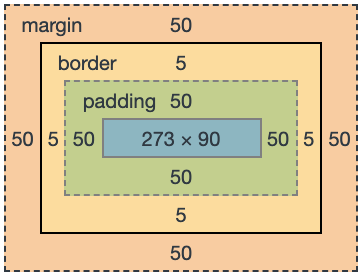
Margin
- border 외부에 생기는 여백.
순서대로 위, 오른쪽, 아래, 왼쪽의 여백 값.
p.example {
  margin: 50px 50px 50px 50px;
}
Pading
- 테두리 안 쪽의 초록색 영역이 padding.
p.example {
  padding: 50px 50px 50px 50px;
}
Border
- 테두리스타일
p {
  border: 5px solid red;
}
p {
text-decoration: underline;
}테두리 스타일을 할 때, 내가 원하는대로 디자인할 수 있으니 대부분의 개발자는 border-bottom로 구현하는 것을 선호.
Block
- HTML element(이하 요소)는 block 요소
- 예를 들어,
<header>,<footer>,<p>,<li>,<table>,<div>,<h1>등이 모두 block 요소에 해당하는 태그 - 옆(좌우측)에 다른 요소를 붙여넣을 수 없다
<p>로그인하세요</p> 
Inline
<span>,<a>,<img>태그 등이 inline 요소입니다.- inline이라는 말 그대로 inline 요소는 요소끼리 서로 한 줄에, 바로 옆에 위치할 수 있다는 뜻.
<span>span의 오른쪽 정렬</span>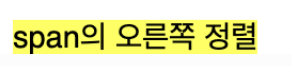
css 통해서 성질 바꾸기
- inline 성질을 갖도록 하는 CSS property는
display와float있다.
.inlineP {
  display: inline-block;
}
.floatLeft {
  float: left;
}
.floatRight {
  float: right;
}- 반대로 원래는 inline 성질을 가진 태그를 block으로 바꾸게 할 수도 있다.
.blockSpan {
  display: block;
}
None
.hide {
 display: none;
}
display: none; 이라는 값을 주면, 해당 요소는 화면에서 보이지 않는다. 있었다가 없었다가 하면서 요소를 보이게 / 안 보이게 할 수 있는 것
margin;auto;
- 좌우 마진을
auto로 설정시 요소를 가로 중앙에 오게 할 수 있다.
.center {
  with: 500px;
  maegin: 0 auto;
}
max-with
with대신max-with를 사용하면 작은 창에서는 창의 크기가 기기에 맞게 조절된다.
.center{
max-with: 600px;
maegin: 0 auto;
}
box-sizing
box-sizing을 사용하면 해당 요소의 패딩과 테두리가 너비에 영향을 끼치지 않는다..new { box-sizing: border-box; }- -페이지 상의 모든 요소에 동작하게 만들기 위해서는 아래 코드를 넣으면 된다.
* {
  box-sizing: border-box;
}
멈춤없이 타닥타닥👩🏻💻