📚 네트워크 · 패킷 분석 › 01. TCP/IP 구조 이해 — 48편
이전 글: 47. DNS 이름 해석 흐름 — 도메인이 IP가 되기까지 · 다음 글: 49. 사설 IP · 공인 IP와 NAT — 로그의 IP가 서로 다른 이유
참고(리눅스 시스템 기초): ss와 ip 명령어 — 인터페이스에 붙은 IP 확인 방법
1. 왜 알아야 하는가
보안관제에서 가장 자주 받는 질문 중 하나는 "이 IP는 누구 PC인가?" 입니다. 방화벽·IDS·프록시 로그에는 대부분 IP만 남습니다. 그런데 사내 PC 대부분은 IP를 고정으로 쓰지 않고 DHCP로 임대(lease) 받습니다. 즉 같은 192.168.10.57이라도 어제와 오늘의 주인이 다를 수 있습니다.
그래서 IP → 장비(MAC, 호스트명) → 사용자로 이어지는 연결 고리의 첫 단추가 DHCP 할당 기록입니다. 이 기록을 이해하려면 DHCP가 어떤 포트로, 어떤 순서로, 어떤 정보를 주고받는지 알아야 합니다.
| 관제 질문 | DHCP가 주는 답 |
|---|---|
| 이 IP를 그 시각에 쓰던 장비는? | 임대 기록의 MAC 주소·호스트명·임대 시각 |
| 새로 보이는 IP가 정상 단말인가? | 할당 서버 로그에 기록이 있는지 |
| 단말이 어떤 DNS·게이트웨이를 받았나? | Offer/ACK의 옵션(3번 Router, 6번 DNS) |
| 모르는 DHCP 서버가 응답하고 있나? | Offer의 Server Identifier(옵션 54) — 다음 글에서 다룸 |
2. 핵심 개념
2-1. 포트와 역할
DHCP(Dynamic Host Configuration Protocol)는 UDP 기반입니다. 서버와 클라이언트가 쓰는 포트가 고정되어 있다는 점이 특징입니다.
| 구분 | 포트 | 설명 |
|---|---|---|
| DHCP 서버 | UDP 67 | 요청을 받고 Offer/ACK를 보냄 |
| DHCP 클라이언트 | UDP 68 | 응답을 받는 쪽 |
| DHCPv6 (참고) | UDP 546(클라이언트) / 547(서버) | IPv6 환경, 이번 글에서는 다루지 않음 |
클라이언트 포트까지 고정(68)인 이유는, 아직 IP가 없는 클라이언트에게 서버가 브로드캐스트로 응답해야 할 때가 있기 때문입니다. 임시 포트를 쓰면 같은 LAN의 다른 단말이 그 응답을 구분할 수 없습니다.
2-2. DORA 4단계
| 단계 | 메시지 | 방향 | 주요 내용 |
|---|---|---|---|
| D | DHCPDISCOVER | 클라이언트 → 브로드캐스트 | "DHCP 서버 있나요?" (출발지 IP 0.0.0.0) |
| O | DHCPOFFER | 서버 → 클라이언트 | "이 IP 쓸래요?" (제안 IP, 임대 시간, 옵션) |
| R | DHCPREQUEST | 클라이언트 → 브로드캐스트 | "그 서버의 그 IP로 하겠습니다" |
| A | DHCPACK | 서버 → 클라이언트 | "확정합니다" (이때부터 IP 사용) |
Request가 여전히 브로드캐스트인 이유는, Offer를 여러 서버에서 받았을 수 있으므로 선택하지 않은 서버에게도 "당신 것은 안 받는다"는 사실을 알리기 위해서입니다. Request 안의 옵션 54(Server Identifier) 가 선택한 서버를 가리킵니다.
2-3. 기타 메시지
| 메시지 | 의미 | 관제 시 의미 |
|---|---|---|
| DHCPNAK | 서버가 요청 거부 | 다른 네트워크로 옮긴 단말, 설정 오류, 서버 간 충돌 |
| DHCPDECLINE | 클라이언트가 받은 IP 거부 | 해당 IP가 이미 사용 중(IP 충돌) |
| DHCPRELEASE | 클라이언트가 IP 반납 | 정상 종료, 임대 기록 종료 시점 |
| DHCPINFORM | IP는 있고 옵션만 요청 | 고정 IP 단말의 설정 조회 |
2-4. 자주 보는 DHCP 옵션
| 옵션 번호 | 이름 | 내용 |
|---|---|---|
| 1 | Subnet Mask | 서브넷 마스크 |
| 3 | Router | 기본 게이트웨이 |
| 6 | Domain Name Server | DNS 서버 |
| 12 | Host Name | 클라이언트 호스트명 |
| 50 | Requested IP Address | 클라이언트가 원하는 IP |
| 51 | IP Address Lease Time | 임대 시간(초) |
| 53 | DHCP Message Type | Discover/Offer/Request/ACK 등 구분 |
| 54 | Server Identifier | 응답한(선택된) DHCP 서버 IP |
| 55 | Parameter Request List | 클라이언트가 원하는 옵션 목록 |
3. 동작 원리
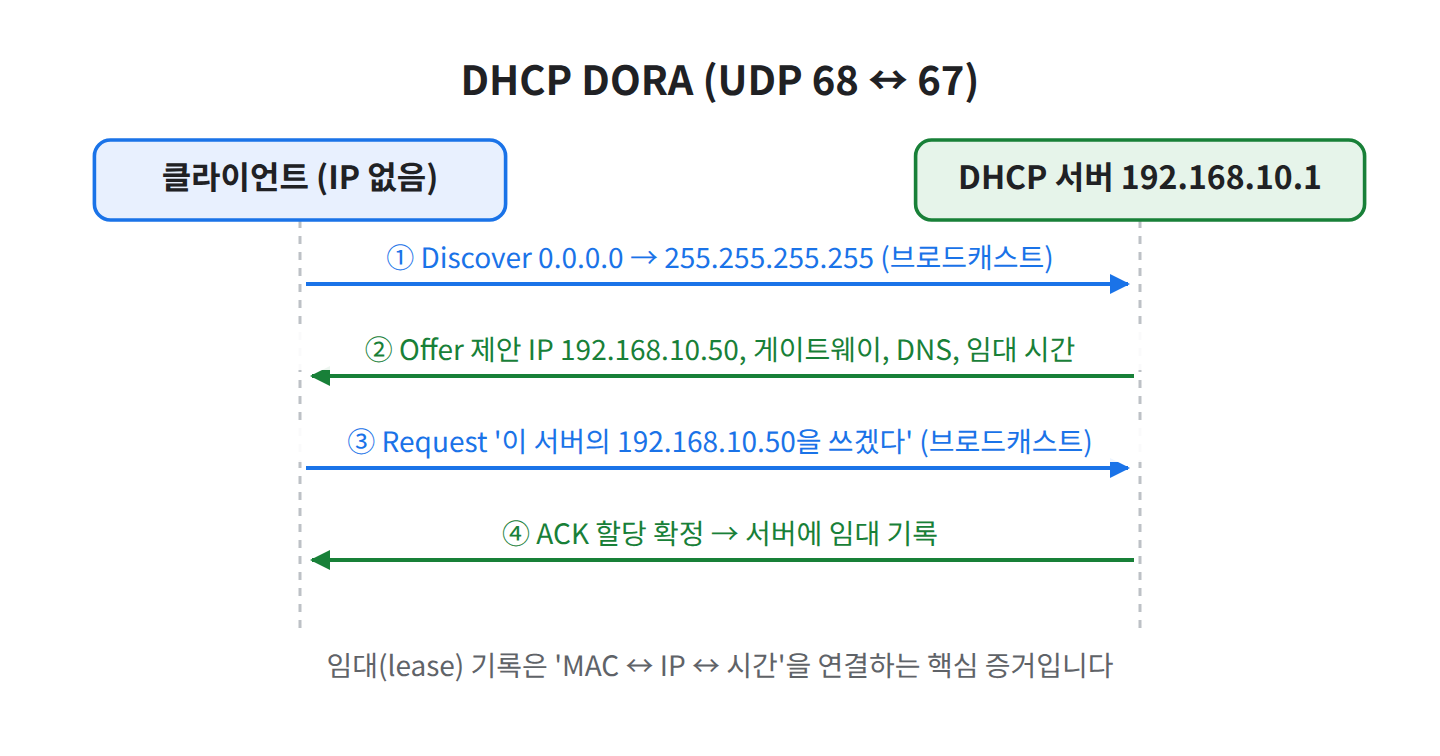
그림 1. Discover → Offer → Request → ACK 4단계
3-1. 최초 할당 흐름
 클라이언트 (IP 없음, MAC 00:0c:29:aa:bb:cc)          DHCP 서버 192.168.10.1
        │                                                    │
        │ ① DISCOVER  0.0.0.0:68 → 255.255.255.255:67        │
        │───────────────────────────────────────────────────→│
        │                                                    │  풀에서 IP 선택
        │ ② OFFER     192.168.10.1:67 → (브로드캐스트/유니캐스트):68
        │←───────────────────────────────────────────────────│  yiaddr=192.168.10.57
        │                                                    │
        │ ③ REQUEST   0.0.0.0:68 → 255.255.255.255:67        │
        │   (옵션 50=192.168.10.57, 옵션 54=192.168.10.1)     │
        │───────────────────────────────────────────────────→│
        │                                                    │  임대 기록 저장
        │ ④ ACK       192.168.10.1:67 → :68                  │
        │←───────────────────────────────────────────────────│  lease 86400초 등
        ↓
IP 설정 완료 → 보통 ARP로 중복 여부 확인 후 사용- Offer/ACK가 브로드캐스트로 올지 유니캐스트로 올지는 클라이언트가 Discover에 설정한 Broadcast 플래그와 서버 구현에 따라 다릅니다.
- 제안된 IP는 DHCP 메시지의
yiaddr(your IP address) 필드에 담깁니다. 필드 단위 해석은 (03 Wireshark 시리즈에서 다룸)
3-2. 임대 갱신 (T1, T2)
IP는 영구 소유가 아니라 임대입니다. 클라이언트는 임대 시간이 끝나기 전에 갱신을 시도합니다.
 임대 시작 ─────── T1(임대 시간의 50%) ─────── T2(87.5%) ─────── 만료
                      │                          │                 │
                      ↓                          ↓                 ↓
           원래 서버에 유니캐스트 REQUEST   아무 서버에나 브로드캐스트   IP 사용 중단,
           (Renewing)                     REQUEST (Rebinding)       DISCOVER부터 다시
T1/T2 값은 서버가 옵션으로 따로 줄 수도 있으며, 위 비율은 기본값입니다. 관제 관점에서 중요한 점은, 갱신이 계속 성공하면 같은 단말이 같은 IP를 오래 유지하지만 갱신 기록 자체는 계속 남는다는 것입니다.
3-3. 다른 네트워크에 서버가 있을 때: DHCP Relay
브로드캐스트는 라우터를 넘지 못합니다(04편 게이트웨이 글 참고: 04. 게이트웨이와 라우팅 기초). 그래서 기업망에서는 각 VLAN의 게이트웨이(L3 스위치/라우터)가 Relay Agent 역할을 하여 브로드캐스트를 받아 중앙 DHCP 서버로 유니캐스트 전달합니다.
- 이때 DHCP 메시지의
giaddr(relay agent IP) 필드에 게이트웨이 주소가 들어가고, 서버는 이를 보고 어느 서브넷의 풀에서 IP를 줄지 결정합니다. - 중앙 DHCP 서버 로그에
via 192.168.20.1처럼 Relay 주소가 찍히는 이유가 이것입니다.
4. 실제 명령어 / 실습
실습 환경: 본인 소유 Linux VM (Rocky Linux 또는 Ubuntu), VMware NAT 네트워크(VMware가 DHCP 제공). 인터페이스 이름은 ens33을 예시로 사용하며, 본인 환경에서는 ip -br addr로 먼저 확인합니다.
목표는 DHCP 서버를 새로 띄우지 않고, VM이 IP를 다시 받는 과정을 관찰하는 것입니다. (실습망에 DHCP 서버를 하나 더 띄우면 그 자체가 다음 글의 "비인가 DHCP 서버"가 될 수 있으므로 주의합니다.)
4-1. 현재 IP가 DHCP로 받은 것인지 확인
# 인터페이스 요약
ip -br addr show ens33

# dynamic 표시 + valid_lft(남은 임대 시간) 확인
ip addr show ens33
inet 192.168.10.57/24 ... dynamic ens33 처럼 dynamic이 보이면 DHCP로 받은 주소이고, valid_lft가 남은 임대 시간(초)입니다.
4-2. 받은 DHCP 옵션 보기
# Rocky Linux / Ubuntu Desktop (NetworkManager 사용 시)
nmcli -f DHCP4 device show ens33

# Ubuntu Server (netplan + systemd-networkd 사용 시)
networkctl status ens33
4-3. DORA 캡처
터미널 두 개를 엽니다. VM 콘솔(VMware 화면)에서 직접 작업합니다. SSH로 접속한 상태에서 인터페이스를 내리면 접속이 끊깁니다.
# 터미널 1: DHCP 포트만 캡처 (tcpdump 미설치 시 설치)
# Rocky:  sudo dnf install -y tcpdump
# Ubuntu: sudo apt install -y tcpdump
sudo tcpdump -i ens33 -n -e -v 'udp port 67 or udp port 68'
# 터미널 2: 연결을 내렸다 올려 DHCP 재요청 유도
# Rocky / NetworkManager 환경 (연결 이름은 nmcli con show 로 확인)
nmcli con show
sudo nmcli con down "ens33" && sudo nmcli con up "ens33"
# Ubuntu Server / systemd-networkd 환경
sudo networkctl reconfigure ens33📷 [실습 화면 삽입] tcpdump에 DHCP Discover → Offer → Request → ACK 4개 패킷이 순서대로 찍힌 화면
4-4. 클라이언트 쪽 로그 확인
# Rocky / NetworkManager
sudo journalctl -u NetworkManager --since "10 min ago" | grep -i dhcp

# Ubuntu Server / systemd-networkd
sudo journalctl -u systemd-networkd --since "10 min ago" | grep -i dhcp
📷 [실습 화면 삽입]
nmcli -f DHCP4 device show ens33결과에서 routers, domain_name_servers, dhcp_lease_time 항목
5. 결과 확인
tcpdump 출력 (형식 예시(값은 환경마다 다름))
10:02:11.101 00:0c:29:aa:bb:cc > ff:ff:ff:ff:ff:ff ... 0.0.0.0.68 > 255.255.255.255.67: BOOTP/DHCP, Request from 00:0c:29:aa:bb:cc
      DHCP-Message (53), length 1: Discover
10:02:11.103 00:50:56:11:22:33 > 00:0c:29:aa:bb:cc ... 192.168.10.254.67 > 192.168.10.57.68: BOOTP/DHCP, Reply
      Your-IP 192.168.10.57
      DHCP-Message (53), length 1: Offer
      Server-ID (54), length 4: 192.168.10.254
10:02:11.104 ... 0.0.0.0.68 > 255.255.255.255.67: BOOTP/DHCP, Request
      DHCP-Message (53), length 1: Request
      Requested-IP (50), length 4: 192.168.10.57
      Server-ID (54), length 4: 192.168.10.254
10:02:11.106 ... 192.168.10.254.67 > 192.168.10.57.68: BOOTP/DHCP, Reply
      DHCP-Message (53), length 1: ACK
      Lease-Time (51), length 4: 1800
VMware NAT 네트워크에서는 VMware가 제공하는 DHCP 서비스가 응답하므로, 서버 IP가 게이트웨이와 다를 수 있습니다(위 예시의 .254). 이런 "우리 환경의 정상 DHCP 서버는 무엇인가" 를 미리 알아두는 것이 다음 글의 비인가 서버 탐지의 기준선이 됩니다.
점검 체크리스트
-
ip addr에서dynamic과valid_lft를 확인했다 - tcpdump에서 Discover·Offer·Request·ACK 4단계를 모두 확인했다
- Discover의 출발지가
0.0.0.0:68, 목적지가255.255.255.255:67인 것을 확인했다 - Offer/ACK의 Server-ID(옵션 54)로 정상 DHCP 서버 IP를 기록해 두었다
- 받은 게이트웨이(옵션 3)와 DNS(옵션 6)가
ip route,/etc/resolv.conf등과 일치하는지 확인했다 - 클라이언트 로그(journalctl)에서 임대 획득 기록을 찾았다
6. 패킷 / 로그 분석
6-1. DHCP 서버 로그 읽기
리눅스 ISC DHCP 서버(dhcpd)를 쓰는 환경에서는 syslog(Rocky: /var/log/messages, Ubuntu: /var/log/syslog)에 다음과 같은 형태로 남습니다. Windows DHCP 서버는 %windir%\System32\dhcp 아래 감사 로그(DhcpSrvLog-*.log)에 비슷한 정보를 남깁니다(참고).
# 형식 예시(값은 환경마다 다름)
dhcpd[1234]: DHCPDISCOVER from 00:0c:29:aa:bb:cc via ens33
dhcpd[1234]: DHCPOFFER on 192.168.10.57 to 00:0c:29:aa:bb:cc (pc-hr-07) via ens33
dhcpd[1234]: DHCPREQUEST for 192.168.10.57 (192.168.10.1) from 00:0c:29:aa:bb:cc (pc-hr-07) via ens33
dhcpd[1234]: DHCPACK on 192.168.10.57 to 00:0c:29:aa:bb:cc (pc-hr-07) via ens33
이 4줄만으로 시각 + IP + MAC + 호스트명 + 수신 경로가 한 번에 묶입니다. 관제에서 "10시 5분에 192.168.10.57이 악성 도메인 질의" 경보를 받았다면, 그 시각을 포함하는 ACK 기록을 찾아 MAC과 호스트명을 확인하는 식으로 사용합니다.
6-2. 정상일 수 있는 경우 vs 의심해야 하는 경우
| 관찰 | 정상일 수 있는 경우 | 의심해야 하는 경우 |
|---|---|---|
| 같은 IP에 다른 MAC | 임대 만료 후 재할당, PC 교체 | 짧은 시간 내 반복, 같은 호스트명에 MAC만 변경 |
| 알 수 없는 호스트명 | 신규 입사자 PC, 모바일 기기 | 사내 명명 규칙과 다른 이름이 서버 VLAN에 등장 |
| DHCPNAK 다수 | 노트북이 다른 층·VLAN으로 이동 | 두 DHCP 서버의 범위가 겹치거나 비인가 서버 존재 |
| DHCPDECLINE | IP 충돌(고정 IP와 풀 중복) | 누군가 해당 IP를 무단 고정 사용 중 |
| 옵션 54의 서버 IP가 평소와 다름 | 서버 이중화(Failover) 환경 | 등록되지 않은 서버 → 다음 글에서 상세히 다룸 |
| 짧은 시간 수많은 DISCOVER | 대규모 재부팅, 정전 후 복구 | MAC이 계속 바뀌는 대량 요청 → 고갈 공격 징후 |
6-3. 확인 명령 / 필터
# 특정 MAC의 할당 이력 (ISC dhcpd 서버 기준)
sudo grep -i "00:0c:29:aa:bb:cc" /var/log/messages    # Rocky
sudo grep -i "00:0c:29:aa:bb:cc" /var/log/syslog      # Ubuntu

# 특정 IP를 누가 받았는지
sudo grep "DHCPACK on 192.168.10.57 " /var/log/messages

# 현재 임대 DB (ISC dhcpd)
sudo cat /var/lib/dhcpd/dhcpd.leases        # Rocky
sudo cat /var/lib/dhcp/dhcpd.leases         # Ubuntu

# 패킷 캡처에서 서버 응답만 보기
sudo tcpdump -i ens33 -n -v 'udp src port 67'
7. 보안관제 관점
흔적이 남는 곳
| 위치 | 남는 정보 | 활용 |
|---|---|---|
| DHCP 서버 로그 | 시각, IP, MAC, 호스트명, Relay 경로 | IP ↔ 단말 매핑의 1차 근거 |
| 스위치 DHCP Snooping 바인딩 테이블 | IP, MAC, VLAN, 포트 | 물리 포트까지 추적 (04 장비 시리즈에서 다룸) |
| NAC / 자산관리 시스템 | MAC ↔ 사용자·자산 번호 | 최종 사용자 식별 |
| SIEM | 위 로그의 통합 | 경보 IP를 시각 기준으로 자동 매핑 (07 관제 통합 시리즈에서 다룸) |
한계와 오탐 주의
- 시간 동기화가 틀어지면 매핑이 틀어집니다. 방화벽 로그 시각과 DHCP 로그 시각이 몇 분만 어긋나도, 임대가 바뀌는 경계 구간에서는 엉뚱한 단말을 지목할 수 있습니다(17편 NTP 글에서 다룸).
- MAC 주소는 바꿀 수 있습니다. 최신 OS의 무선 연결은 MAC 랜덤화를 기본으로 쓰는 경우가 있어, 같은 사람이 다른 MAC으로 보일 수 있습니다. DHCP 기록은 "그 MAC을 쓴 장비"까지이지 "그 사람"을 단정하지는 않습니다.
- 호스트명(옵션 12)은 클라이언트가 스스로 보낸 값이라 위조가 가능합니다. 자산 DB와 교차 확인이 필요합니다.
- 고정 IP 서버는 DHCP 기록이 없습니다. 서버 대역은 별도의 IP 관리대장이 기준입니다.
- 로그 보존 기간이 짧으면 과거 사건 분석 시 매핑이 불가능합니다. DHCP 로그는 중앙 로그 서버로 보내 보존하는 것이 일반적입니다(36. 원격 Syslog와 중앙 로그 서버).
8. 핵심 정리
- DHCP는 UDP 67(서버)/68(클라이언트) 을 쓰며, IP가 없는 단말도 통신할 수 있도록 브로드캐스트를 사용합니다.
- 할당은 Discover → Offer → Request → ACK(DORA) 4단계이고, ACK를 받은 시점부터 IP를 사용합니다.
- 임대는 T1(50%)에 갱신, T2(87.5%)에 재바인딩을 시도하며, 다른 서브넷의 서버는 Relay(giaddr) 로 연결됩니다.
- 관제에서 DHCP 로그는 "그 시각, 그 IP의 주인(MAC·호스트명)" 을 밝히는 1차 증거입니다.
- 매핑의 정확도는 시간 동기화, MAC 랜덤화, 호스트명 위조 가능성에 영향을 받으므로 교차 확인이 필요합니다.
- Offer의 옵션 54(Server Identifier) 로 정상 DHCP 서버를 기록해 두면, 비인가 DHCP 서버 탐지의 기준선이 됩니다.
