1. 오늘 배운 내용(키워드)
오늘은 본격적으로 언리얼을 이용한 게임을 만들기 위한 개념을 배우기 시작했다.
언리얼엔진 세팅 부터 비주얼스튜디오와 함께 언리얼엔진 빌드 방법, 액터 배치 등을 배웠다.
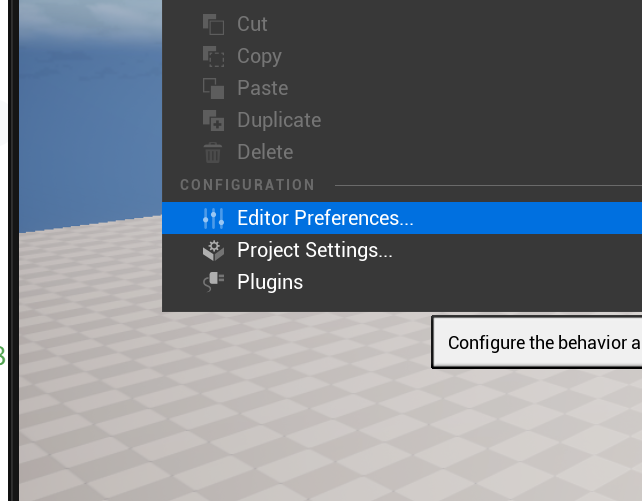
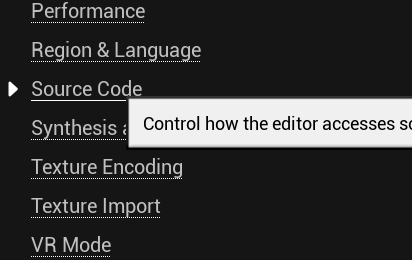
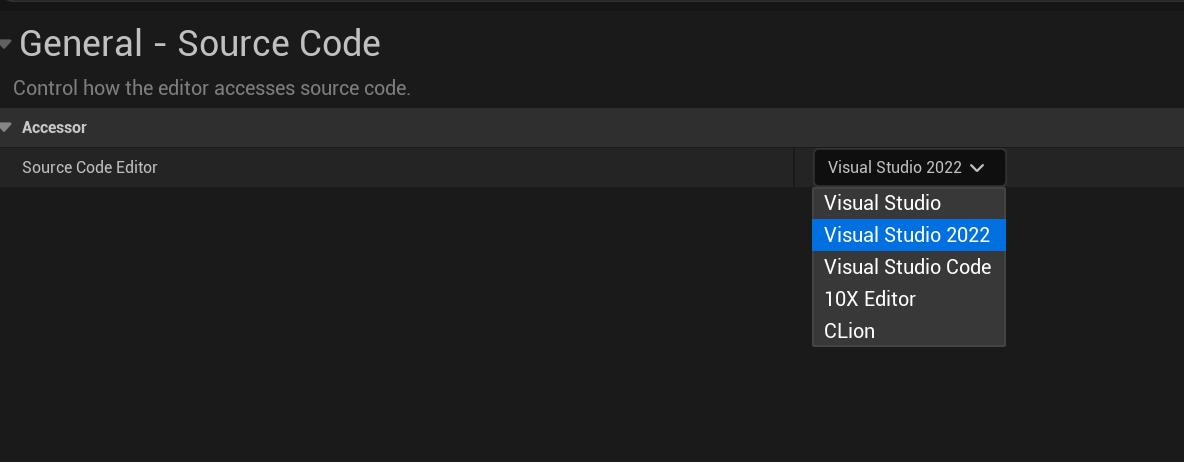
- 언리얼 엔진 세팅
- 프로젝트 생성 후 Edit -> Editor Preferences -> General-Sourec Code 에서 Visual Studio 2022 세팅 확인
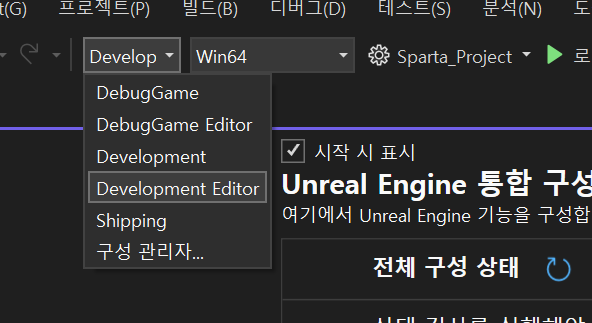
- 비주얼 스튜디오 세팅
- 디버그 설정 Development Editor, Win64 확인
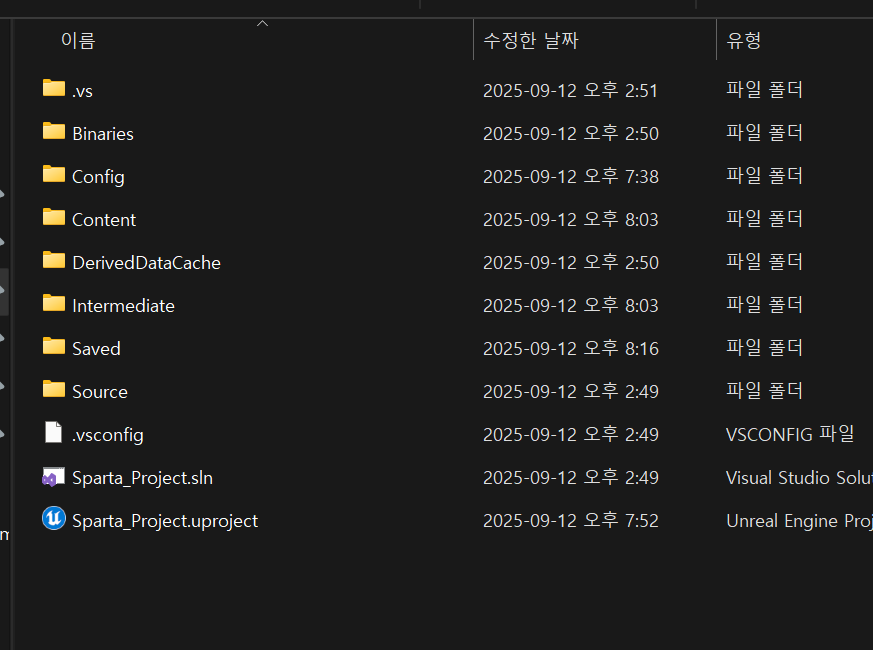
- 프로젝트 폴더 내 하위 폴더 및 파일 구조 이해
- 주요 파일
.sln: 비주얼 스튜디오 솔루션 파일.uproject: 언리얼엔진 프로젝트 로드 파일(실행 시 언리얼에디터로 프로젝트 열기).vsconfig: Visual Studio Configuration 파일로 Visual Studio 프로젝트에서 사용되는 특정 설정과 구성 요소 설치 요구 사항 정의
- 주요 폴더
.vs폴더 : 비주얼 스튜디오가 자동으로 생성하는 폴더, 디버깅과 솔루션 설정에 관련된 파일이 저장됨Binaries폴더 : CPP 코드를 빌드하면 생성되는 실행 파일(.exe,.dll등)이 저장Config폴더 : 게임플레이, 렌더링, 입력 등의 설정을 담은.ini파일이 저장Content폴더 : 언리얼 에디터의 Content Browser와 연결되어 있어, 게임 내의 모든 에셋(블루프린트, 모델, 머티리얼, 사운드 등)이 저장DerivedDateCache폴더 : 에셋, 쉐이더 등을 빠르게 처리하기 위한 캐시 파일 저장Intermediate폴더 : CPP 컴파일 과정에서 생성되는 임시 파일 및 빌드 중간 결과물 저장Saved폴더 : 자동 저장 파일, 로그(.log), 크래시 덤프 등이 저장Source폴더 : CPP 소스 코드(.cpp,.h)가 저장, 실제 게임 로직을 작성하는 곳
- 주요 파일
-
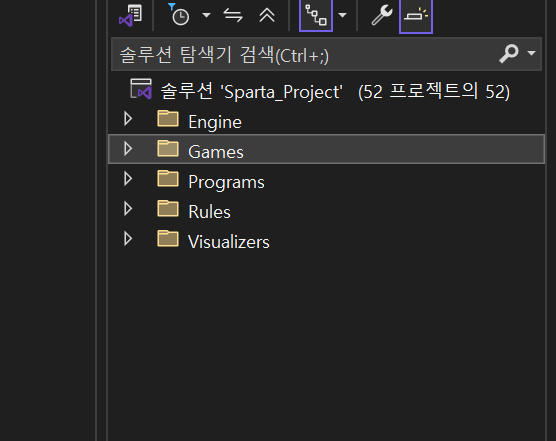
비주얼 스튜디오 솔루션 탐색기 구조 이해
Engine폴더 : 언리얼 엔진 자체 소스 코드와 리소스 저장Game폴더 : 내가 만든 프로젝트 코드가 저장Programs폴더 : 엔진 동작에 필요한 유틸리티 프로그램, 서버 모듈 저장Rules폴더 : 엔진과 게임 등 각 모듈의 빌드 규칙을 정의해 놓은 파일 저장Visualizers폴더 : 비주얼 스튜디오 디버거에서 언리얼 엔진의 복잡한 자료구조(예 : FVector, Fstring)를 보다 읽기 쉽게 시각화할 수 있도록 도와주는 설정 파일 저장
-
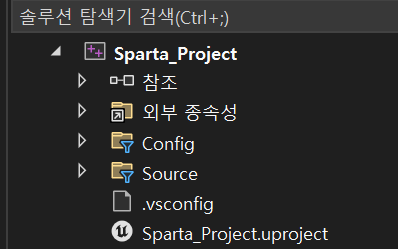
프로젝트 루트 폴더
Config폴더 :.ini파일을 통해 에디터와 게임의 초기 상태 지정- DefaultEditor.ini : 에디터 환결 설정(뷰포트, UI 등)
- DefaultEngine.ini : 엔진 전반 설정(렌터링, 네트워킹)
- DefaultGame.ini : 게임플레이 관련 설정(게임 모드, 플레이어 컨트롤러 클래스 등)
- DefaultInput.ini : 키보드/마우스/패드 등의 기본 입력 바인딩
Source폴더 : 실제 소스 코드(.cpp,.h)가 저장- 최초 프로젝트 생성 시에는
프로젝트명.cpp,프로젝트명.h등 최소 파일만 있지만 새 클래스를 만들수록 점차 늘어남 - 빌드 설정 관련 주요 파일도 포함
- 최초 프로젝트 생성 시에는
프로젝트명.uproject: 언리얼 에디터에서 이 파일을 열면 프로젝트를 직접 실행
-
빌드의 목적
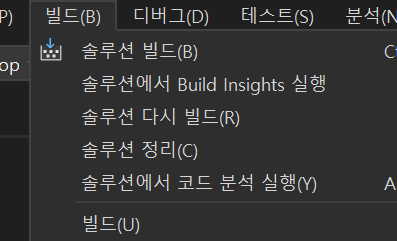
- CPP 코드를 수정했다면, 이를 컴파일+링크(Link) 해 "동적 라이브러리(dll)"로 만들어야 한다.
- 위 메뉴의 맨 위를 선택하면 전체 솔루션 빌드
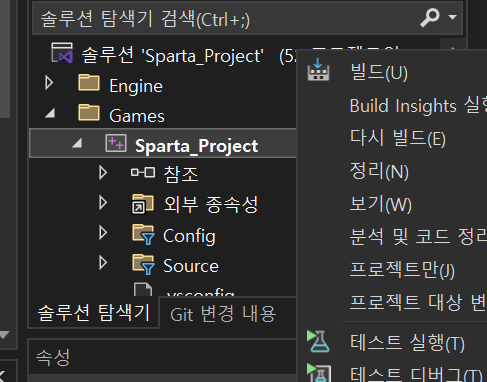
- 아래와 같이 프로젝트에서 오른쪽 클릭 후 빌드를 선택하면 부분 빌드
-
빌드 전후 체크 포인트
- 빌드 시작전
- 언리얼 에디터는 가급적 종료하고 빌드
- 에디터가 실행 중이면 수정된 dll을 교체하지 못해 빌드 에러 발생할 수 있음
- 빌드 진행
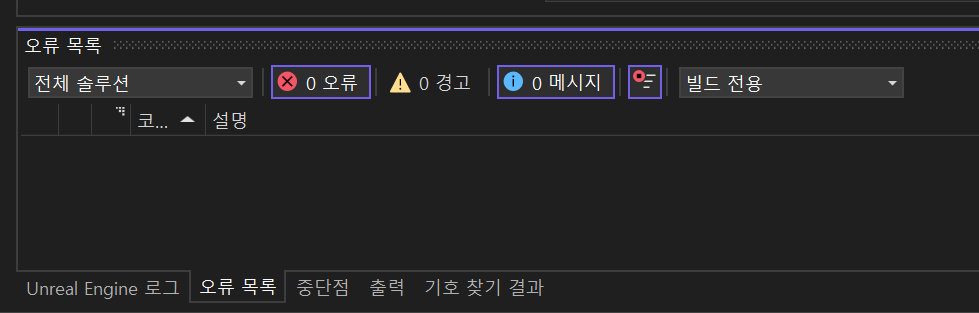
- 비주얼 스튜디오 하단 Output 창에서 빌드 메시지 모니터링
- 빌드 시작전
-
액터 만들기
다음은 액터를 생성해 보았다.
-
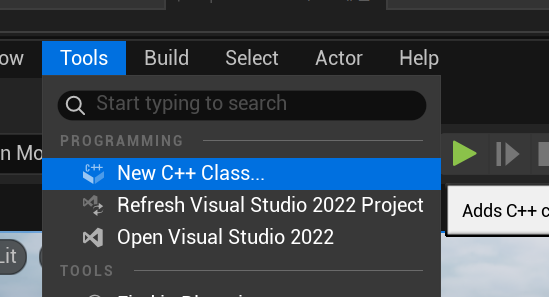
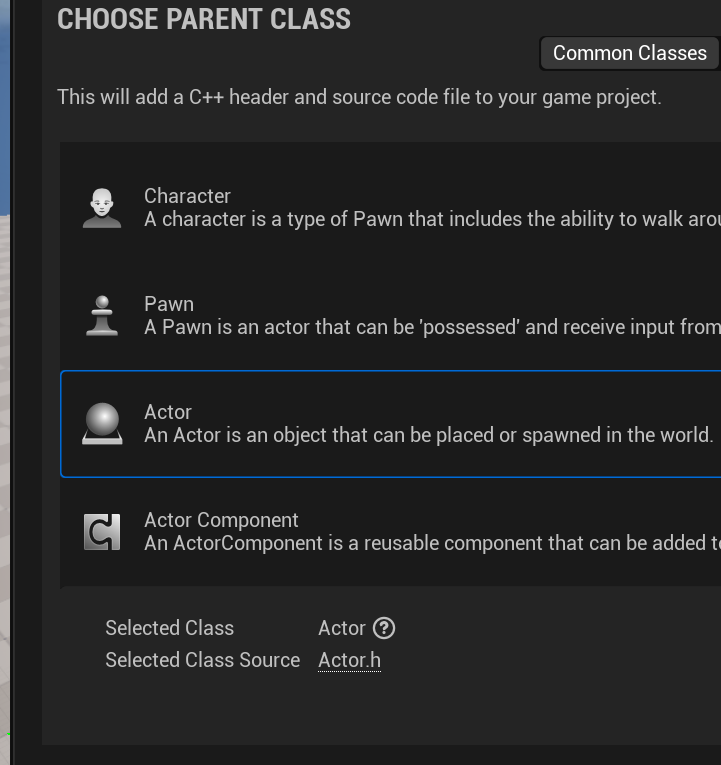
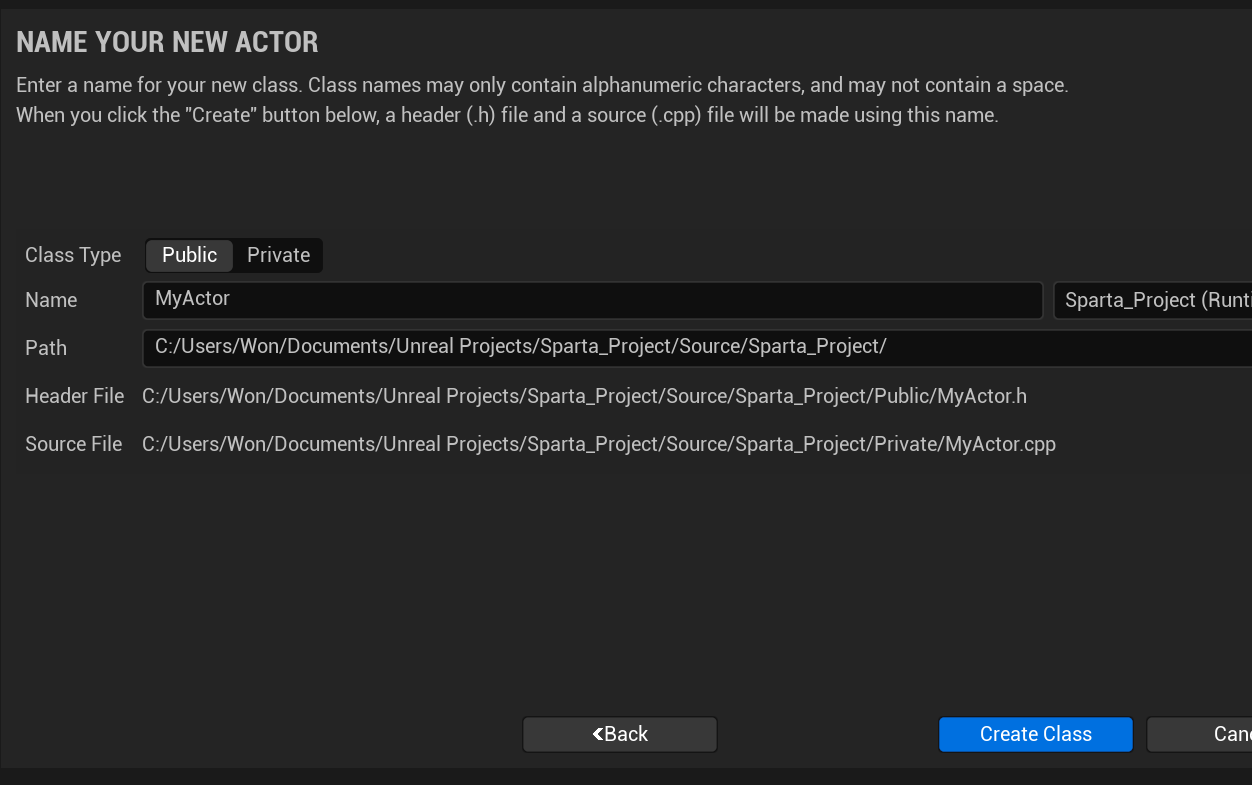
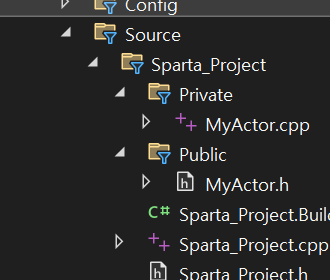
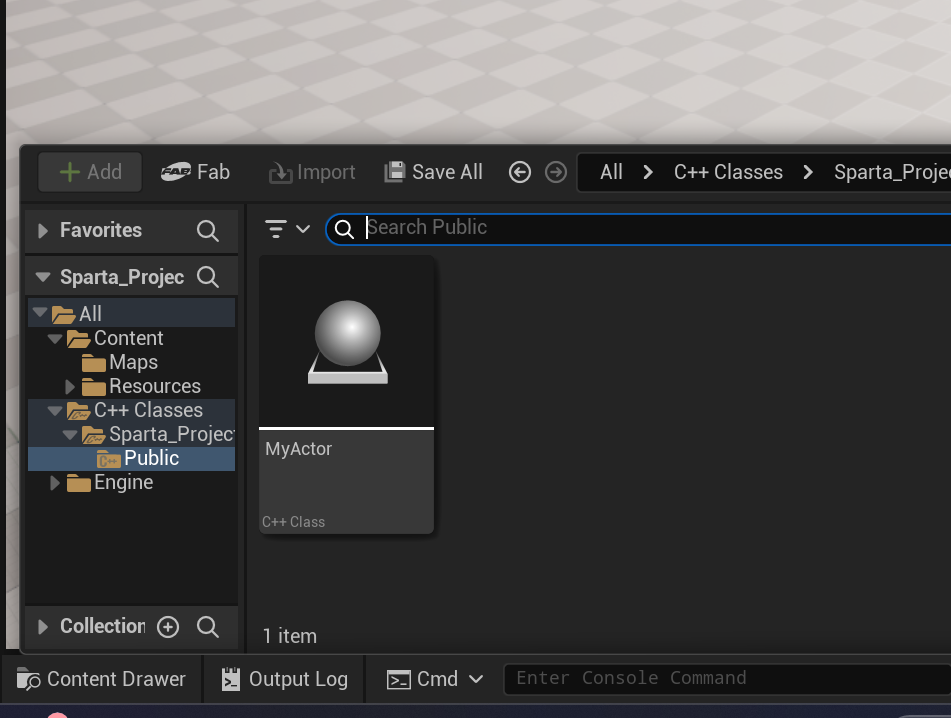
CPP 액터 생성(위 사진 순서 대로 설명)
- 언리얼에디터의 'Tools' 탭에서 'New C++ Class'를 클릭
- CHOOSE PARENT CLASS 창이 뜬다. 여기서 여러 종류의 클래스를 만들 수 있다. 그 중 Actor를 선택
- NAME YOUR NEW ACTOR에서 클래스 타입과 이름을 정하고 Create Class를 누르면 생성이 된다.
- 그러면 언리얼 에디터에서는 생성 작업이 진행되고 이후 종료를 누른다. 비주얼 스튜디오에서는 다시 로드 선택이 뜨는 팝업이 뜬다. 다시 로드를 하면
- 코드 파일에 액터
.cpp,.h가 생성이 된다. - 언리얼 에디터에서도 '콘텐트 브라우저'로 'C++ Classes' 폴더 생성과 함께 하위 폴더 내에 만든 액터가 있는 것을 볼 수 있다.
- 해당 액터를 레벨로 드롭하여 레벨에 배치가 가능하다.
2. 느낀점
이제 언리얼엔진과 비주얼스튜디오를 본격적으로 함께 사용하여 코딩을 해야하니 환경 설정과 알아야할 사항이 많이 생겼다. 코딩을 하면서 오류로 당황한 적이 많았는데 언리얼 환경에서도 같은 상황이 많이 생길 것 같다.
3. 차주 학습 할 것
언리얼엔진 사용법 익히기, 액터 만들어 보기, 과제 수행

🕹️🎮🍱✈️📸 안녕하세요! 게임개발에 도전하고 있습니다!