
지난주, 광화문에 위치한 마이크로소프트 코리아 본사에서 열린 GitHub Copilot 부트캠프에 참여하고 왔습니다. AI 코딩 도구의 최신 기능을 체험할 수 있는 시간이었고, 특히 업무나 사이드 프로젝트에서 Copilot을 어떻게 활용할 수 있을지에 대해 많은 인사이트를 얻을 수 있었습니다.
💻 강의 코드 저장소: https://github.com/devrel-kr/github-copilot-bootcamp-2025
🧩 시나리오: Contoso 아웃도어 컴퍼니의 마이크로 소셜미디어 개발
이번 워크숍에서는 가상의 기업인 Contoso 아웃도어 컴퍼니를 위한 마이크로 소셜미디어 사이트를 만드는 실습을 진행했습니다.
실습 환경 구성은 레포지토리를 PULL 받아서 세팅해도 되지만, codespace를 활용하면 웹기반 컨테이너 환경에서 별도의 세팅없이 해당 레포지토리의 개발환경을 사용할 수 있다.
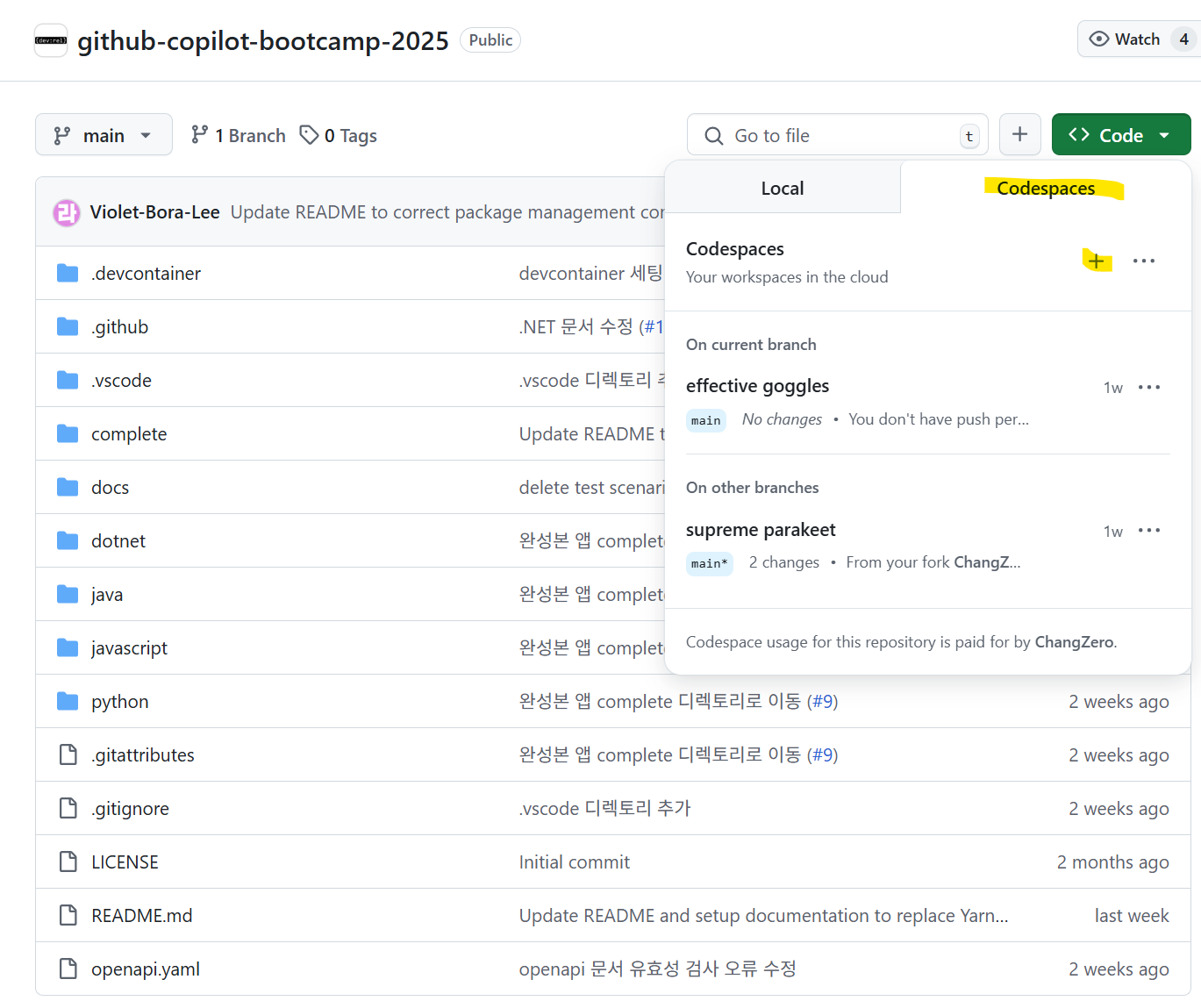
실습 내용은 아래와 같습니다.
백엔드: Python기반 FastAPI로 API구현
프론트엔드: JavaScript기반 React로 웹 UI구현
백엔드: JAVA기반 Spring Boot로 백엔드 마이그레이션
프론트엔드: .NET 기반의 Blazor 앱으로 마이그레이션
Docker compose를 활용한 Container 오케스트레이션
특히 각 파트별로 상황을 만들어서 진행한 것이 재밌었습니다.
파이썬 개발자가 도망가서 JAVA 개발자가 뒷처리한다는 둥...
Copilot Agent 활용
Copilot이 코드 이해를 넘어서, 대화형 에이전트처럼 개발해줍니다.
Copilot Agent를 활용하려면 VScode를 설치하셔야합니다. 설치 후에는 VScode extenstion에서 GitHub Copliot(Chat)을 설치해줍니다. 최종적으로 Copliot을 사용하기 위해서는 GitHub 계정이 필요하니 미리 만들어 두셔야합니다.
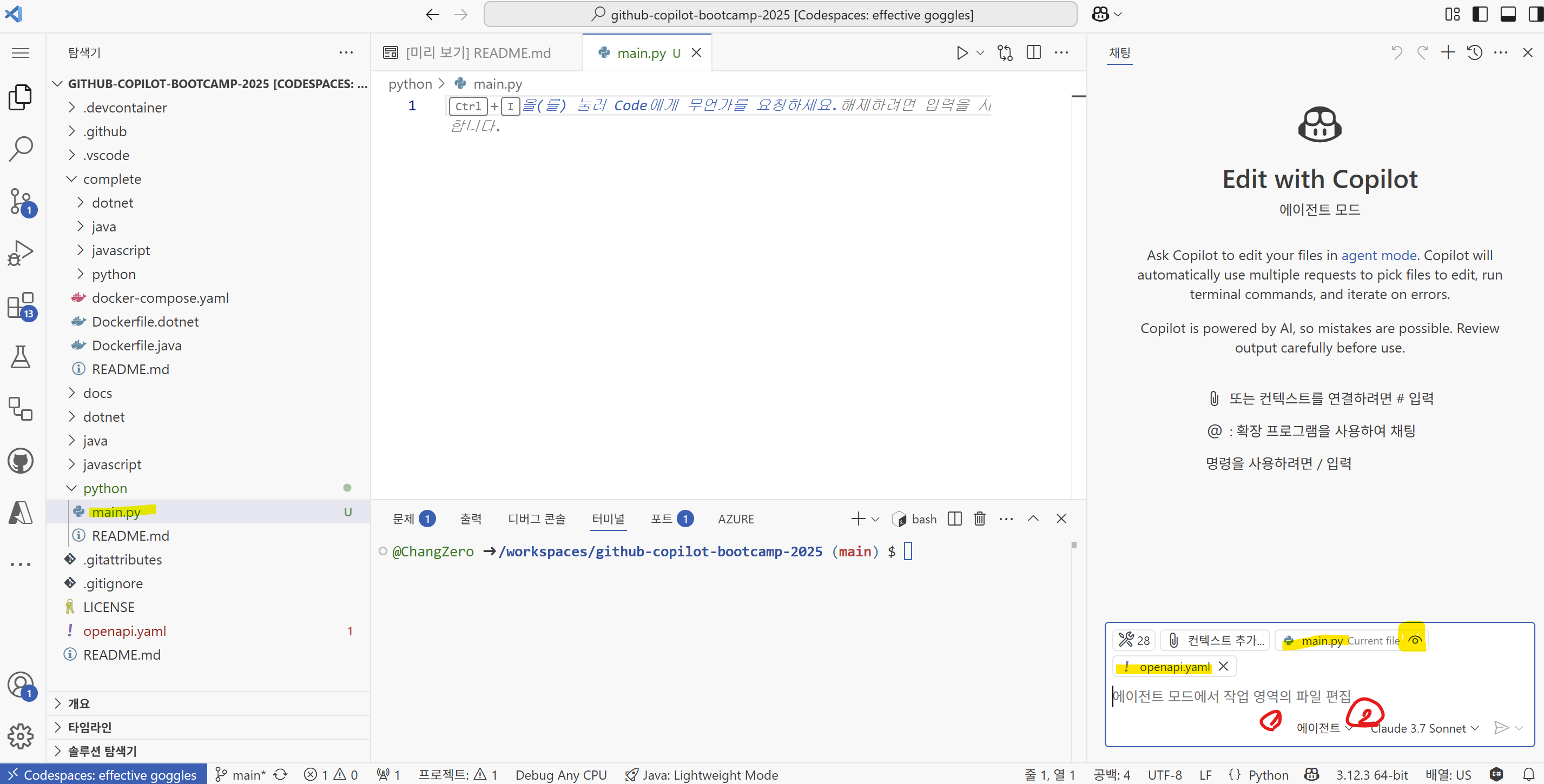
openapi.yaml에는 개발에 필요한 API 명세들이 작성되어있습니다.(사실 이것도 요구사항 작성하면 다 만들어줍니다 ㄷㄷ)
코드를 작성할 main.py를 만들어주고, openapi.yaml을 기반으로 코드를 만들어 달라하기 위해서 해당 파일을 채팅창에 Drag&Drop해줍니다. 그리고 에이전트로 타입을 설정해주시고 원하는 LLM 모델을 설정해줍니다.
openapi.yaml을 기반으로 만들어달라고 질문을 입력하면 다음과 같이 코드를 작성해줍니다 ㅎ
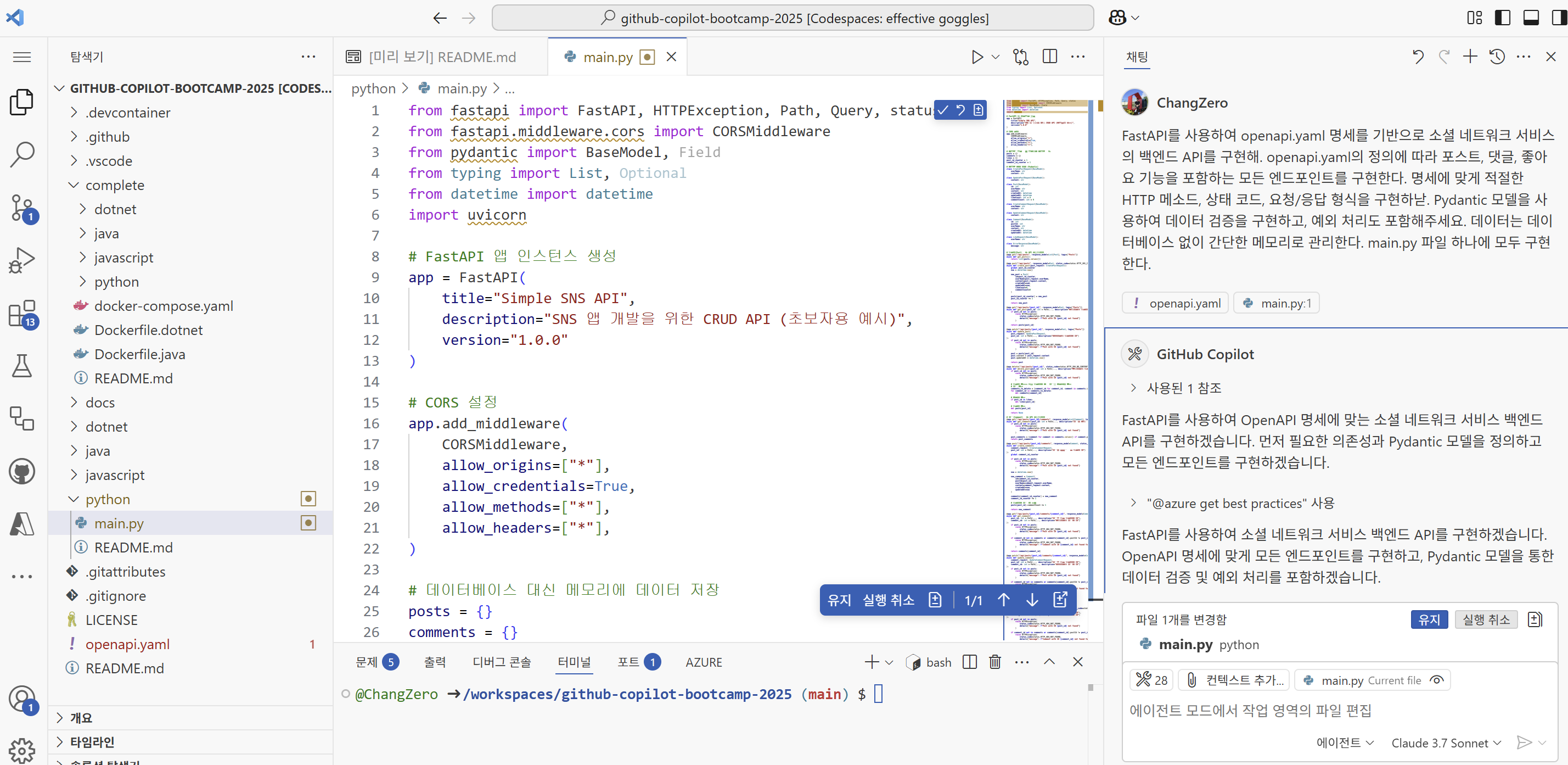
코파일럿을 사용하지는 분들 중에 주석을 활용해서 코파일럿으로 코드를 작성하시는데 MS개발진 피셜로 지양하랍니다. 주석보다는 Ctrl + I 또는 예시처럼 채팅창을 활용하는게 좋다고 합니다.
혹시 해당 과정을 따라해보실 분들을 글 상단에 실습 레포지토리를 참고해보시면 좋을 것 같습니다.
전체적인 후기
일단 광화문~경복궁 뷰가 너무 이뻤습니다🤣😂

강의장도 넓고 쾌적해서 재밌게 듣고 왔습니다.
Vibe Coding을 말로만 듣고 실제로 해보는 것은 처음이었는데 제가 생각했던 것보다 훨씬 편하고 잘 작성해준다는 것에 놀랐습니다. 놀랐던 것은 질문에 대한 요구사항만 만족해주는 코딩이 아니라 전체적인 프로젝트 디렉토리 구조를 파악까지 해서 코딩을 해주는 점이었습니다.
물론 마이그레이션 하는 부분에서는 원하는 만큼 결과물이 나와주지 않았지만, vibe coding을 통해 새로운 기술을 공부하는데 있어 진입장벽이 많이 낮아진 것 같습니다.
이제 단순 코딩만 하는 개발자의 시대는 저물어가는 것 같습니다. 단순히 Document에 있는 내용을 활용해서 기능 구현을 하는 개발자는 수년 뒤 사라질 것 같습니다. 결국 도메인 혹은 비지니스 로직에 대한 이해도를 갖는게 중요할 것 같습니다.

글 잘 읽었습니다! 코파일럿 에이전트가 대화형 에이전트처럼 하는게 넘 신기합니다! 감사합니다