📅 2024-09-21 개인프로젝트 22일차 - 선수 조회 페이지(4)
TODO
- 선수 정보 CSV파일 DB에 넣어주기
1. 선수 정보 CSV파일 DB에 넣어주기
- 인코딩 UTF-8로 적용시키는 과정(DB에 넣어주기 위해)
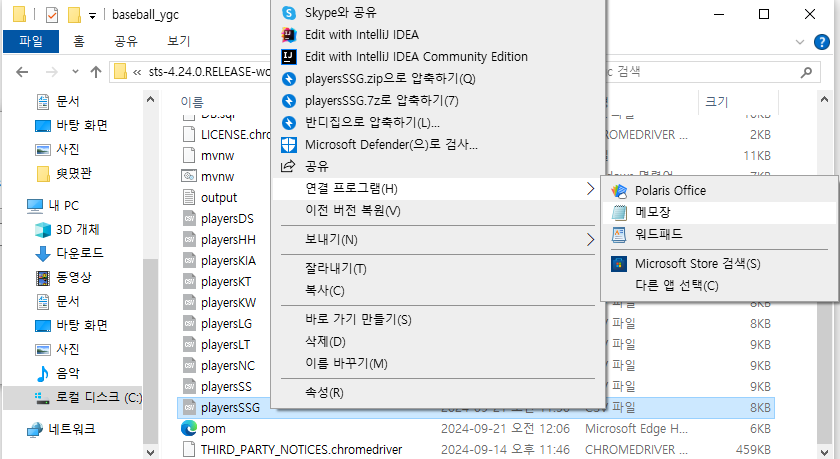
- 아래사진처럼 해당 파일 우클릭 -> 연결 프로그램 -> 메모장으로 열기
- 아래사진처럼 해당 파일이 메모장으로 열리면 파일 -> 다른 이름으로 저장 클릭
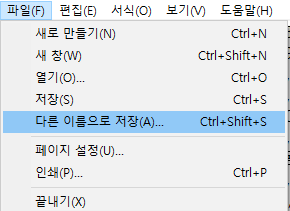
- 아래 사진처럼 우측 하단의 인코딩을 UTF-8로 선택하고 저장해주면 된다.

- DB에 데이터 넣어주기
-
SQLyog 실행
-
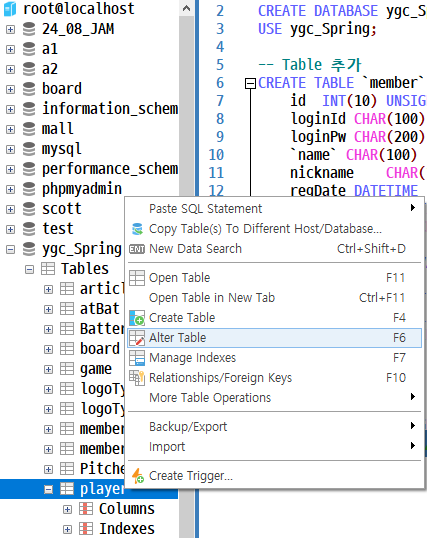
아래 사진처럼 해당 테이블 우클릭 -> ALTER TABLE 클릭
-
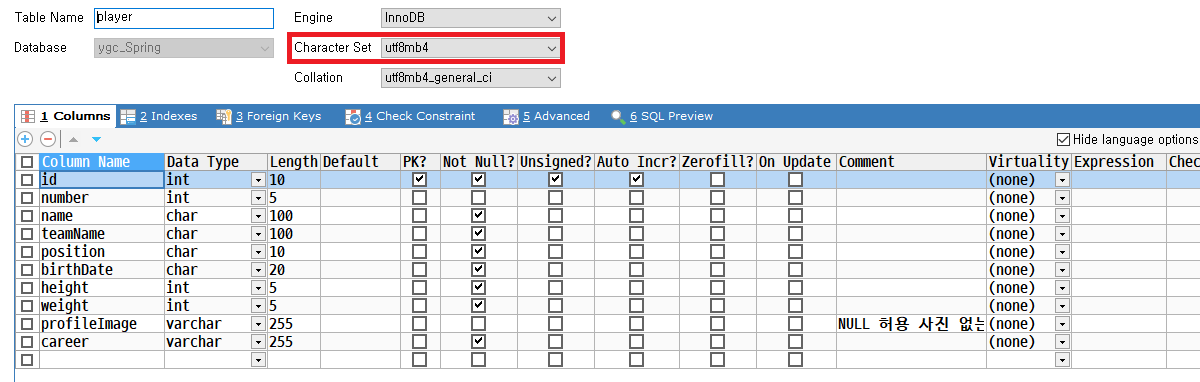
Character Set 확인(아래 사진의 빨간박스)
-
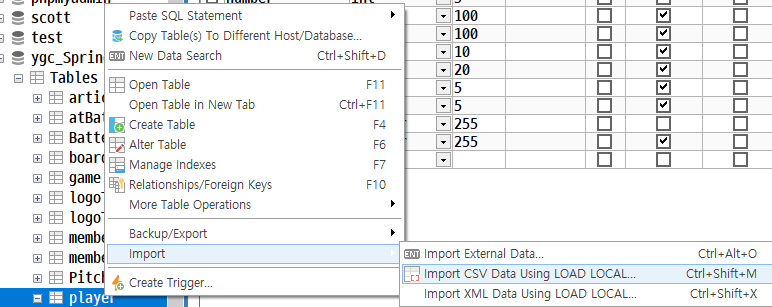
확인 했으면 아래 사진처럼 다시 해당 테이블 우클릭 -> Import -> Import CSV 클릭
-
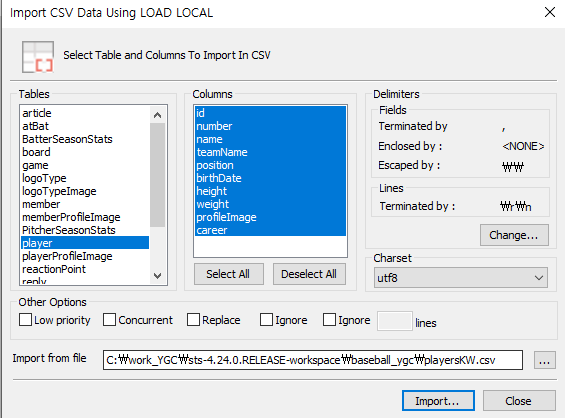
Import CSV 클릭하면 아래와 같은 사진처럼 창이 뜬다.
-
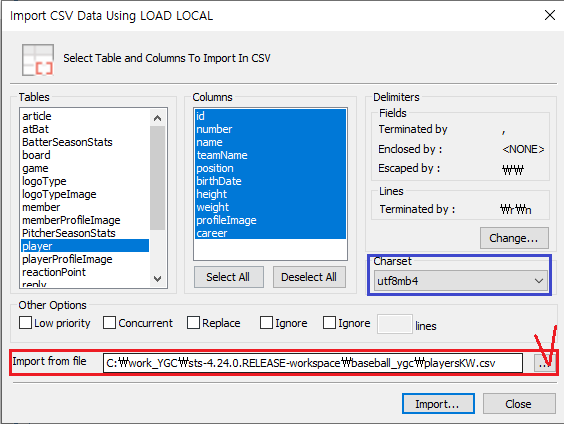
Import from file을 클릭하여 넣어줄 CSV파일 선택하고(빨간박스) 아까 확인했던 Character Set의 값에 맞게 변경해준다.(파란박스)
-
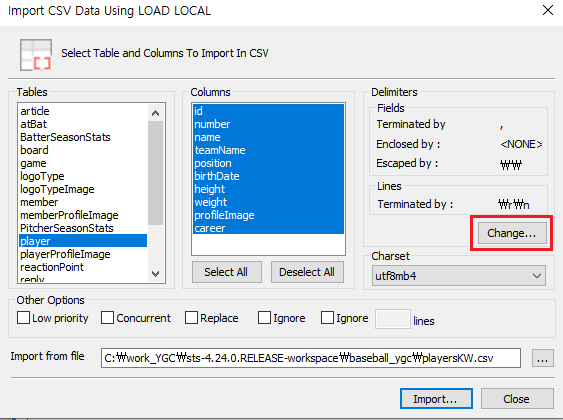
CSV 파일은 ,(쉼표)로 칼럼을 구분짓고 있어서 Change(사진의 빨간박스)를 눌러서 사진의 파란박스 부분을 ,(쉼표)로 변경해준다
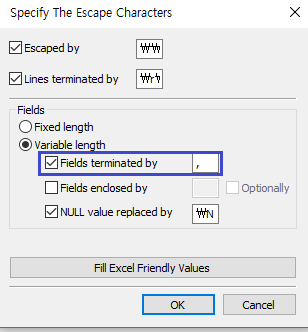
-
설정은 끝났으니 이제 Import 버튼을 누르면 완료!
- 주의사항 : CSV 파일에서 칼럼에 들어가는 데이터들이 순서랑 배치가 맞는지 확인해야한다.
- ex) id랑 profileImage가 없으면 두개는 체크를 해제하고 Import를 해야한다.
- 주의사항 : CSV 파일에서 칼럼에 들어가는 데이터들이 순서랑 배치가 맞는지 확인해야한다.
-
Import후 확인해보니까 등번호가 없는 선수는 0으로 치환되어서 데이터에 들어가는 오류를 발견!
-
오류를 해결하기 위해 number칼럼의 타입을 INTEGER에서 TEXT로 바꾸고 CSV파일을 Import한 후에 UPDATE player SET `number` = NULL WHERE `number` = 'null'; 를 적용하여 NULL값으로 넣어줬다.
-
문제 없이 잘된다!

-
프로젝트의 DB.sql 업데이트 해주면 끝!
선수 조회 페이지 끝! (야호!)
앞으로 남은거
✔ 선수 정보에 선수 사진 넣기 - 아마 DB도 수정될거 같다. 그럼 ERD도 바꿔야겠지?
✔ 달력 API, 구장정보 지도 API 수정(편의시설 필터로 인해 나온 아이콘을 누르면 정보가 떠야하는데 안뜬다.)
✔ 날씨 API, 경기일정 페이지, 예매버튼 누르면 a태그로 해당 예매사이트로 이동
✔ 구단 순위, 선수 기록 페이지
✔ KBO 뉴스 크롤링, 게시글 관련 페이지
✔ 문의사항 이메일로 보낼 수 있게
✔ 디자인 바꾸기