Oracle VirtualBox 7.2.4에 RHEL 9.7 OS를 올려 실습 환경을 구축해보자.
0. 과정 요약
1) RHEL 9.7 dvd.iso 이미지 다운로드
2) VirtualBox에서 신규 VM 생성
3) VM 구동 및 OS installation 진행
4) 완료
Oracle VirtualBox 대신 VMware를, RHEL OS 대신 CentOS를 활용하는 것도 가능하다.
이전에 RHCSA를 위한 실습환경 구성과 동일한 부분이 많아, 중첩되는 부분은 아래 포스팅에 담아보았다.
RHCSA 실습환경과 다른 부분을 정리해보면,
1. 실습환경 비교
| 구분 | RHCSA 실습 환경 | RHCE 실습 환경 |
|---|---|---|
| 목적 | 기본적인 RHEL 시스템 관리 | 자동화 및 Ansible 기반 관리 |
| 전체 VM 수 | 2대 | 7대 |
| 구성 방식 | 단순 Node 구성 | Control / Utility / Managed Node 구조 |
| OS 버전 | RHEL 9.7 (Plow) | RHEL 9.7 (Plow) |
| 네트워크 구조 | NAT + Host-only (듀얼 NIC) | Host-only 중심 |
| GUI 사용 여부 | 없음 (CLI 중심) | Control Node만 GUI |
| 학습 난이도 | 상대적으로 단순 | 구조 및 자원 요구 ↑ |
2. VM 비교
| 항목 | RHCSA Node (2대) | RHCE Control Node | RHCE Utility Node | RHCE Managed Node (5대) |
|---|---|---|---|---|
| 역할 | 일반 서버 | Ansible Control / 관리 서버 | 저장소 / 지원 노드 | 피관리 노드 |
| OS | RHEL 9.7 | RHEL 9.7 | RHEL 9.7 | RHEL 9.7 |
| RAM | 2GB | 4GB | 2GB | 2GB |
| CPU | 1개 | 2개 | 1개 | 1개 |
| 디스크 | 20GB | 20GB | 40GB | 10GB |
| NIC 수 | 2개 | 1개 | 2개 | 1개 |
| 네트워크 타입 | NAT + Host-only | Host-only | NAT + Host-only | Host-only |
| 환경 | CLI | GUI | CLI | CLI |
1. RHEL 9.7 dvd iso 이미지 다운로드
RHCSA 실습환경 구성과 동일하므로 이번 포스팅에서는 생략한다.
2. VM 생성(Oracle VirtualBox)
2.1 VM 생성하기
총 7대의 VM을 생성한다.
- Utility Node(1대) : Ansible Galaxy를 통해 설치할 Collection과 Role을 /var/www/html/utilities 디렉토리에 미리 내려받기 위한 노드이다.
- Control Node(1대) : Ansible 설치, 생성된 Playbook을 보관 및 실행할 노드이다. CLI 환경으로 구성해도 무방하나, 여러 Managed Nodes를 terminal 상에 띄워 한 눈에 볼 수 있도록 GUI로 구성했다.
- Managed Node(5대) : ansible-playbook 명령을 통해 관리되는 노드이다. 실습 환경을 구성하는 호스트의 성능 스펙(HDD, RAM...)를 고려하여 적합하게 disk나 RAM 크기를 주면 효율적인 실습 환경을 구성할 수 있다. 1대의 VM 구성을 마무리한 뒤, '마우스 우클릭 > 복제'를 통해 나머지 4대를 구성하면 시간을 절약할 수 있다.
상세한 VM 생성 과정은 RHCSA 실습환경 구성과 동일하므로 이번 포스팅에서는 생략한다.
2.2 인터페이스 설정
메인에서 상단 메뉴의 RHEL9.7 VM의 설정 버튼을 클릭한다. Host-only 어댑터를 활성화한다(Utility Node는 어댑터 2개 - NAT와 Host-only를 활성화한다. 인터넷으로부터 wget 명령을 수행하여 필요한 패키지를 설치해야 하기 때문).
2.3 (Optional) 마우스 설정 및 호스트 키 설정
RHCSA 실습환경 구성과 동일하므로 이번 포스팅에서는 생략한다.
3. VM 구동 및 OS installation 진행
RHCSA 실습환경 구성과 중복되는 내용은 이번 포스팅에서 생략한다.
3.1 VM 구동
3.2 OS installation
3.2.1 Time & Date 설정
3.2.2 Software Selection 설정
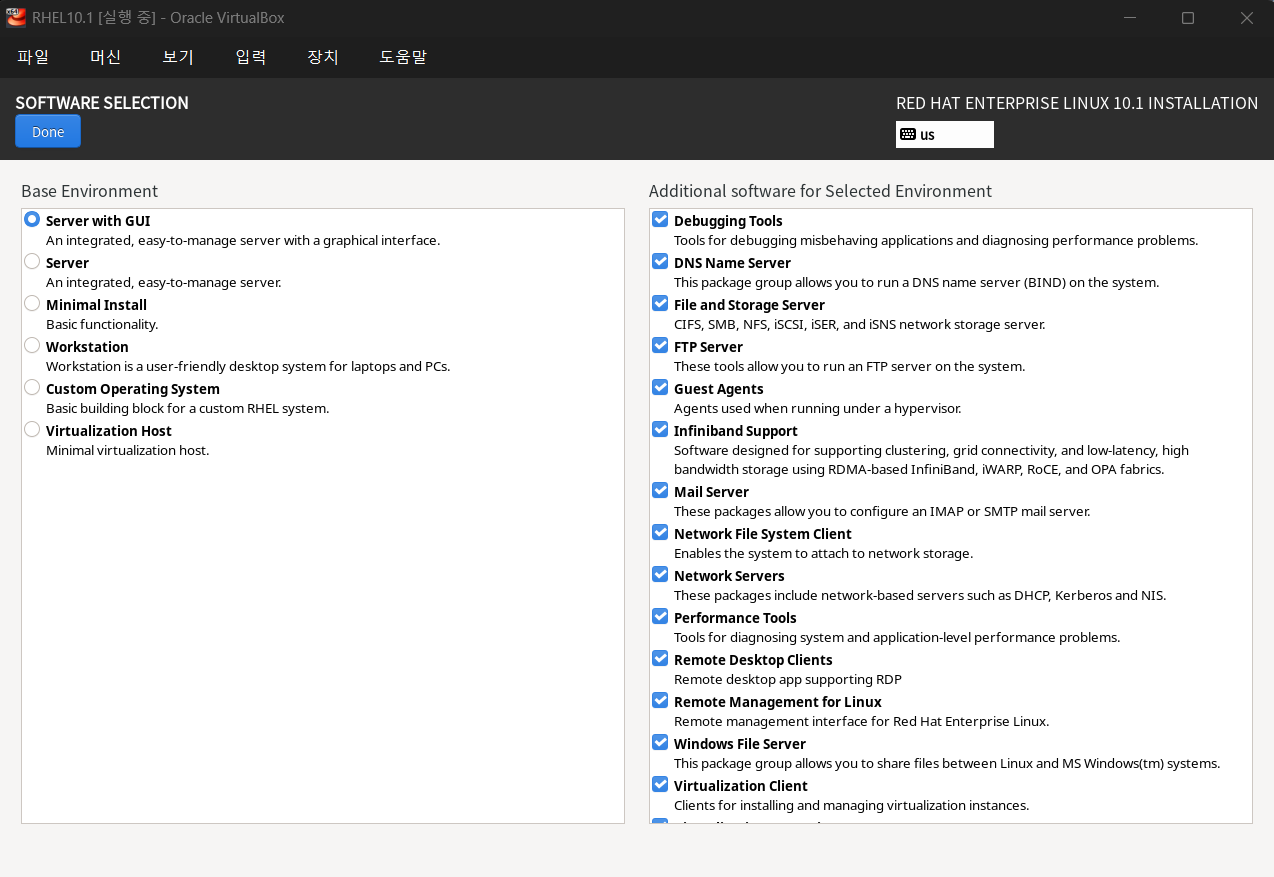
- Control Node : Server with GUI 선택 > 우측 확장 소프트웨어 전체 선택
연습의 편의를 위해 우선 Server with GUI로 설치하되, 콘솔 창에서 다음 명령어를 통해 CLI 환경으로 변경할 수 있다.
systemctl set-default multi-user.target #CLI
systemctl set-default graphical-user.target #GUI
systemctl get-default #현재 모드 확인- Utility Node, Managed Nodes : Server or Minimal Install 선택
3.2.3 Installation Destination 설정
3.2.4 Network & Host Name 설정하기(Optional)
3.2.5 Root password 설정 및 User Creation
4. 완료
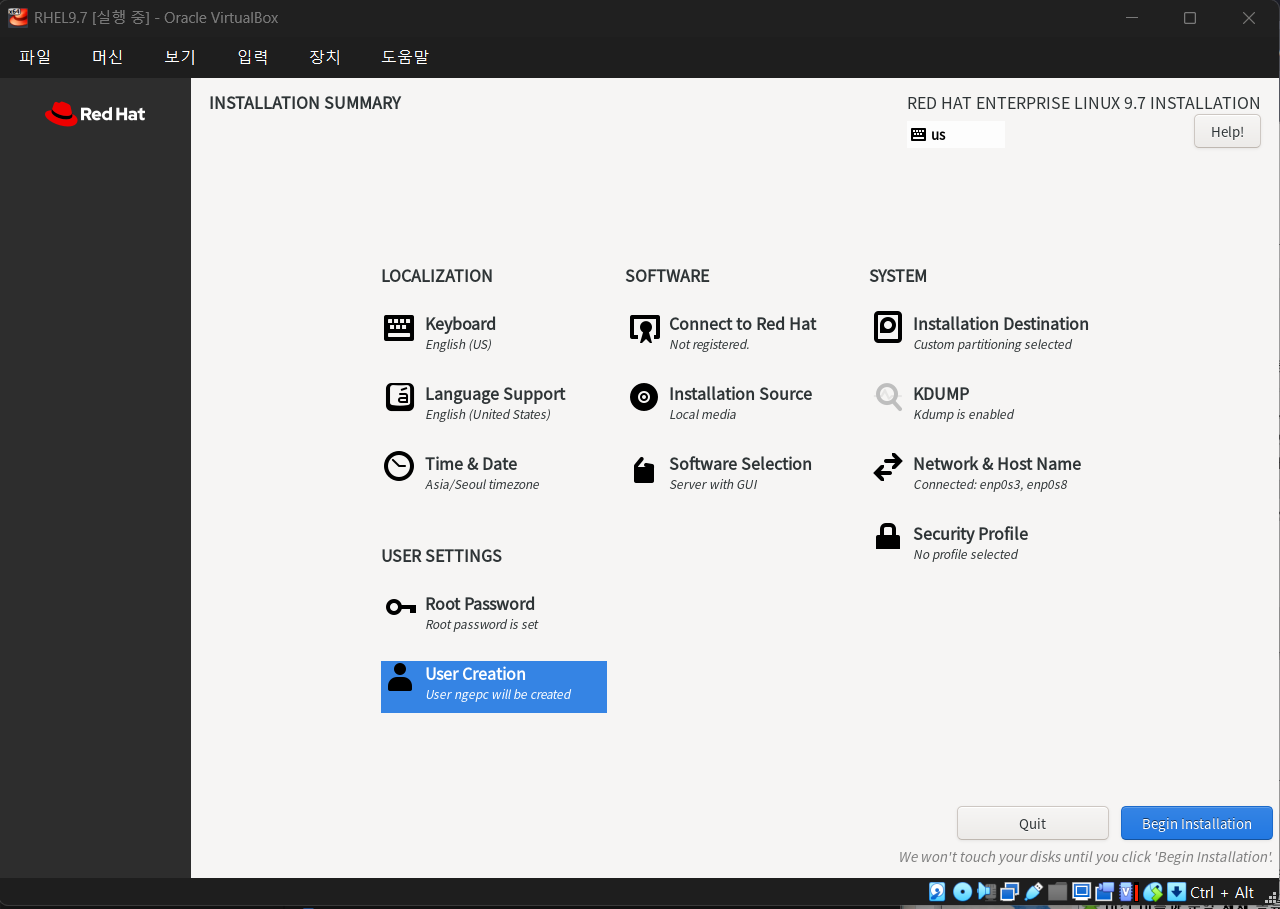
모든 설정이 완료되면, Install 화면 우측 하단의 Begin Installation 버튼이 활성화된다. 버튼을 클릭하여 OS installation을 진행한다(10~15분 정도 소요).
설치 완료되면 하단에 활성화된 Reboot System 버튼을 클릭하여 VM을 리부트한다.
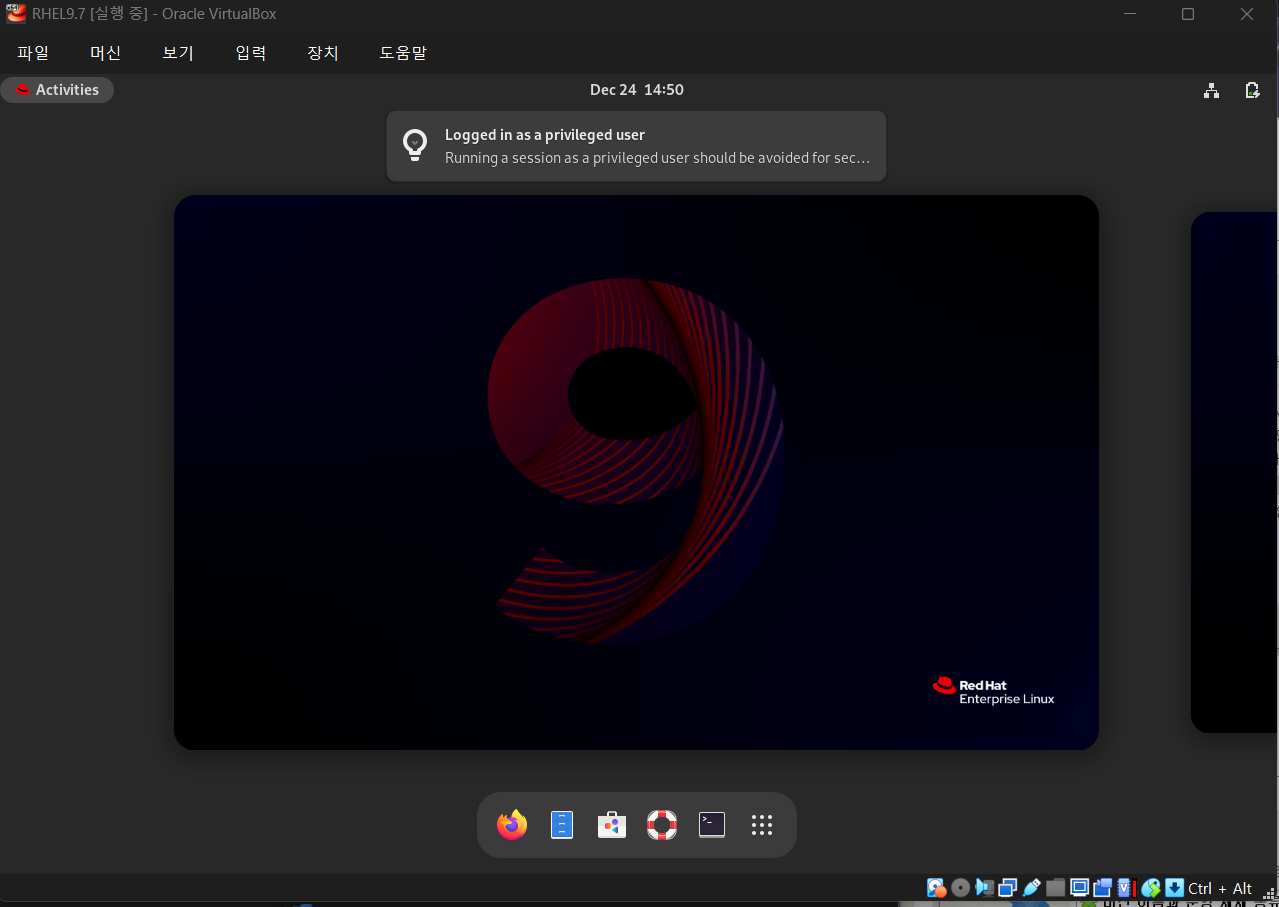
VM상에 RHEL 9.7이 설치되어 구동되는 모습을 확인할 수 있다.
4.1 (Optional) VboxGuestAddition 설치
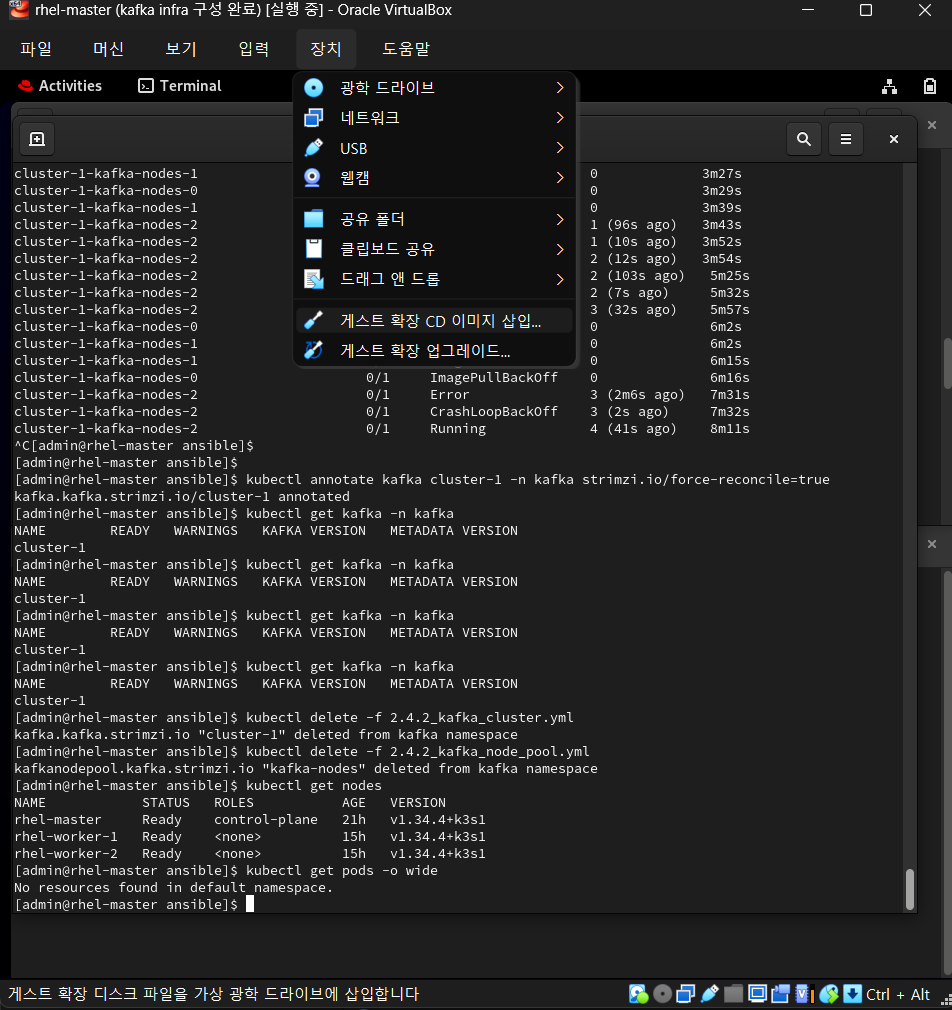
상단 탭의 '장치' 탭 > 게스트 확장 CD 이미지 삽입 > 팝업 창 나오면 'Run' 버튼 클릭하여 게스트 확장 애디션 설치
- 화면 크기 조정 가능
- Host-Guest 간 복사/붙여넣기 활성화 가능
를 할 수 있다(다른 기능은 사용해보지 않아 알 수 없다).