지금부터 시작하는 몇개의 글은 집에서 라즈베리파이4에 우분투를 설치해 간단한 서버를 돌려보는 것에 관한 것이다.
이번 글에서는 라즈베리파이4에 우분투 데스크탑을 설치해 보는것까지 진행해 본다.
준비물
라즈베리파이4
라즈베리파이는 대표적인 싱글보드컴퓨터이다. 손까락 세개 정도 붙여놓은 크기에 USB 3.0을 포함한 포트 4개, hdmi 2개, wifi, bluetooth, micro-sd 슬롯 등 데스크탑 컴퓨터와 비교할만큼 뛰어난 확장성을 보여준다. 전원은 3A이상의 USB-C포트로 공급된다. 저장장치는 없다. 컴퓨팅 성능은 16~17년도 셀러론과 비교할 수 있다.
램은 업그레이드가 불가능해서 8GB모델로 구매했다. 4GB모델은 7만원대에도 있는 것 같다.

방열 케이스
위의 사진으로 보아도 cpu의 열을 담당해 주는 부분은 따로 없다는 것을 알 수 있다. 보통 본체를 구입하면 손톱만한 방열판을 주는데, 이와 별도로 방열 케이스를 구입해야 한다.
나는 팬소리가 나는 것이 싫어서 전체 알루미늄 케이스 정도로 구매했다. 팬이 달린 것이 냉각 성능은 더 좋다고 한다. 사용중 온도가 많이 올라가고 라즈베리파이가 자꾸 멈추는 일이 발생하면 다른 케이스를 고려해보자. (검색해보면 케이스 형태에 따른 냉각효율에 관한 많은 자료가 있다.)

micro-HDMI 케이블 & 저장장치
본체에는 hdmi 포트가 2개나 있고 4k출력이 되지만 모두 micro-HDMI 형식이다. 집에 케이블이 없다면 구매해야 한다. 또한 저장장치는 micro-sd 카드도 가능하지만 USB 메모리가 조금 더 빠르다고 한다. (나중에 읽기/쓰기 속도가 많이 부족하다고 느껴지면 SSD를 USB 3.0포트를 통해 다는 것이 낫다.)
전원 관련
QC 충전기 정도가 있으면 전력 공급은 무난하다. 라즈베리파이쪽에 연결되는 부분은 USB-C 포트여야 한다. 없다면 케이블을 좀 사야 한다. 라즈베리파이 자체에는 전원 스위치가 없으므로 다음과 같은 스위치도 추가로 구매하면 편하다.

우분투 설치하기
우분투는 리눅스의 한 종류이다. 서버 버전도 있지만 처음부터 GUI없이 하려면 너무 겁나니까 데스크탑 버전을 설치해보자.
부팅 이미지 생성하기
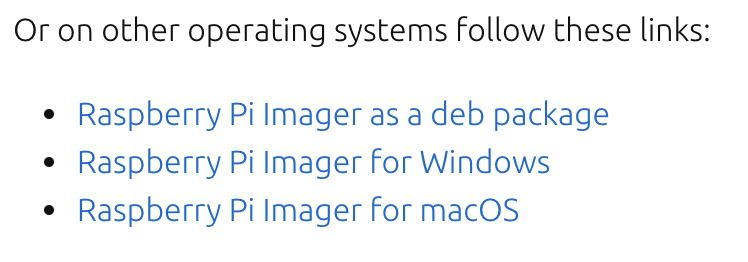
우선 다음 링크에서 "라즈베리파이용 부팅 이미지 생성기" 를 받아보자. 자신이 사용하는 OS에 맞추어 받으면 된다. 나는 macOS용으로 다운로드했다.
https://ubuntu.com/tutorials/how-to-install-ubuntu-desktop-on-raspberry-pi-4#2-prepare-the-sd-card
컴퓨터에 빈(혹은 지워져도 되는) usb 메모리도 연결한다.
실행시키면 다음과 같은 화면이 나온다.
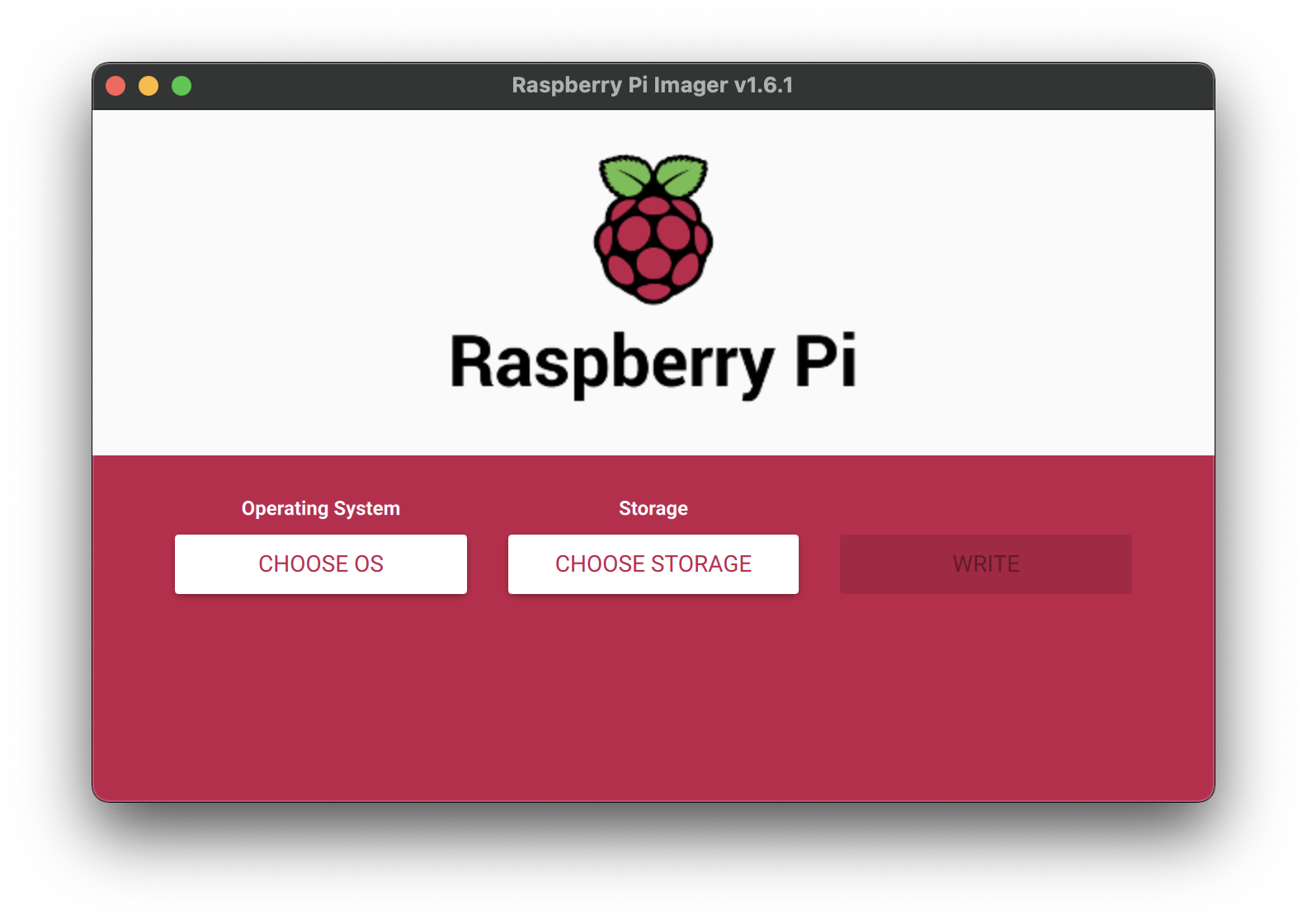
CHOOSE OS -> Other general purpose OS -> Ubuntu 선택
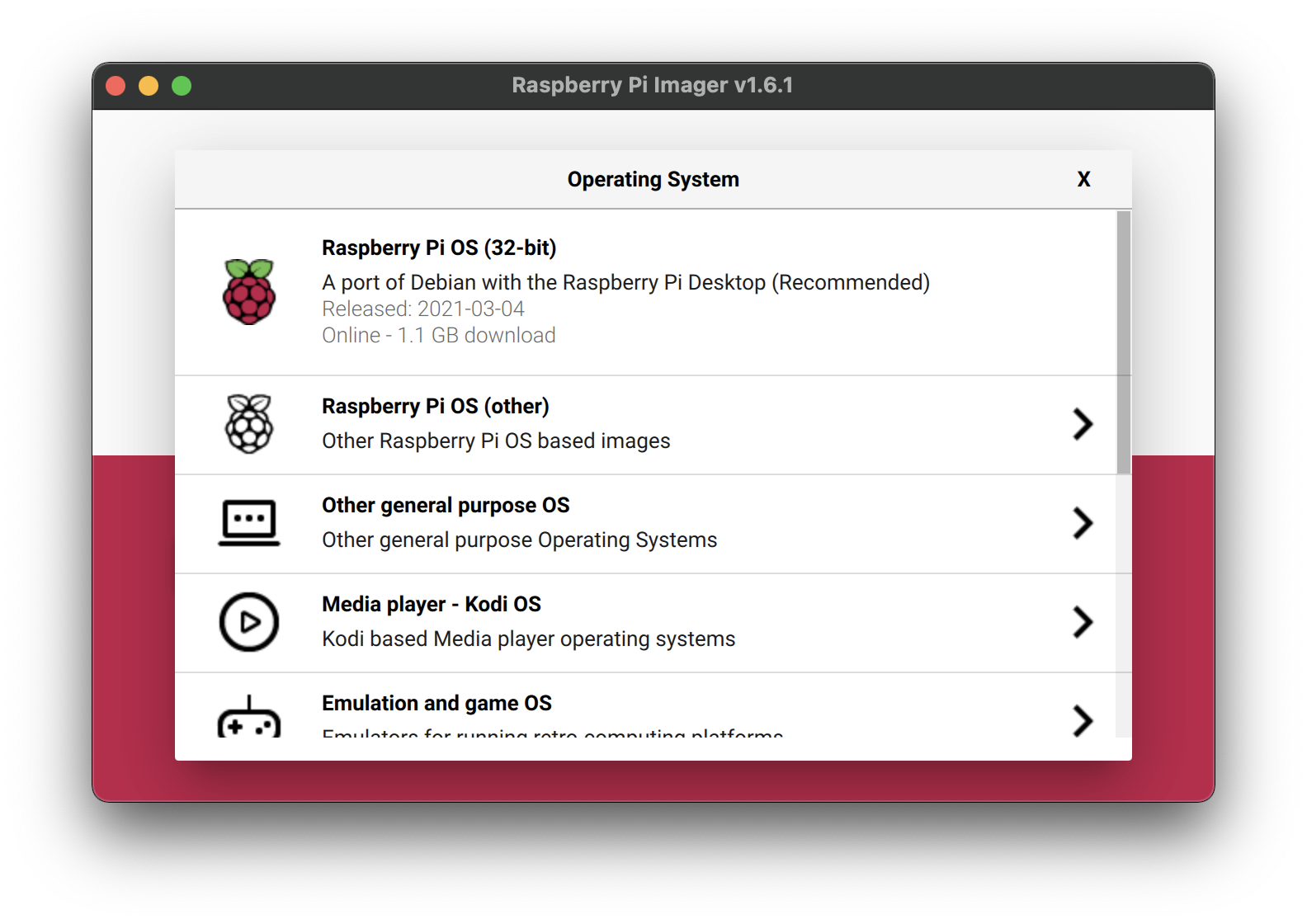
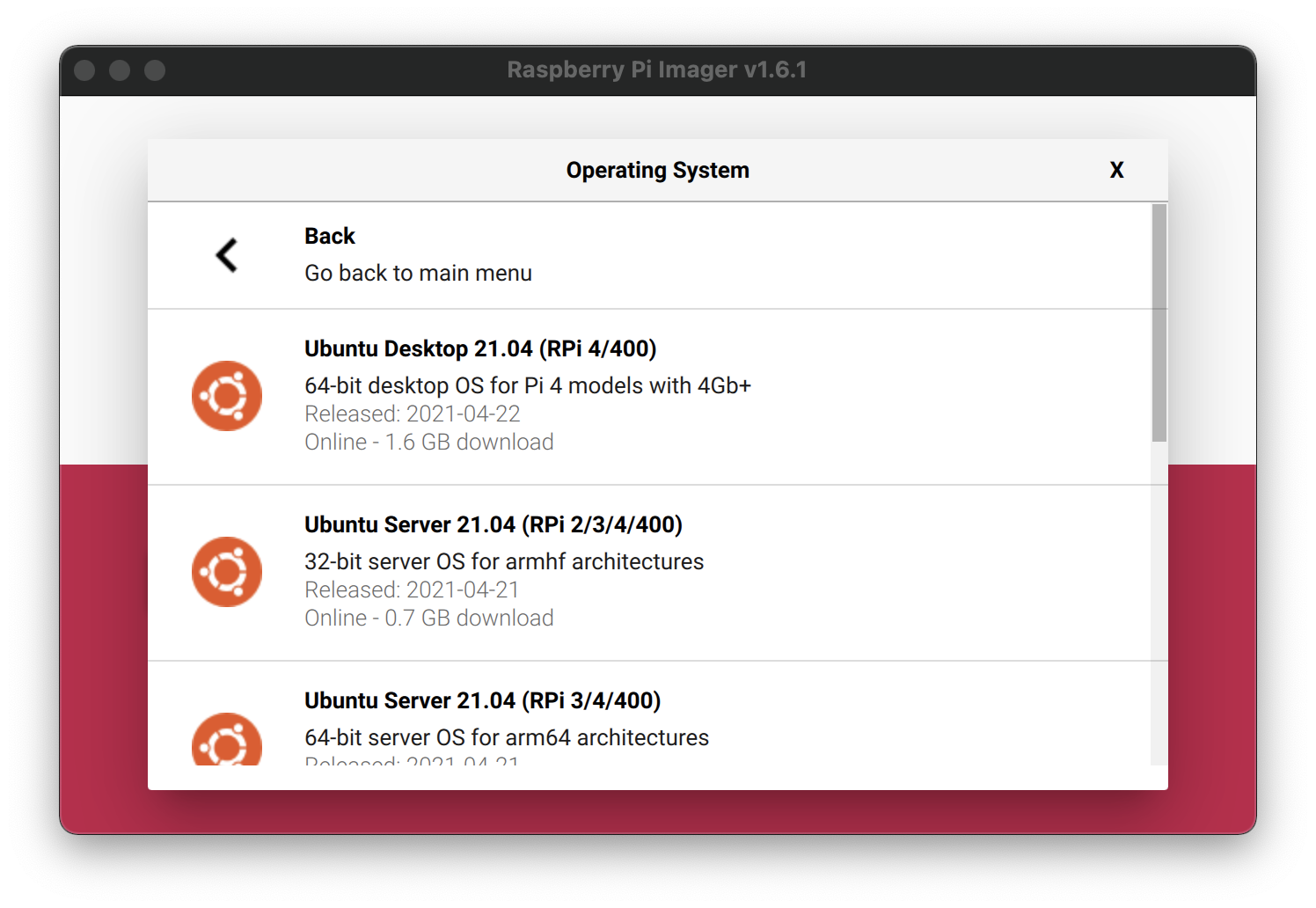
이 중에서 우분투 데스크탑을 설치하자. 현재시점에서 21.04 버전까지 나와있다.
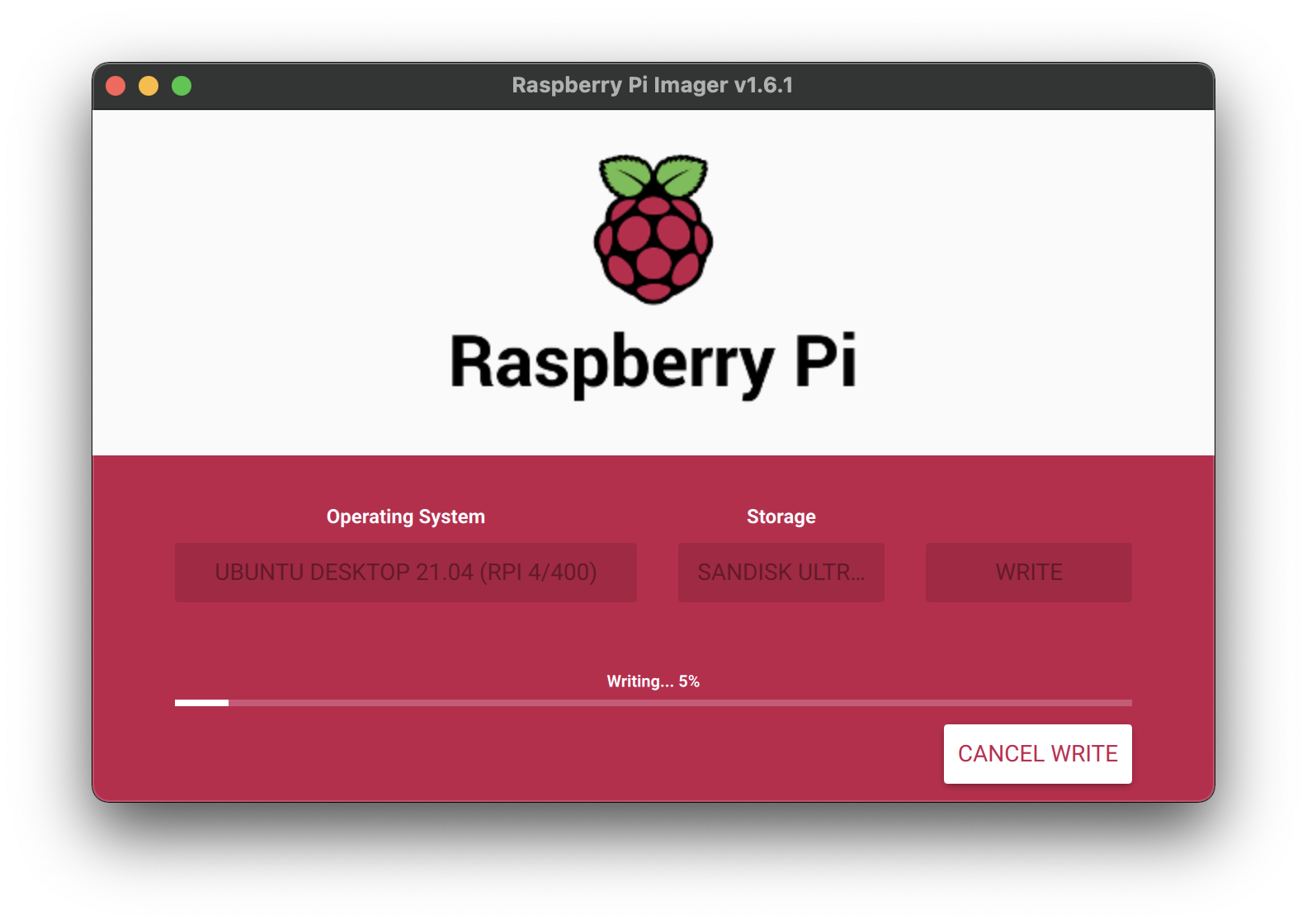
그리고 첫 화면 CHOOSE STORAGE 에서는 연결해둔 usb 메모리를 선택하자. micro-sd를 하고 싶으면 그렇게 해도 된다.
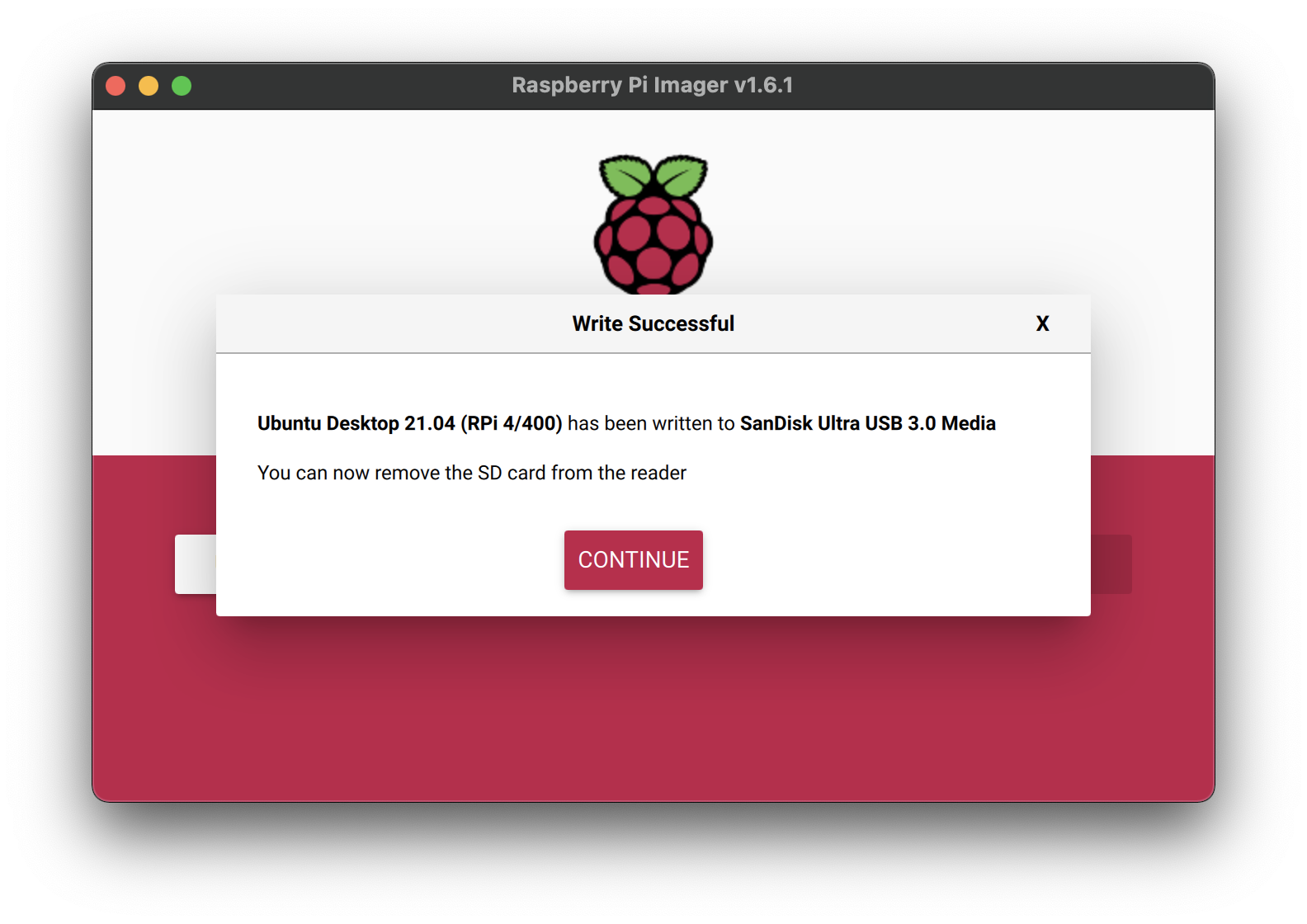
WRITE를 누르면 이미지 생성이 시작되는데 확인과정까지 있어 20분정도 소요되니 뭐라도 먹고 오자.
우분투 설치 진행
usb 메모리를 라즈베리파이의 USB 3.0 포트에 삽입하고 전원을 연결해보자. 그러면 순조롭게 진행된다. (예전에는 micro-sd가 아닌 곳에서 부팅이 되게 하려면 이것저것 해야 한다는 이야기가 있었는데 지금은 이 툴 하나로 다 해결된 듯 하다.)
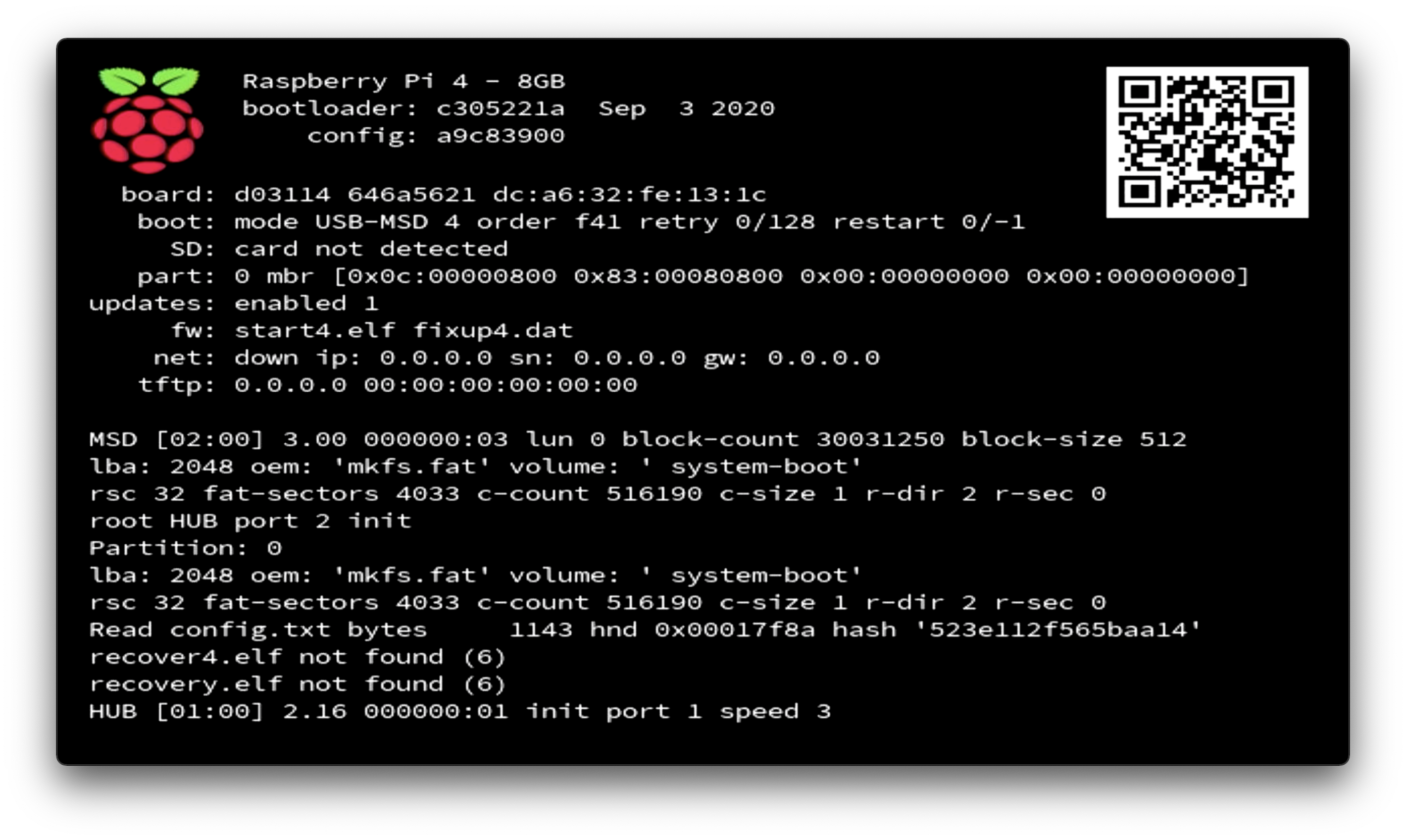
뭔가 알 수 없는 화면이 나오고 ... 언어를 선택하라고 하면 그냥 영어로 두자. 앞으로 조금만 더 설정하고 나면 직접 한글을 보거나 쓰거나 할 일은 없다. 키보드 레이아웃도 그대로.
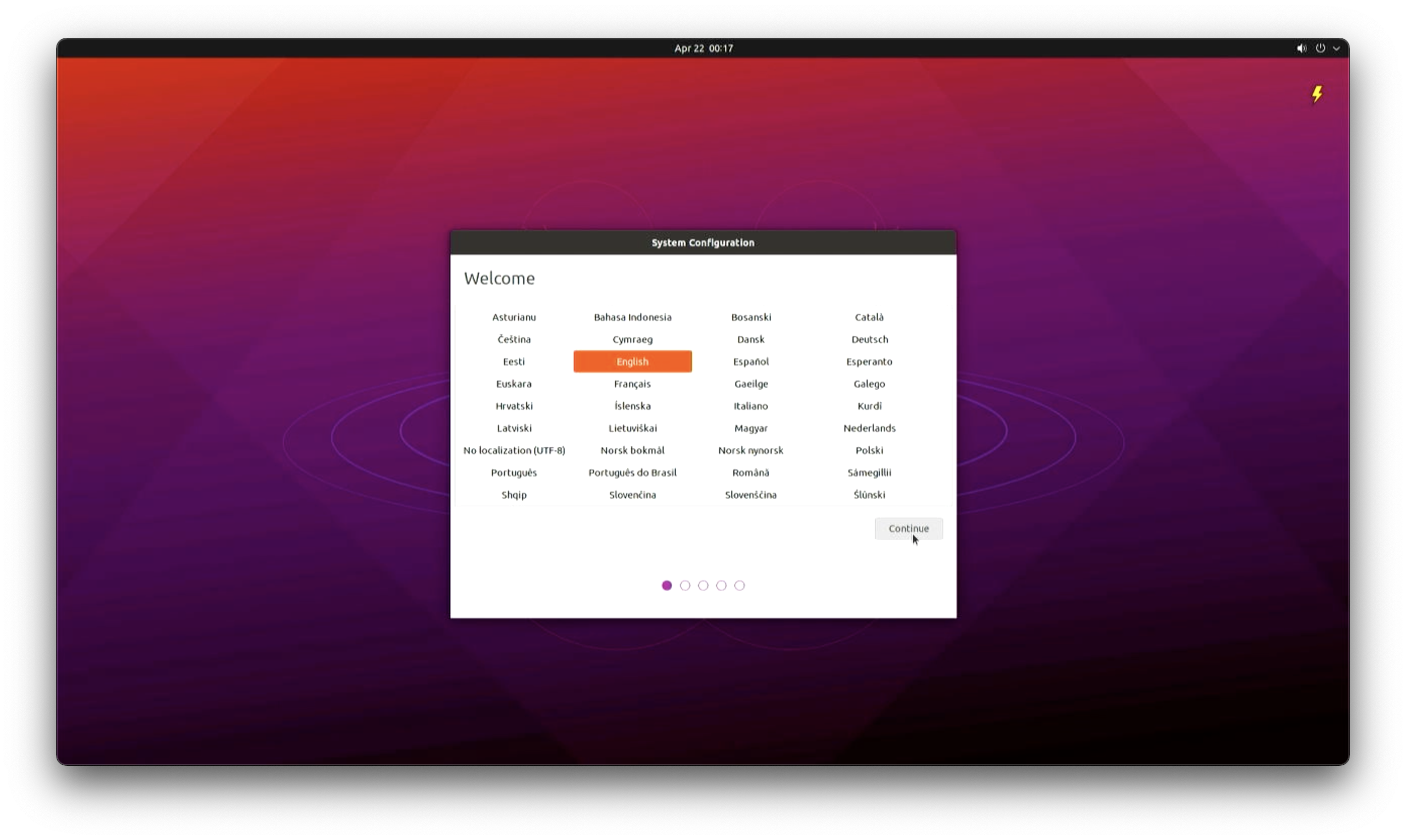
다음은 wifi 설정이다.
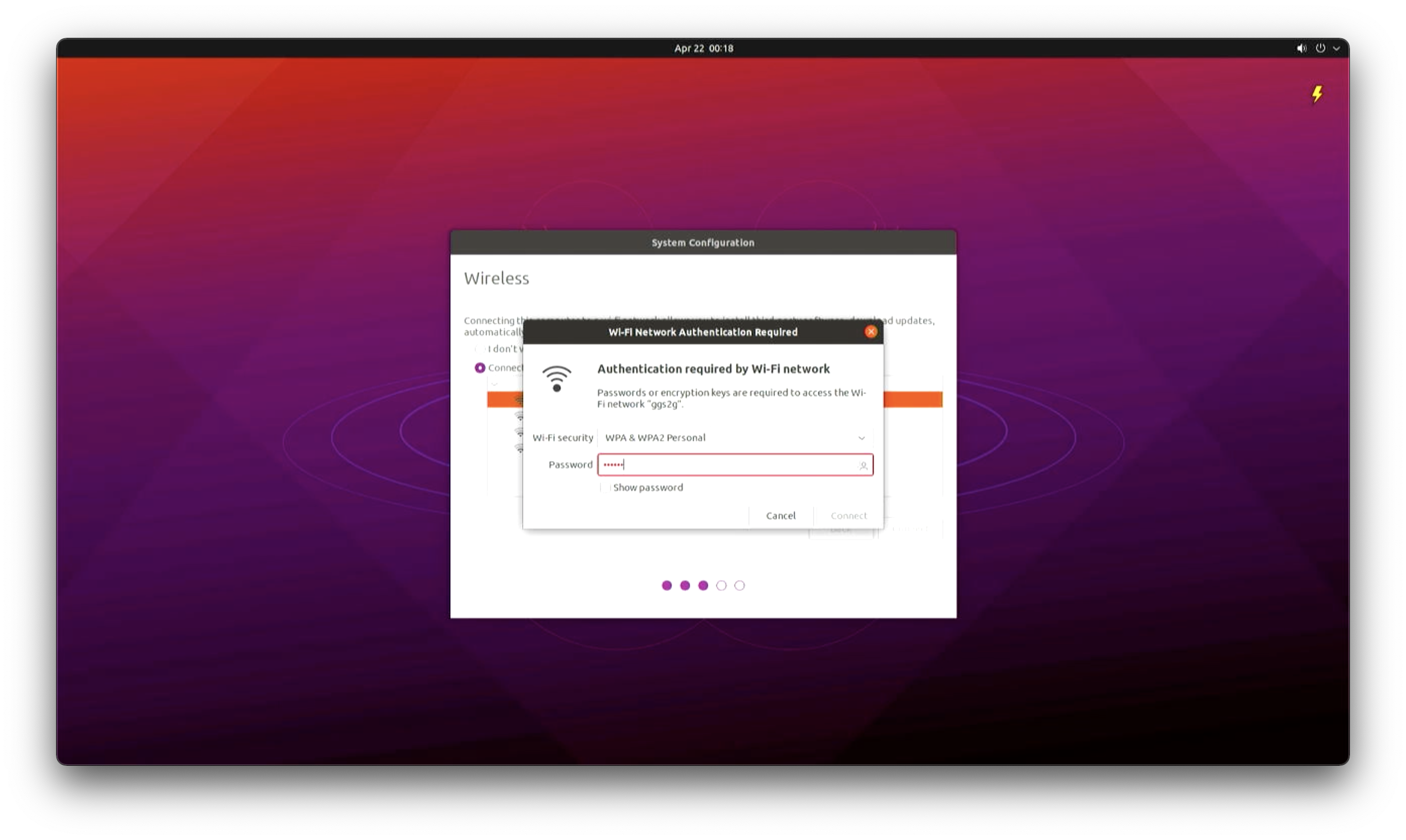
여기서 중요한 점이 있다. 집에 2g와 5g 두개가 있고 내가 자주 쓰는 것이 5g라 하더라도, 한번에 딱 검색된 결과에 2g만 있다면 여기로 연결해야 한다는 것이다. 좀 더 기다리면 5g가 리스트에 추가될 수도 있지만, 이런 반응이 느린 ssid는 나중에 모니터를 빼고 나면 & 접속이 안되면 현재 어떤 상태인지 모니터링이 매우 힘들다.
계정 정보 입력란에는 "helloworld", 컴퓨터 이름은 "raspberrypi4"로 입력했다.
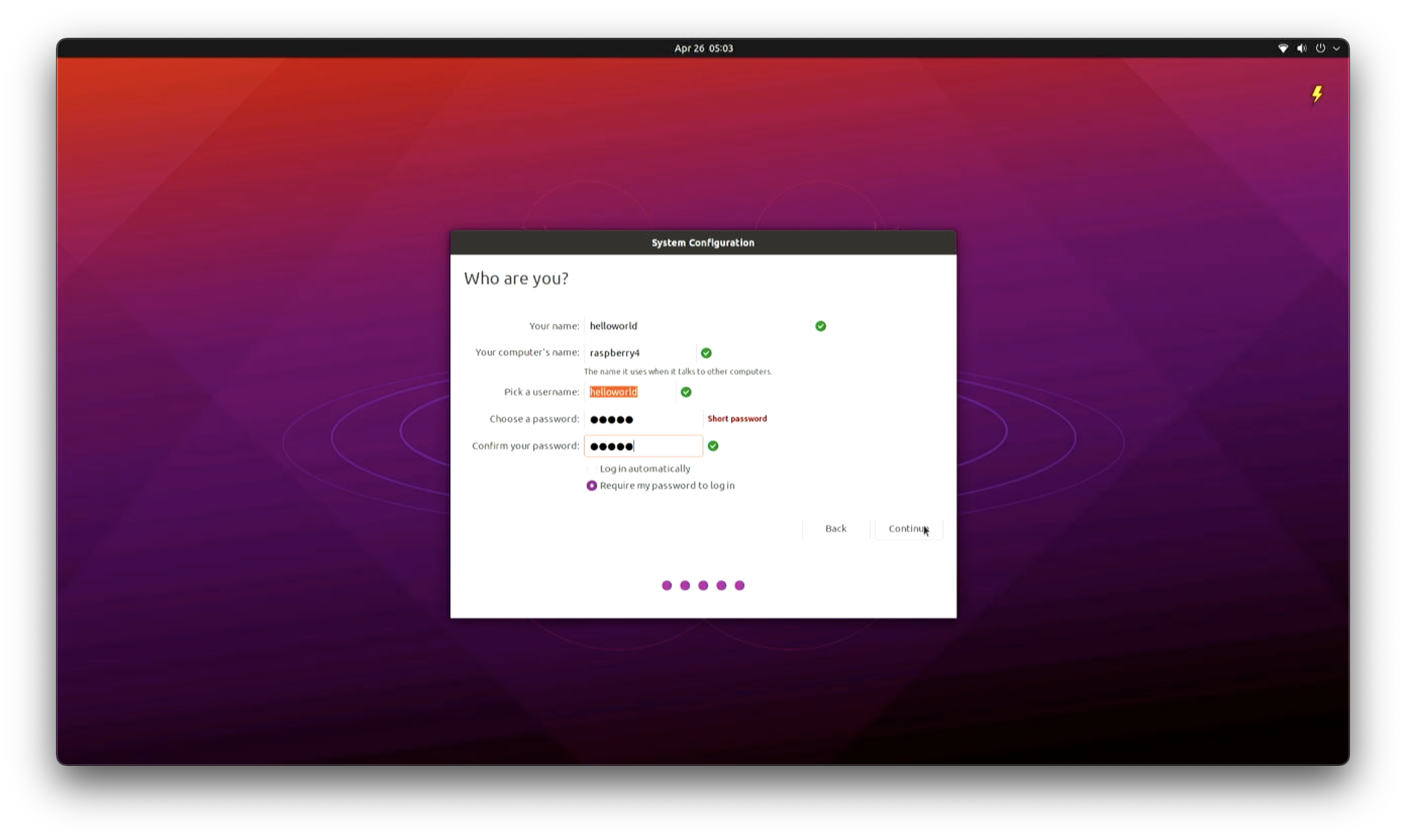
이 설정을 끝으로 설치가 시작된다. 30분정도 기다리면 아래와 같은 로그인 화면을 볼 수 있다.
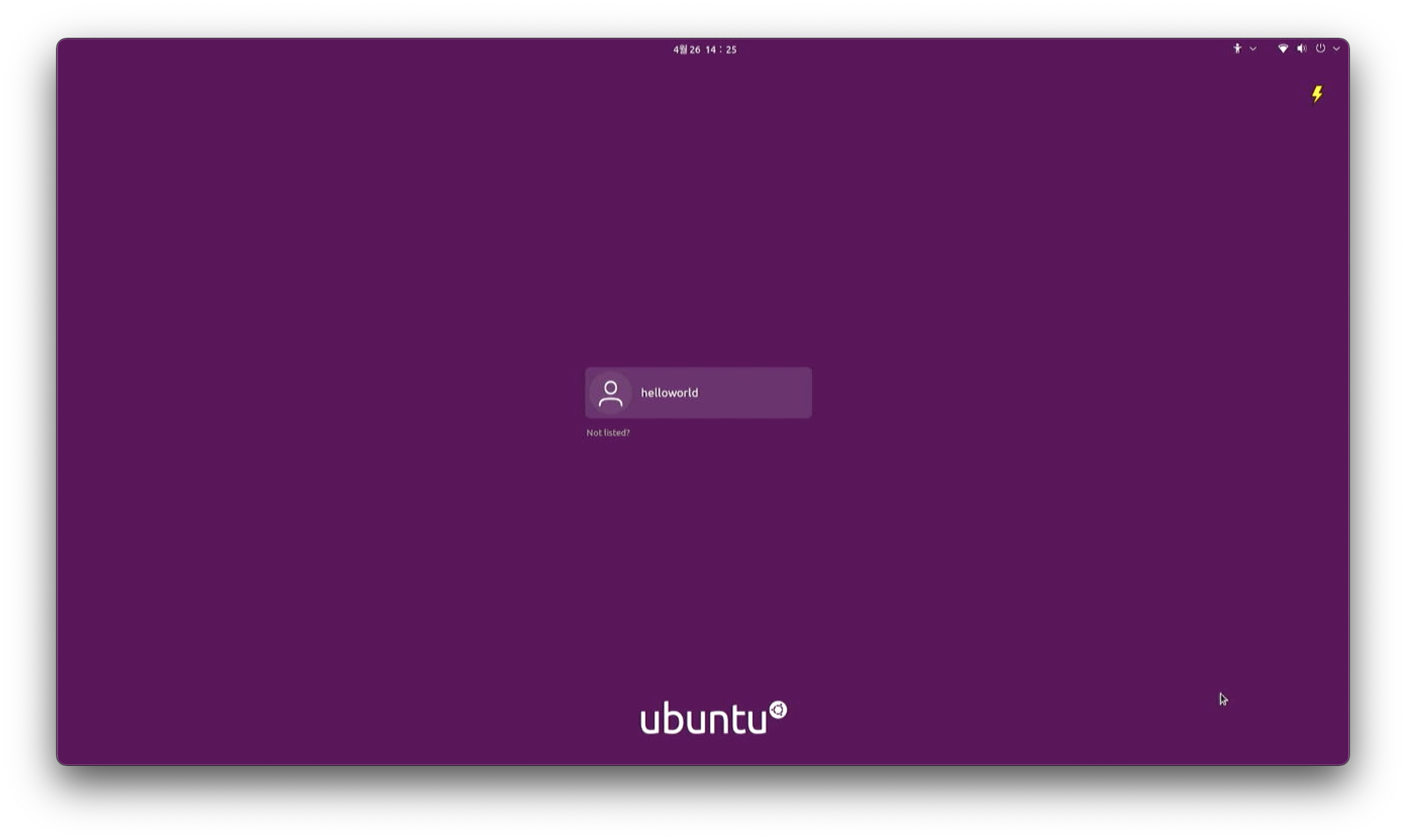
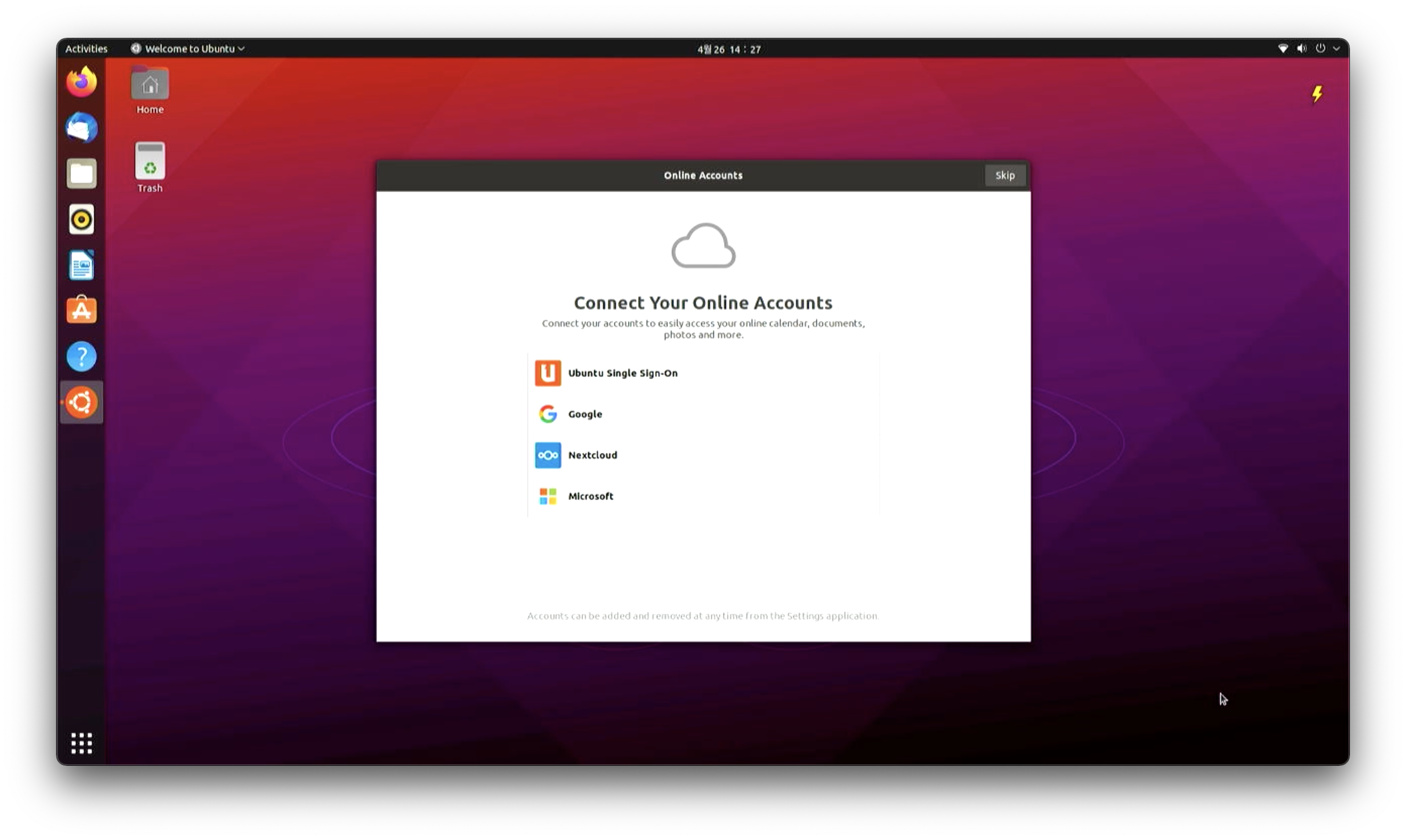
로그인을 하고 나면 드디어 우분투 데스크탑의 첫 화면을 보게 된다.