웹 서버, 파일 서버 만들기
1. 패키지 목록 업데이트
- 새로운 패키지 설치 전 항상 최신 버전의 패키지 목록을 유지하기 위해 아래 명령어를 실행할 것을 권장합니다.
sudo apt update- 문제 없이 완료된 경우
Reading package lists... Done라는 결과 값을 확인할 수 있습니다.
2. Nginx 웹 서버 설치
- nginx 패키지 설치를 시작한다.
패키지 설치 시 명령어는sudo apt install <설치할 패키지 이름>과 같이 작성하여 진행할 수 있습니다.
sudo apt install nginx-
설치 중간에 "Do you want to continue? [Y/n]" 라고 중간 확인 단계가 있으며, "Y"를 입력하면 설치가 계속됩니다.
-
Setting up nginx (1.18.0-0ubuntu1) ...라고 나오며 다시 입력창이 나오면 패키지 설치가 완료된었다고 볼 수 있습니다.
3. Nginx 서비스 상태 확인
sudo systemctl status nginx-
위 명령어를 통해 Nginx가 제대로 실행되고 있는지 확인하기 위해 시스템의 서비스 상태를 체크할 수 있다.
-
Active: active (running)라는 문구가 보이면 정상적으로 서비스 되고 있는 것입니다.
4. Nginx 기본 웹 페이지 확인
hostname -I-
위 명령어를 통해 Raspberry Pi의 내부 IP 주소를 확인할 수 있습니다.
-
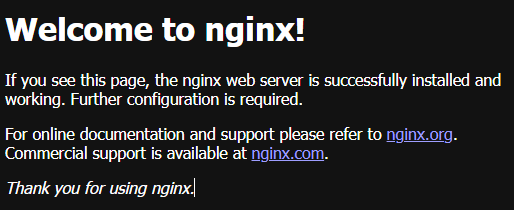
확인한 내부 IP 주소를 브라우저에 "http://123.456.78.90" 형식으로 입력하여 웹 서버에 접속할 수 있습니다.
-
접속 성공 시 아래 같은 페이지를 확인할 수 있습니다.
5. Samba 설치
Samba는 Raspberry Pi를 네트워크 파일 서버로 만들어서 다른 컴퓨터와 파일을 공유할 수 있게 해줍니다.
- Samba 패키지 설치를 위해 아래 명령어를 입력합니다.
sudo apt install samba- Nginx 패키지 설치때와 동일하게 "Do you want to continue? [Y/n]" 라고 출력되는데 "Y"를 입력하여 계속 진행해주면 됩니다.
Setting up samba (2:4.11.6+dfsg-0ubuntu1.8) ...라고 나오면 잘 설치가 완료된 것입니다.
6. 공유할 디렉토리 생성
sudo mkdir -p /home/$USER/shared
sudo chmod 777 /home/$USER/shared- 위 명령어를 통해 디렉토리를 만들고 해당 디렉토리에 권한을 부여합니다.
명령어 설명
(1) mkdir -p /home/$USER/shared:
현재 사용자의 홈 디렉토리 아래에 shared라는 디렉토리를 생성합니다.
$USER는 현재 사용자의 이름을 자동으로 참조합니다.
⠀
(2) chmod 777:
디렉토리의 권한을모두에게 읽기, 쓰기, 실행 권한을 부여해, Samba를 통해 접근할 수 있게 해줍니다.
- 이후
ls명령어를 통해shared 디렉토리생성 여부를 확인합니다.
7. Samba 설정 파일 수정
Samba의 설정 파일인 smb.conf 파일을 수정하여 공유 디렉토리를 설정합니다.
- 아래 명령어를 통해 Samba 설정 파일을 편집할 수 있는 nano 에디터를 열어준다.
sudo nano /etc/samba/smb.conf- 아래 표시된 내용들을
smb.conf파일의 맨 밑에 내용을 추가합니다.
[shared]
   path = /home/your-username/shared
   available = yes
   valid users = your-username
   read only = no
   browsable = yes
   public = yes
   writable = yes
⭐
your-username이라고 표기된 곳은 실제 사용자 이름으로 변경하여 작성해야 합니다.
(ex. path = /home/hongkilldong/shared, valid users = hongkilldong)
- 다음은 추가한 코드에 대한 설명입니다.
‣ path : 공유할 디렉토리의 경로
‣ valid users : 이 디렉토리에 접근할 수 있는 사용자 이름
‣ read only = no : 읽기 전용이 아닌, 쓰기 권한도 허용
‣ writable = yes : 쓰기 권한을 활성화
8. Samba 서비스 재시작
- 설정을 적용하려면 Samba 서비스를 재시작해야 합니다.
sudo systemctl restart smbd-
명령어 설명
systemctl restart smbd: Samba는 데몬(smbd)을 재시작하는 명령어로, 변경된 설정이 바로 적용되도록 해줍니다. -
Samba 서비스를 재시작한 후에 네트워크 상에서 공유 폴더에 접근할 수 있는지 테스트해봅니다.
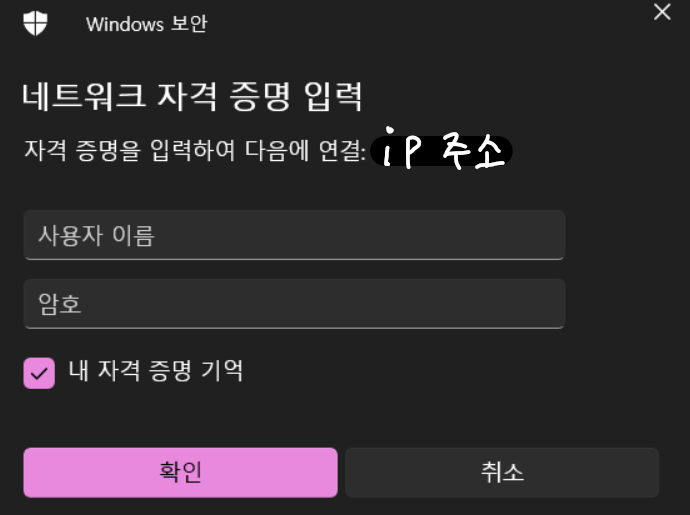
로컬 컴퓨터에서 네트워크 탐색기나 파일 탐색기를 열고\\IP주소\shared로 접속해보면 연결된 폴더를 확인할 수 있습니다.
-
Windows에서는 해당 주소 입력 시
자격 증명 입력창을 확인할 수 있습니다. -
해당 로컬 컴퓨터로 지속적으로 폴더를 계속 사용할 예정인 경우
내 자격증명 기억을 체크해두면 이후에는 증명 과정을 거치지 않을 수 있습니다. -
만약 네트워크 자격증명 입력 시 pw 입력 하면
엑세스가 거부되었습니다.라는 문구가 발생하는 경우 아래 조치를 통해 접속할 수 있습니다.
9. Samba 사용자 추가 및 비밀번호 설정 (엑세스 거부 시)
-
해당 문제가 발생하는 이유는 Samba에 사용자를 추가하지 않았기 때문일 가능성이 있습니다.
-
Samba에서는 각 사용자가 별도의 비밀번호를 가져야하기 때문에 사용자를 추가하고 비밀번호를 설정하는 작업을 진행합니다.
sudo smbpasswd -a your-username- 명령어 설명
smbpasswd -a your-username:
Samba 사용자 목록에 사용자(your-username)를 추가하고, Samba에서 사용할 비밀번호를 설정하는 역할을 합니다.
명령어를 입력하면 비밀번호를 묻는 창이 뜨고, 원하는 비밀번호를 입력하면 비밀번호 설정이 완료됩니다.
여기까지 진행하면 Nginx와 Samba를 통해 웹, 파일 개인 서버를 생성한 것입니다.