
> 해실이 소개 보기 <
왜 Flutter 인가?
해실이 프로젝트를 기획하면서 사용자의 접근성을 위해 앱을 만들어야겠다고 생각했다.
근데 수많은 프레임워크 중에 내가Flutter를 선택한 이유는 많은 이유가 있지만 대충 3개의 장점을 보고 고르게 됐다.
- Cross-Platform(크로스 플랫폼)을 지원한다.
- 디자인 감각이 부족한(?) 나와 같은 사람도 다양한 디자인을 쉽게 만들 수 있다.
- 단기간에 완성도 높은 앱을 만들 수 있다.
앱 개발을 이전에 그냥 깨작깨작 RN으로 만들어 본게 다이고, 앱보다 웹공부를 더 열심히 했었기 때문에 제대로 앱을 만들어 보는건 이번이 사실상 처음이다...
Flutter 세팅하기
이제 본격적으로 노트북에 개발환경을 세팅해보자.
1. 플러터 SDK 설치
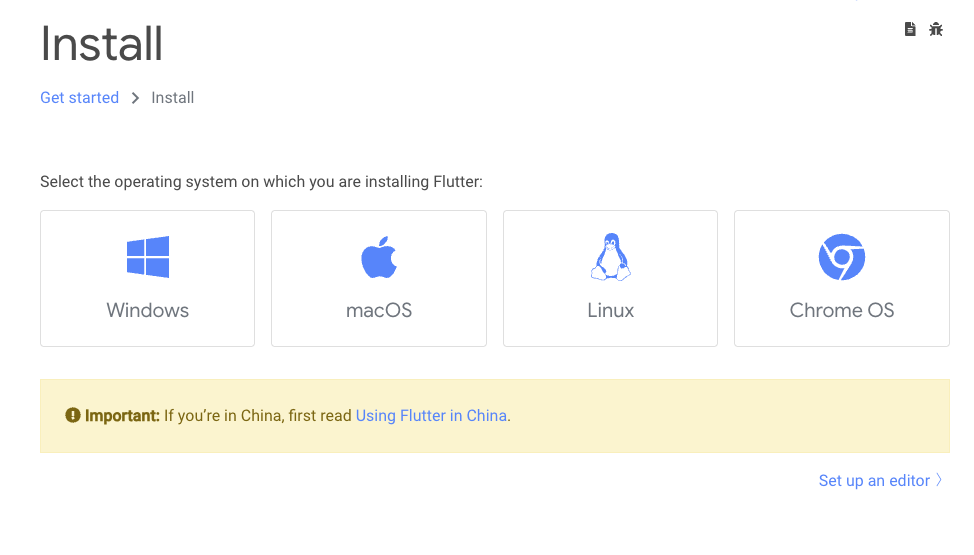
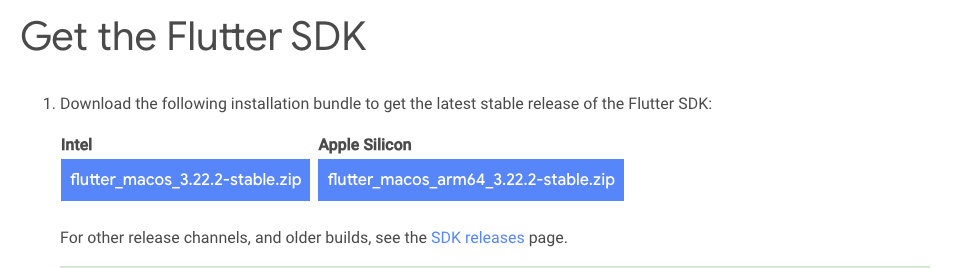
Flutter-Install 공식 홈페이지에서 자신의 OS에 맞는걸 눌러주고, zip파일을 설치해주고, 자신이 원하는곳에 압축을 풀어준다.
필자는 M1맥북이라서 오른쪽의 Apple Silicon을 다운했다.
2. Android Studio 설치
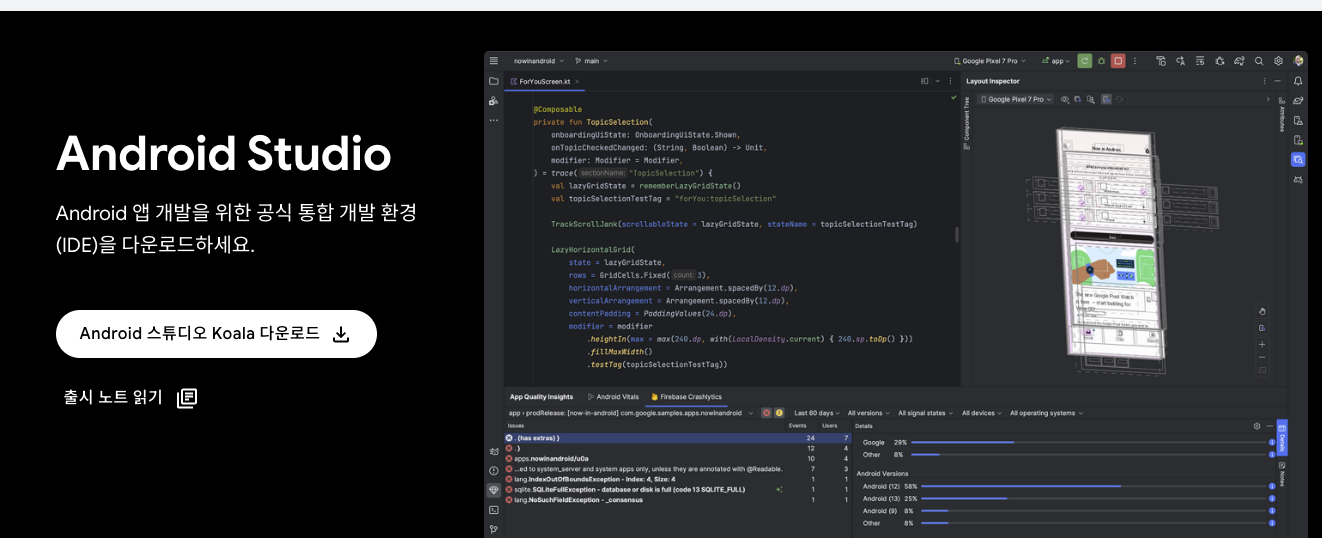
Android Studio 해당 링크에서 바로 보이는 다운로드를 누르고 약관에 동의하면 OS에 맞는 버전을 설치 할 수 있다 (인텔, 애플실리콘 잘 구별하자)
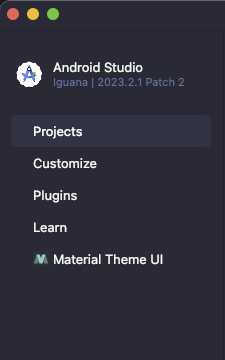
안드로이드 스튜디오를 다운하면 왼쪽에 메뉴들이 있는데 Plugins탭에 들어가서 Marketplace에서 Flutter를 검색 후 다운해준다.

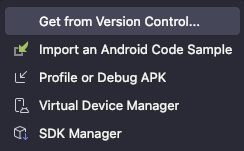
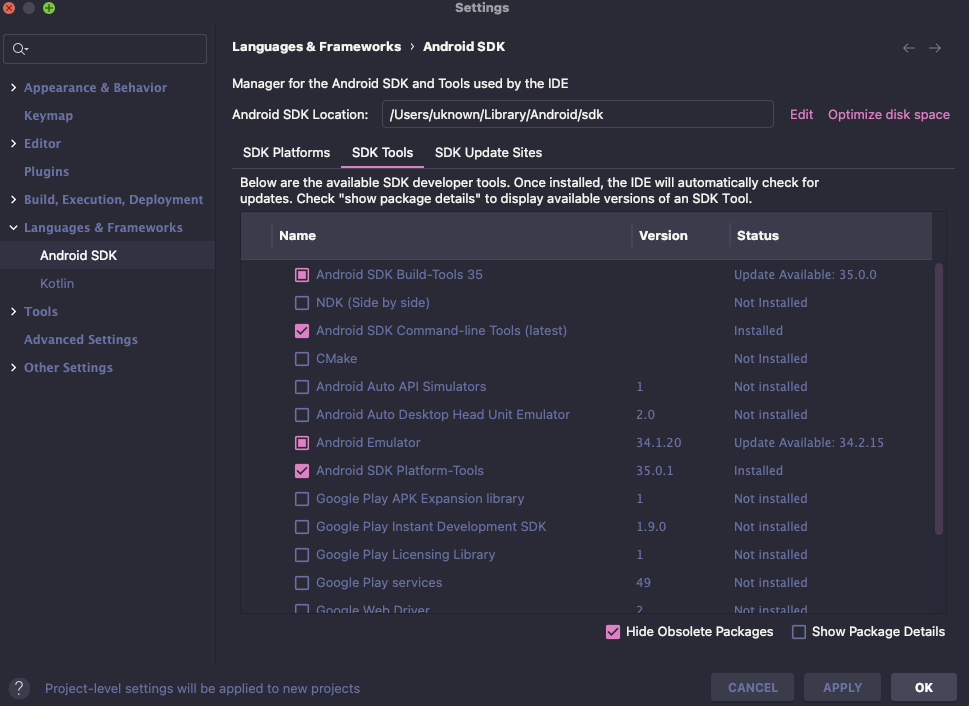
다운을 다 했다면 SDK Manager를 찾아서(아마 프로젝트를 처음 만든다면 중앙 하단에 More Actions라는 항목에 있을 것이다.) SDK Tools탭에서 Android SDK Command-line Tools를 누르고 오른쪽 하단에 있는 APPLY 또는 OK를 눌러 적용해준다.
(겸사겸사 SDK Platforms 탭에서 안드로이드 에뮬레이터를 설치해주자)
3. 환경변수 설정
개발을 하다보면 터미널에서 Flutter 관련 명령어들을 입력해야할 때가 많기 때문에 환경변수 등록을 해줘야 한다.
만약 위 그림처럼 자신이 사용하는 터미널이zsh이라면sudo touch ~/.zshrc sudo open ~/.zshrc만약
bash라고 적혀있다면sudo touch ~/.bash_profile sudo open ~/.bash_profile을 터미널에 입력해준다.
후에 편집기 창이 뜨면 아래에 있는 구문을 입력해준다. ([]는 빼야한다)export PATH="$PATH:[1번에서 받은 플러터 SDK 압축해제 경로]/bin"여기까지 잘 왔다면 설치가 잘 됐나 확인 해 봐야하는데, 다시 터미널을 켜준다.
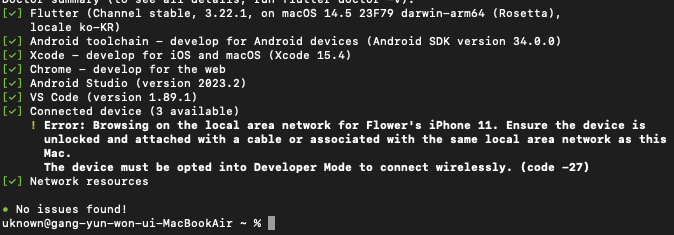
flutter doctor를 입력해주면, 설치가 잘 됐는지 안됐는지 자기가 알아서 확인해준다.
사실 빨간줄 안뜨면 거의 된거라고 봐도 무방하다.
만약 여기서 오류가 뜬다면 맥북을 껐다 켜주고softwareupdate --install-roseta를 입력 해 주면 될것이다.
마지막으로 혹시나
cocoapods이나Xcode가 없다고 뜬다면
CocoaPods에 들어가서 설치 가이드를 따라서 설치해준다. 또한 Xcode APPLE Developer사이트에 들어가면 개발자를 위한 Xcode 버전을 다운할 수 있다.

cocoapods를 설치하다 보면 Ruby도 설치하게 되고, 그냥 Ruby를 설치 할 수 없어 HomeBrew를 설치 할 수 있는 지옥의 의존성 문제를겪을 수 있다... Xcode는 되도록 링크해둔 페이지에서 받도록 하자! 앞으로 하나씩 꼬박꼬박 쓰도록 노력해봐야겠다.....
