Cursor를 무료 버전으로 사용하던 중 MCP가 궁금해서 한번 사용해보려 합니다!
인텔리제이의 MCP Server 플러그인과 Claude 데스크탑을 사용해서 적용 가능합니다.
1. MCP Server 플러그인 다운로드
https://plugins.jetbrains.com/plugin/26071-mcp-server

ctrl + alt + s 를 누르면 settings창이 열리는데 plugins 탭에 들어가서 MCP Server를 검색하면 해당 플러그인을 설치할 수 있습니다.
해당 플러그인은 2024.1부터 지원하는 듯 합니다. 플러그인 검색을 했는데 나타나지 않는다면 툴을 업데이트 해봅시다!
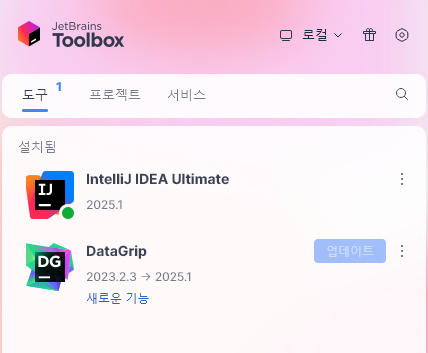
https://www.jetbrains.com/ko-kr/toolbox-app/
다음 주소로 접속하여 JetBrains Toolbox를 설치할 수 있습니다.
해당 툴을 사용하여 인텔리제이 외 다른 툴들을 설치 및 관리할 수 있습니다.
2. Claude Desktop 다운로드
https://claude.ai/download?ref=maginative.com
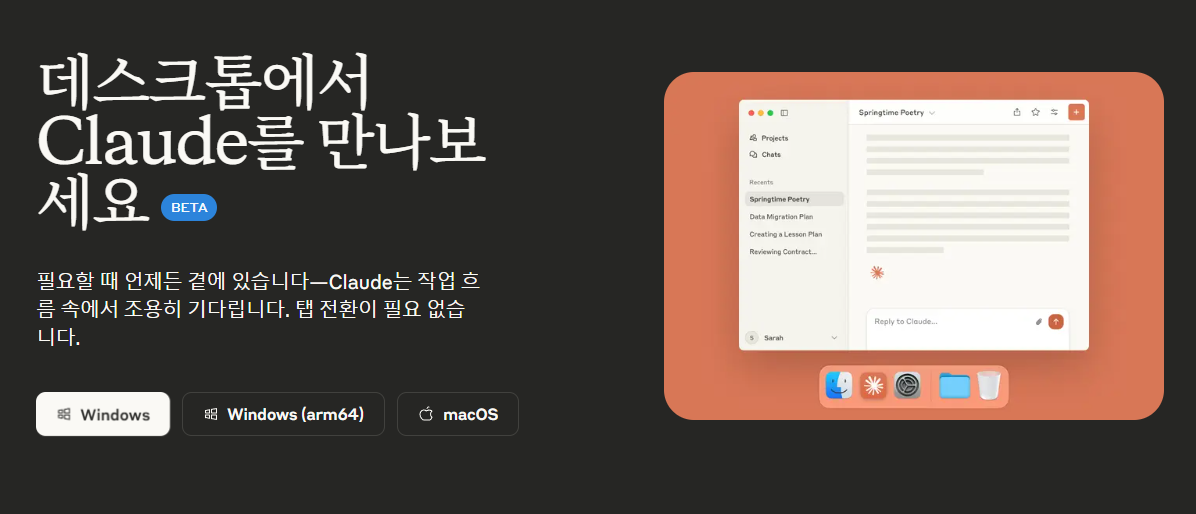
해당 주소로 접속하여 다운로드 할 수 있습니다.
설치 후 ctrl + , 를 누르면 설정 창이 열리는데 개발자 탭으로 접속하여 설정 편집을 클릭하면
claude_desktop_config.json 파일을 선택할 수 있습니다. 해당 파일을 메모장으로 열어 기존 {} 텍스트를 지운 후
다음 코드를 입력하고 Claude를 종료 후 재실행 합니다.
{
 "mcpServers": {
   "jetbrains": {
     "command": "npx",
     "args": ["-y", "@jetbrains/mcp-proxy"]
   }
 },
}
그럼 다음과 같이 설정이 활성화된 것을 볼 수 있습니다.
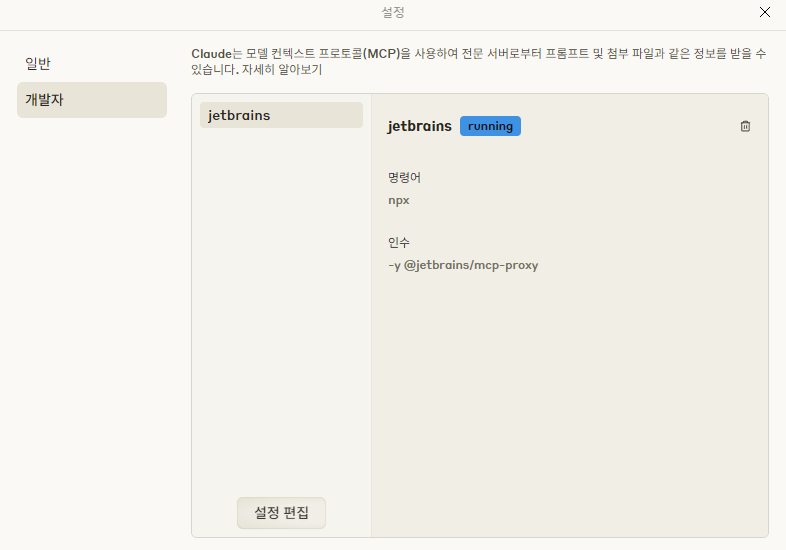
이렇게 하면 모든 준비가 끝이 납니다.
마무리
인텔리제이를 프로젝트를 열고 클로드에 질문을 하면
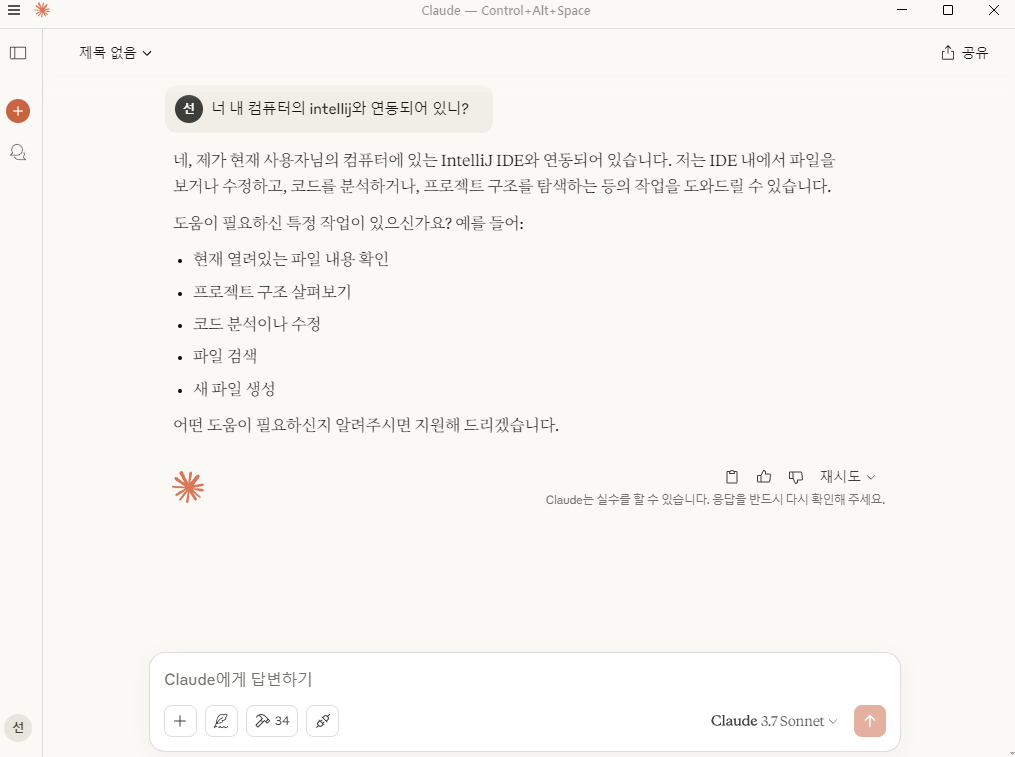
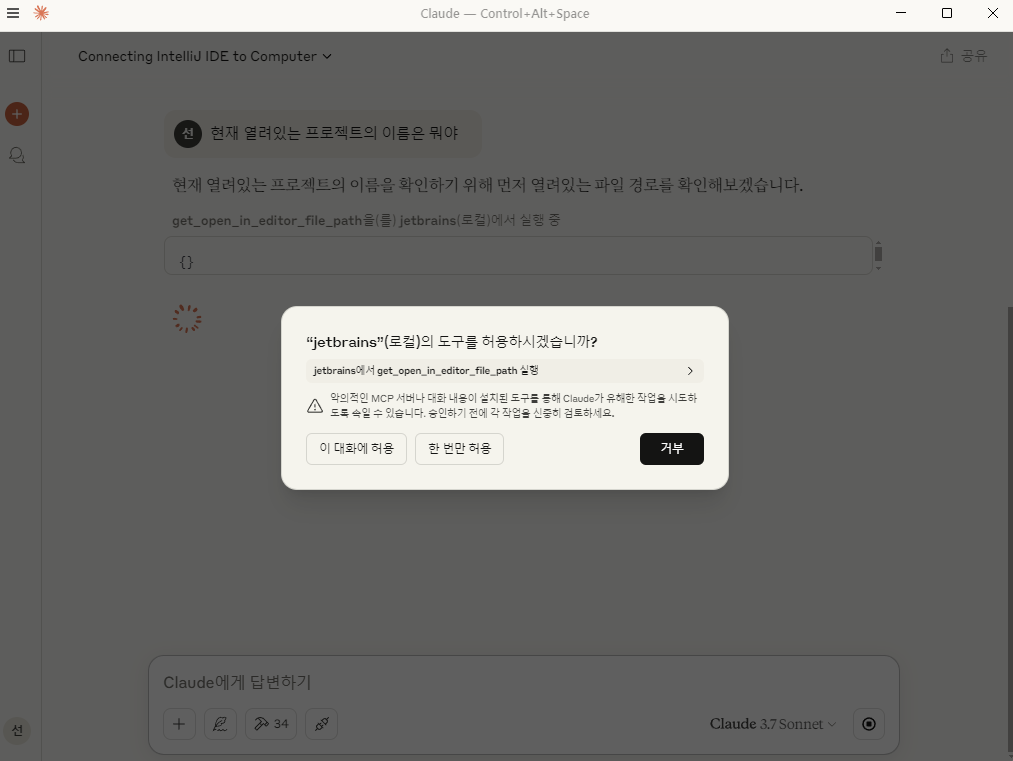
다음과 같이 로컬 환경에 접근할 수 있도록 허용하면
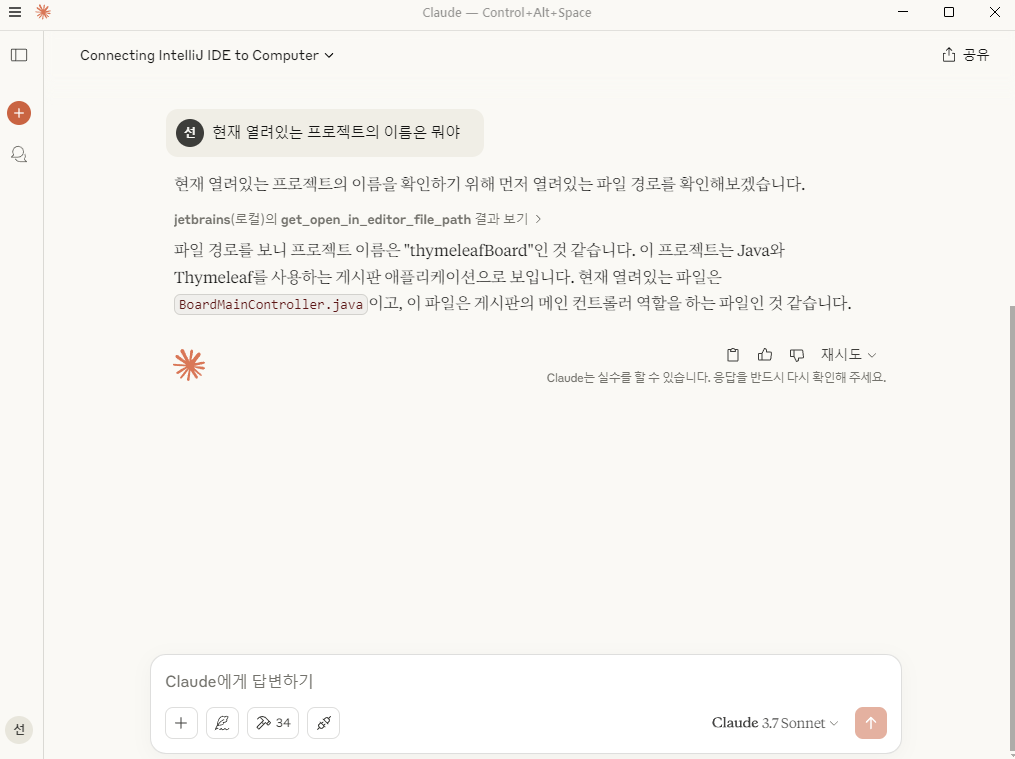
이런식으로 확인하는 모습을 볼 수 있습니다!