Java 세팅하기

java를 사용하고 추후 java 세팅을 다시 할 경우를 생각하여 남긴다.
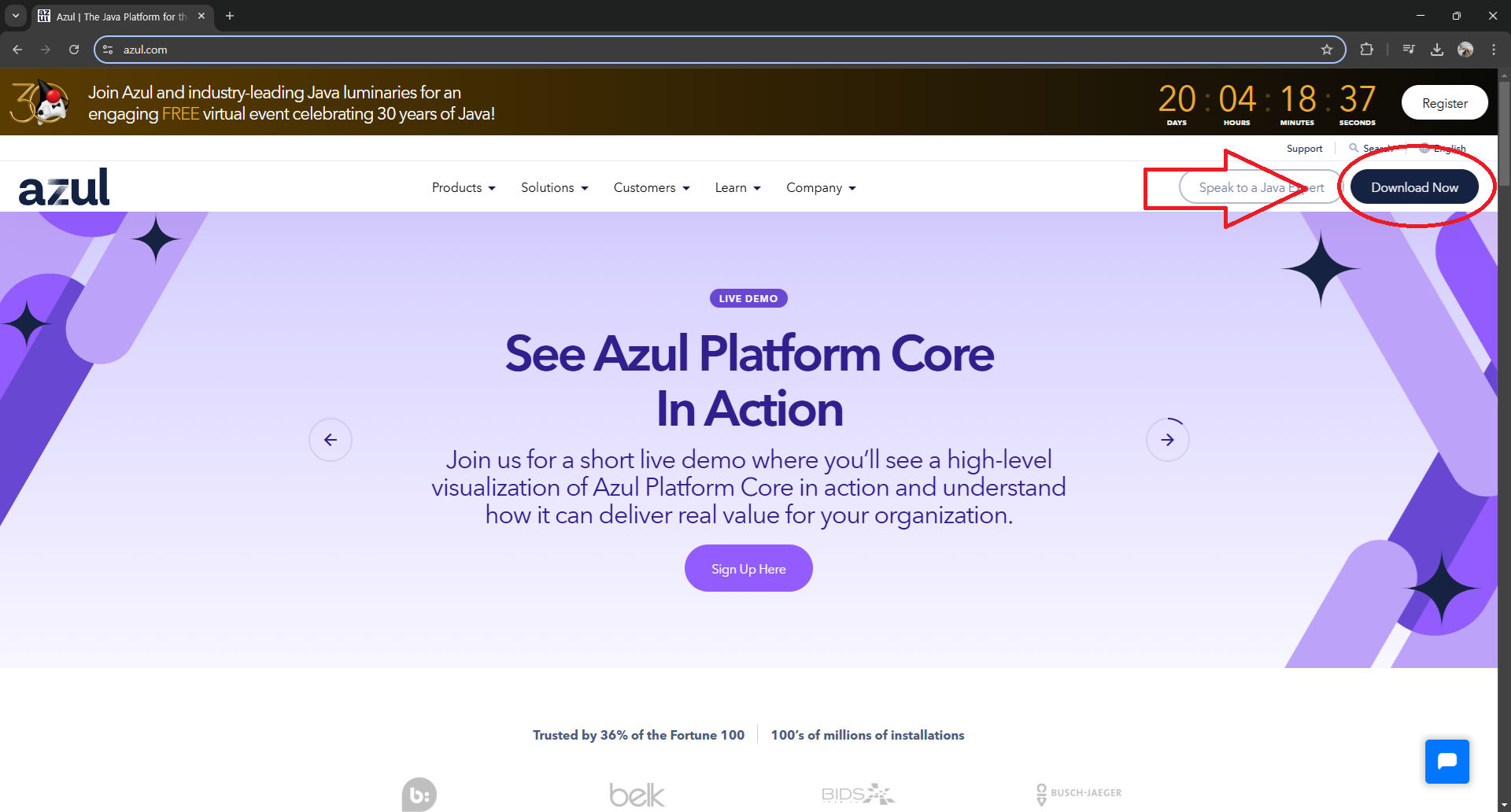
1. java는 azul.com에서 다운로드 한다.
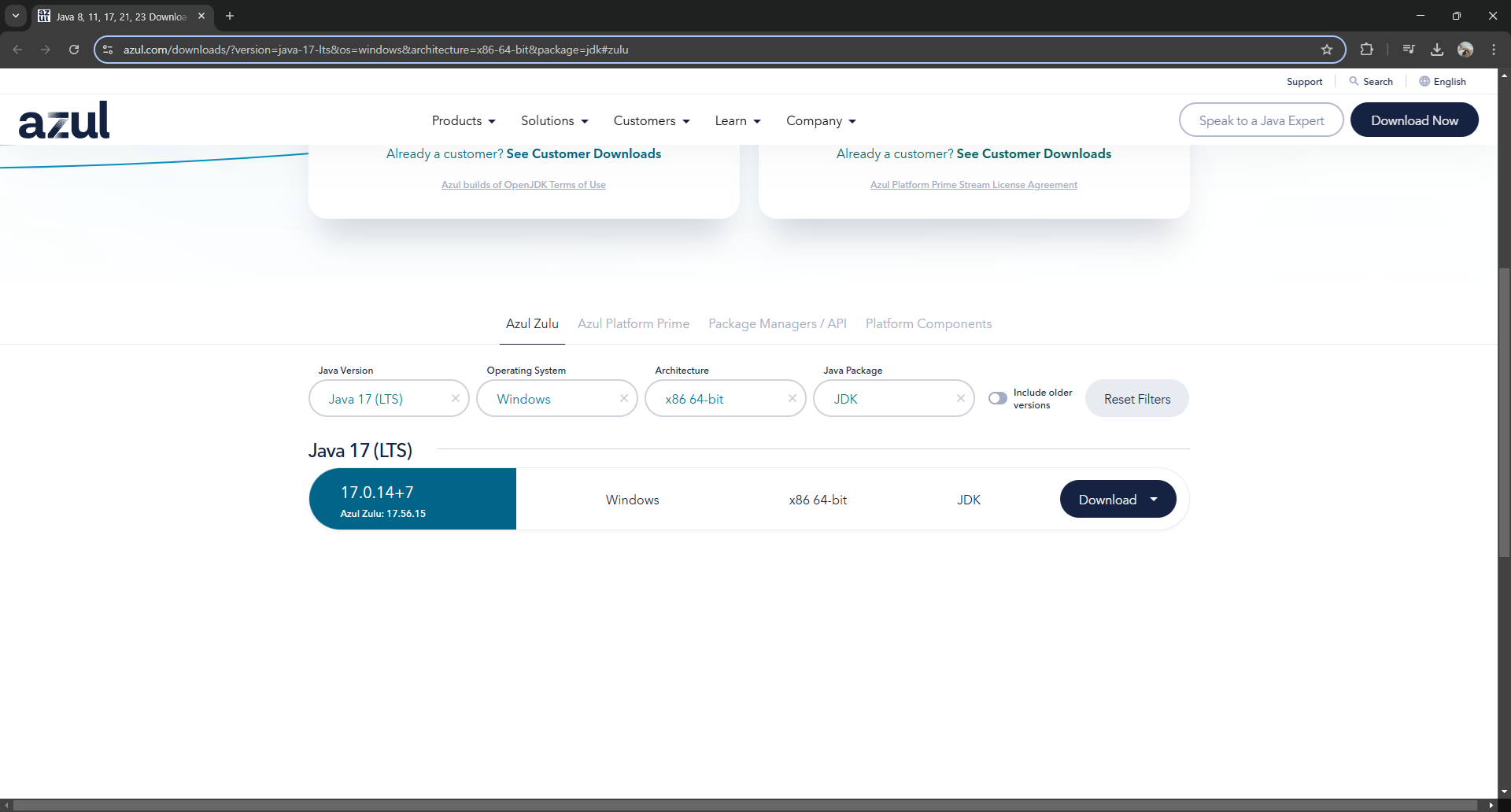
2. 4개의 선택지를 고른 후 다운로드하고 설치를 진행한다.
-
Java Version: java의 버전을 고르는데 크게 LTS(Long-term Support) 버전과 non-LTS 버전으로 나뉜다.
LTS는 장기 지원 버전으로 후속 버전이 출시되도 일정 기간 동안 지원을 지속하지만 non-LTS는 지원이 종료되는 것을 알고 있어야 한다. -
Operating System: 자신에게 맞는 운영체제를 고르면 된다.
-
Architecture: 자신의 운영체제의 아키텍쳐를 고르는 것이다.
-
Java Package: 크게 JDK와 JRE, JVM로 나뉜다.
JDK: java 어플리케이션 개발에 반드시 필요하며, 작성한 코드를 번역하여 컴퓨터가 이해할 수 있게 변환하는 java 컴파일러가 포함되어 있다.
JRE, JVM: java로 컴파일 된 어플리케이션을 실행하는 역활을 한다.
모든 java 어플리케이션은 JVM이라는 가상 컴퓨터 공간에서 실행된다.
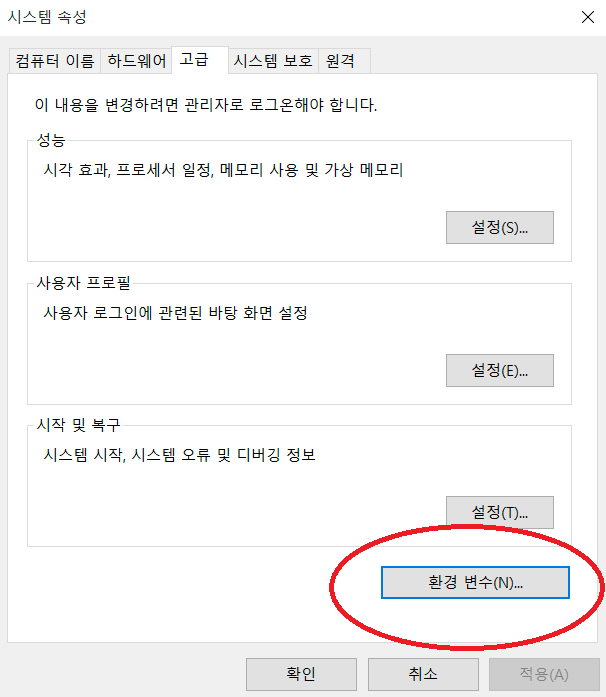
3. 윈도우 설정 창을 열어 '고급 시스템 설정'을 연다.
4. 고급에서 하단에 있는 '환경 변수'를 선택한다.
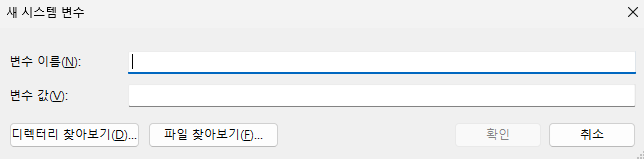
5. 하단의 시스템 변수 영역의 '새로 만들기'를 선택한다.
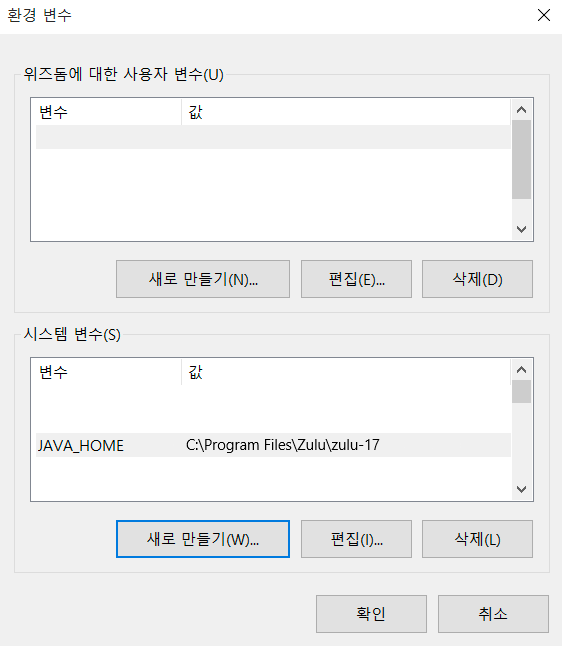
6. 변수 이름을 JAVA_HOME, 변수의 값에 아래의 코드를 입력한다.
C:\Program Files\Zulu\zulu-17
7. 시스템 변수 영역에서 'Path'를 찾아 편집을 선택한다. 이후 제일 하단을 더블 클릭하여 아래의 코드를 입력한다.
C:\Program Files\Zulu\zulu-17\bin
8. 이후 확인을 누르고 설정창을 종료하고 윈도우+R을 눌러 cmd를 켜서 아래의 코드를 입력한다.
java -version
9. 결과 값에서 OpenJDK 관련 정보가 표시되면 설치가 끝났다.

코딩으로 다시 시작하고 싶습니다!