(25/08/18)Camera To Texture Rendering
0. 목차
1. 카메라를 텍스처로 렌더링한 실제 게임 사례
Fallout 4의 TV
- Fallout 4에서 TV 화면에 실제 게임 내 다른 공간이 실시간 렌더링되어 보여집니다.
- TV에 비치는 장면은 맵 내에 별도로 구현된 공간을 각각의 카메라가 촬영하여, 해당 화면을 텍스처로 TV에 출력합니다.
- 해당 공간에 오브젝트를 추가하면 TV 화면에도 실시간으로 반영되는 것을 확인할 수 있습니다.
게임 속 CCTV
- 일반적으로 CCTV처럼 구현되는 화면도 카메라로 특정 공간을 촬영하여, 해당 영상을 Texture로 렌더링 후 모니터 오브젝트 등에 매핑합니다.
- 주로 플레이어가 돌아다니는 공간에 별도의 카메라를 설치해 촬영하고, 이 결과를 Texture로 표시합니다.
Portal 시리즈
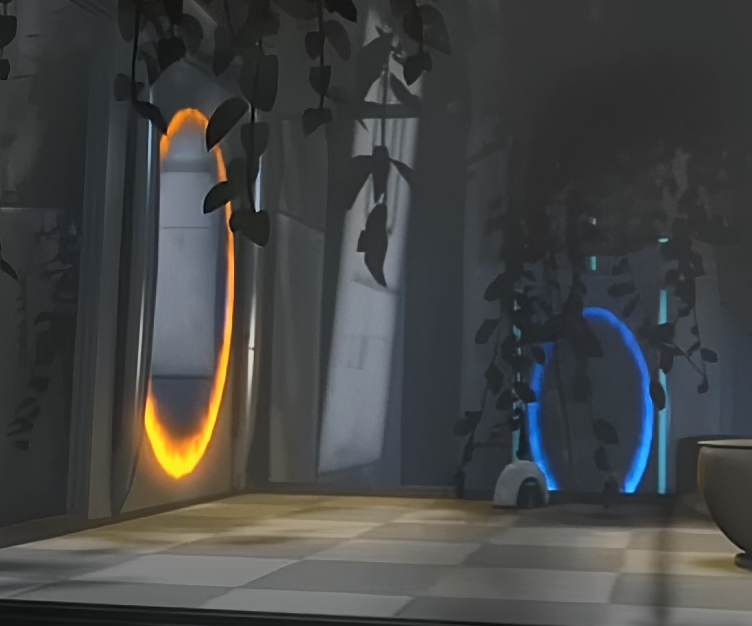
- Portal 게임에서는 포탈(게이트)을 연결한 두 지점에서, 각각의 포탈을 렌더링합니다.
- 예를 들어, 파란 포탈에서는 주황 포탈의 시점을 실시간으로 Texture에 렌더링해, 실제로 공간이 연결된 듯한 효과를 줍니다.
- 이 때, 각 포탈 텍스처는 서로 수직인 방향으로 렌더링되는 특징이 있습니다.
(Portal 시리즈의 포탈 텍스처 구현 예시)
2. Unity에서 카메라 출력을 Texture로 구현하는 방법
Unity에서는 별도의 코드 없이 에디터만으로 카메라를 텍스처로 렌더링할 수 있습니다.
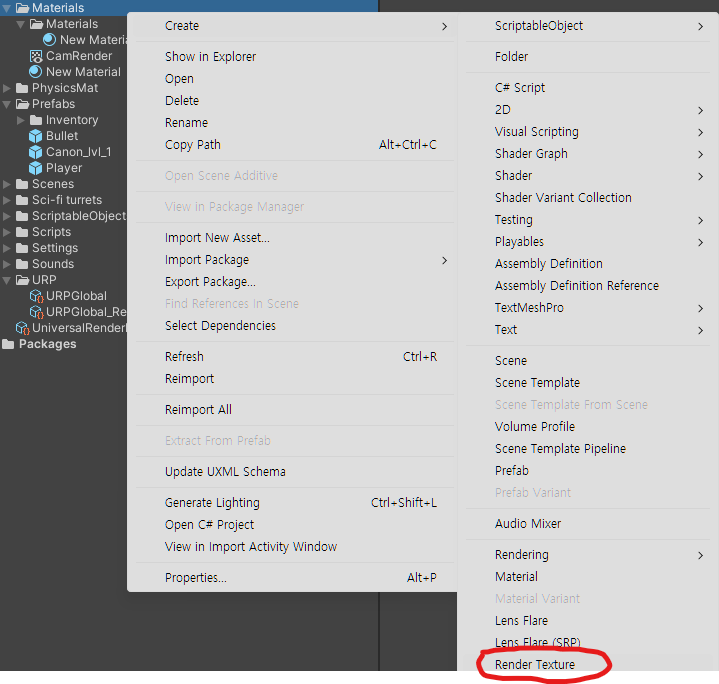
1단계. Render Texture 생성
- Project 뷰에서 새 Render Texture를 만듭니다.
2단계. 새로운 카메라 생성 및 Output 설정
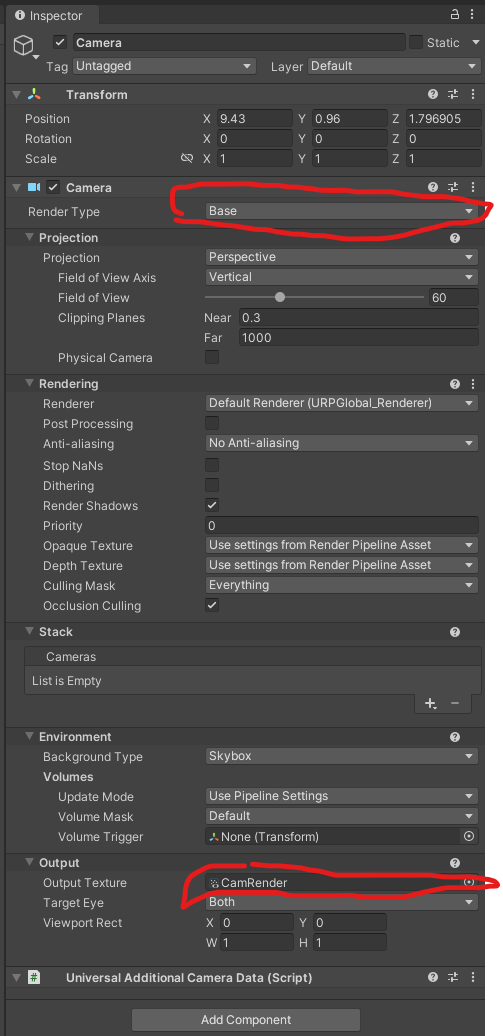
- 새로운 카메라를 만들어서 Output Texture 항목에 위에서 만든 Render Texture를 지정합니다.
- 이때 RenderType을 "Base"로 지정해야 Output 탭이 노출됩니다.
3단계. Render Texture 세부 설정
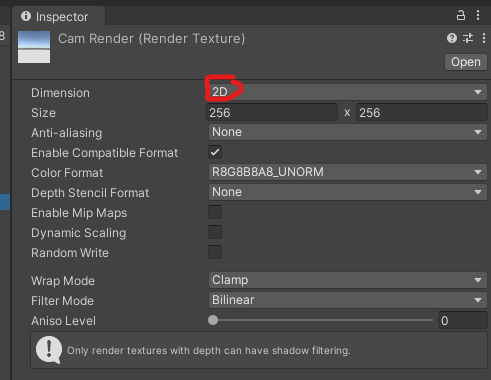
- Render Texture의 Dimension은 2D, 필요한 해상도를 입력합니다.
- Depth Stencil Format도 설정해주는 것이 좋습니다.
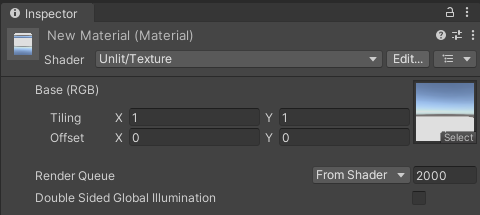
4단계. 새로운 Material 생성 및 셰이더 지정
- 새로운 Material을 만들고, Shader를 Unlit/Texture로 선택합니다.
- 이 Material의 "Texture" 슬롯에 Render Texture를 넣어줍니다.
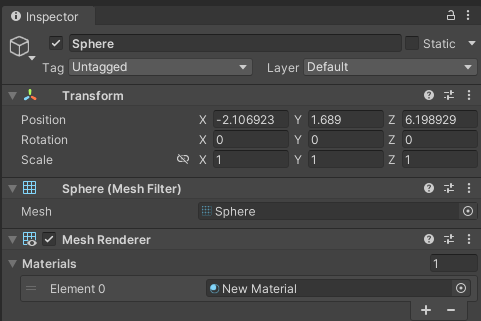
5단계. 오브젝트에 Material 적용
- 원하는 3D 오브젝트(예: TV, 모니터)의 Material 슬롯에 위에서 만든 Material을 할당하면 끝입니다.
정리
이 방식은 여러 게임에서 사용되는 대표적인 카메라-텍스처 렌더링 기법으로, Unity에서도 매우 쉽게 구현이 가능합니다. 직관적으로 카메라 시점을 Texture처럼 활용하여 다양한 연출이 가능합니다.

C# 클라이언트 프로그래밍 지망