들어가며
PC를 사용하다보면 디스크의 용량 부족 혹은 파일을 편하게 다른 사람과 공유하고 싶을때 드롭박스 같은 클라우드 스토리지를 찾게 된다. 하지만 사용하다보면 용량에 따라 추가적으로 요금을 받곤 하는데 이 금액을 줄여보고자 용량이 넉넉한 내 개인 PC에서 직접 FTP서버를 구축해보려고 한다.
본론
FTP 서비스를 윈도우 11(Windows 11)에 설치하는 방법은 여러가지가 있지만 여기서는 윈도우 11이 자체적으로 제공하는 FTP 서버를 설치하는 방법을 공유하려고 한다.
FTP 서비스 설치 및 초기 설정
-
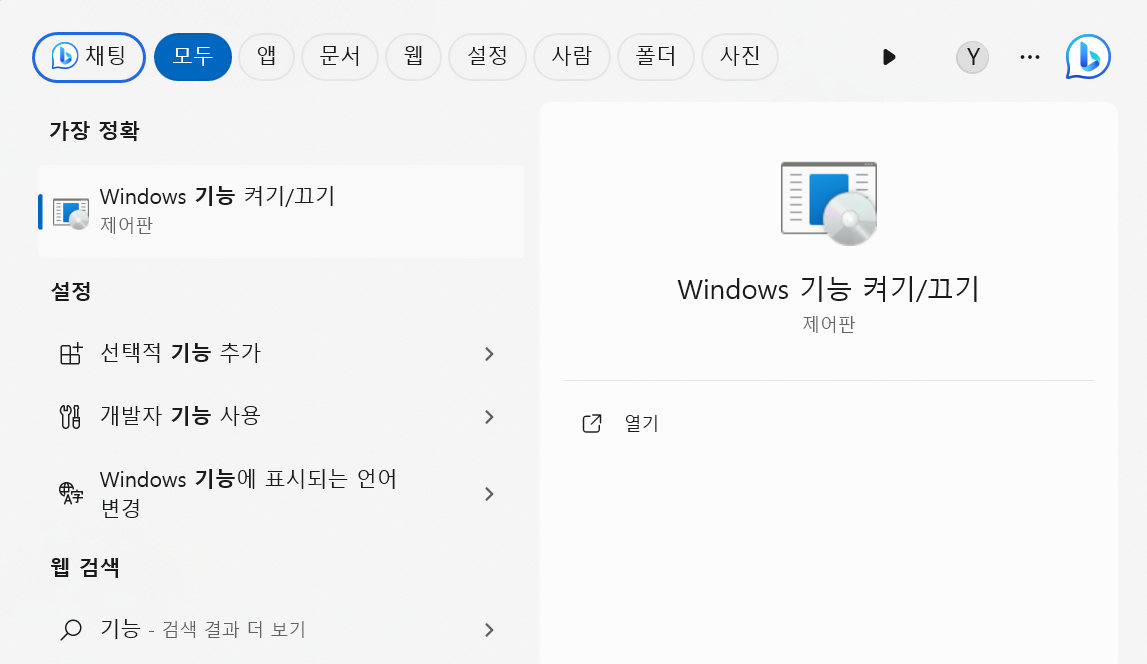
우선 작업표시줄에 있는 검색창에 '기능'을 입력하여 Windows 기능 켜기/끄기를 실행시킨다.
-
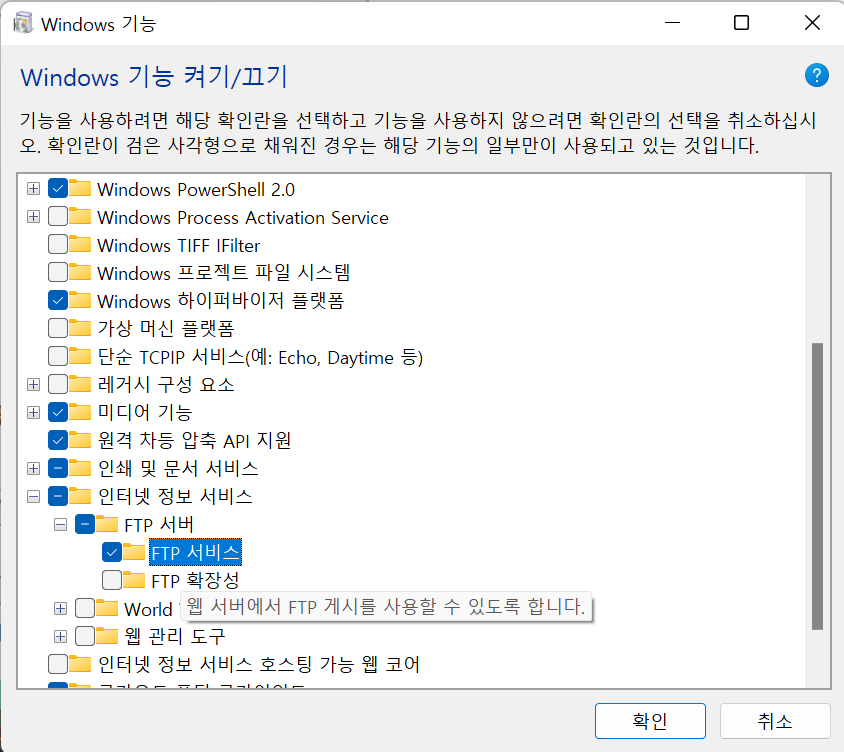
인터넷 정보 서비스 > FTP 서버 > FTP 서비스 기능을 체크하고 확인버튼을 누르면 Windows에서 자동으로 필요한 작업을 진행하여 적용시키게 된다.
-
작업표시줄의 검색창에서 'IIS'를 입력하여 IIS 관리자를 실행시킨다.
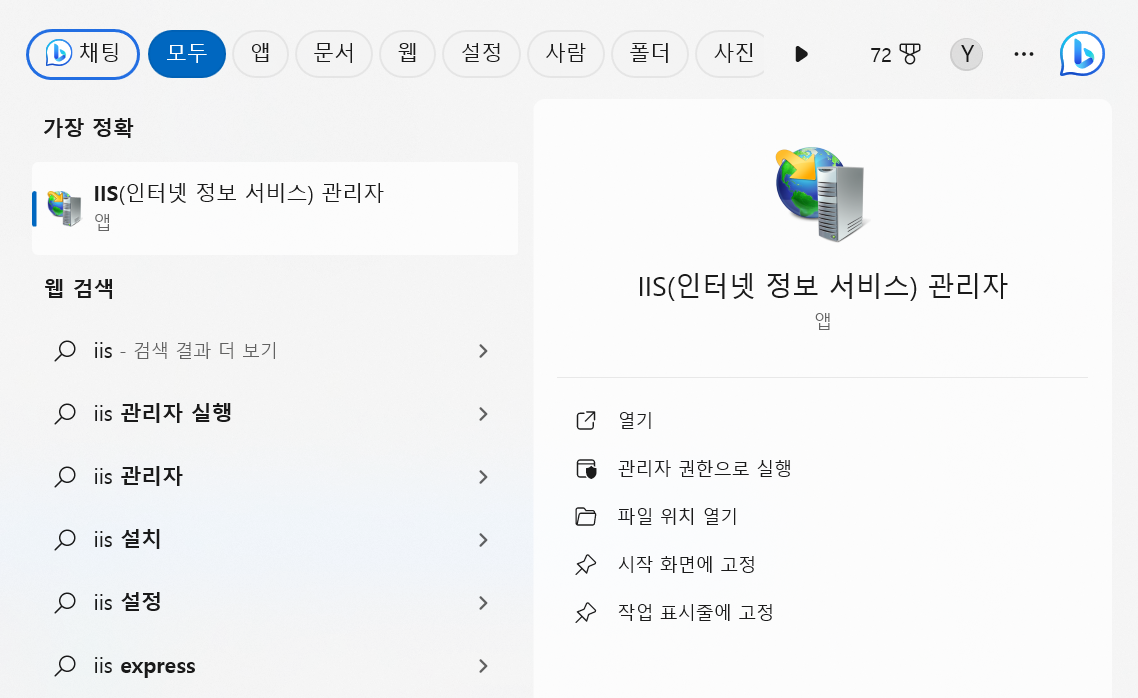
앱이 검색되지 않는다면 Windows 기능 켜기/끄기에서 인터넷 정보 서비스 > 웹 관리 도구 > ISS 관리 서비스, ISS 관리 콘솔이 체크 되어있나 확인해보자.
-
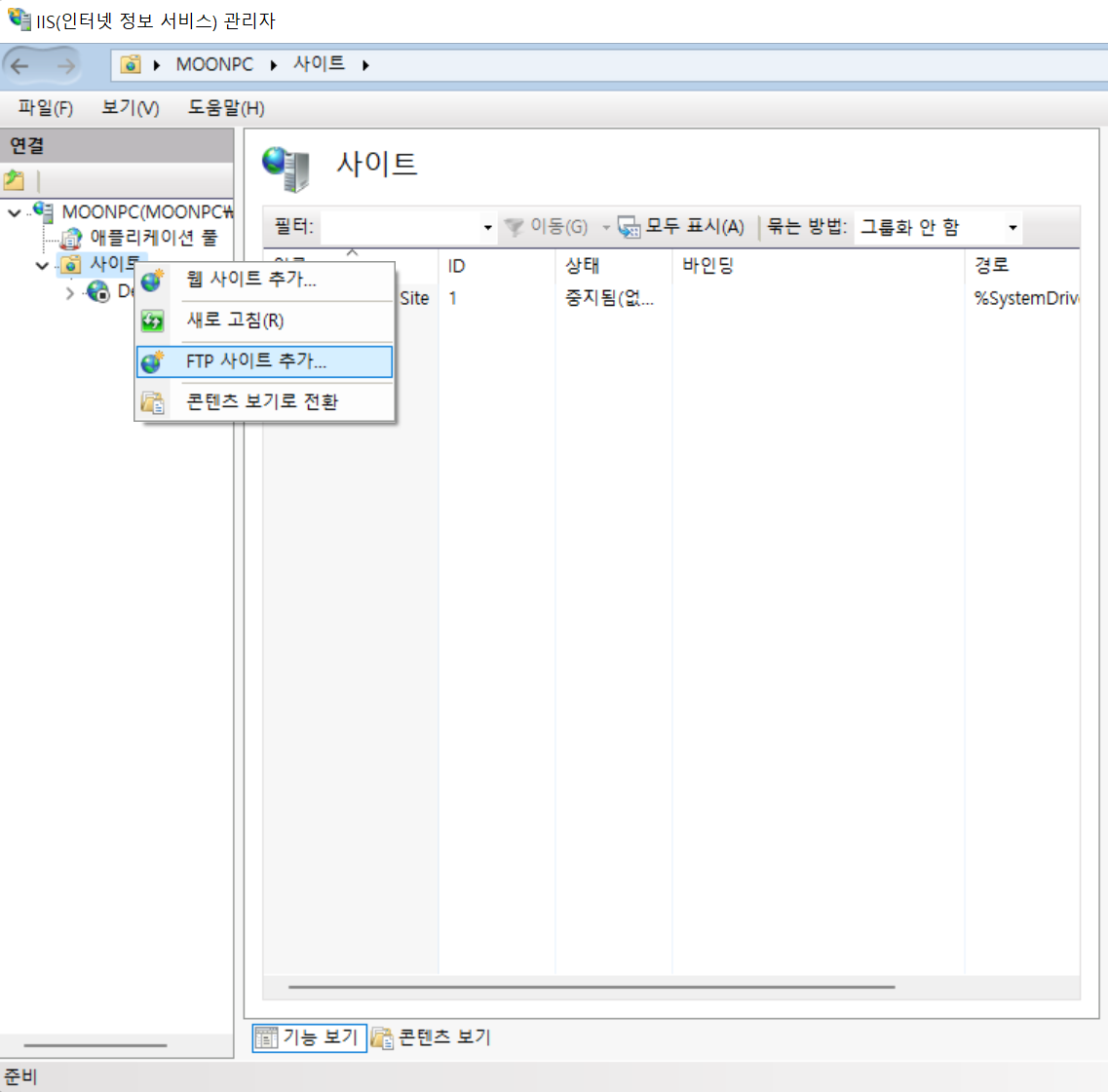
아래와 같은 화면에서 'FTP 사이트 추가'를 선택한다.
-
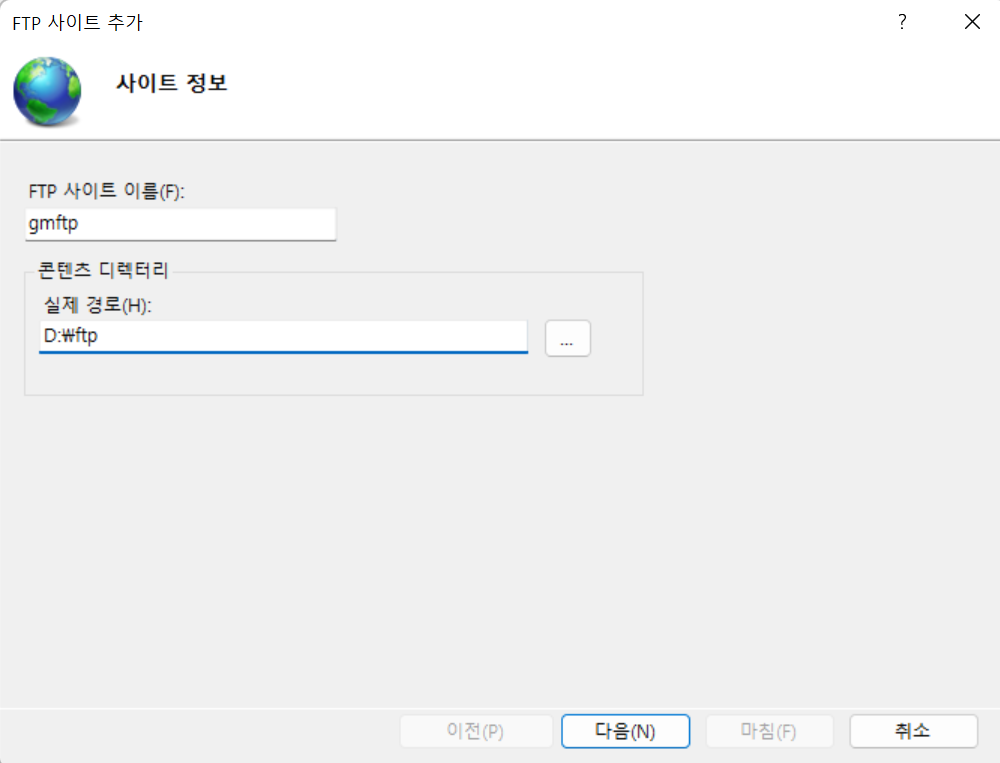
사용할 이름과 공유할 디렉토리를 설정해준다.
-
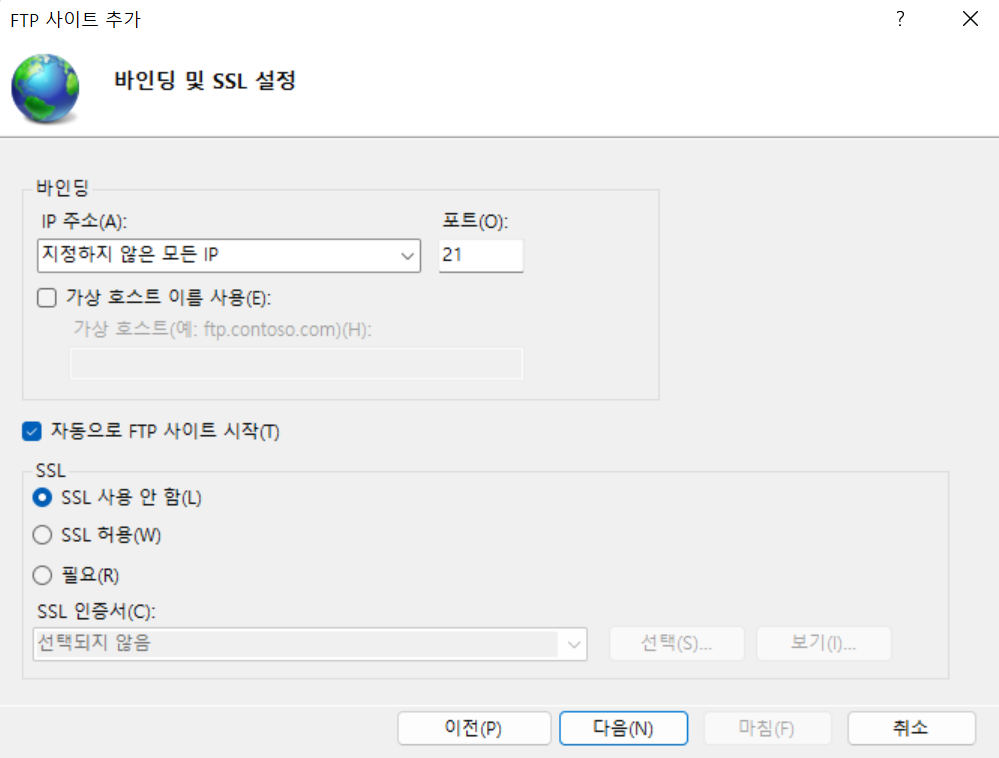
원하는 IP 주소만 허용하거나 SSL 인증을 요구할 수 있다.
-
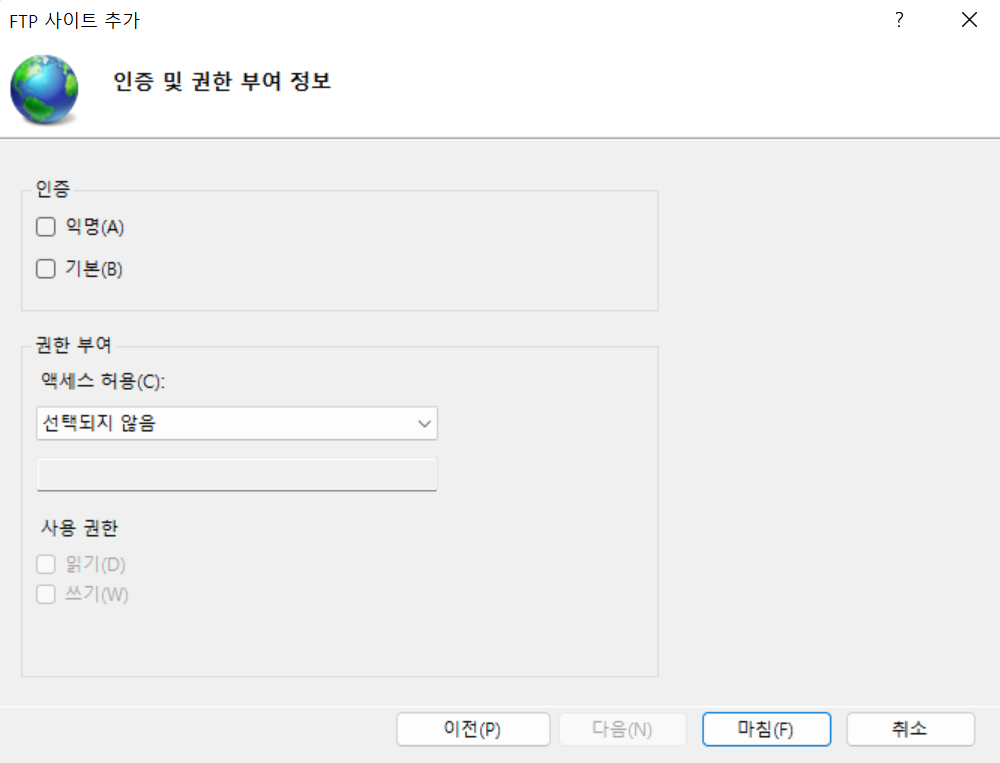
마침을 눌러 마무리 한다.
FTP 유저 생성
- 실행 창(Win+R)을 띄워 lusrmgr.msc(로컬 사용자 및 그룹) 프로그램을 실행시킨다.
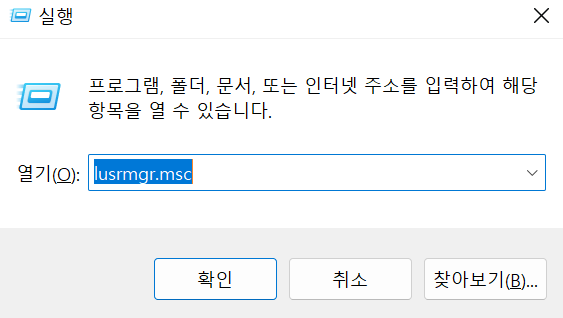
해당 프로그램 실행시 사용할 수 없다고 나온다면 https://url.kr/1ynhxc 를 참고하자.
- 아래와 같이 새 사용자를 추가한다.
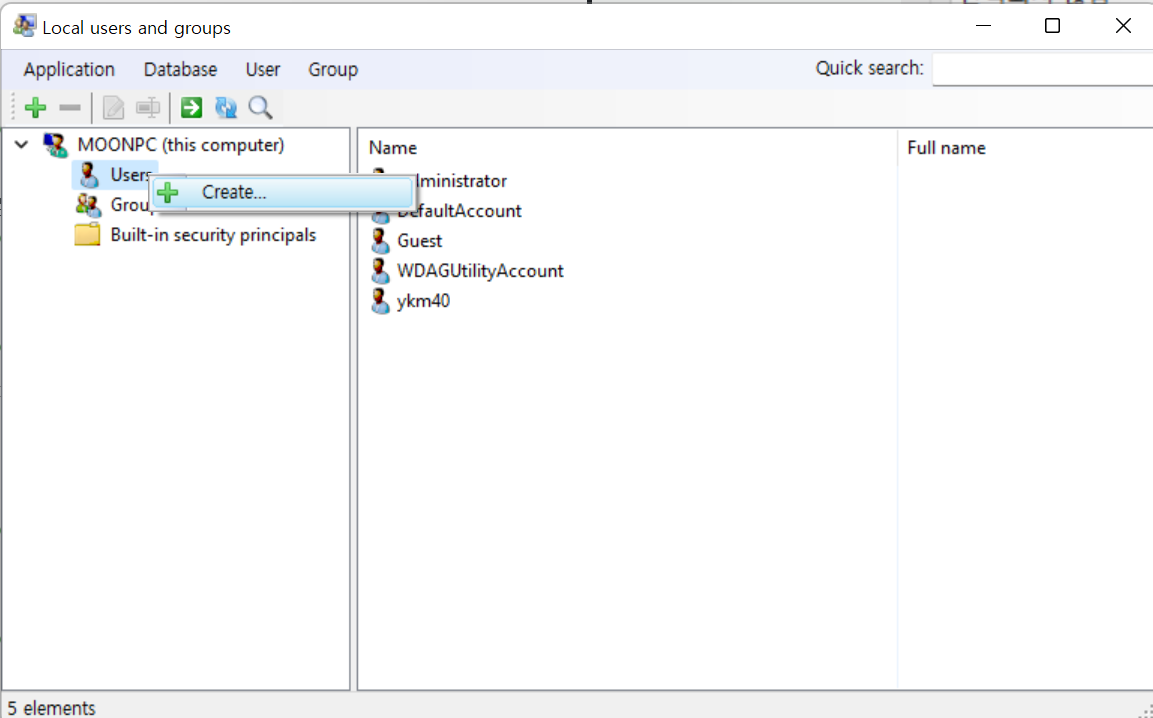
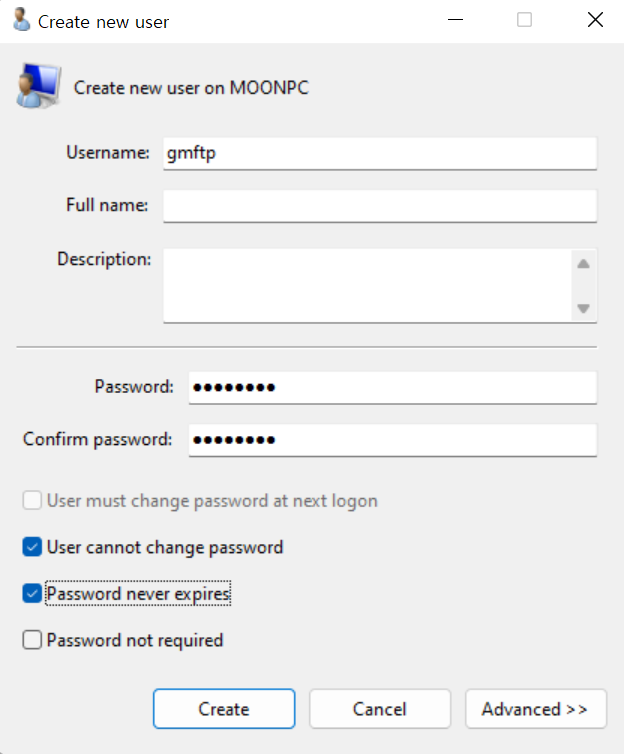
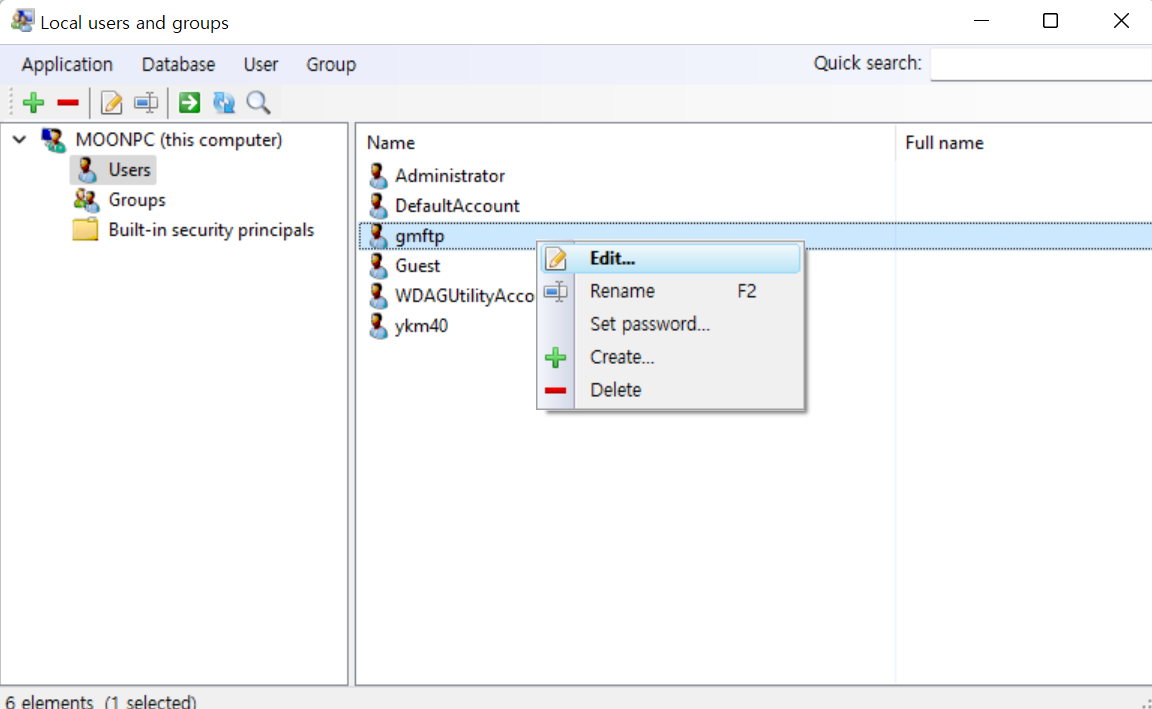
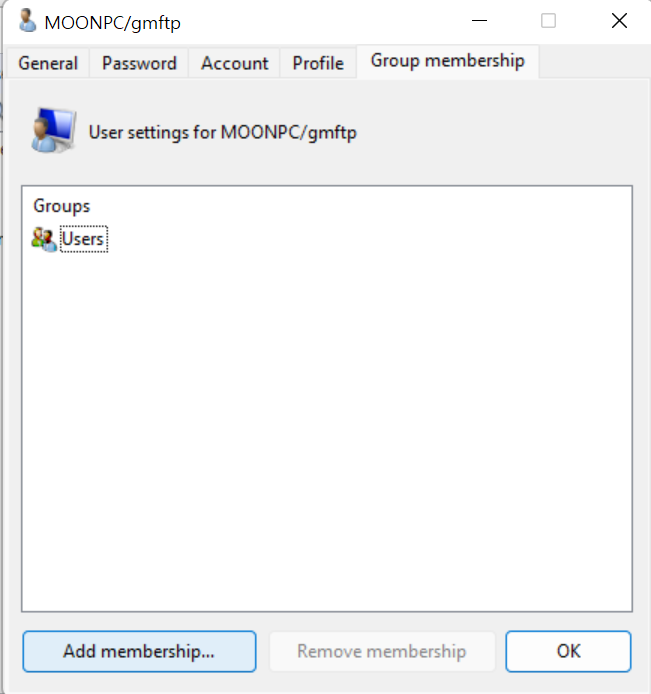
△ 그룹에 Users가 기본적으로 등록되어 있는데 User를 삭제하고 IIS_IUSRS를 추가해준다.
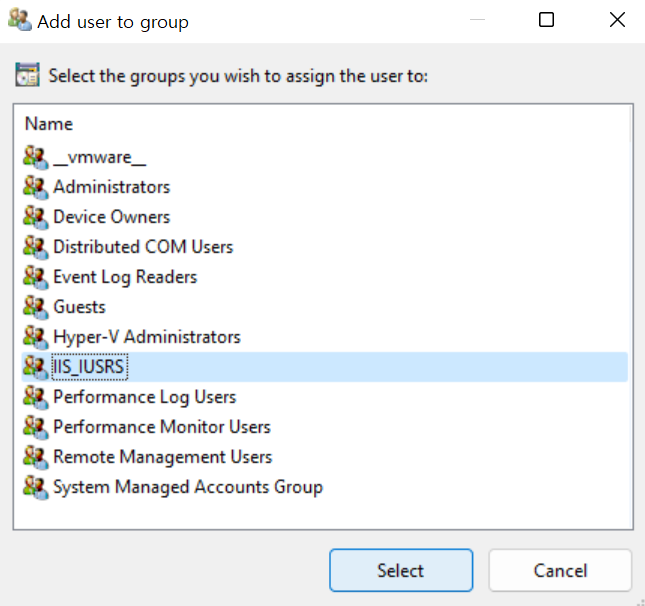
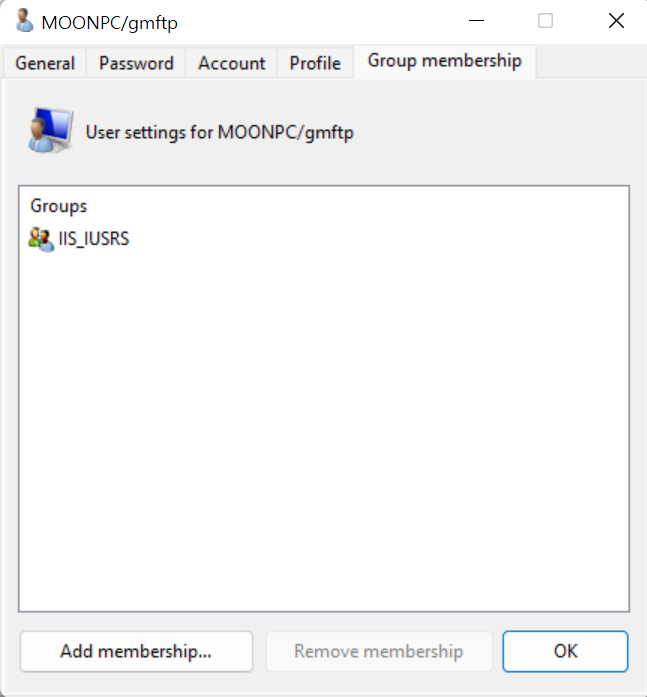
△ 이렇게 등록되면 이 계정은 PC 로그인시에 사용할수 없고 FTP 전용으로만 사용되게 된다.
FTP 권한 설정
-
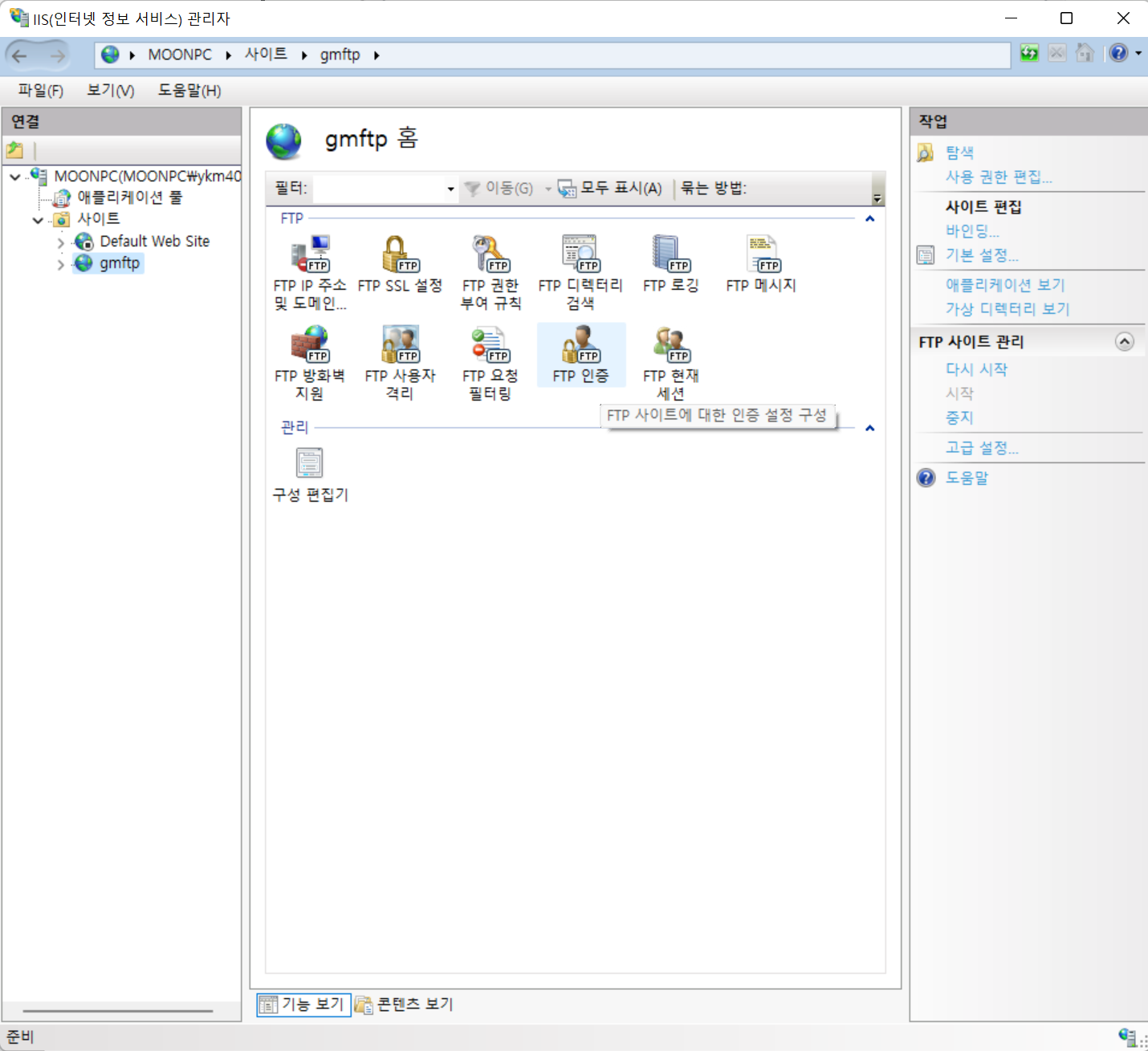
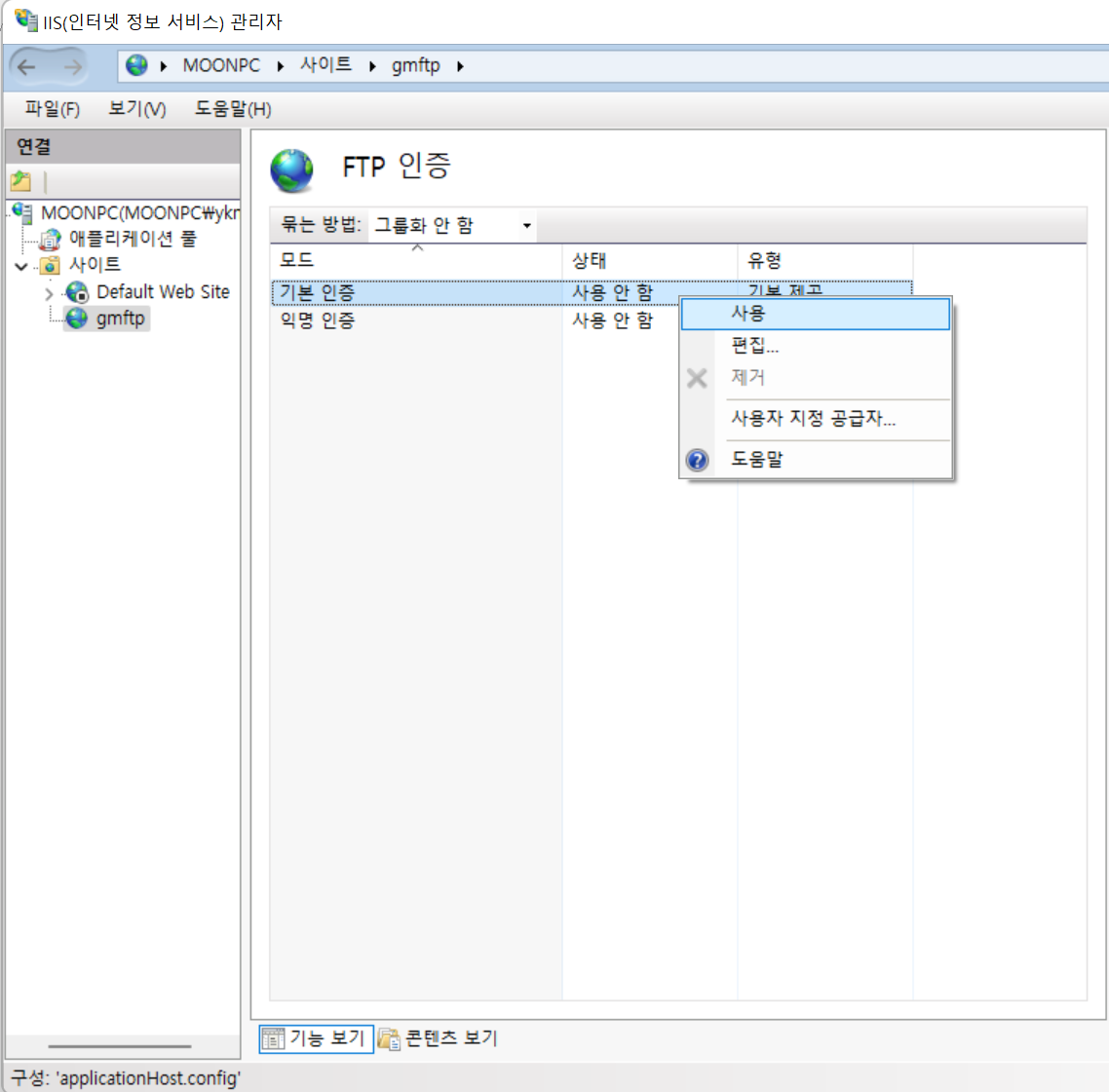
IIS 관리자를 실행시켜 FTP 인증을 클릭하여 기본 인증 모드를 사용하도록 한다.
-
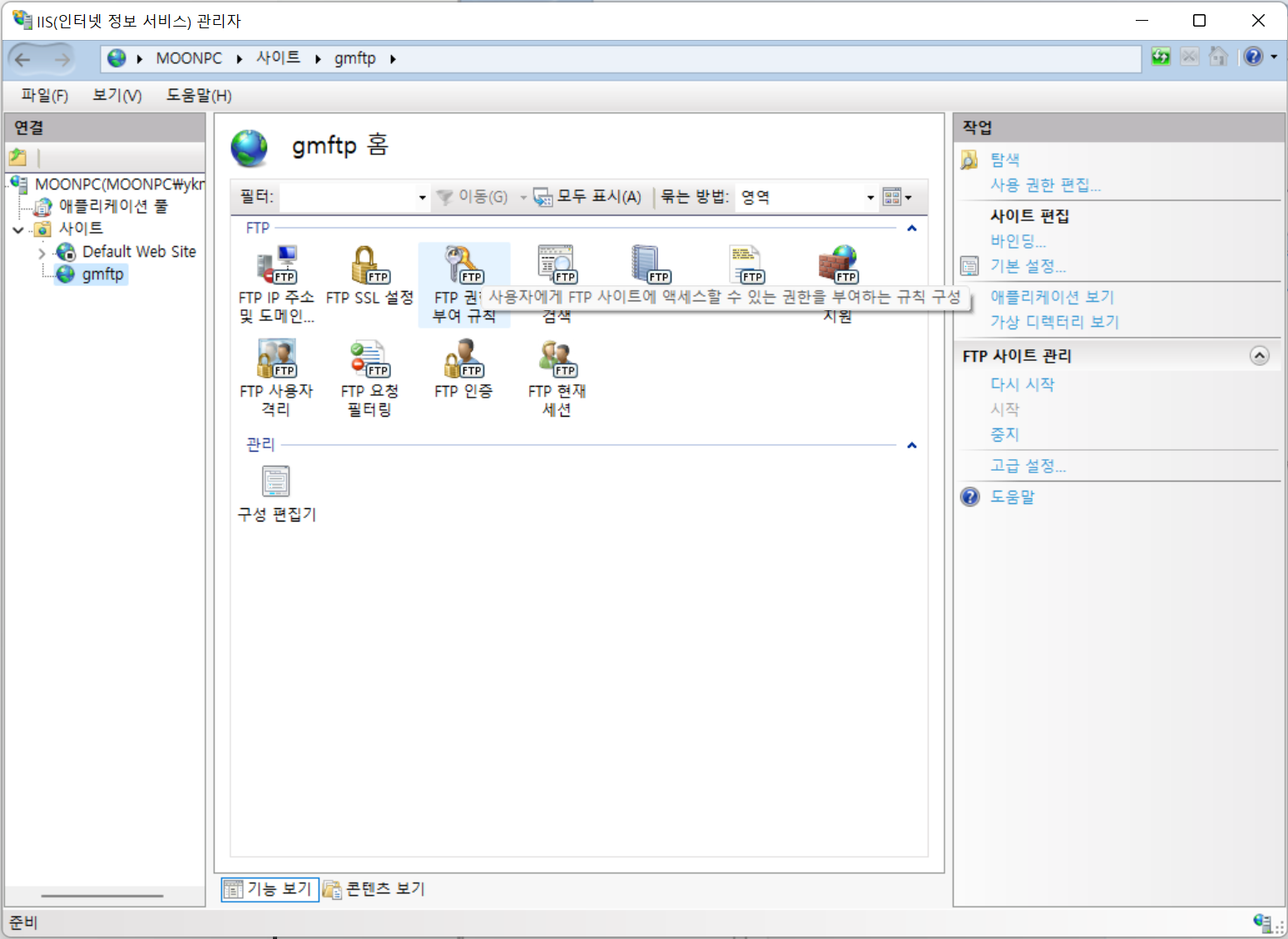
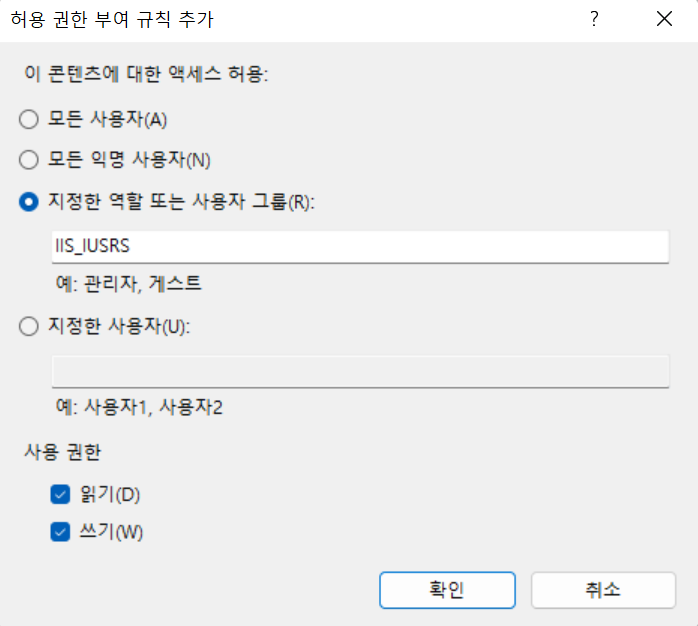
FTP 권한 부여 규칙에서 다음과 같은 규칙을 추가한다.
-
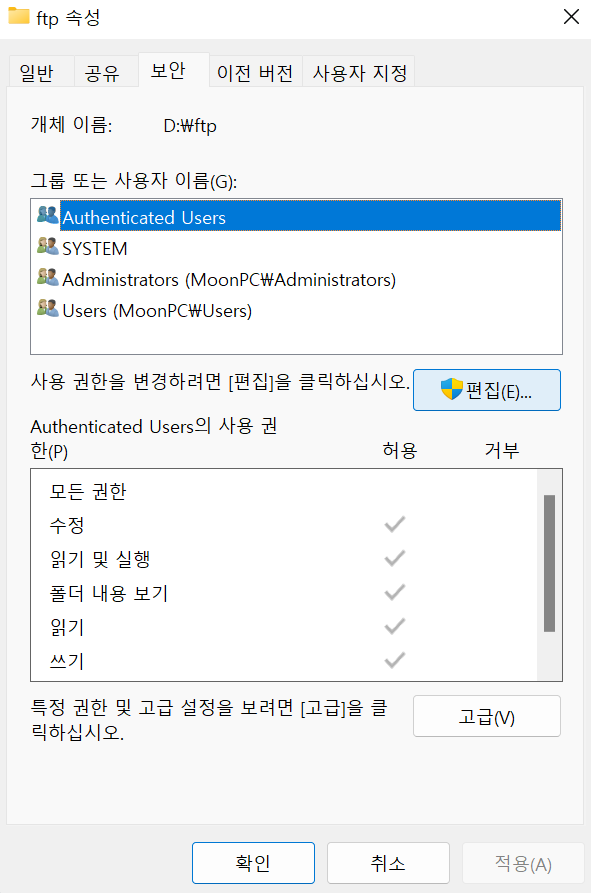
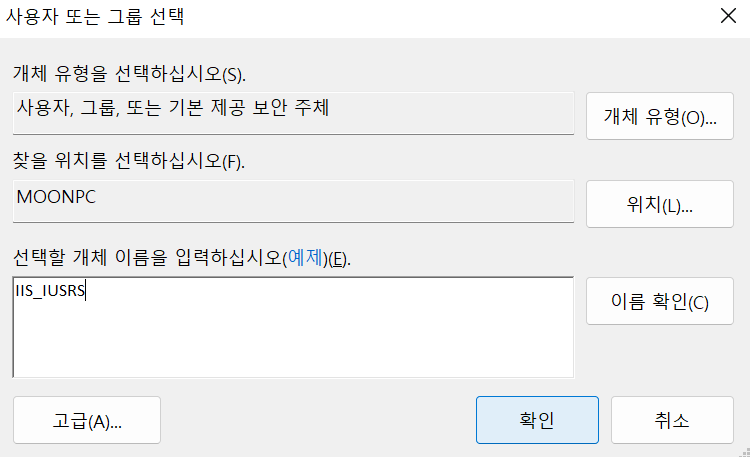
추가로 사용할 FTP 디렉토리 > 속성 > 보안에서 사용 권한 편집을 눌러 IIS_IUSRS 그룹을 추가해준다.
내부 접속 테스트
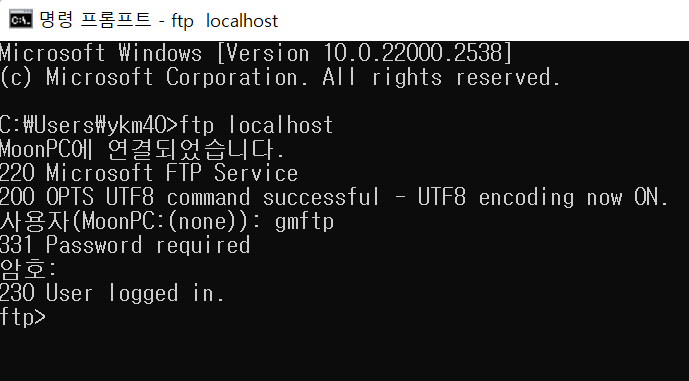
- cmd창에서 ftp localhost를 입력하고 계정과 패스워드를 입력하면 접속이 된다.
방화벽 설정
-
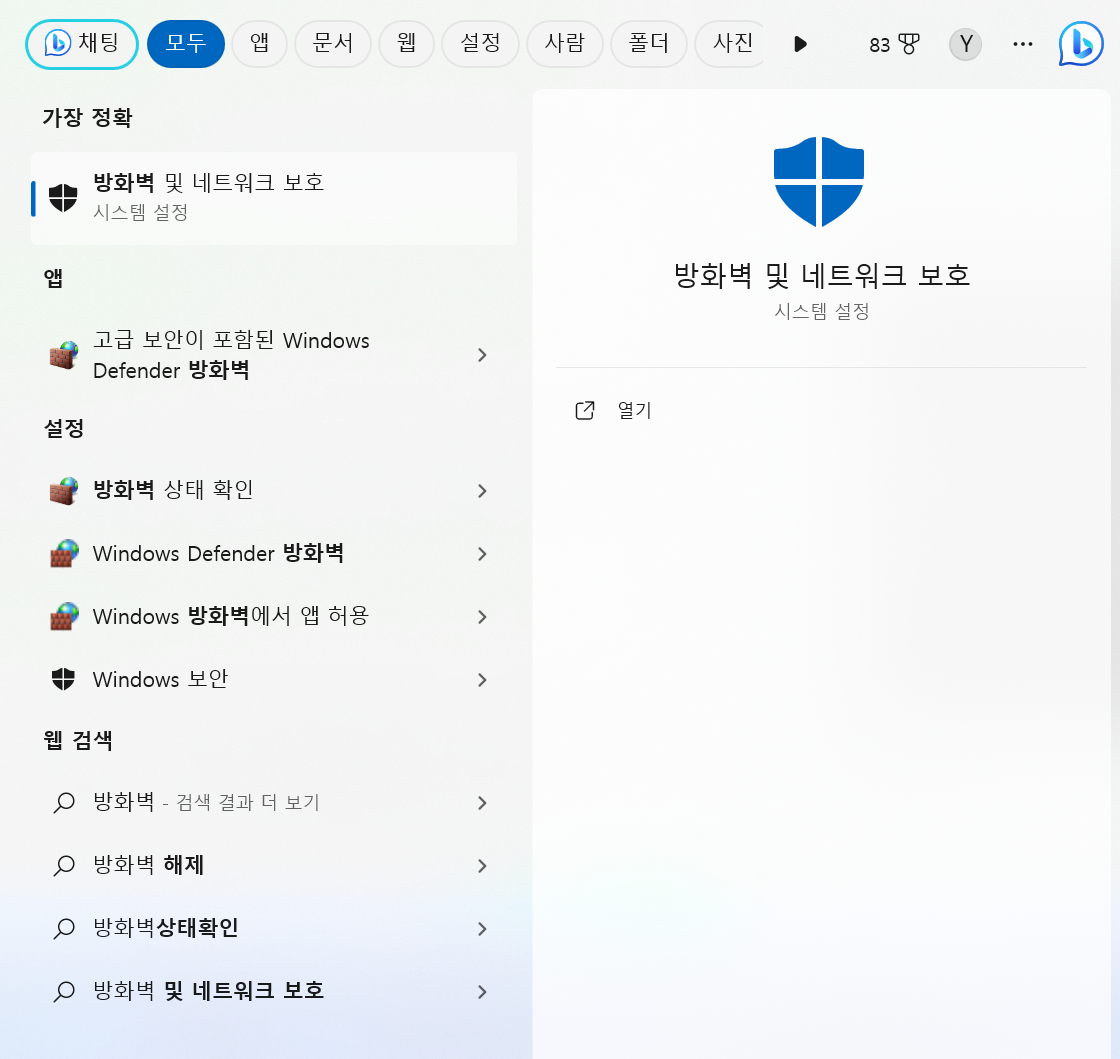
작업표시줄의 검색창에서 '방화벽'를 입력하여 고급 보안이 포함된 Windows Defender 방화벽을 실행시킨다.
-
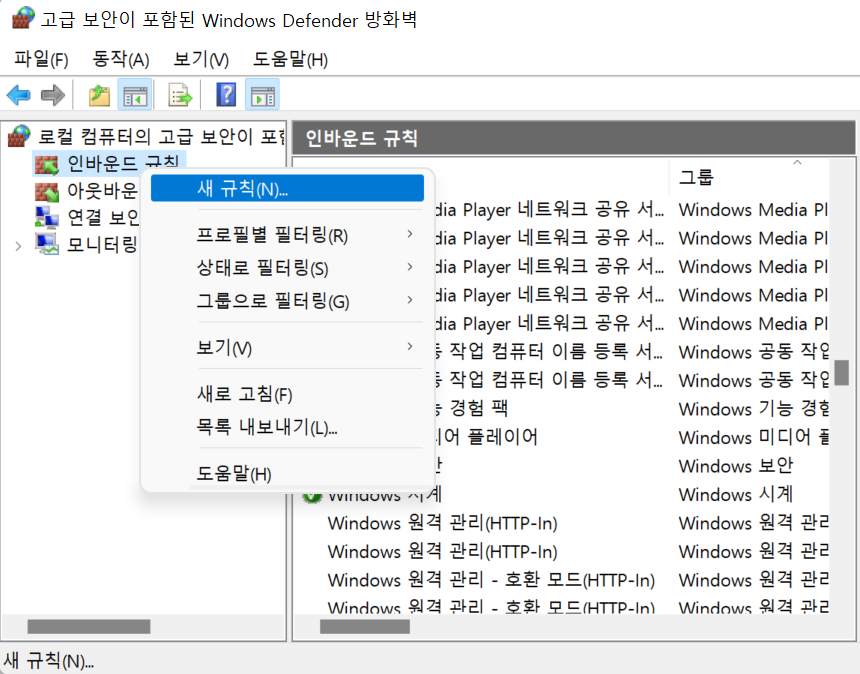
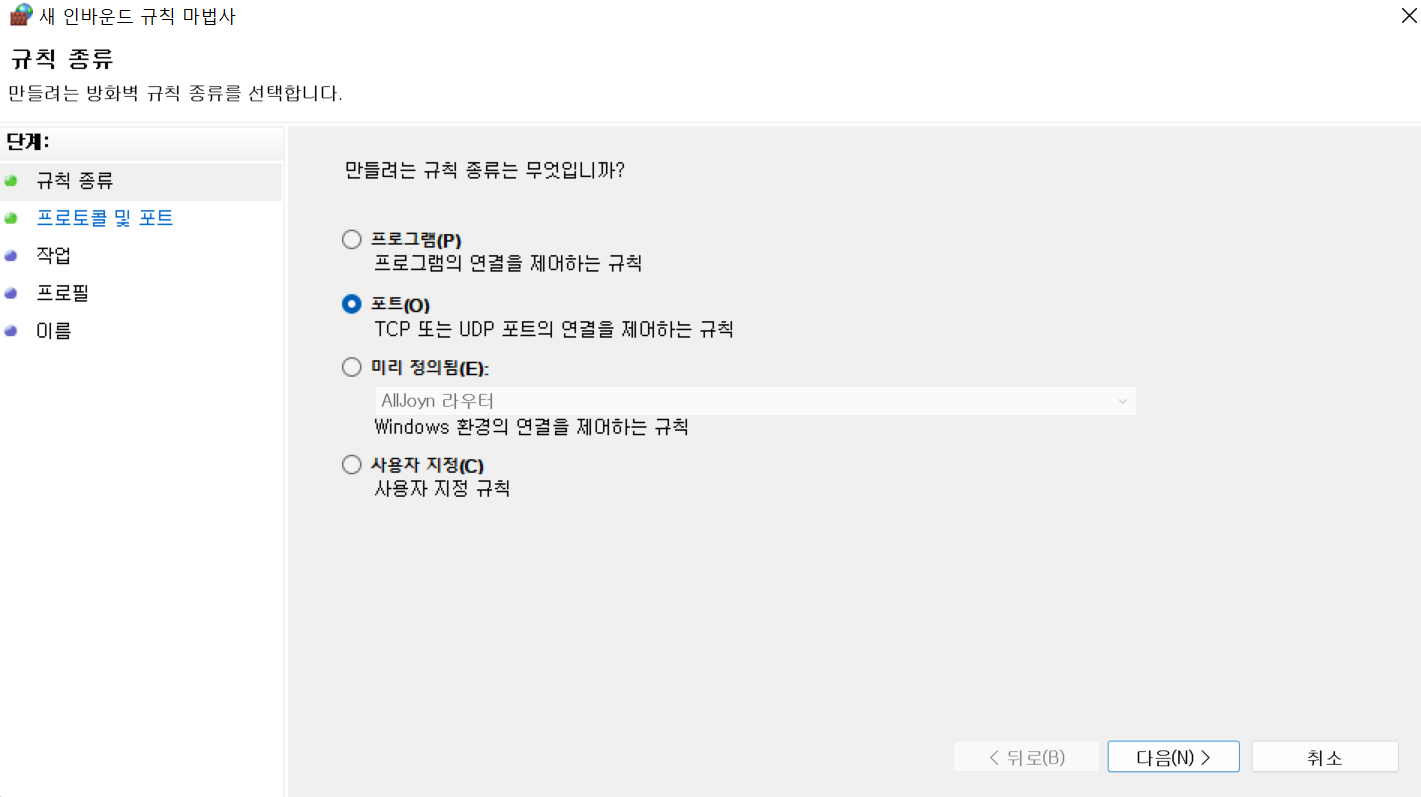
아래와 같이 인바운드 규칙에 새 규칙을 추가한다.
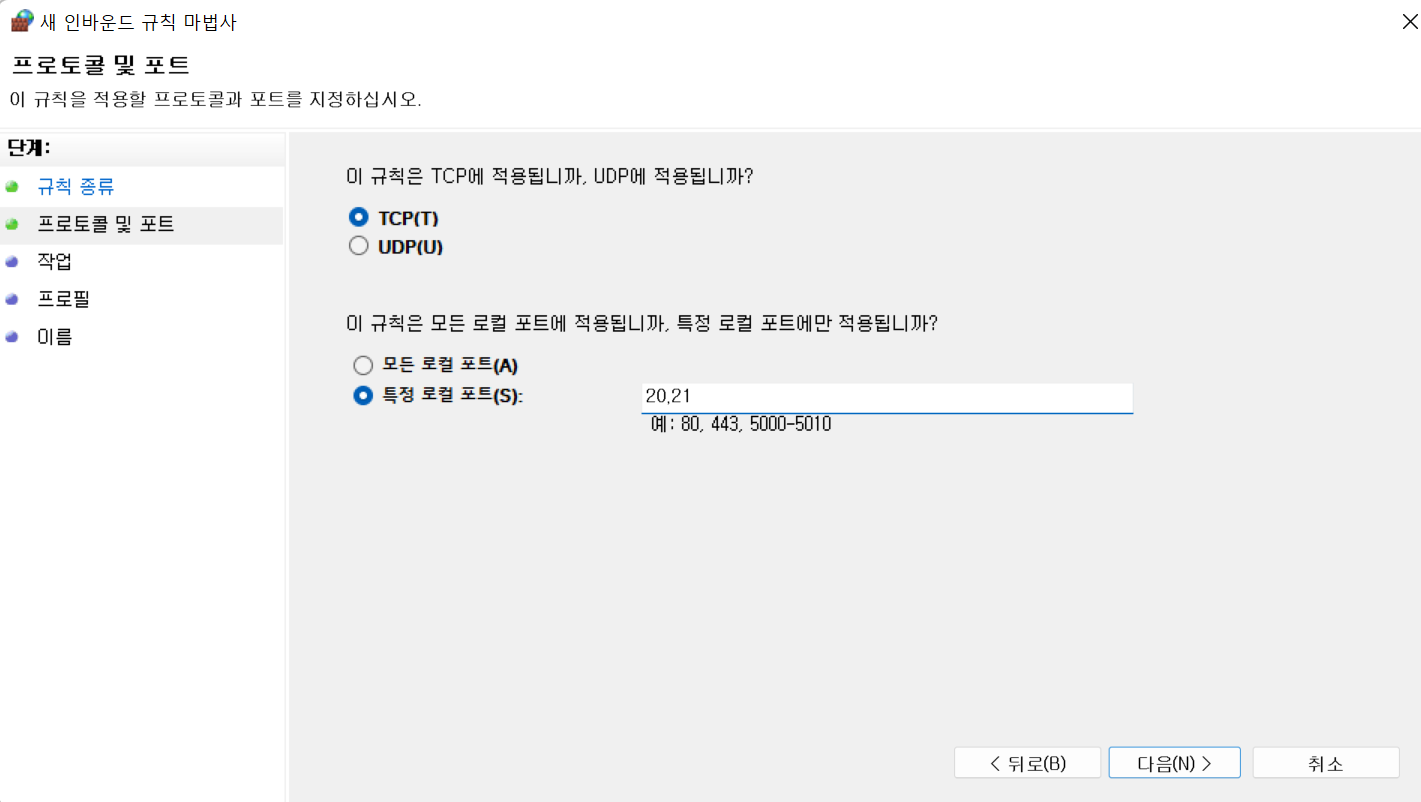
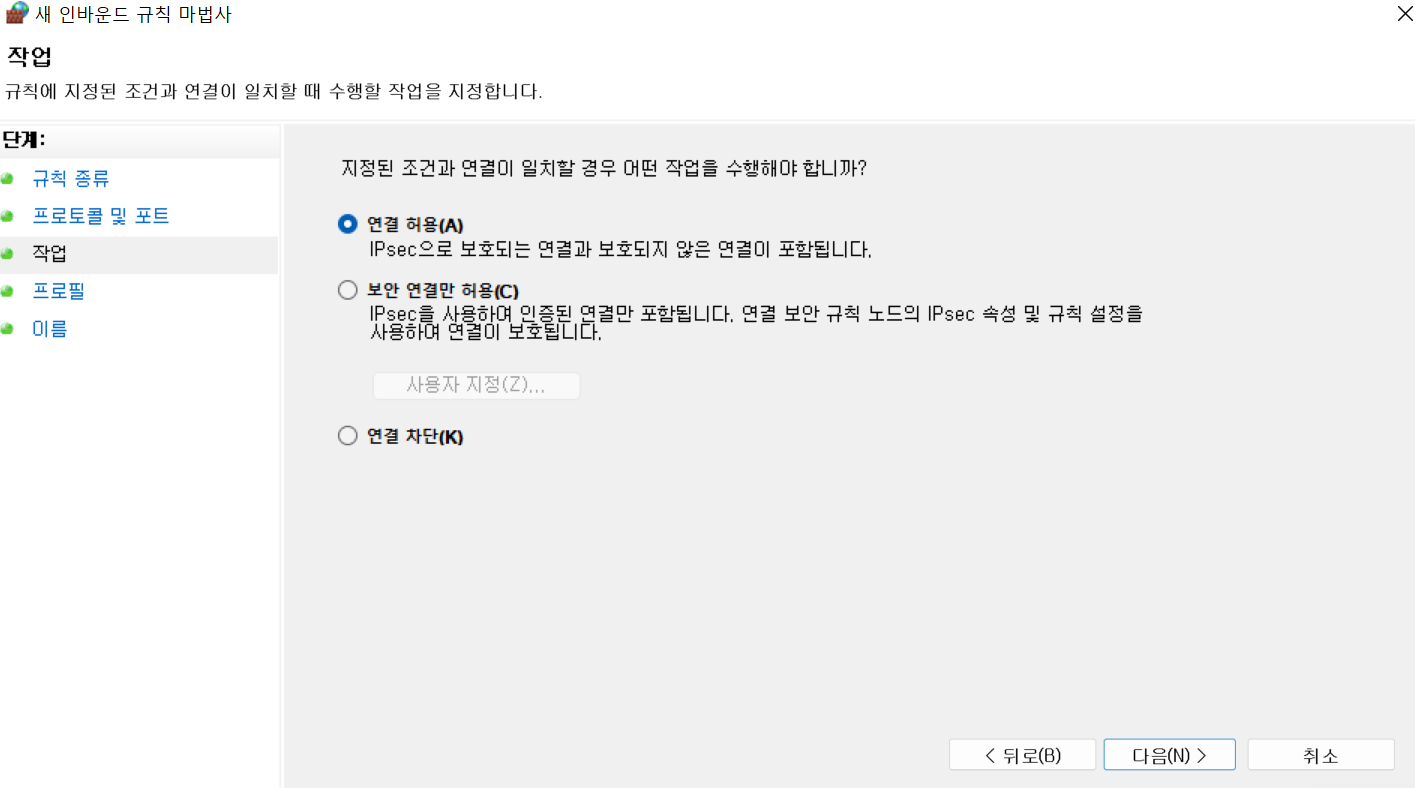
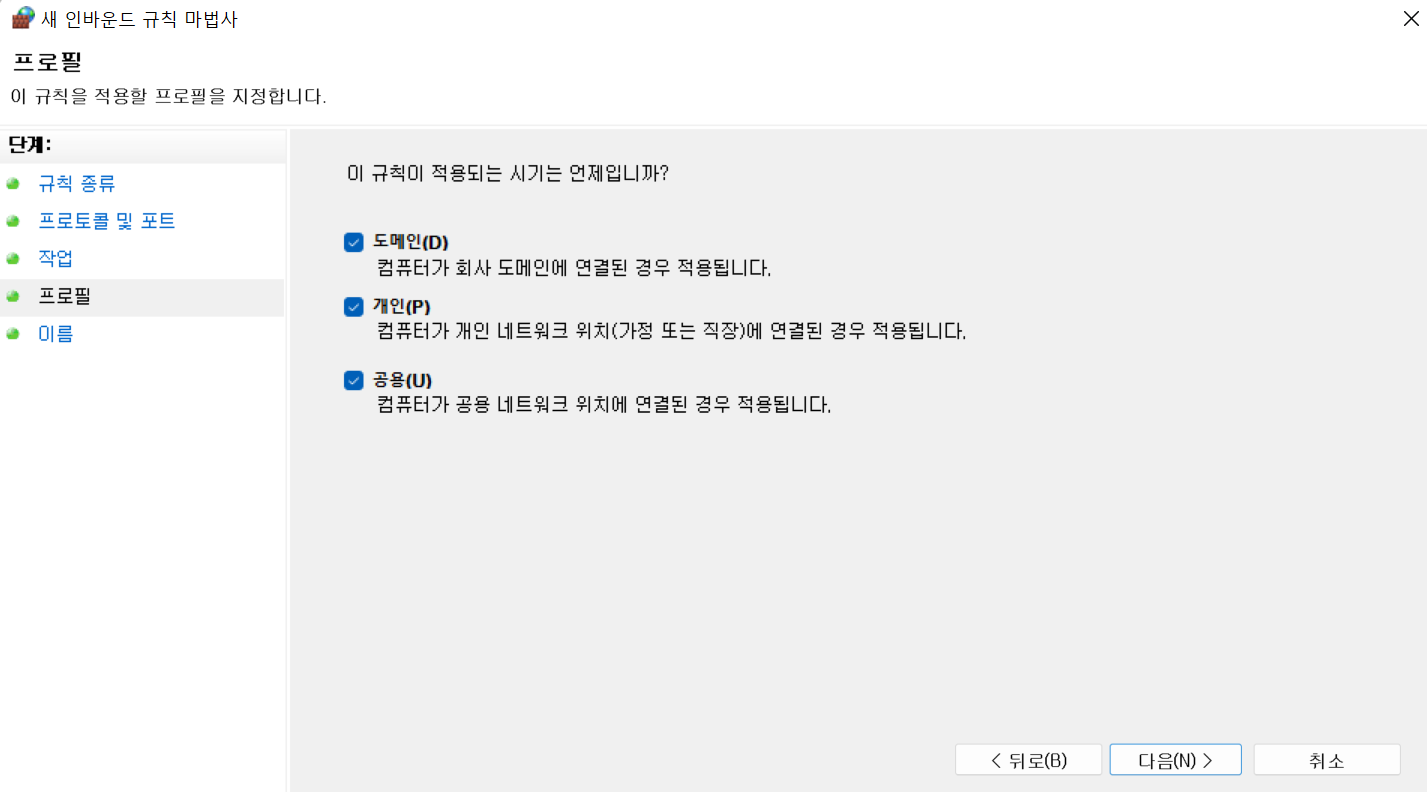
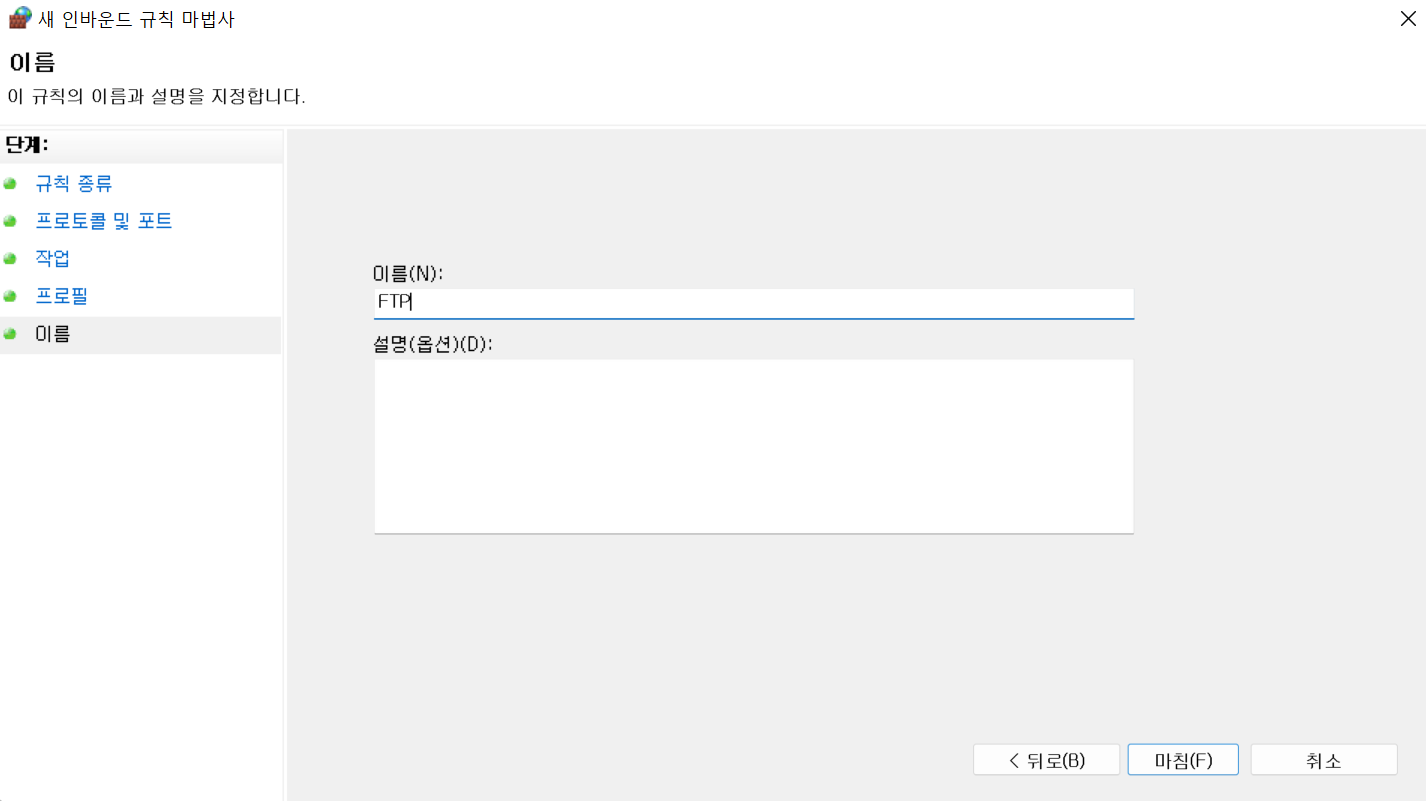
포트포워딩 설정
-
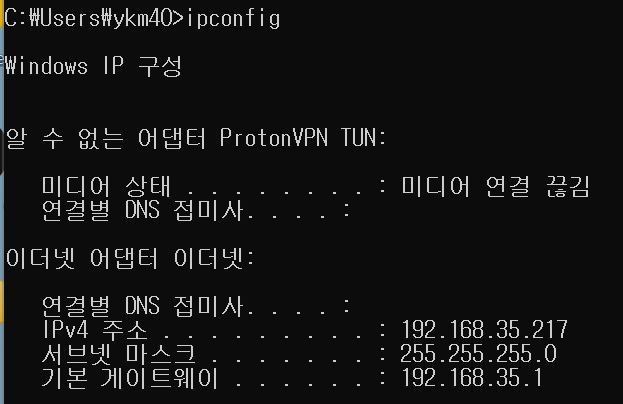
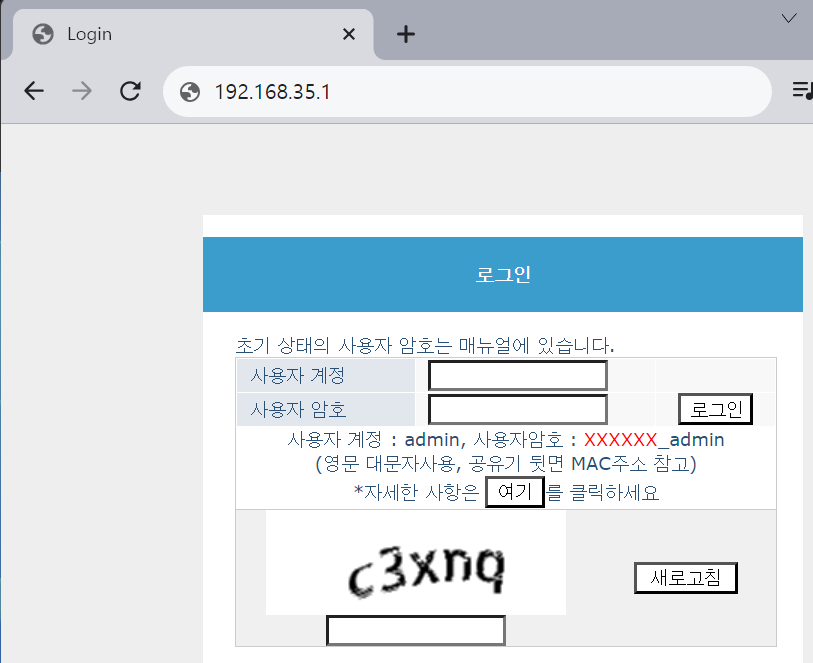
cmd 창에서 본인의 게이트웨이 주소를 확인해 공유기 관리자 페이지에 접근한다
-
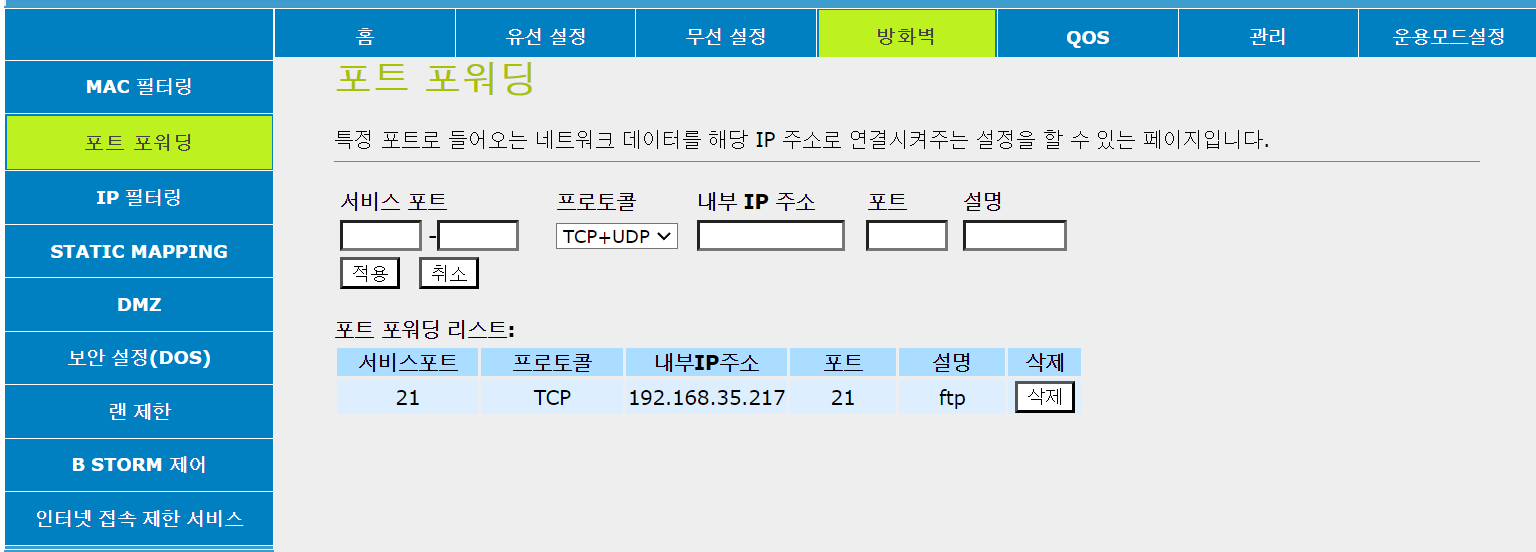
방화벽 > 포트포워딩에 아래와 같이 추가한다.
외부 접속 테스트
- cmd창에서 ftp [공인IP]를 입력하고 계정과 패스워드를 입력하면 접속이 된다.
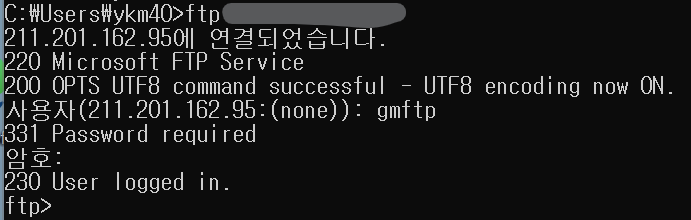
FileZilla로 테스스하다가 Failed to retrieve directory listing 문제가 발생한다면 https://url.kr/de9yqp 를 참고하자.

좋은 정보 감사합니다.