현재 화제의 중심에 서있는 AI 비서? 와 같은 녀석이 있다.
바로 OpenClaw.
ClawdBot -> MoltBot -> OpenClaw, 한 달 사이에 이름만 3번바뀐 다사다난한 이 녀석은 Ai agent 를 활용하여 개인 비서역할을 해준다고 한다.
일반적인 에이전트들과는 달리, 무언가를 해달라고 하면 알아서 그 작업을 끝까지 다 해주는 존재인데 내가 자리에 없을때 모바일 환경에서 내 컴퓨터 작업을 요청해도 이를 실행해줄 수 있다.
마침 ChatGPT Pro with KakaoTalk 오너가 된 지금, 이를 체험해 볼 수 있게 되어서 이 글을 작성한다.
1. 설치 방법 (Windows, Mac)
OpenClaw 설치는 생각보다 간단하다.
핵심은 Node.js 설치 → OpenClaw 설치 → 초기 온보딩이다.
혹시나 Git 이 깔려있지 않다면 설치 과정에서 에러가 날 수 있으므로, 이를 참고
Mac
- Node.js 20+ 설치 (권장: LTS)
- 터미널에서 OpenClaw 설치
- 온보딩 실행
- 상태 확인
npm i -g openclaw
openclaw onboard
openclaw status
Windows
- Node.js 20+ 설치
- CMD 재실행
- OpenClaw 설치 및 온보딩
- 상태 확인
npm i -g openclaw
openclaw onboard
openclaw status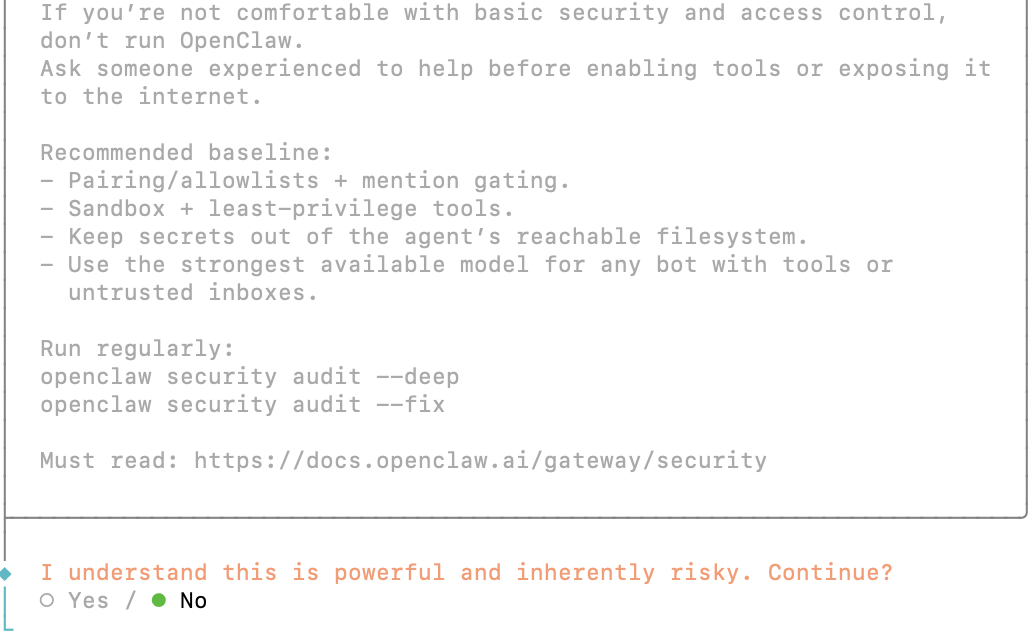
openclaw onboard 를 실행시키면 위와 같은 화면이 나오는데 YES 를 진행해주자. (키보드 화살표로 움직이고 엔터)
설치 중 문제 발생 시
openclaw doctor로 진단하면 대부분 원인을 빠르게 찾을 수 있다.
2. ChatGPT 구독권 연결 방법
내 경우 ChatGPT Pro with KakaoTalk 를 쓰는 상태에서 OpenClaw에 연결했다.
흐름은 간단하다: 모델 공급자 선택 → 인증(OAuth) → 기본 모델 지정 순이다.
- 온보딩에서 OpenAI 계열 모델 선택
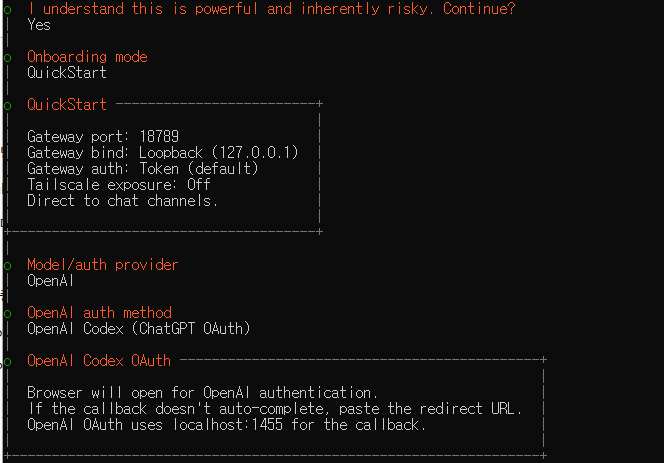
- 브라우저 로그인(OAuth) 진행
- 기본 에이전트 모델 지정 (keep current)
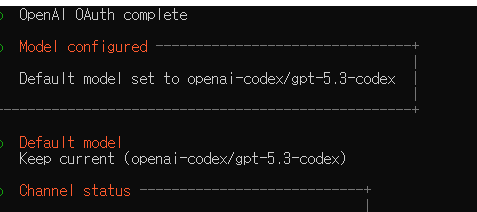
- 연결 상태 확인
openclaw status윈도우에서는 위처럼 진행했는데, 내 맥북에서는 이상하게 모델 선택창이 자꾸 안나와서 다음을 입력했다.
openclaw onboard --auth-choice openai-codex
연결이 완료되면 대시보드에서 현재 세션 모델, 컨텍스트 사용량 등을 확인할 수 있다.
3. Slack 연동법
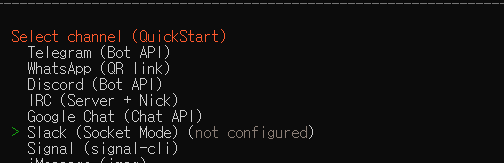
이제 채널을 연결할 차례이다.
다른 채널들이 많지만 나는 슬랙을 통해 연결하려고 한다.
https://api.slack.com/apps 이 홈페이지로 이동, 로그인 후 다음 순서를 따라주자
연동 절차
- Slack API에서 앱 생성
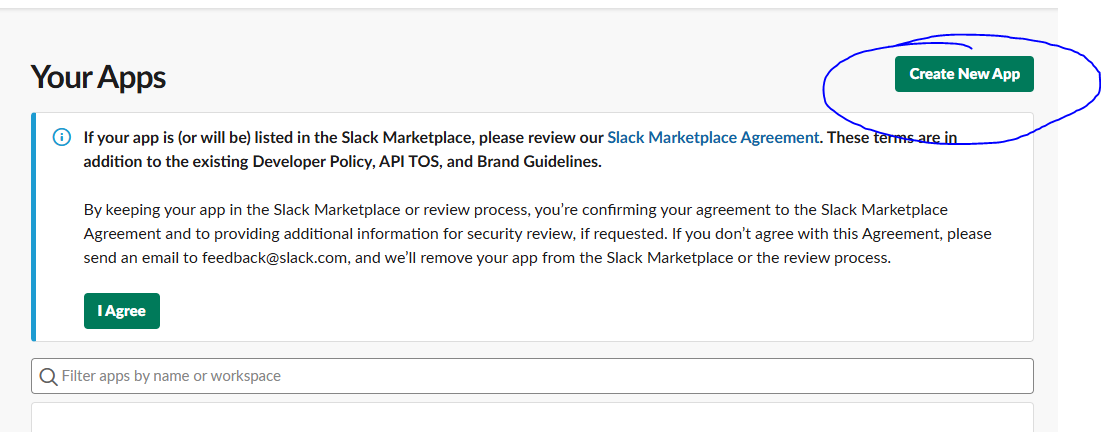
위의 Create New app -> from scratch -> 이름 설정 및채널 연결 을 진행한다.
- 좌측 메뉴
Socket Mode진입 ->Socket Mode활성화 -> 좌측 메뉴Basic infomation->Generate Token and scope클릭 - 좌측 메뉴
App Home진입 ->Message Tab활성화 및Allow users to send.. 체크표시 - 좌측 메뉴
Oauth & Permission진입 -> Scopes 까지 스크롤 -> 허용할 것들 add.
나의 경우 다음을 추가하였음
app_mentions:read
channels:history
chat:write
chat:write.public
files:read
files:write
groups:history
im:history
im:read
im:write
pins:read
pins:write
reactions:read
reactions:write
users:read- 좌측 메뉴
Event Subscriptions->enabled event활성화 및 다음 이벤트 추가
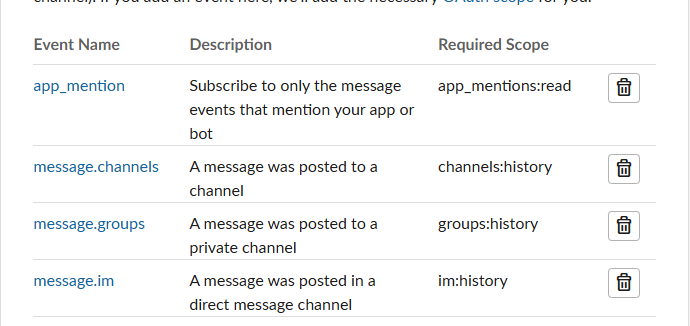
Basic Infomation-> 하단 스크롤하여App-Level Tokens의 내 토큰 클릭 -> 나오는 Bot Token(xoxb-...) 발급 및 터미널 입력Install App-> App Token(xapp-...) 후 터미널 입력- Configure Channel acess -> YES
- Skill 은 나중에 추가해도되니 No
Install App->Reinstall to Workspace- 아래 명령어 입력하여 OpenClaw 재시작
openclaw gateway restart연동 결과
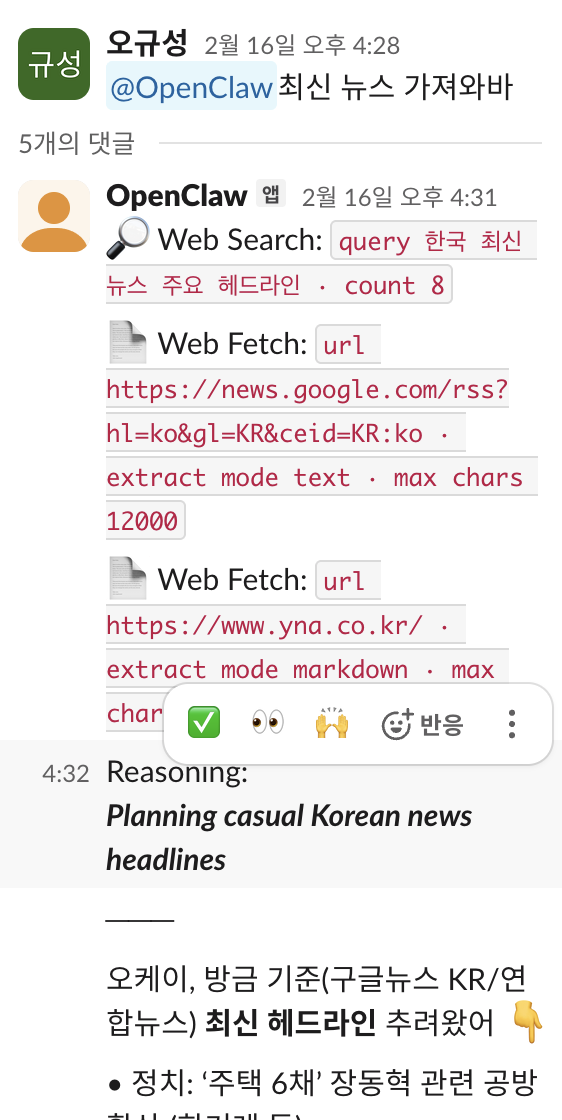
만약 슬랙 메시지 안오는 경우
- 메시지는 오는데 답장이 안 나오면 대부분 scope 누락이므로 다시 확인해볼것
직접 오픈클로 채팅 및 설정법
openclaw dashboard 명령어로 웹인터페이스 열면 된다.
안되는경우 openclaw gateway start 이후 다른 터미널로 실행해보면 된다
참고
https://jeremyrecord.tistory.com/432
https://velog.io/@jieun9851/OpenClaw-%EC%84%A4%EC%B9%98-%EB%B0%8F-%EC%84%A4%EC%A0%95-%EC%99%84%EB%B2%BD-%EA%B0%80%EC%9D%B4%EB%93%9C
아직 많이 사용해보지는 않았으나 장소에 구애받지 않고 AI 에게 작업을 맡길 수 있다는 것이 꽤나 놀라웠음.
근 시일내에 진짜 AGI 시대 오려나 ...