1. 설치
-
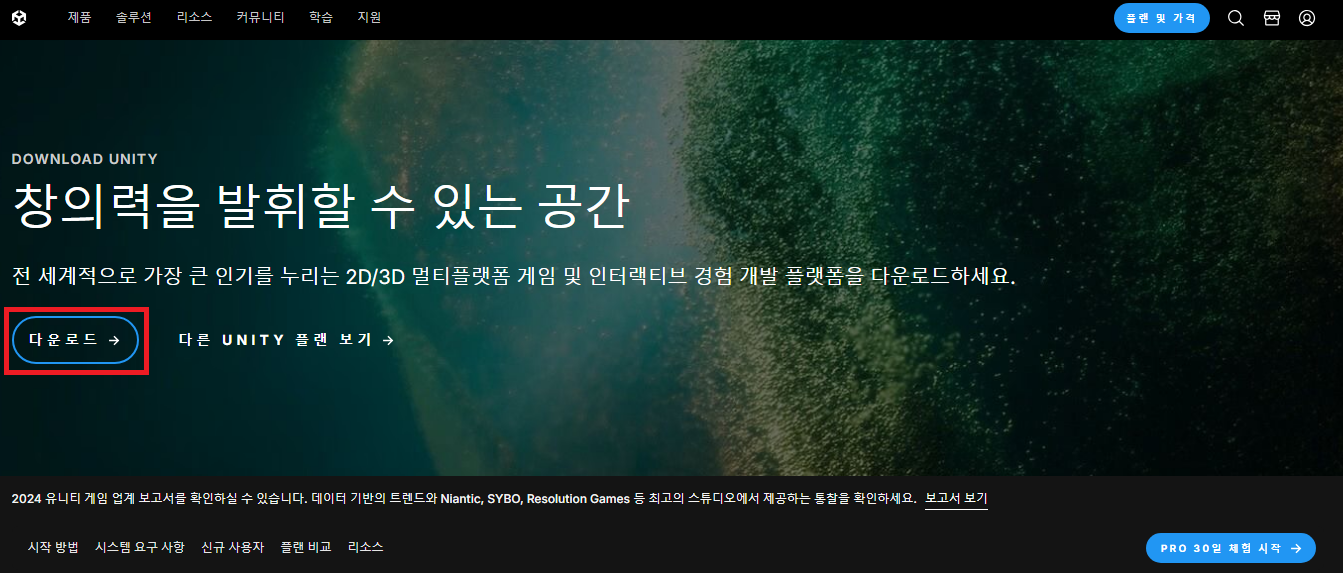
Unity Hub 다운로드 페이지에서 Unity Hub Setup 파일을 다운로드 받습니다.
-
Unity 2022.3.40f1 버전을 다운로드 받습니다.
(다운로드 링크: unityhub://2022.3.40f1/cbdda657d2f0) -
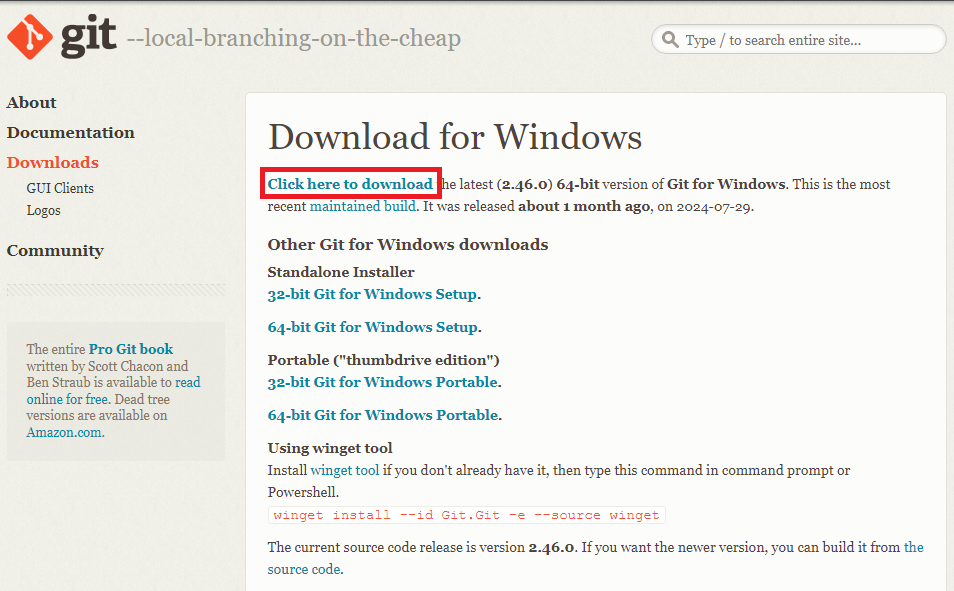
Git 다운로드 페이지에서 Git을 다운로드 받습니다.
-
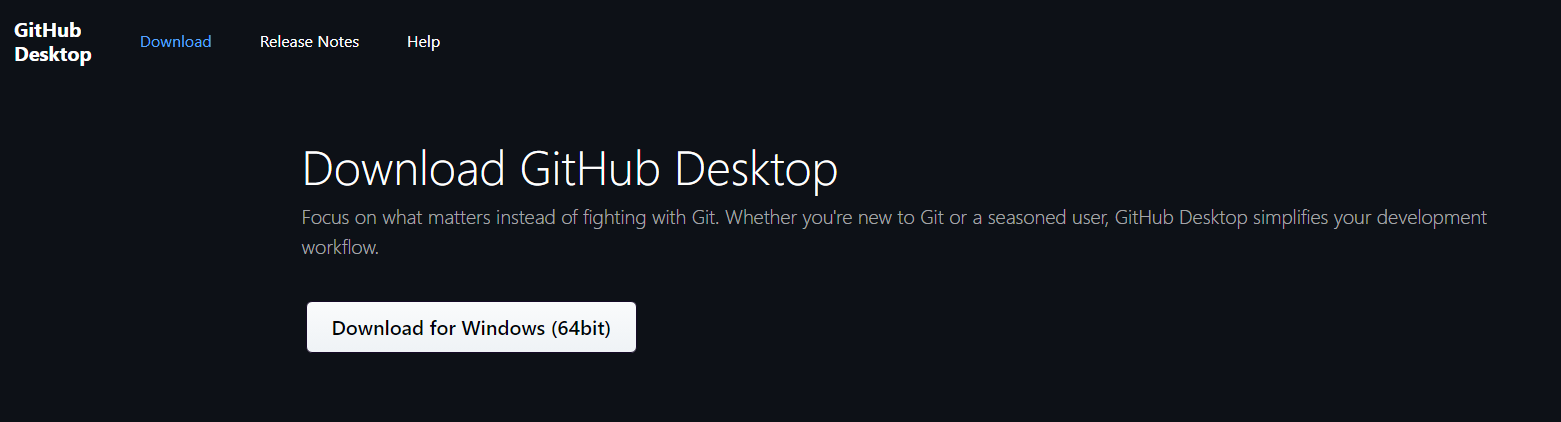
Github Desktop 다운로드 페이지에서 Github Desktop을 다운로드 받습니다.
2. Github Desktop 사용법
-
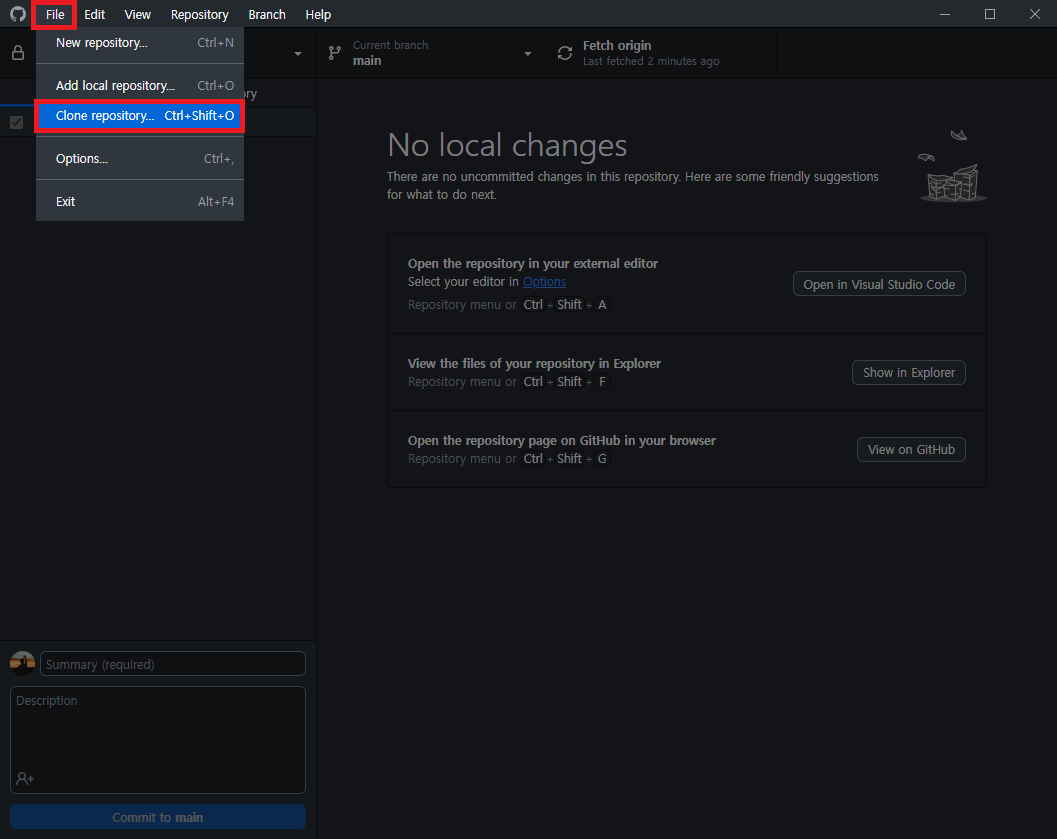
Github Desktop에서 저장소(Repository)를 Clone합니다.
-
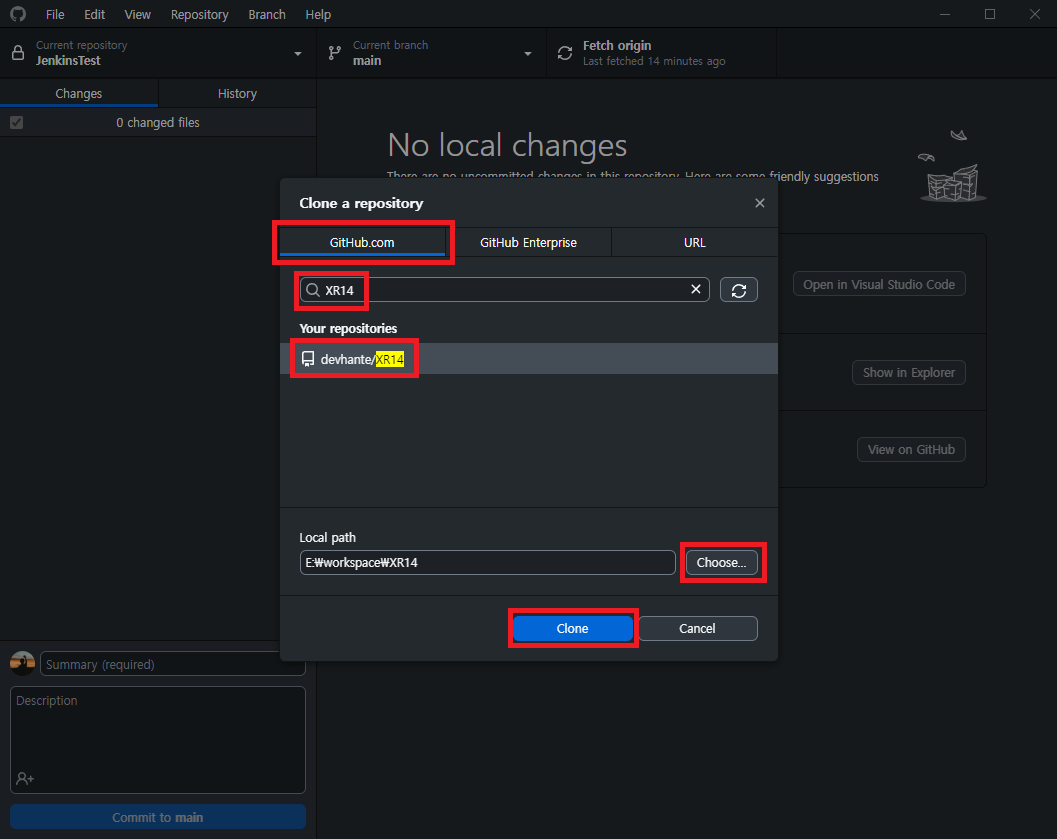
Github.com탭에서XR14검색 ->devhante/XR14선택 ->Choose...버튼을 눌러 Clone할 폴더 지정 -> Clone 버튼 클릭
-
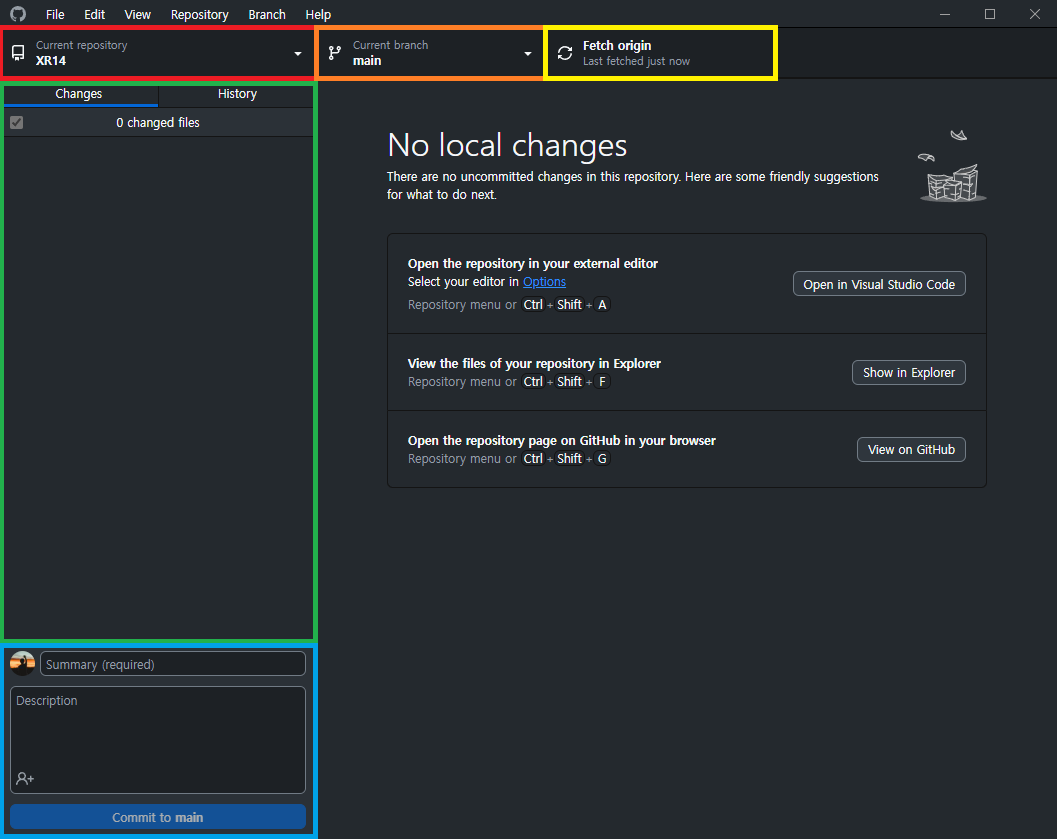
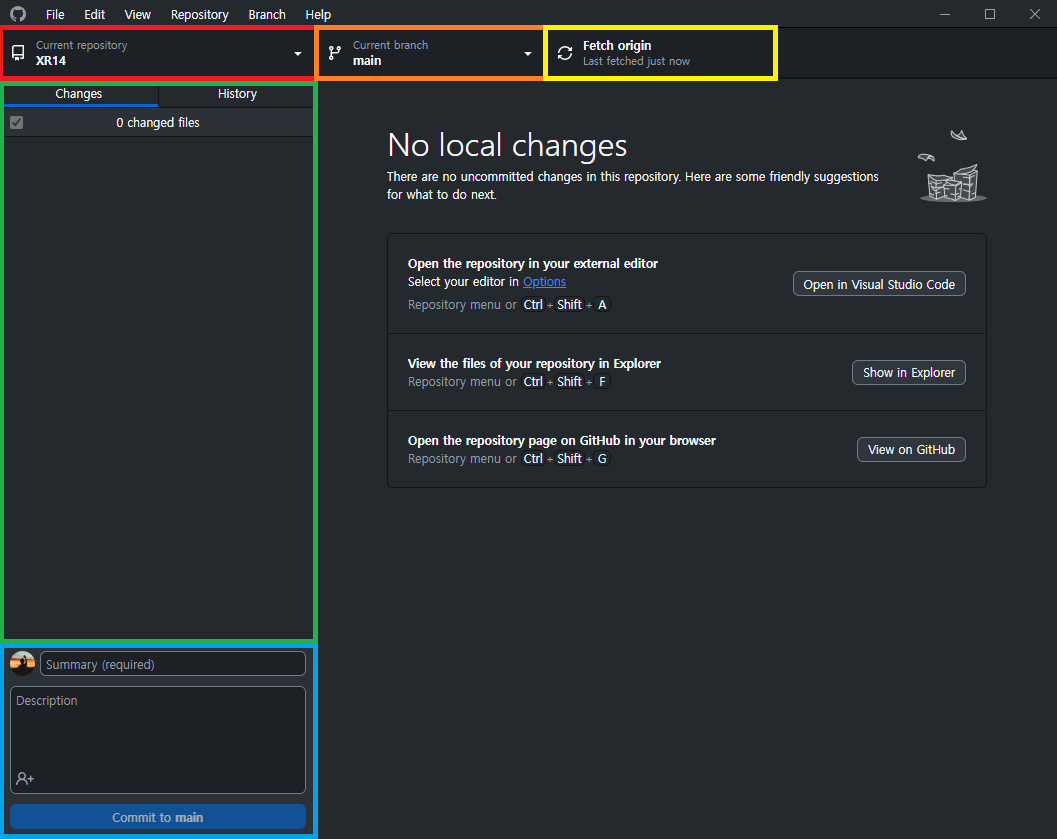
Github Desktop UI 설명
Current repository: 현재 선택된 저장소를 보여줍니다. 클릭하면 다른 저장소로 변경할 수 있습니다.Current branch: 현재 선택된 브랜치를 보여줍니다. 클릭하면 다른 브랜치로 변경할 수 있습니다.Fetch originorPull originorPush originFetch origin: 원격 저장소의 제일 최신 버전을 불러옵니다. (새로고침)Pull origin: 원격 저장소의 commit들을 로컬 저장소로 보냅니다. (다운로드)Push origin: 로컬 저장소의 commit들을 원격 저장소로 보냅니다. (업로드)
Changes & HistoryChanges: 커밋하지 않은 변경 사항을 볼 수 있습니다.History: 커밋 목록을 볼 수 있습니다.Commit: Summary(커밋 제목)와 Description(커밋 내용)을 작성한 후Commit to ~버튼을 누르면 커밋이 됩니다.
- 커밋 메시지 규칙
| 이름 | 설명 | 예시 |
|---|---|---|
| feat | 새로운 기능(feature)을 추가할 때 사용합니다. | feat: add user authentication |
| fix | 버그를 수정할 때 사용합니다. | fix: correct login issue |
| refactor | 코드의 기능은 변경하지 않고, 내부 구조나 코드를 리팩토링할 때 사용합니다. | refactor: optimize data processing logic |
| chore | 코드나 기능의 변경이 아닌 기타 작업(예: 빌드 작업, 패키지 관리 등)을 수행할 때 사용합니다. | chore: update npm dependencies |
| docs | 문서 관련 작업(예: README 수정)을 할 때 사용합니다. | docs: update API documentation |
| style | 코드의 동작에는 영향을 미치지 않는, 코드 스타일(들여쓰기, 공백, 세미콜론 등)을 변경할 때 사용합니다. | style: fix indentation in app.js |
| test | 테스트 코드나 기존 코드의 테스트를 추가하거나 수정할 때 사용합니다. | test: add unit tests for user model |
| perf | 성능을 개선하는 작업을 할 때 사용합니다. | perf: improve data query performance |
| revert | 이전 커밋을 되돌릴 때 사용합니다. | revert: revert "feat: add user authentication” |
- 브랜치 설명
- main : 빌드 버전이 올라가는 브랜치입니다.
- develop : design, graphic, programming 브랜치를 병합하고 테스트하는 브랜치입니다.
- design : 기획 팀원의 작업 브랜치입니다.
- graphic : 그래픽 팀원의 작업 브랜치입니다.
- programming : 프로그래밍 팀원의 작업 브랜치입니다.
기획 팀원은 design, 그래픽 팀원은 graphic 브랜치에서만 작업하고 커밋합니다.
2. Unity Hub 사용법
-
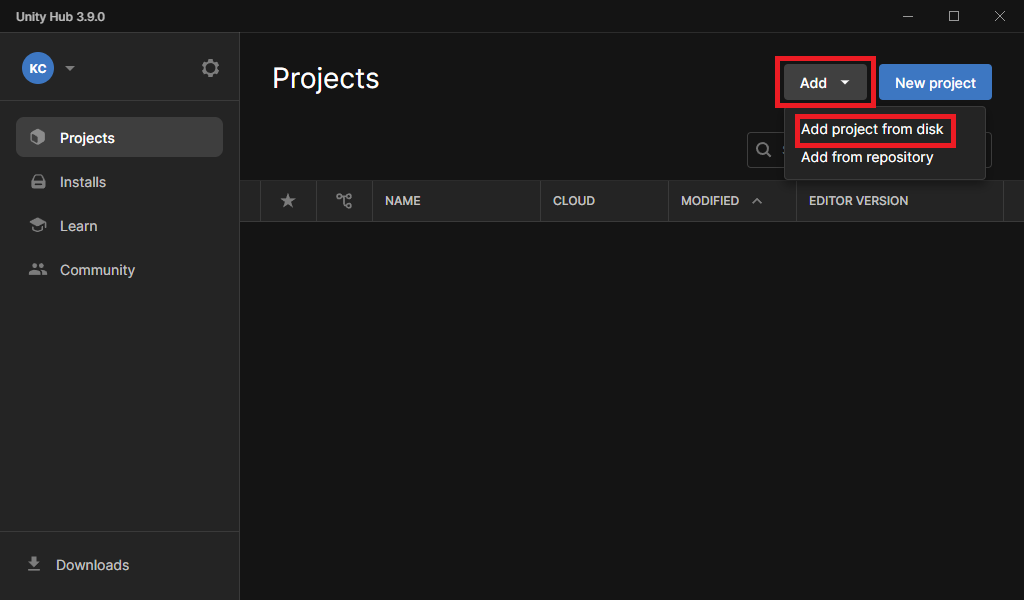
Unity Hub에서
Projects->Add->Add Project from disk를 선택합니다.
-
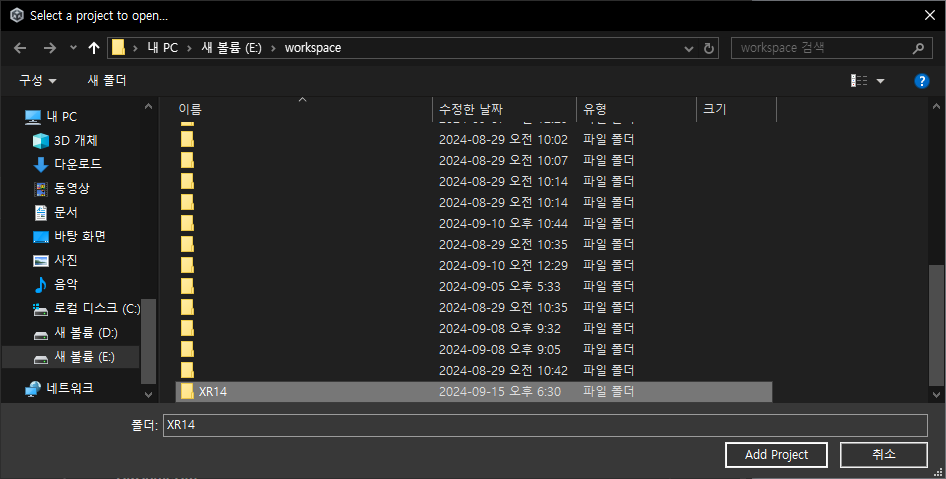
파일 탐색기가 열리면 Github Desktop으로 Clone한 폴더를 선택합니다.
-
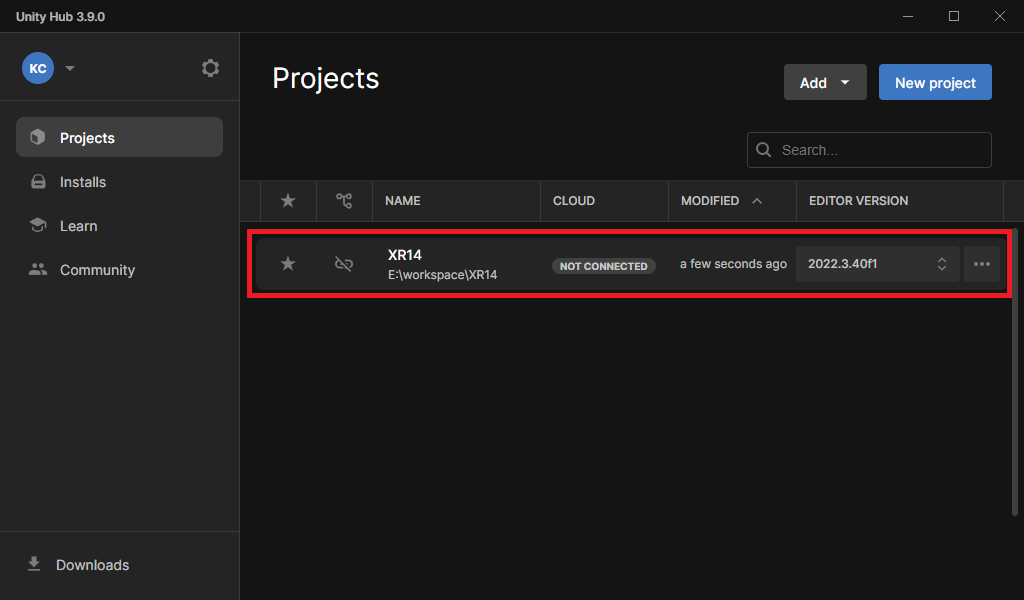
리스트에 추가되면 클릭해서 프로젝트를 엽니다.

Whatever I want.