1. 번들 ID 등록
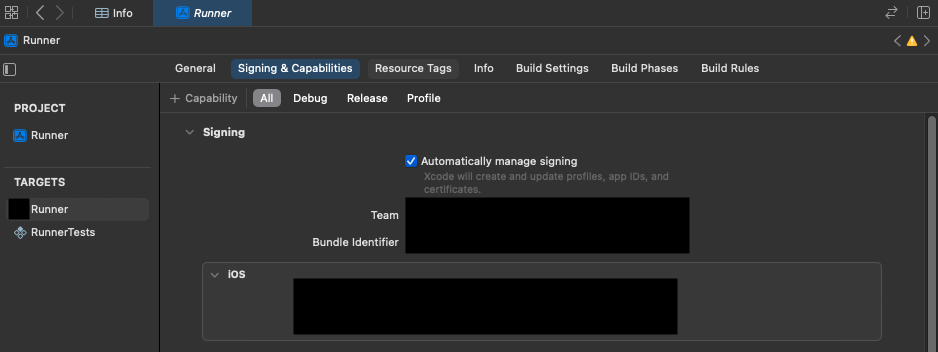
1. XCode 에서 Bundle ID 확인
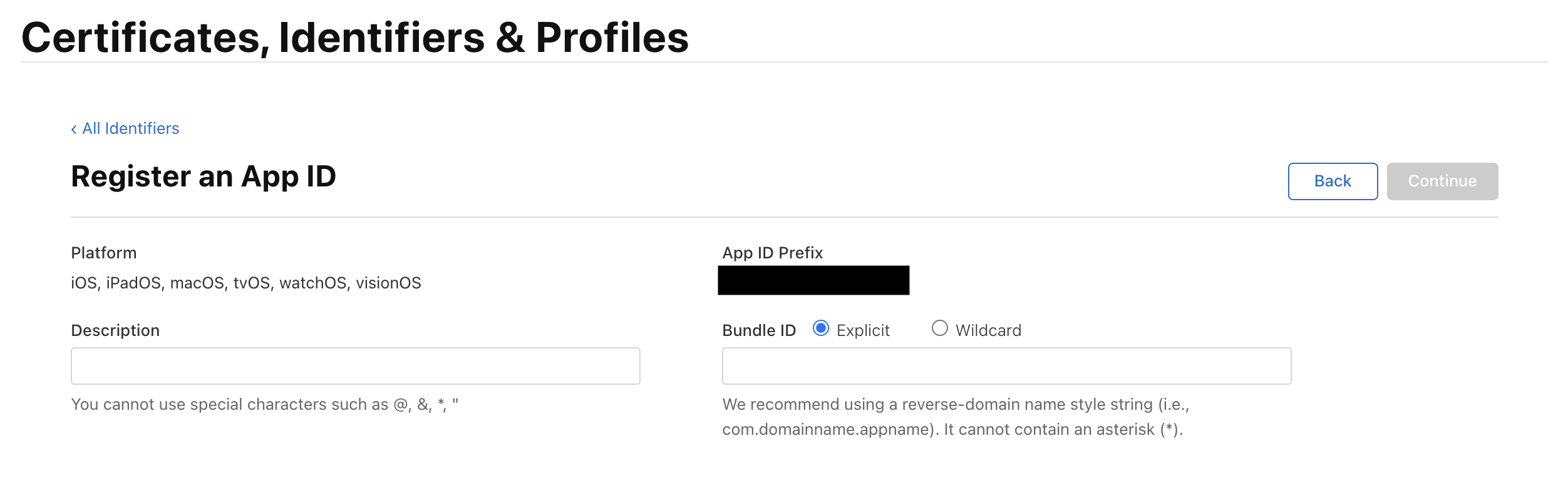
2. Apple developer에서 App ID 등록
- Certificates, Identifiers & Profiles : Identifiers > + 버튼 클릭
- Desription/BundleID 입력
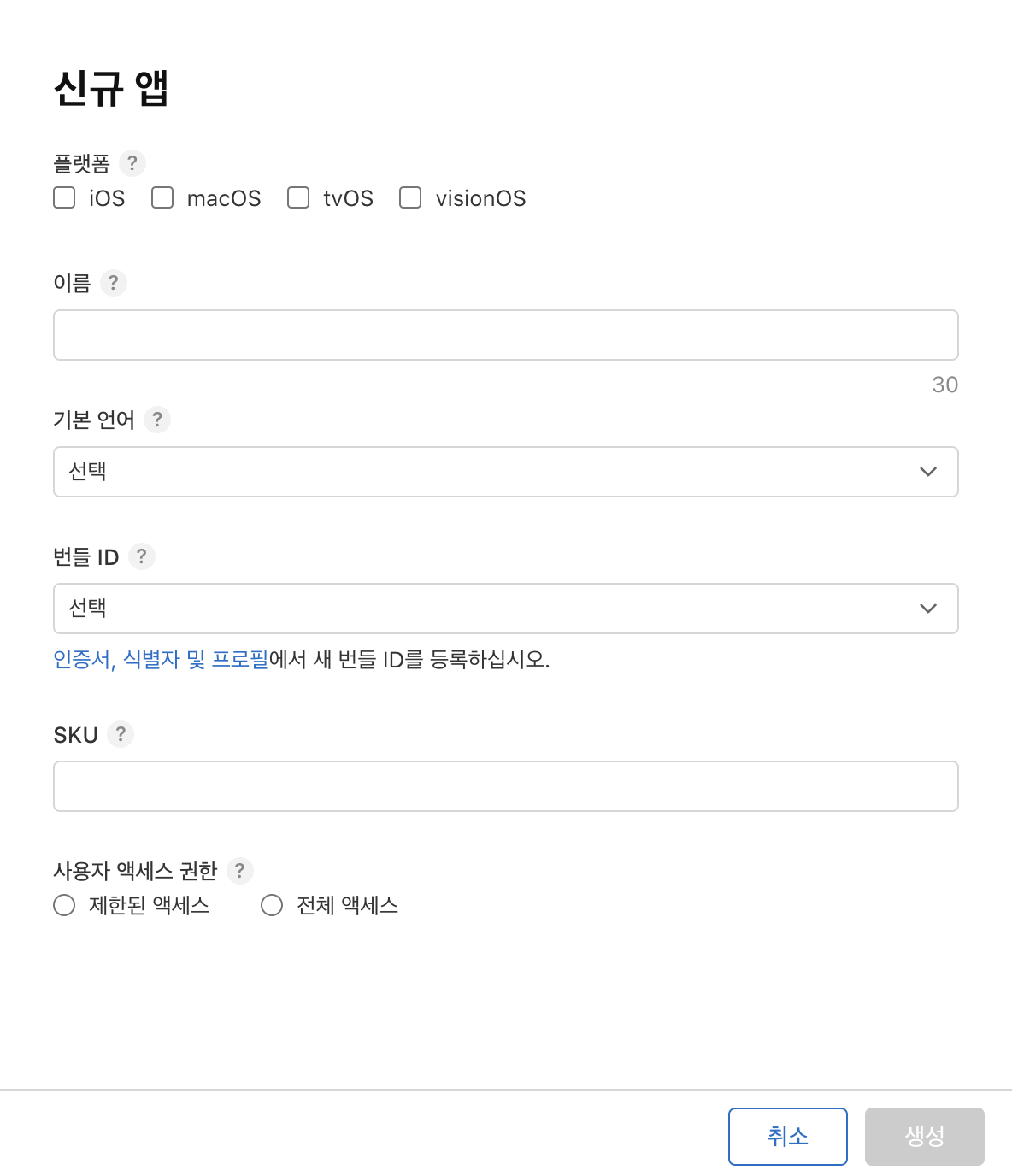
2. App Store Connect 앱 등록
- App Store Connet > 앱 > + 버튼 클릭
-이름 : 앱 이름
-기본 언어 : 기본 언어 선택
-번들 ID : 앱 번들 ID 입력
-SKU : 사용자에게 표시되지 않는 앱의 고유한 ID
3. Xcode 설정 검토
4. 앱 배포 버전 업데이트
Deployment TargetXcode 프로젝트에서 변경한 경우,ios/Flutter/AppframeworkInfo.plistFlutter 앱에서 열고,MinimumOSVersion값을 일치하도록 업데이트
5. 앱 아이콘 추가
6. 출시 이미지 추가
- Xcode 프로젝트 탐색기에서 폴더
Assets.xcassetsRunner선택 - 'placeholder launch image' 를 원하는 이미지로 변경
- 앱 hot restart > 새로운 시작 이미지를 확인
7. 앱의 빌드 및 버전 번호 업데이트
- 앱의 기본 버전 번호는
1.0.0 - 한번 빌드 할때 마다, +1씩 해줘야함
	# pubspec.yaml
version: 1.0.0+1- 버전번호 :
MAJOR(주 버전).MINOR(부 버전).PATCH(수정 버전)
8. 앱 번들 만들기
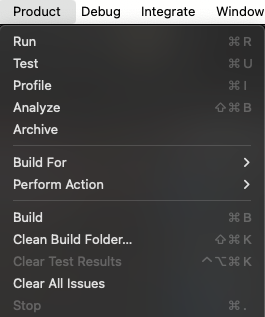
- VSCode > Terminal >
flutter build ios - Xcode > Product > Archive 진행
9. 앱 번들 업로드
- 빌드와 함께 ipa 파일 생성, Organizer 화면 표시
- 버전 업데이트 됐는지 확인 필수!
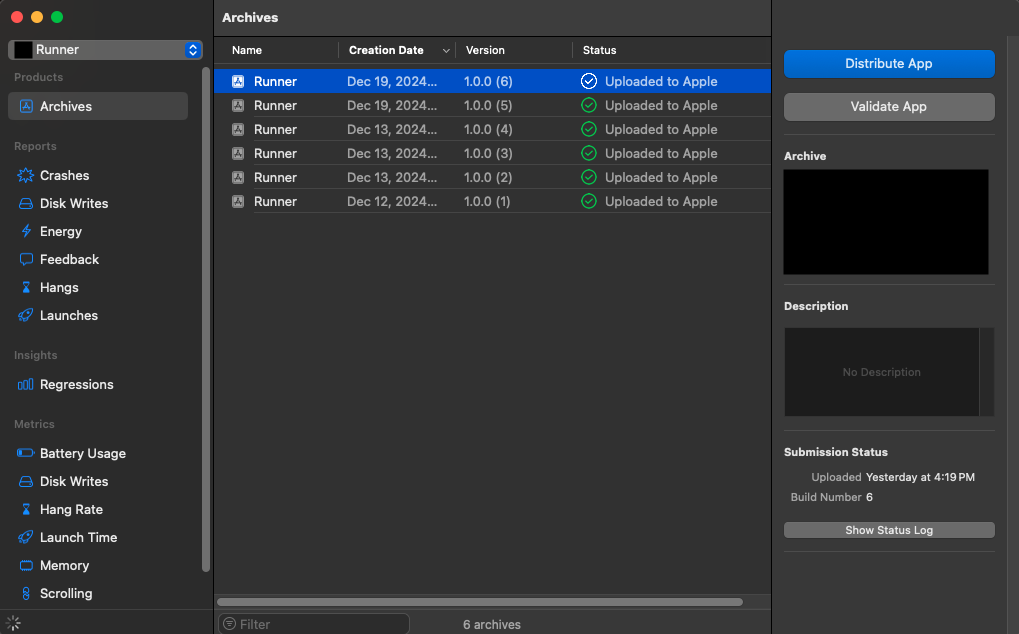
- App Store Connect → Distribute
- App Store Connect에 등록됨
(약간의 시간 소요, 진행 상황 메일로 확인 가능)

플러터 개발자 👩🏻💻