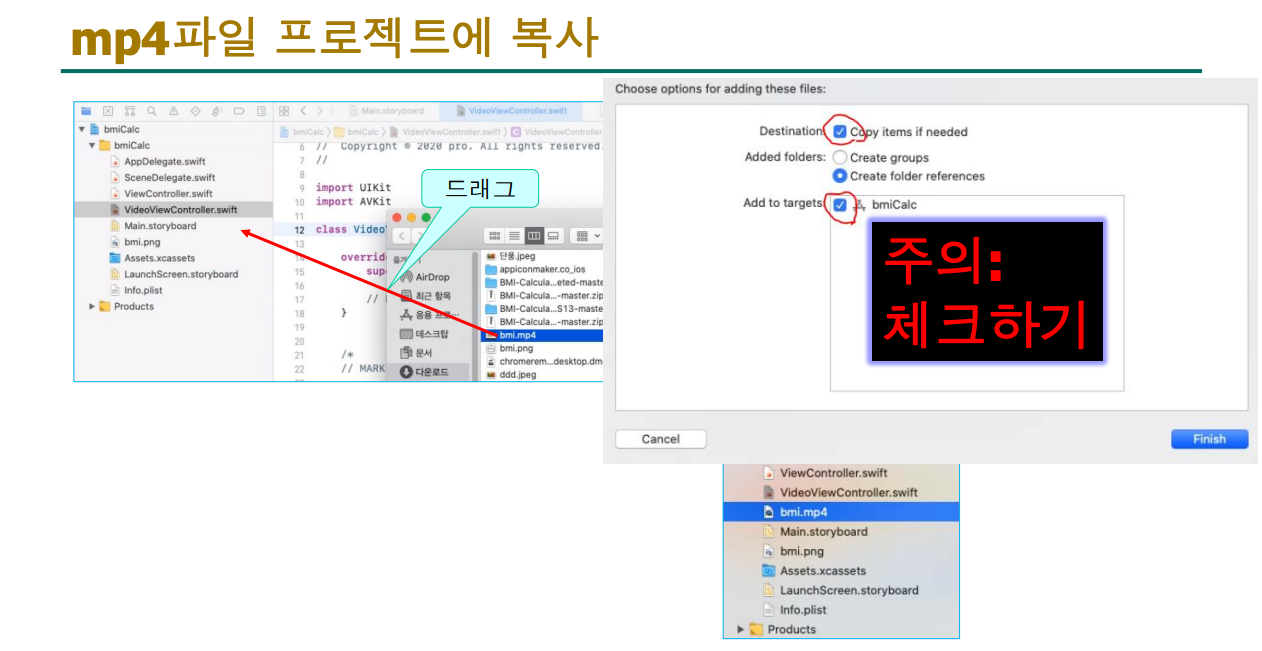
출처 : SmileHan - iOS프로그래밍 기초
필수 - iOS에서 개발을 할 땐 기기의 해상도가 각각 다르기 때문에 Auto Layout 개념이 필수다
Auto Layout은 iOS에서 화면의 요소들이 다양한 화면 크기와 방향에 적응할 수 있도록 제약 조건을 설정해 배치와 크기를 동적으로 조정하는 레이아웃 시스템
Outlet 3개 연결하기
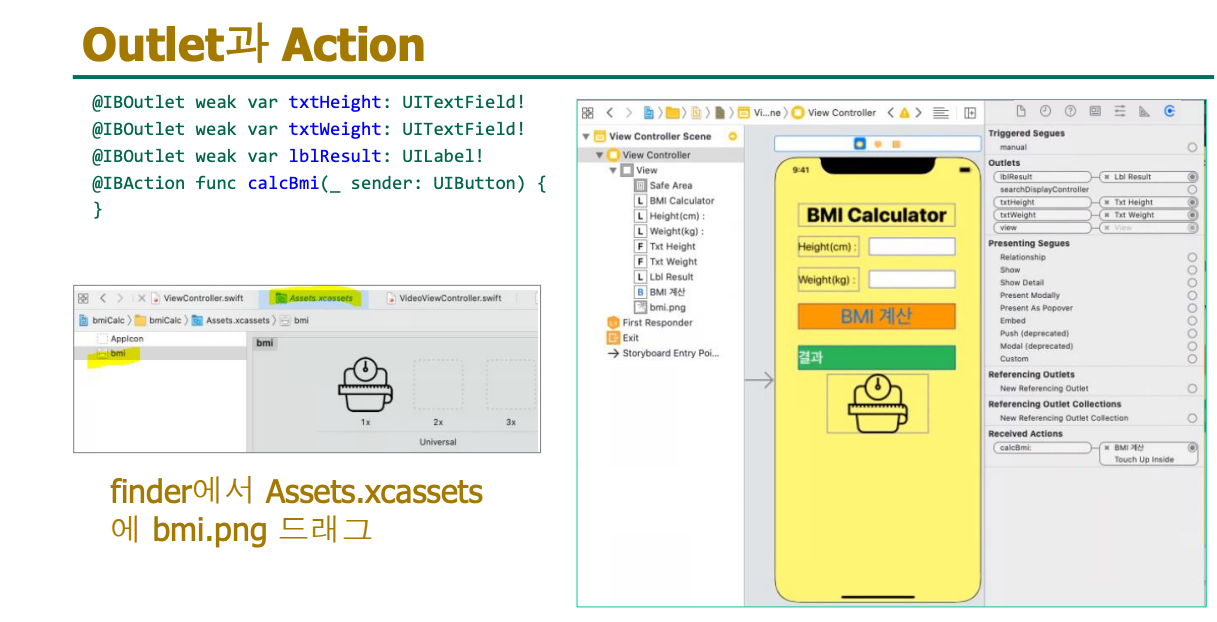
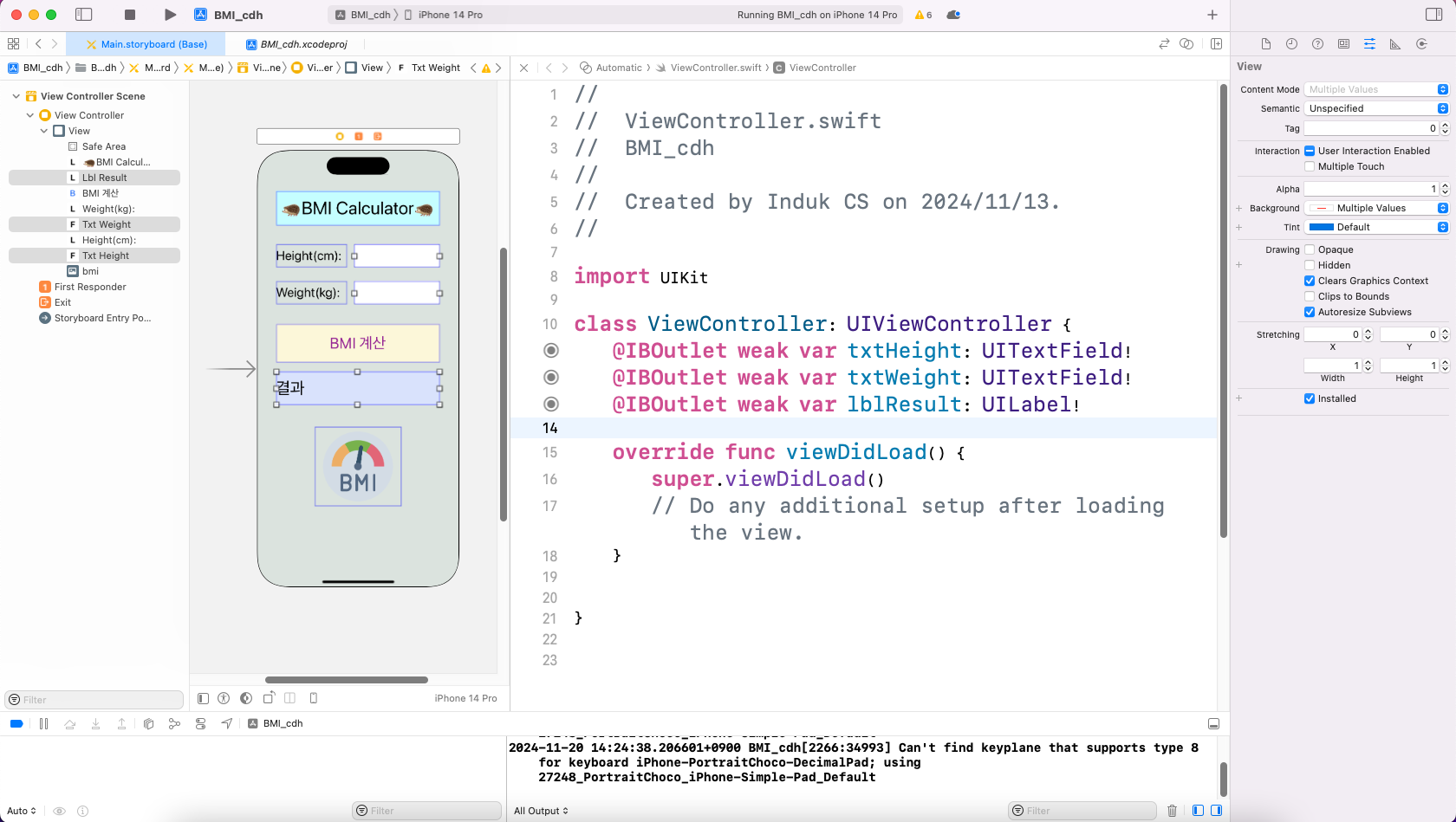
Connections Inspector에서 Outlets와 Action 확인하기
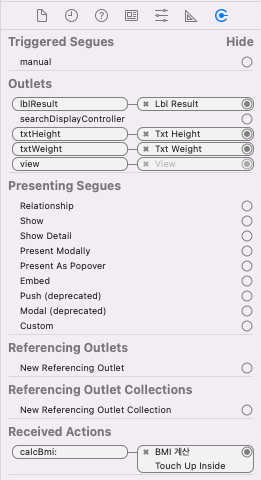
기본 세팅
기본 키와 몸무게가 170과 60으로 설정된 것을 앱 내에서 키보드 입력을 받도록 수정
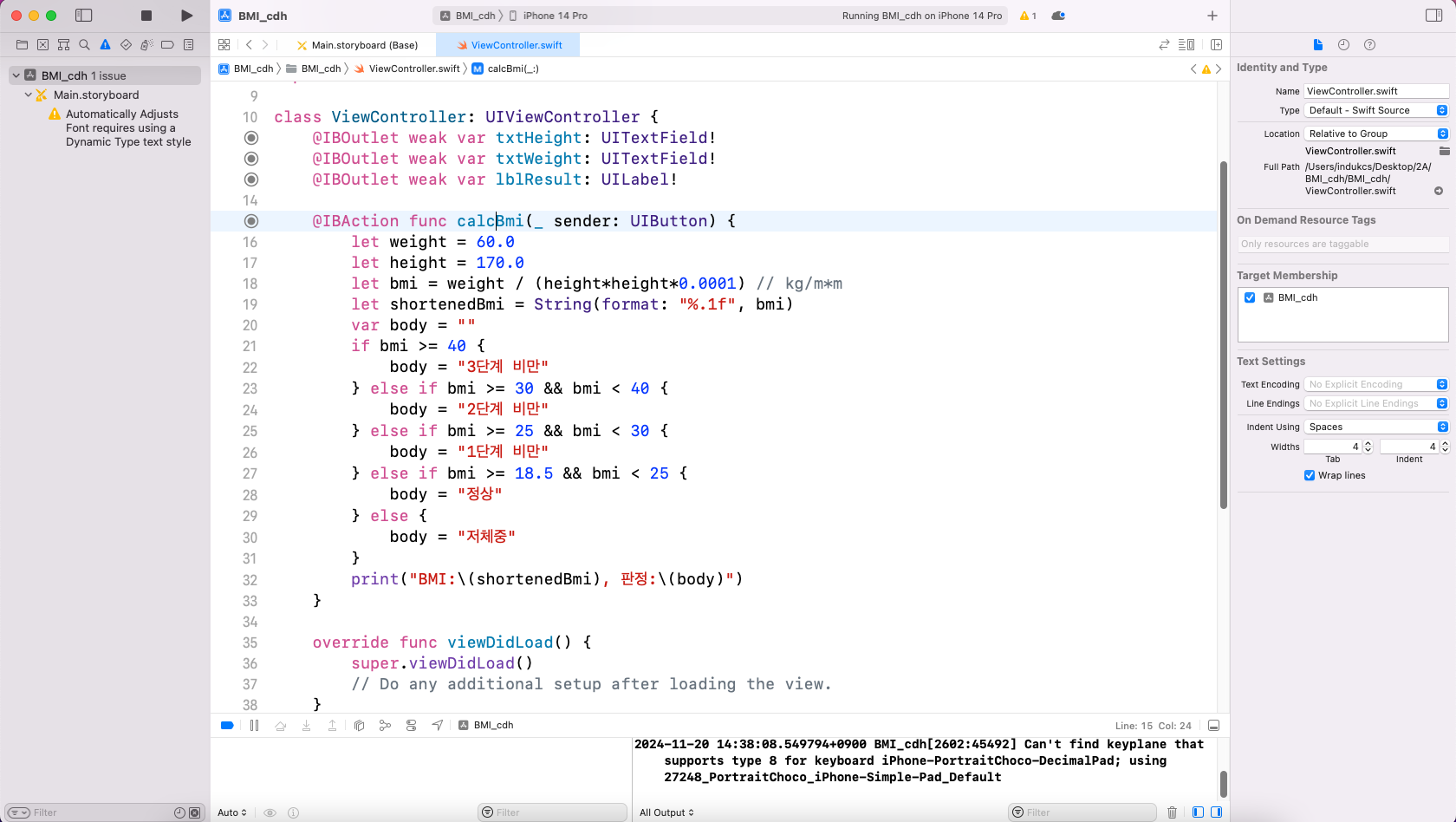
중간 수정1 : 값을 입력하면 실행되나 값이 nil일 경우 crash가 발생한다
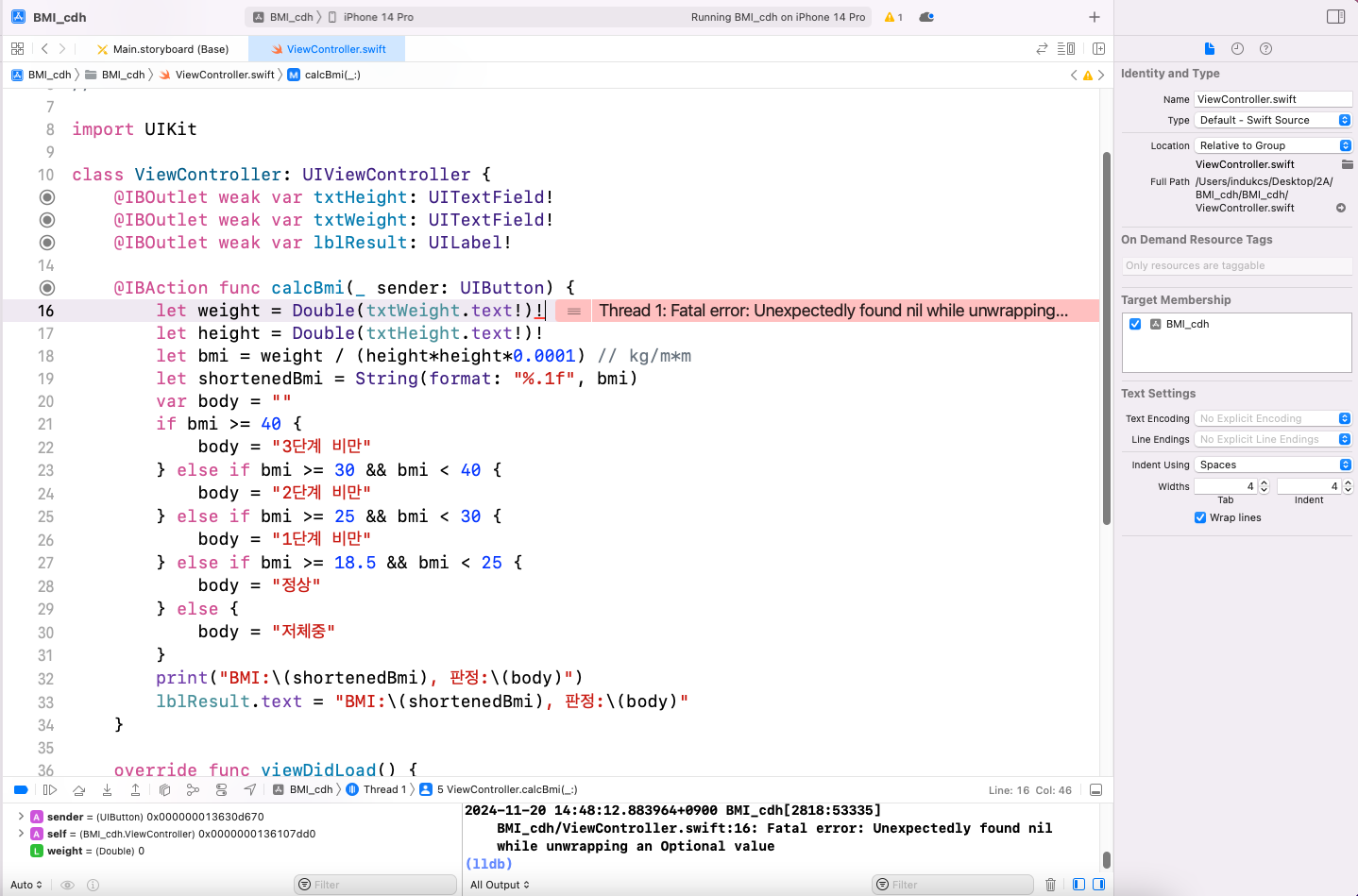
swift에서의 형변환과 nil
예시
12 - Int
"12" - String
Int("12") - Optional(12)
Int("hi") - nil
위와 같이 형변환에서도 nil이 발생할 수 있기 때문에 Optinal이 됨
중간 수정2 : 값이 nil일 경우의 예외처리 추가
+ 빨간 글씨로 좀 더 강조
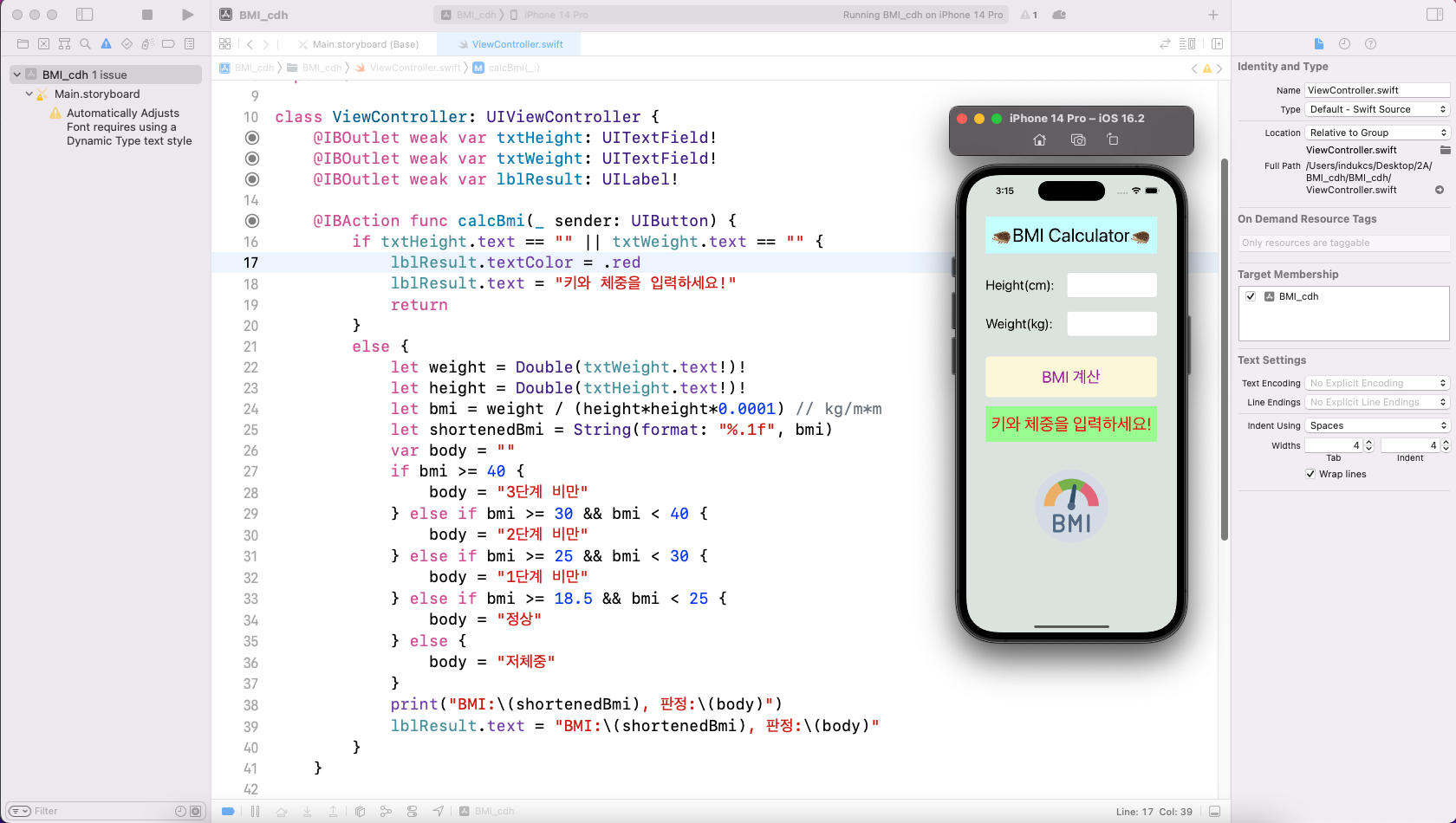
import UIKit

class ViewController: UIViewController {
    @IBOutlet weak var txtHeight: UITextField!
    @IBOutlet weak var txtWeight: UITextField!
    @IBOutlet weak var lblResult: UILabel!

    @IBAction func calcBmi(_ sender: UIButton) {
        if txtHeight.text == "" || txtWeight.text == "" {
            lblResult.textColor = .red
            lblResult.text = "키와 체중을 입력하세요!"
            return
        }
        else {
            let weight = Double(txtWeight.text!)!
            let height = Double(txtHeight.text!)!
            let bmi = weight / (height*height*0.0001) // kg/m*m
            let shortenedBmi = String(format: "%.1f", bmi)
            var body = ""
            if bmi >= 40 {
                body = "3단계 비만"
            } else if bmi >= 30 && bmi < 40 {
                body = "2단계 비만"
            } else if bmi >= 25 && bmi < 30 {
                body = "1단계 비만"
            } else if bmi >= 18.5 && bmi < 25 {
                body = "정상"
            } else {
                body = "저체중"
            }
            print("BMI:\(shortenedBmi), 판정:\(body)")
            lblResult.text = "BMI:\(shortenedBmi), 판정:\(body)"
        }
    }

    override func viewDidLoad() {
        super.viewDidLoad()
        // Do any additional setup after loading the view.
    }


}
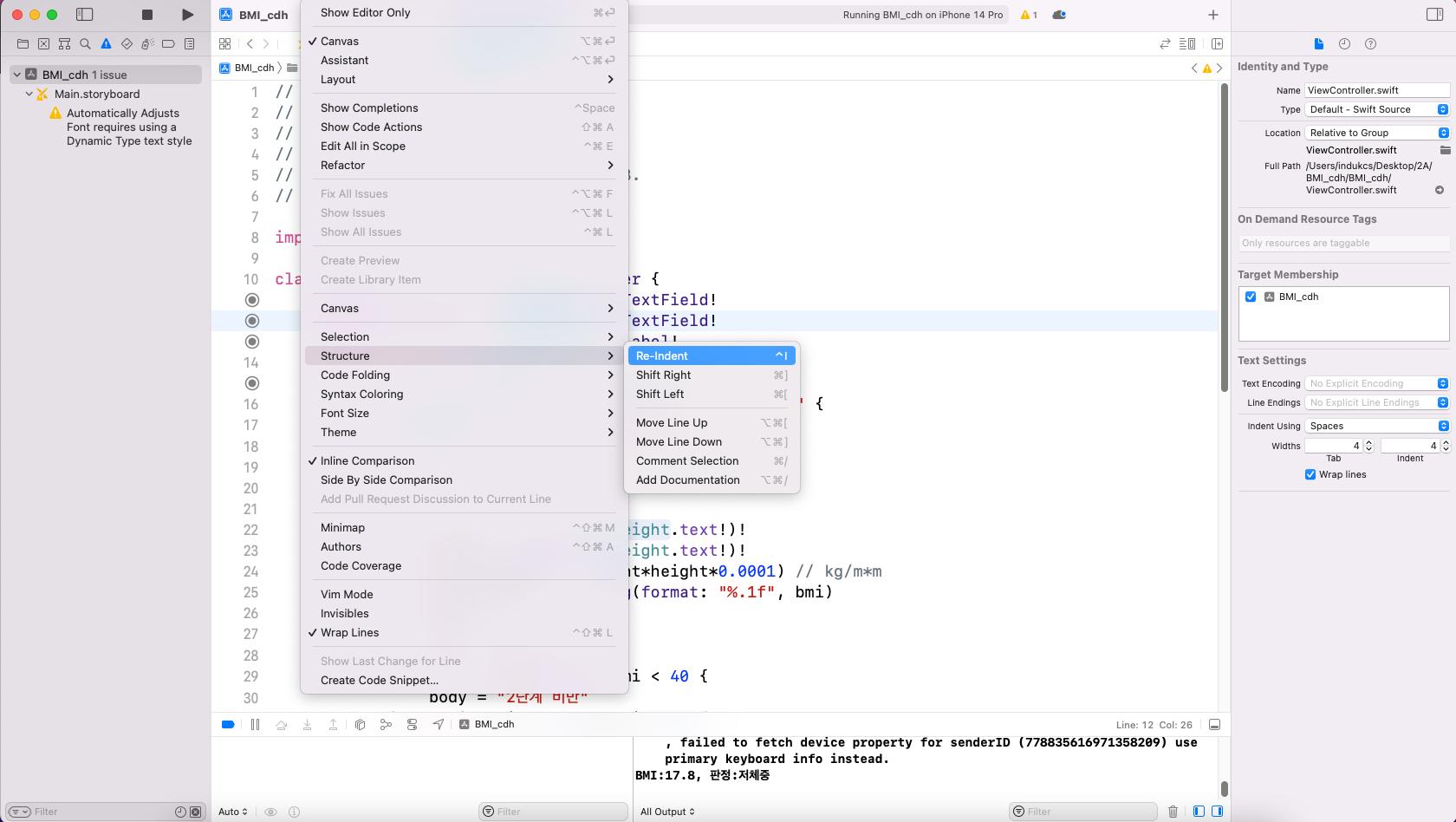
코드 전체 정렬 (Command + a) -> (Ctrl + i)
전체 선택 후 Ctrl + i
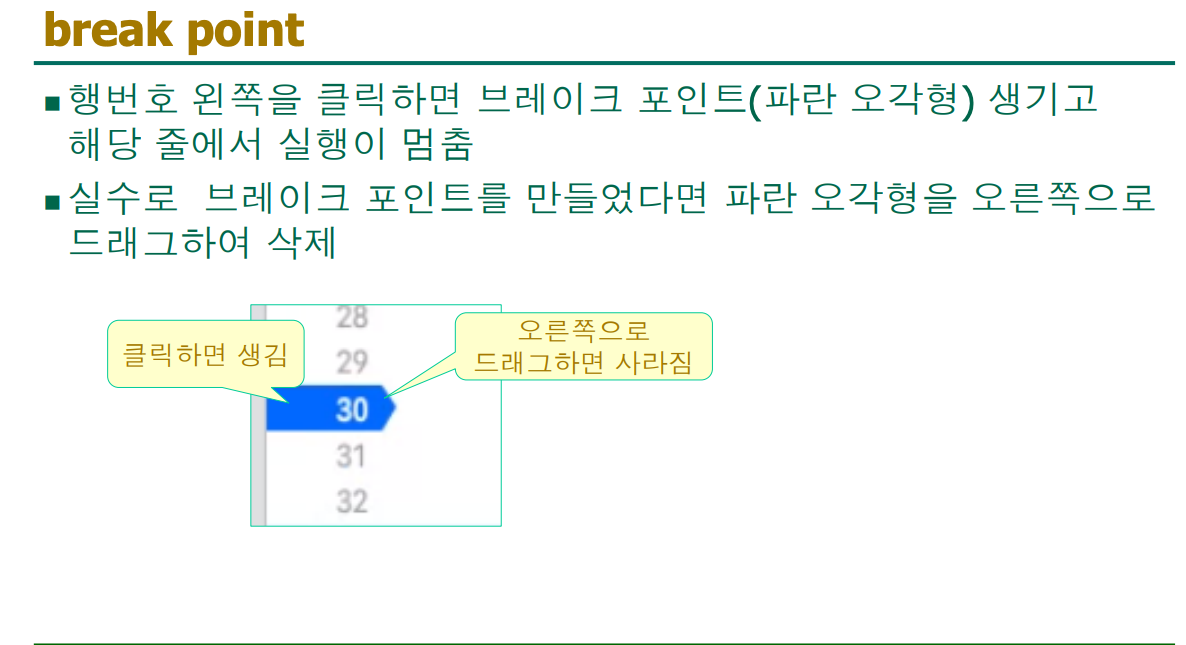
break point
Tab Bar
하단에 여러 개의 탭을 제공하여 사용자가 다른 화면으로 쉽게 전환할 수 있도록 하는 네비게이션 요소. 각 탭은 화면 간 빠른 이동을 위한 버튼 역할
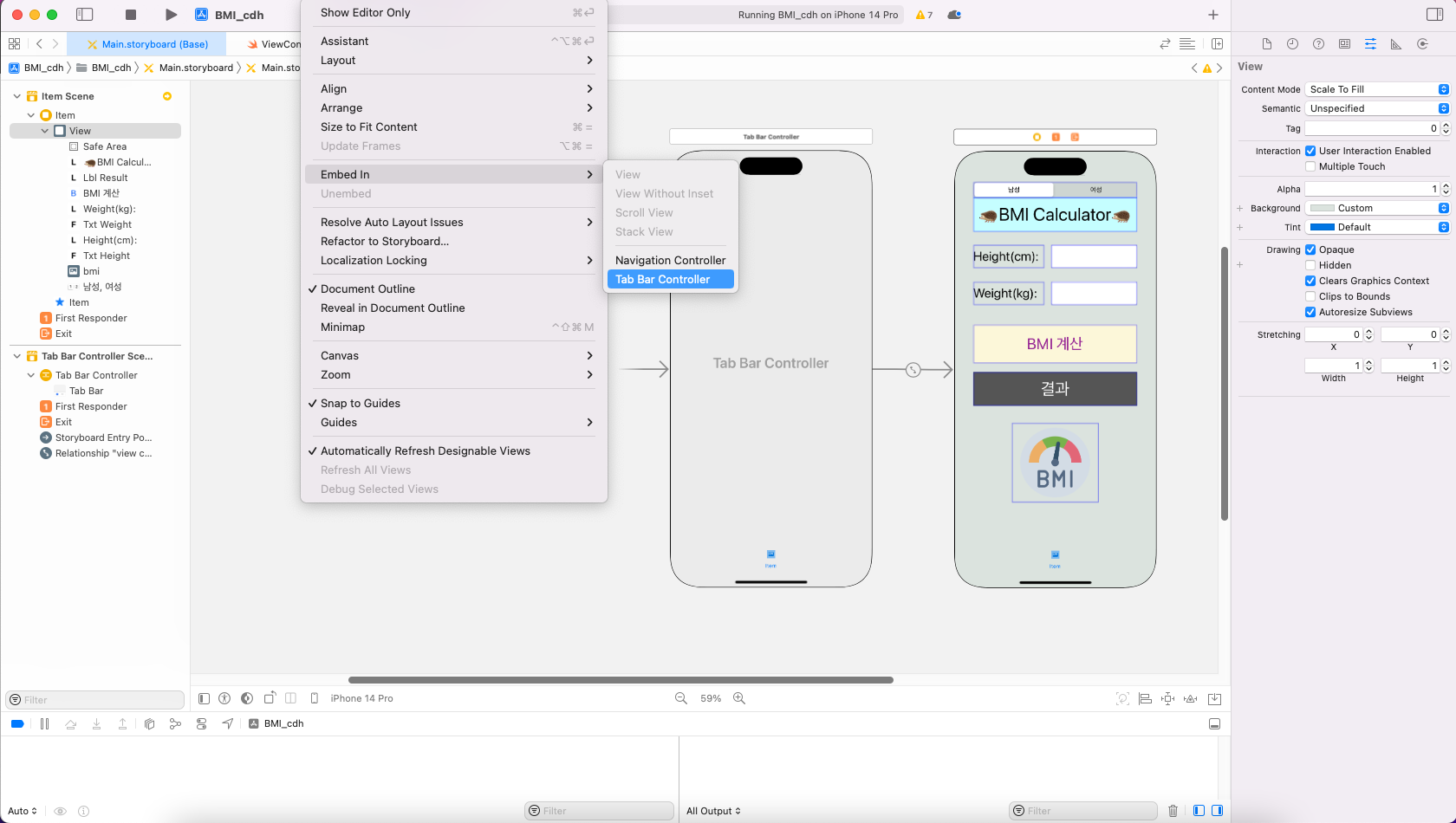
새로 만든 View Controller에 Tab Bar 연결
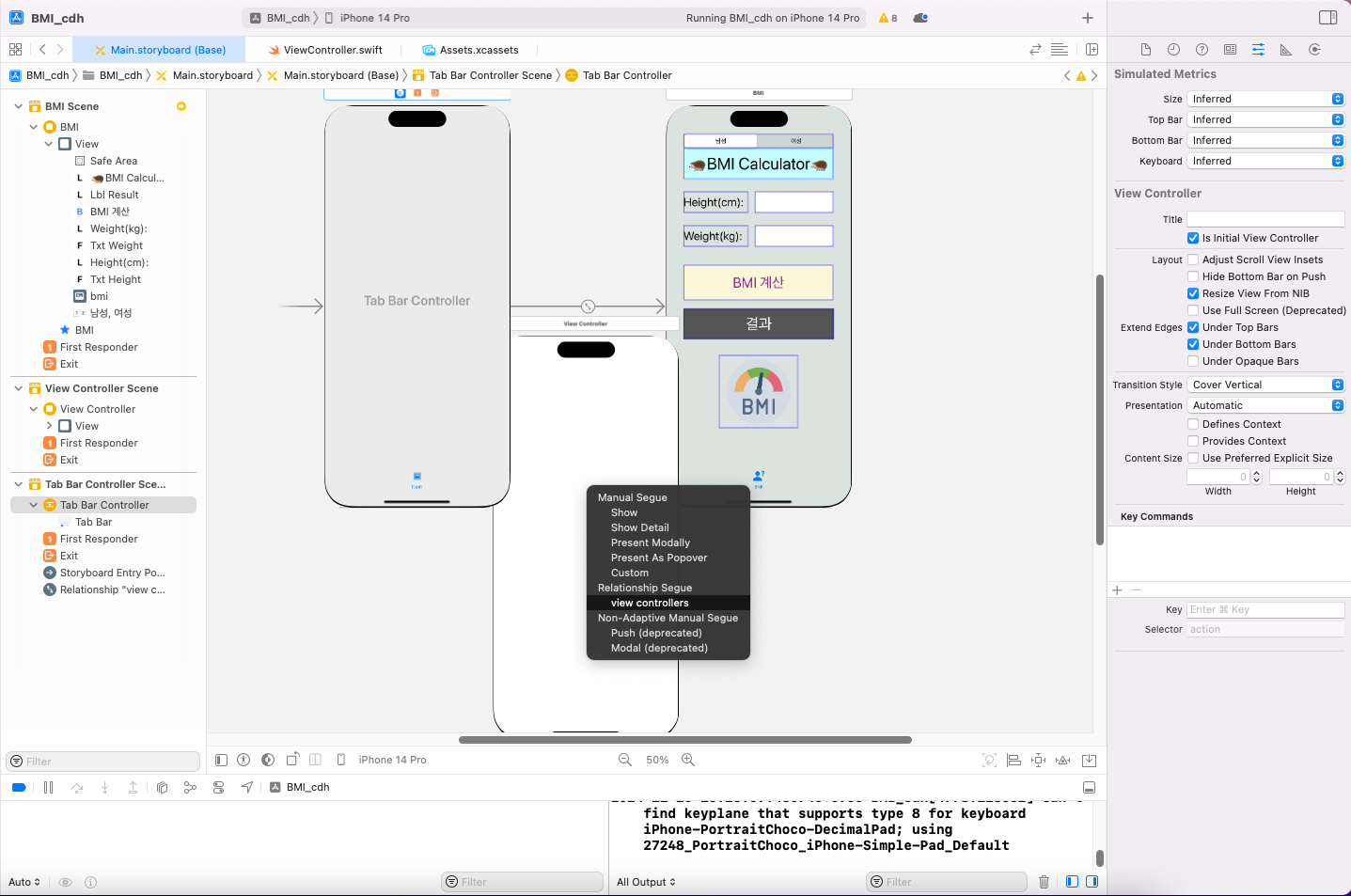
매뉴얼 세그웨이와 릴레이션십 세그웨이의 차이점
| 특징 | 매뉴얼 세그웨이 (Manual Segue) | 릴레이션십 세그웨이 (Relationship Segue) |
|---|---|---|
| 트리거 방식 | 코드에서 직접 호출하여 트리거함 | 두 뷰 컨트롤러 간의 관계에 의해 자동으로 트리거됨 (예: Table View와 Detail View) |
| 사용 위치 | 주로 버튼 클릭이나 특정 이벤트에서 사용됨 | 주로 UITableViewController 또는 UICollectionViewController에서 사용됨 |
| 설정 방식 | 스토리보드에서 뷰 컨트롤러 간 연결을 수동으로 설정 | 스토리보드에서 뷰 컨트롤러 간 관계를 설정하고, 자동으로 세그웨이가 생성됨 |
| 데이터 전달 | 코드에서 직접 데이터를 전달하거나 준비 작업을 해야 함 | 자동으로 관련된 데이터를 전달하는 기능 제공 (예: prepare(for:sender:) 호출 필요 없음) |
| 주요 사용 사례 | 특정 이벤트나 버튼 클릭을 통해 화면 전환이 필요할 때 사용 | Table View와 Detail View와 같은 관련된 화면들 간의 데이터 전송에 사용 |
| 자동화 | 세그웨이를 호출하는 코드 작성이 필요함 | 관계 설정에 따라 자동으로 세그웨이가 설정되고 데이터가 자동으로 연결됨 |
중요! Tab Bar를 새로 연결하면 Title을 먼저 바꿔주기
비디오 재생을 위한 소스코드(VideoViewController) 만들기
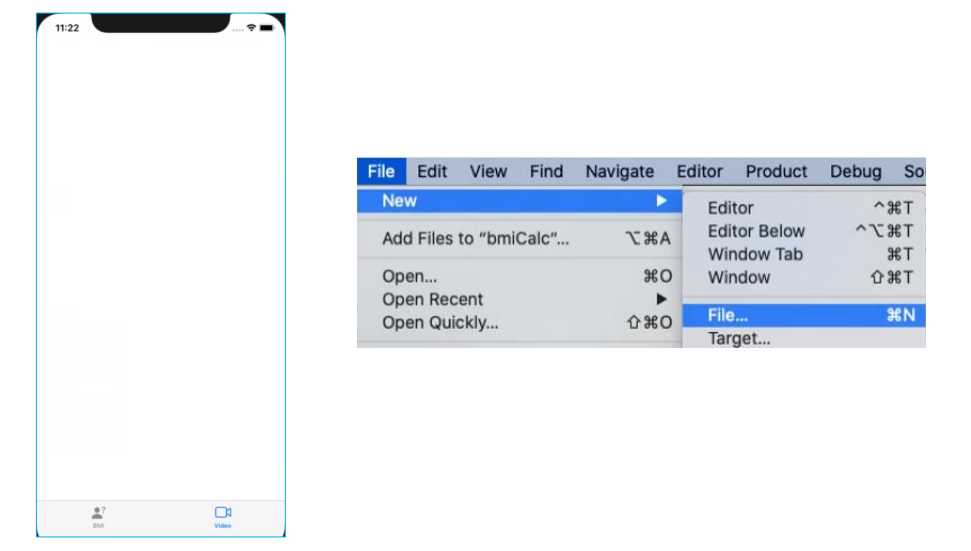
매우 중요! 동영상을 프로젝트에 복사할 땐 항상 동영상 체크