기존의 '처리되지 않은 타겟 10개 도달시 종료' 기준은 사용자가 한창 집중력이 오른 시점에 한 번의 실수로 바로 끝나버리는 아쉬움이 있었다. 이를 어떻게 개선할 수 있을까 고민하다가, 단순히 개수를 늘리는 것만으론 재미가 살지 않을 것 같아서 '3초 이상 10개 이상 유지 시 종료' 라는 규칙을 생각해냈다.
1. 기존의 종료 방식의 아쉬움
기존 게임 종료 기준은 짧게 언급했듯이 아래와 같았다.
화면에 남아있는 타겟이 10개가 될 경우 즉시 종료
그런데 이렇게 할 경우 아쉬운 점이 있었다.
1) 한 번의 실수로 너무 싱겁게 아웃
야구도 3번의 아웃이 있는데, 아무리 높은 수준의 순발력과 집중력을 요하는 게임일지라도 타겟 10개로는 너무 싱겁게 끝나는 경우가 많았다. 후반부(대략 45초 이후)에는 타겟이 매우 빠르게 생성된다. 그래서 한 번 MISS가 발생하면 연달아 실수하는 경우가 많아 고득점을 몇 초 남기고 곧바로 게임이 종료되는 경우가 많았다.
실수하지 않는 것도 중요하지만, 실수하더라도 실력으로 만회할 수 있는 기회가 있다면 조금 더 재미있을 것 같다고 생각했다.
2) 종료가 다가왔다는 긴박함 부여
타겟이 빠르게 생성되는 시점에서 지금 화면의 타겟이 8개인지 9개인지 파악하는 것은 쉽지 않다. 그래서 '어라 잘못하면 바로 아웃이겠는데?' 하는 생각을 할 겨를도 없이 바로 게임이 끝나버리는 게 너무 아쉽게 느껴졌다.
종료 기준이 임박하면 무언가 신호를 줘서 사용자에게 마지막 스퍼트의 기회를 주면 더욱 게임이 재미있게 느껴질 것이라고 생각했다.
2. 새로운 기준을 적용한 이유
화면에 타겟이 10개이상 남은 상태가 3초 유지될 경우 종료
고민끝에 바뀐 기준은 이렇다. 하지만 이 규칙을 생각한 더욱 핵심적인 이유는 바로 이 기능을 추가하기 위함이었다.
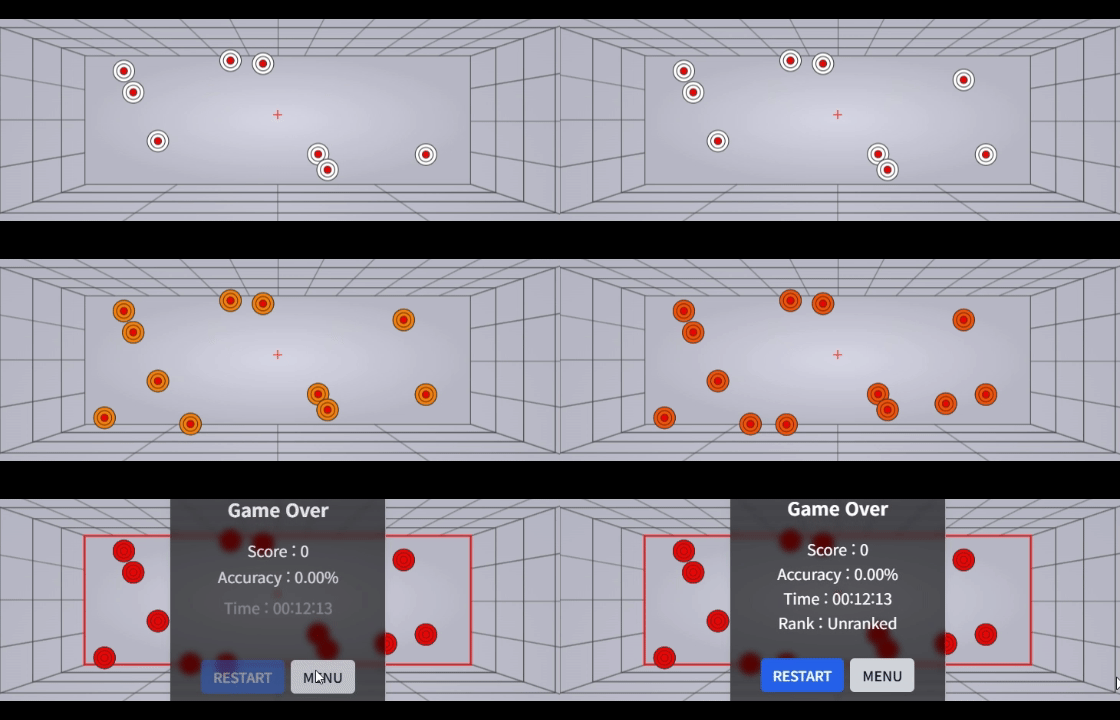
타겟이 10개 이상이 된 시점부터 매 초 타겟의 색상이 바뀐다. 점점 붉은색으로..
기존엔 게임이 종료되면 타겟의 색상이 모두 타겟 중심원의 색과 같은 진한 빨간색으로 바뀌었다. 게임 종료를 결과 메뉴만이 아니라 시각적으로 더 알리고자 추가한 기능이다.
시각적인 요소를 추가하고자 고민했던 기능인 만큼, 이번 룰 변경도 사실 종료 직전에 타겟의 색상이 바뀌어 경고를 할 수 있다면 좋겠다는 생각을 시작으로 나온 생각이었다.
최종적으로 정리하자면 다음과 같다
기존 종료 기준
- 화면에 남아있는 타겟이 10개 도달 시 종료
- 종료와 함께 남아있는 타겟의 색상이 빨간색으로 바뀜
변경된 종료 기준
- 화면에 남은 타겟이 10개 도달한 시점부터 3초 경과 시 종료
- 3초의 유예 시간이 주어진 동안, 매 초 타겟의 색상 변경
n초에 타겟 수가 10개에 도달한 경우,n~n + 1초 : 주황색n + 1초 ~n + 2초 : 붉은 빛 주황색n + 2초 ~n + 3초 : 연한 빨간색- 3초 경과(게임 종료) : 빨간색
- 3초가 지나기 전 타겟을 9개 이하로 줄일 경우, 타이머가 초기화되며 10개 도달 시 다시 3초 타이머 시작
3. 적용
게임을 컨트롤하는 작업들을 useGame (useGameState에서 변경)훅에 모아뒀기 때문에, 여기에서 함수를 만드는 것이 적절하다고 판단했다.
구현 방법에 대해 고민한 방법은 두 가지다.
1) setTimeout 3개 중첩
말 그대로 3개의 타임아웃을 이용해 색상을 변경하는 방법을 가장 먼저 떠올렸다.
타겟 10개가 확인되면 3개의 타임아웃을 실행하는데, 먼저 즉시 색상을 변경하고 다음은 1초 뒤, 2초 뒤, 3초 뒤에 각각 색상이 변경되고 게임이 종료되도록 하는 것이다.
간단히 적자면 이런 구조다.
const firstTimerRef = useRef<number | null>(null)
const secondTimerRef = useRef<number | null>(null)
const thirdTimerRef = useRef<number | null>(null)


const startGraceTimer = () => {
  // 즉시 색상 번경 - 주황색
  setTargetColor('orange')

  // 1초 뒤 진한 주황색
  const firstTimerRef.current = window.setTimeout(() => {
    setTargetColor('dark-orange')
  }, 1000)

  // 2초 뒤 연한 빨간색
  const secondTimerRef.current = window.setTimeout(() => {
    setTargetColor('light-rede')
  }, 1000)

  // 3초 뒤 빨간색, 게임 종료
  const thirdTimerRef.current = window.setTimeout(() => {
    setTargetColor('orange')
  }, 1000)

}
이런 식으로 타이머를 설정하고 참조값들을 저장해둔다.
그 다음 타이머 취소가 필요하면 참조를 이용해 타이머 스케줄러에서 스케줄들을 모두 제거한다.
1) 시간 경과에 따른 색상 변경
두 번째 방법은 시간 경과에 따른 방법이다. 결론 먼저 얘기하자면 1번이 아닌 바로 이 방법을 적용했다.
어떤 방식인지 코드로 먼저 살펴보자.
// useGame.ts

// 3초 타이머 시작 시간(종료 유예 시간)
const [graceStartAt, setGraceStartAt] = useState<number | null>(null);

// 타이머 시작
const triggerGraceTimer = useCallback(() => {
  if (graceStartAt || !isGameStarted || isGameOver) return;
  setGraceStartAt(Date.now());
  endTimeoutRef.current = window.setTimeout(() => {
    endGame();
    endTimeoutRef.current = null;
  }, 3000);
}, [graceStartAt, isGameStarted, isGameOver, endGame]);

// 타이머 취소
const cancelGraceTimer = useCallback(() => {
  setGraceStartAt(null);

  if (endTimeoutRef.current) {
    clearTimeout(endTimeoutRef.current);
    endTimeoutRef.current = null;
  }
}, []);
메인 컴포넌트에서 타겟 개수를 확인하고, 10개가 되는 시점에 triggerGraceTimer를 실행시킨다.
그럼 게임을 종료시키는 함수가 3초의 딜레이가 설정된 타임아웃으로 생성된다.
타이머 취소는 앞서 소개한 방법대로 타임아웃의 ref를 참조해서 취소한다.
그리고 이 graceTime을 가지고 TargetRenderer의 render함수 안에서 유틸함수로 색상을 결정한다.
const render = () => {
  if (!ctxRef.current) return;

  // 시간에 따른 타겟 색상 반영
  const targetColor = decideTargetColor(isGameOver, graceStartAt);

  applyCanvasTransform(ctxRef.current, canvas.width, canvas.height, position);
  targets.forEach((t) => renderTarget(t, targetColor));
  ctxRef.current.restore();

  requestAnimationFrame(render);
};
다음처럼 경과 시간을 가지고 색상을 결정하는 유틸 함수를 구현해 추가했다.
// utils/target.ts

// 종료 유예 시간 타겟 색상 결정 유틸
export const decideTargetColor = (
  isGameOver: boolean,
  graceStartAt: number | null
) => {
  if (isGameOver) return CANVAS_COLORS.target.expired;

  if (graceStartAt !== null) {
    const elapsed = (Date.now() - graceStartAt) / 1000;
    if (elapsed < 1) return CANVAS_COLORS.target.warning; // 0~1s
    if (elapsed < 2) return CANVAS_COLORS.target.danger; // 1~2s
    return CANVAS_COLORS.target.critical; // 2~3s
  }

  return CANVAS_COLORS.target.base; // 기본
};
최종적으론 다음 영상처럼 잘 적용됐다.
4. 새롭게 발생한 문제점
이렇게 변경된 종료 기준과 시각 효과를 순조롭게 구현했는가 싶었는데, 테스트 중 문제점을 파악하고 말았다.
앨리어싱? (Aliasing)


게임 중후반부에 실수를 반복하여 3초 타이머에 여러 번 진입하게 되면, 색상이 바뀌었다가 다시 원래대로 돌아오기를 몇 번쯤은 반복하게 된다. 이 과정에서 이상한 점을 포착하고 말았다.
바로 색상 변경이 잦아지면 위 이미지처럼 타겟의 테두리가 오돌토돌하게 거칠어진다는 것이다.
테스트 해 본 바로는 4번정도 타이머 진입과 복귀, 즉 색상 변경과 초기화를 반복하면 보려고 하면 어렵지 않게 발견할 수 있는 정도로 변화가 생겨났다.
찾아보니 이 현상을 앨리어싱(Aliasing) 이라고 하는 듯하다. Canvas 등의 화면에 픽셀단위로 이미지를 그리는 도구를 사용할 때, 픽셀의 크기와 그리고자 하는 선의 굵기 단위가 딱 맞아떨어지지 않는 경우에 이전의 잔상이 남고, 그 잔상이 중첩되어 선명하지 않은 선이 도드라지게 보이는 현상이라고 간단하게 이해했다.
내 경우에는 그리는 대상이 우선 원이고, 기존엔 아무런 문제가 없었지만 색상을 여러 번 적용하는 과정에서 검정 테두리 영역을 내부의 색상이 침범하고, 그게 누적되는 것이지 않을까 우선 추측중이다. 간단히 적용해볼 수 있는 방법은 몇 개 해봤는데 개선이 되지 않아서, 추후에 다시 처리하기로 했다.
만족스럽게 구현했는데 마무리가 찝찝해서 아쉬울 따름이다.
4. 정리
생산적이지도 않고, 배포도 했지만 많은 유저를 유입할 수 없는 서비스이지만 이렇게 완성도를 높여가는 것이 재미있어서 다행이라고 생각한다.
우선 목표로 했던 기능을 의도한 대로 잘 구현할 수 있어서 기분이 좋다. 새로운 문제점이 남았지만, 그동안 이름만 어디서 몇 번 들어봤던 엘리어싱, 안티 엘리어싱 이런 이름에 대한 문제를 직접 처리해본다고 생각하니 동시에 흥미가 돋는다.
간단히 찾아보고 나온 유력한 해결방법은 맵을 그리는 메인 렌더와 타겟을 그리는 렌더를 지금처럼 이원화하지 않고 통합시켜서 이전의 잔상을 매번 클리어하고 다시 지우도록 하면 될 것 같은데 이건 또 대작업이라.. 벌써 약간 피곤하긴 하네.
아무튼 되는 데까지는 이 프로젝트를 더 개선해나갈거다. 새로운 프로젝트도 같이 시작하면서 말이다.