가상 디스크를 생성해서 가상 디스크에 우분투 설치 후 부팅해보려고 한다.
설치하려는 이유
1. 시스템에 대해서 공부하려다 보니 리눅스가 필요하다.
2. 가상화에 대해서 공부하기 위함
준비물
1. Ubuntu 22.04 LTS iso파일
2. VHD 확장자인 가상 디스크
3. VirtualBox or VMWare 등과 같은 컴퓨터 가상화 소프트웨어
VHD 생성하기
1. 윈도우 터미널을 관리자 권한으로 실행한다.
2. diskpart 명령어를 통해서 diskpart로 진입
3. cre vdi라는 명령어로 vhd를 생성한다.
create vdisk file="생성하고자 하는 위치" maximum=디스크 사이즈(단위:MB) type=fixed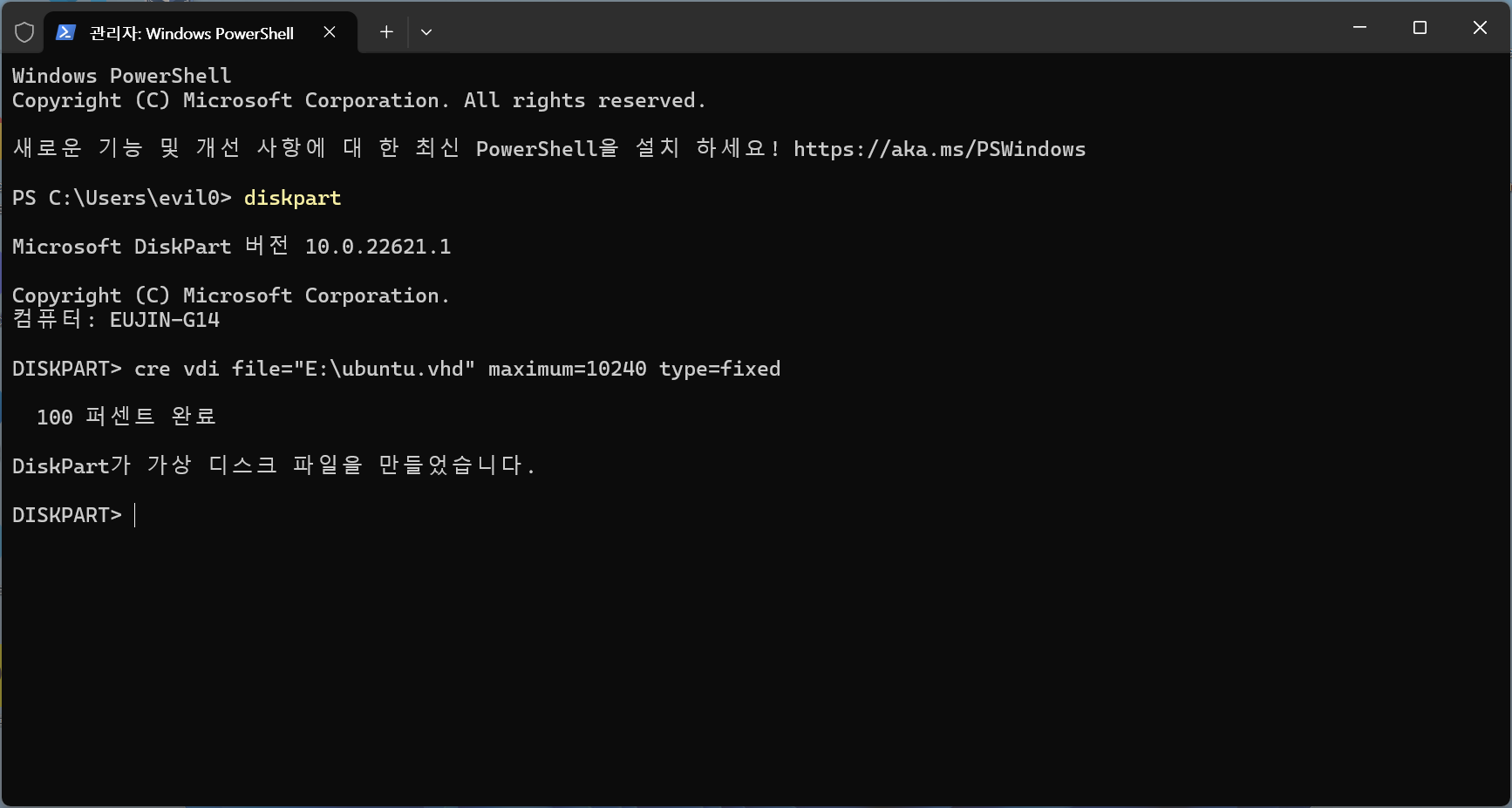
예시로 E 드라이브에 크기가 10GB정도 되는 ubuntu.vhd 생성하도록 했다.
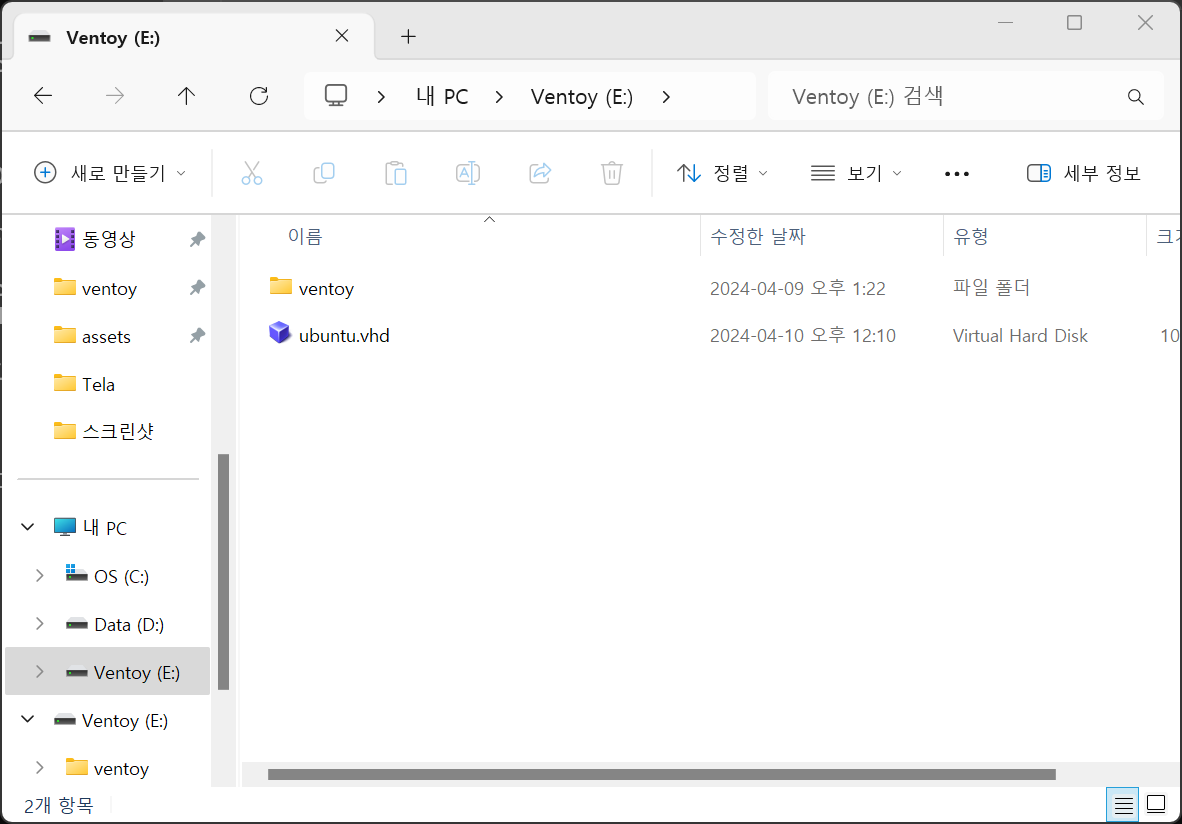
위 사진처럼 생성된 것을 확인 할 수 있다.
4. 가상 디스크를 연결해서 GPT 파티션으로 변경
attach vdisk위 명령어를 입력하면 가상 디스크 파일을 연결하는 명령어다.
연결이 완료된 가상 디스크를 아래 명령어로 GPT 파티션으로 변경한다.
convert gpt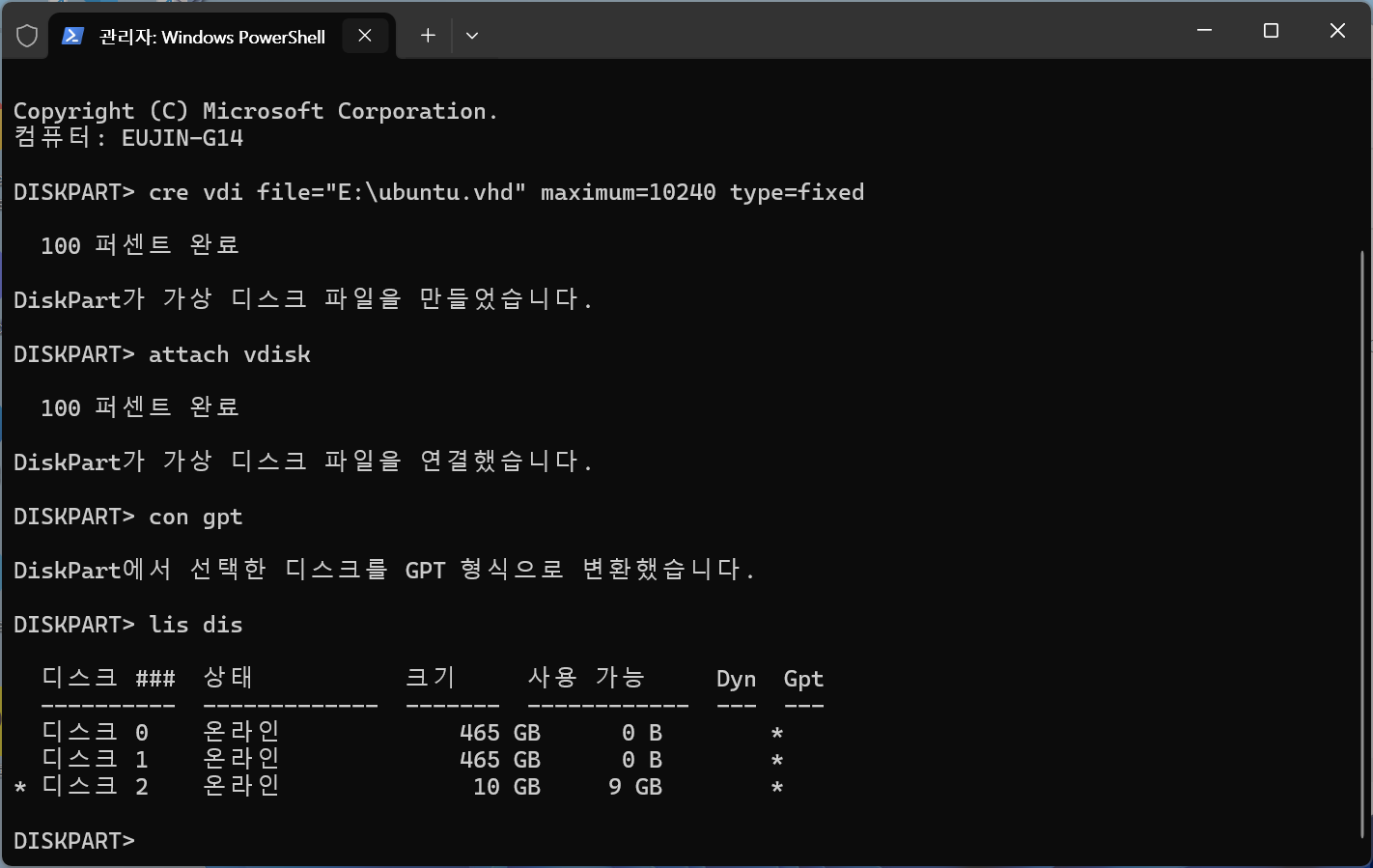
GPT 파티션으로 변경된걸 확인할 수 있다.
5. 가상 디스크 언마운트 하기
detach vdisk위 명령어를 사용하여 가상 디스크 연결을 해제한다.
VirtualBox로 우분투 설치
VMware로도 설치가 가능하지만 여기서는 Oracle VirtualBox로 설치를 진행할 것이다.
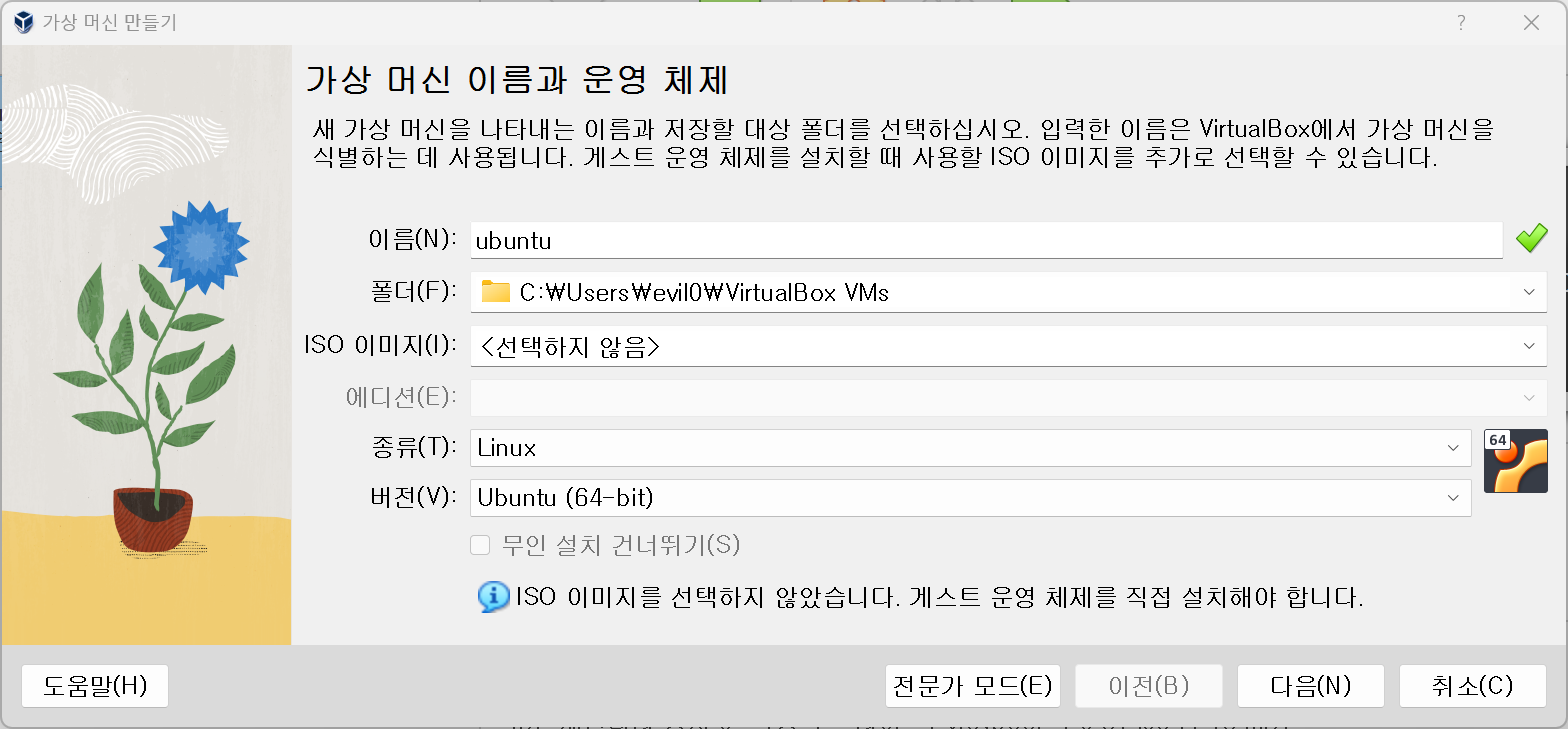
먼저, 이름은 ubuntu로 했고 운영체제 종류는 Linux로 선택했다. 버전은 이미지 파일 64비트 버전으로 가지고 있다면 Ubuntu(64-bit)로 선택해야 정상 작동한다.
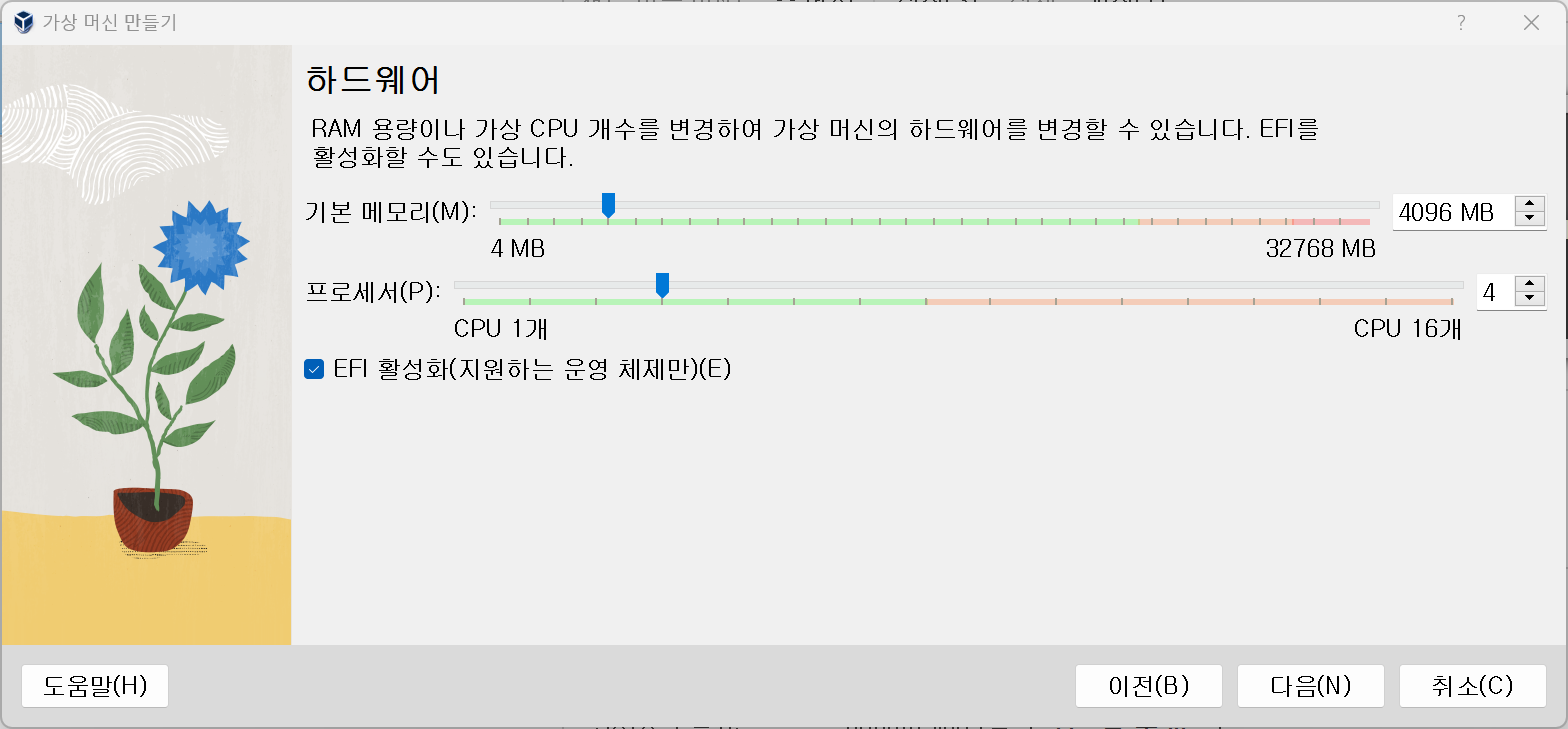
그리고 가상 메모리 용량이랑 가상 CPU 개수는 현재 컴퓨터 사양에 맞게 설정해주면 된다. 여기서 가장 중요한건 EFI 활성화를 체크를 해야한다.
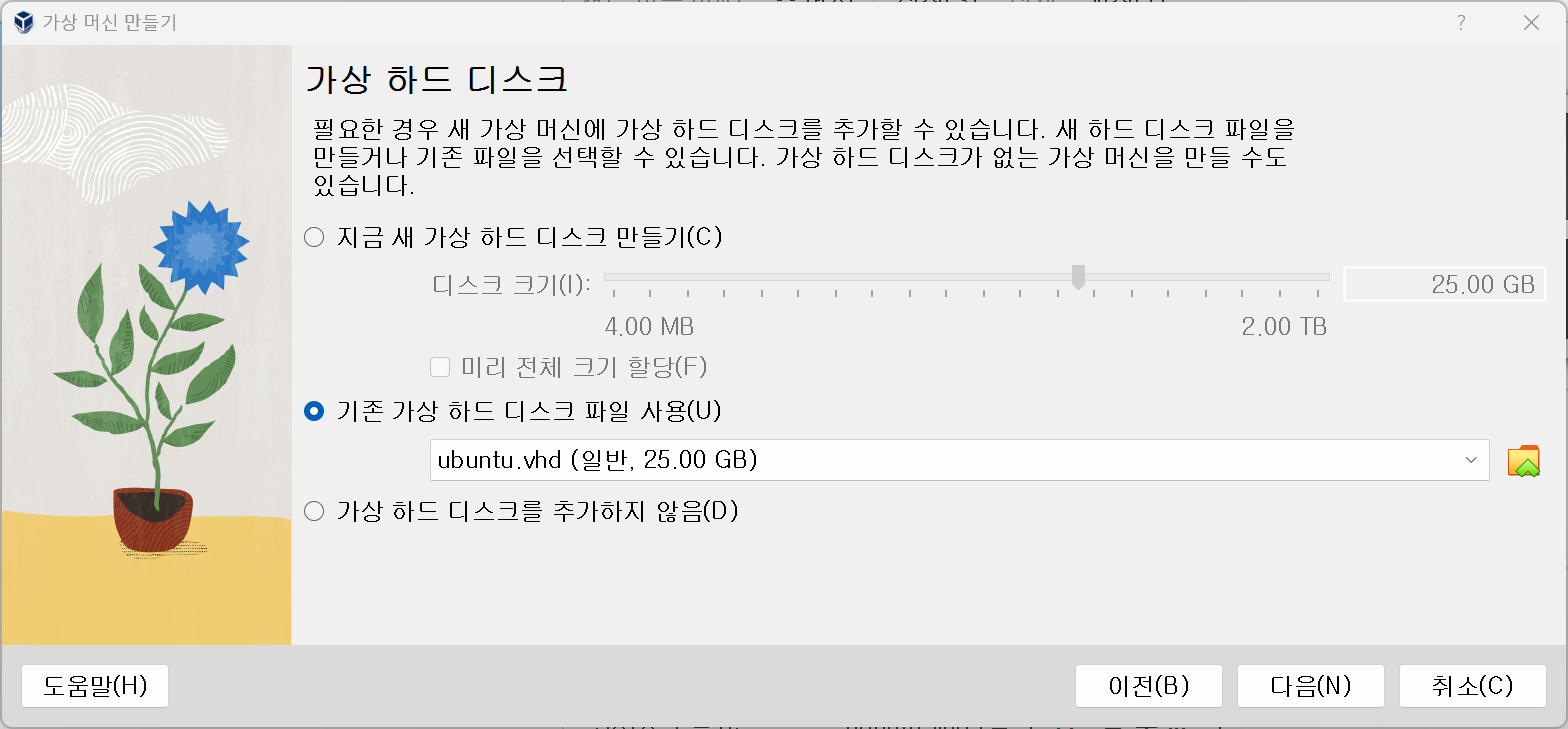
디스크는 기존 가상 하드 디스크 파일 사용을 선택하고 앞서 만들었더 가상 디스크 파일을 선택하면된다.
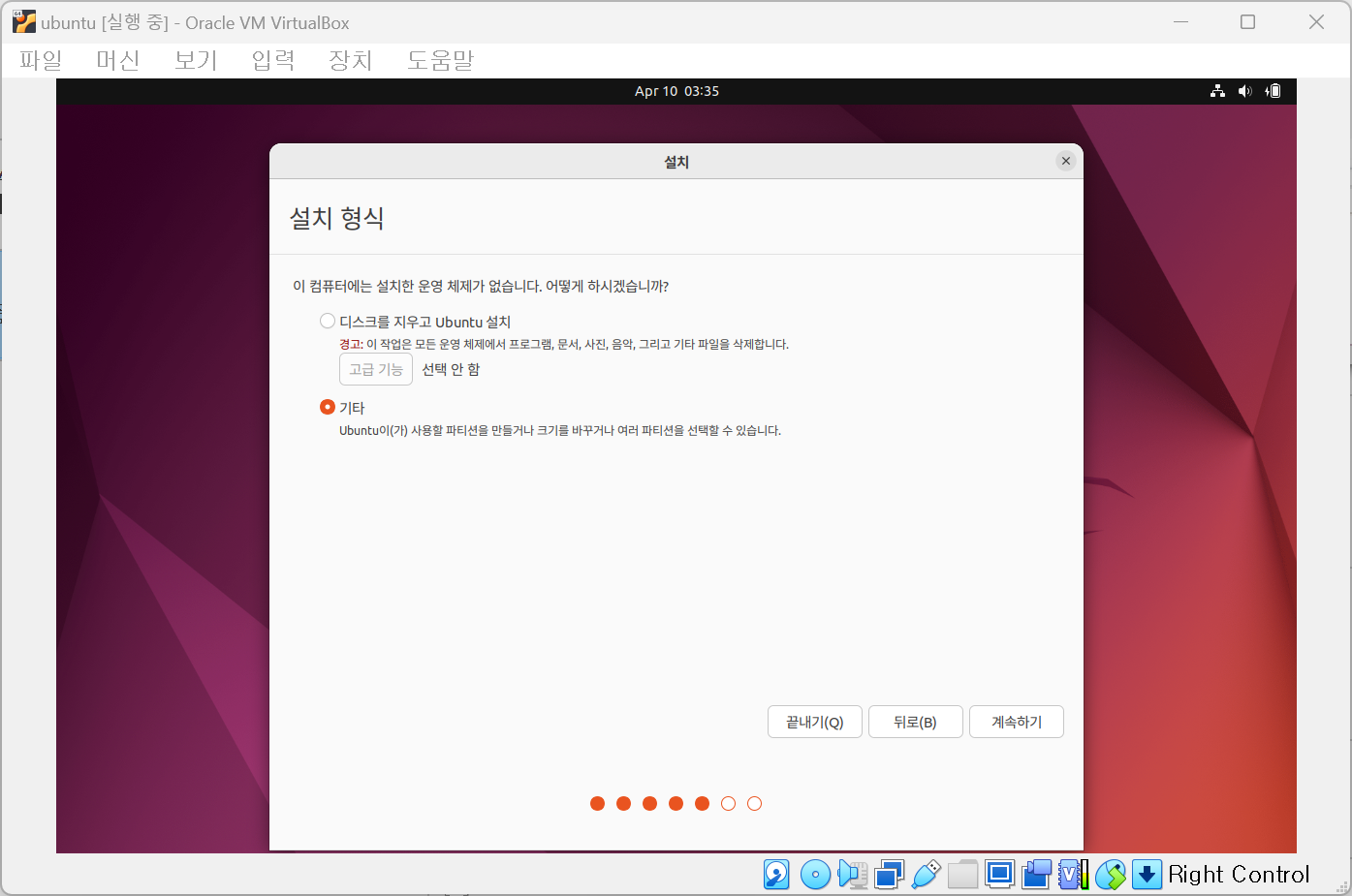
설치형식에서는 기타를 선택한 후 계속하기를 누른다. 내 디스크 상황에 맞게 파티션을 나누기 위해서 기타를 선택했다.
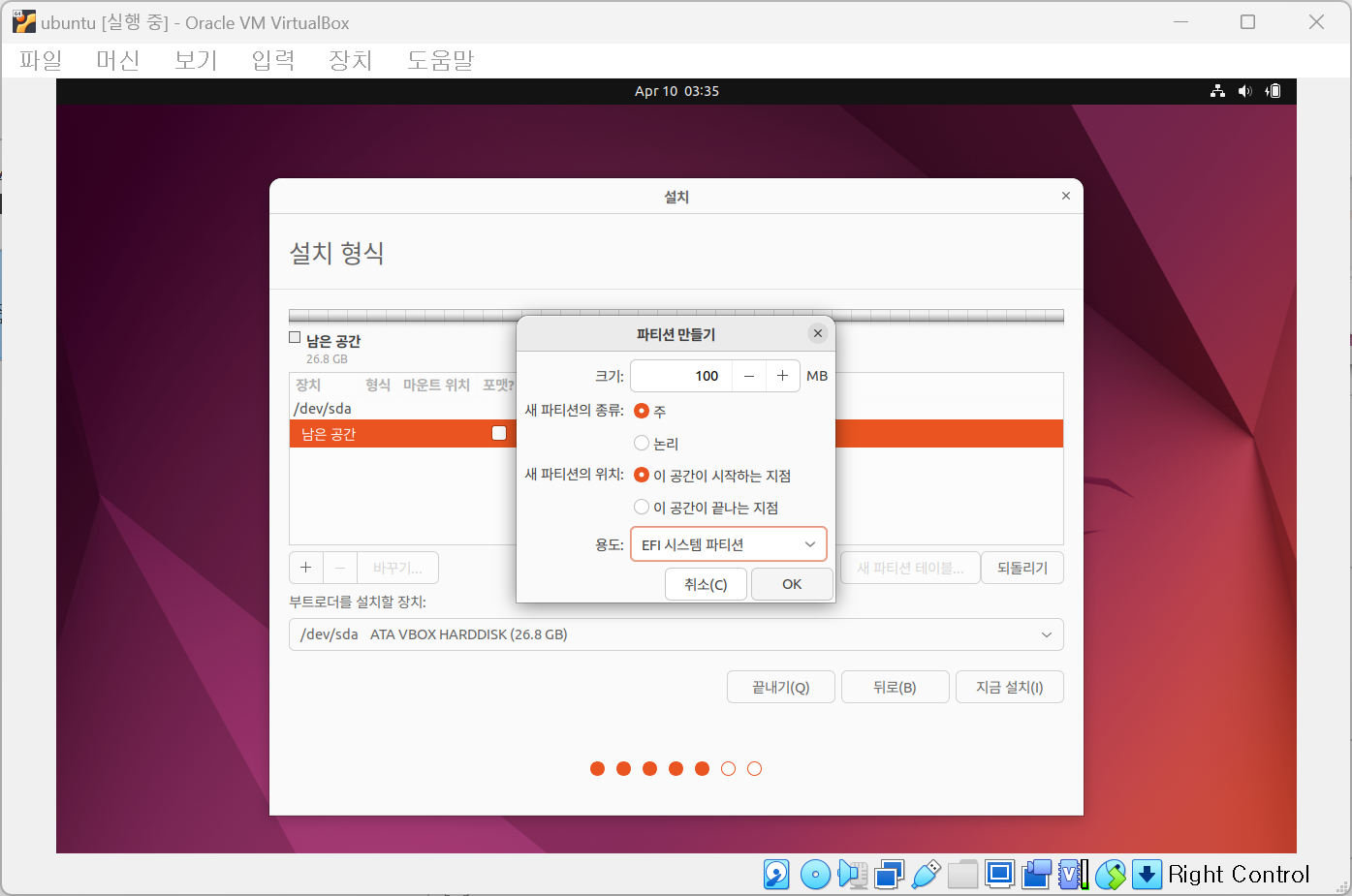
"+" 를 누르면 파티션을 만들 수 있다. 현재 가상머신의 시스템은 EFI 시스템이기 때문에 EFI 파티션을 먼저 만들어줬다. 용량은 100MB로 잡아줬다.
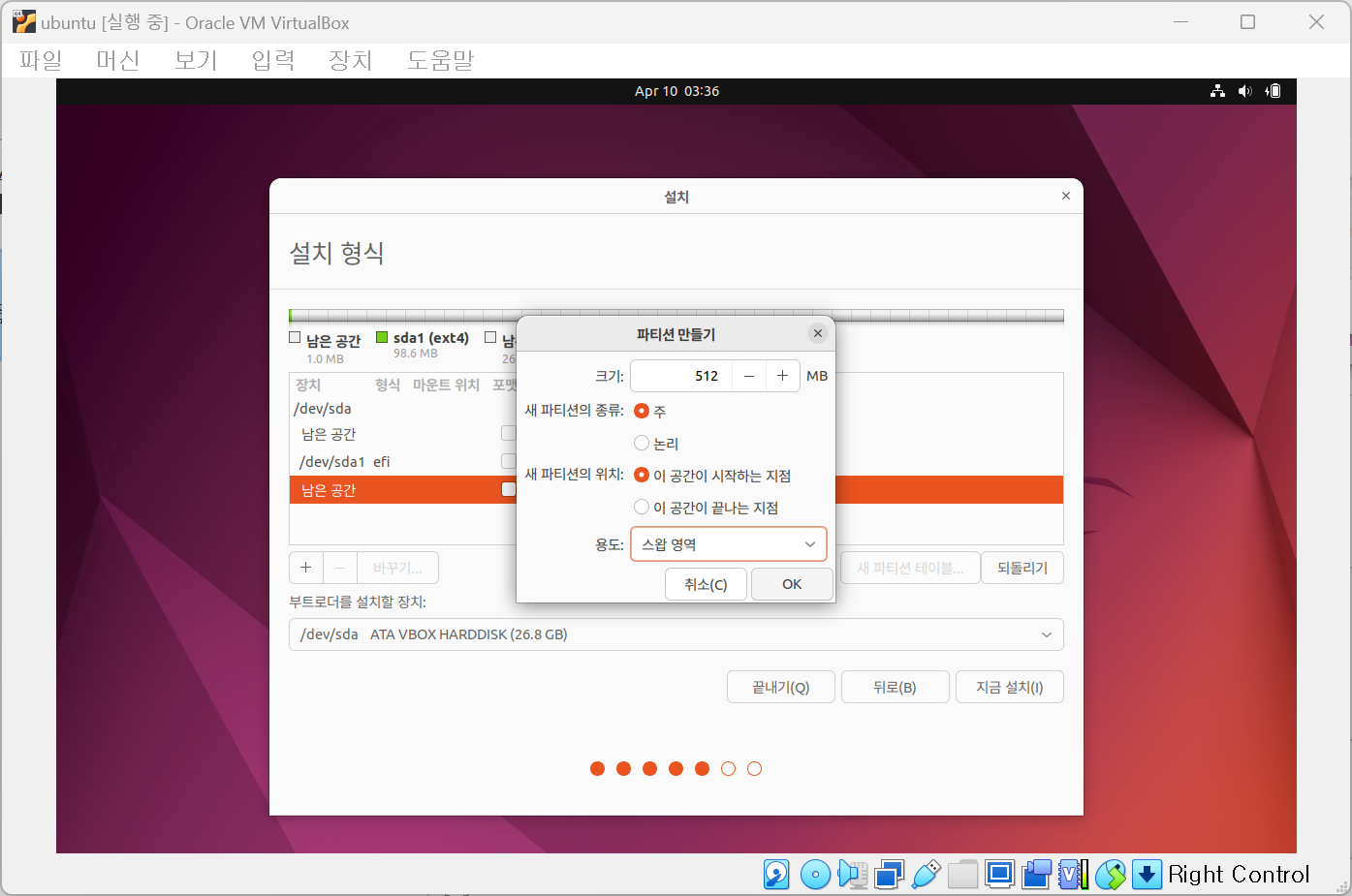
그리고 리눅스에선 스왑 영역이 있는데 스왑 영역은 물리적 메모리(RAM)이 다 찼을 경우 사용되는 여유 공간이다. 디스크 일부를 메모리처럼 사용하는 것이다. 요즘 나오는 갤럭시 스마트폰 기능 중 하나인 램 플러스와 비슷하다고 보면된다.
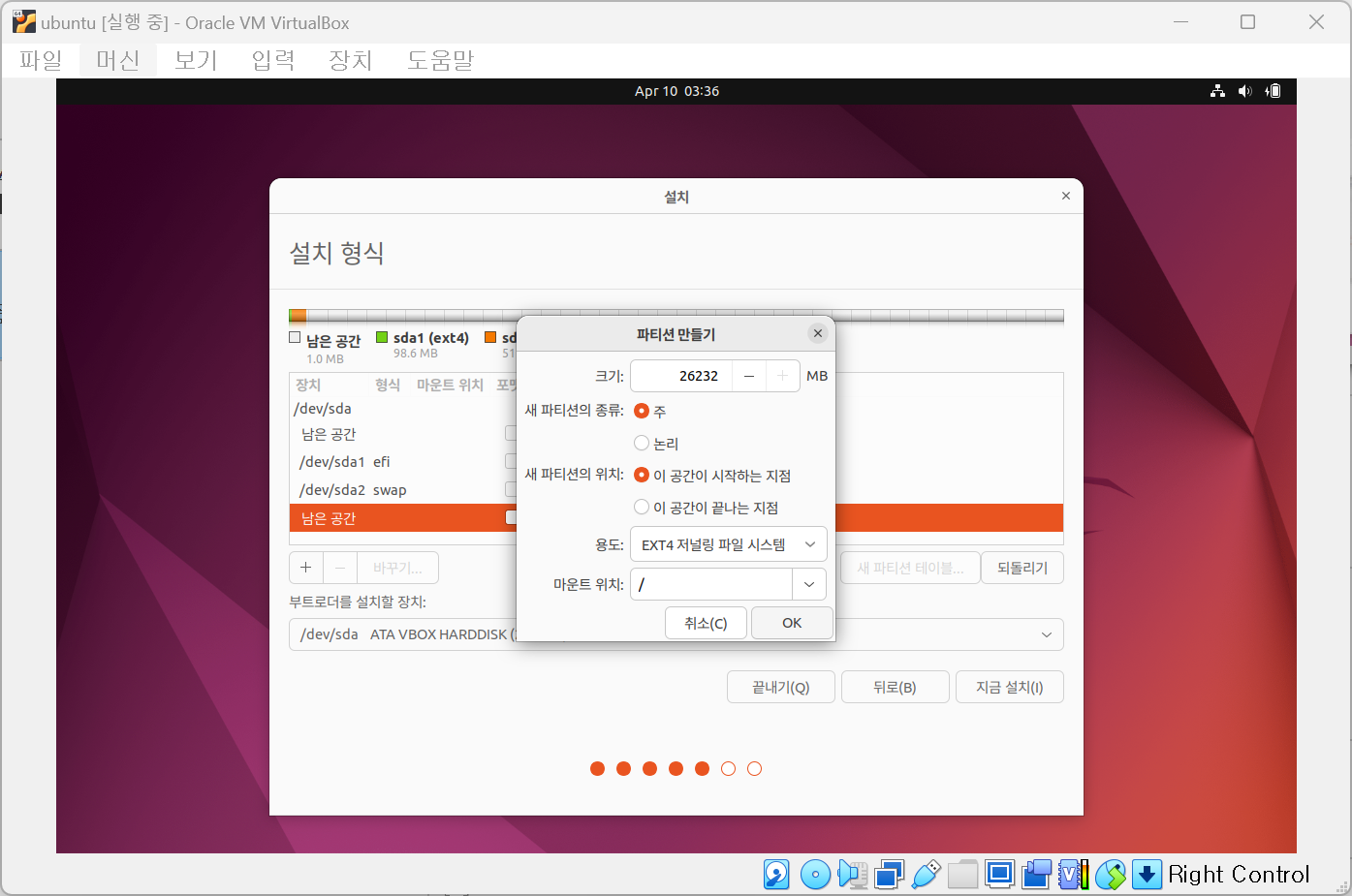
마지막으로 루트 영역을 만들어주면 파티션 설정은 끝이난다.
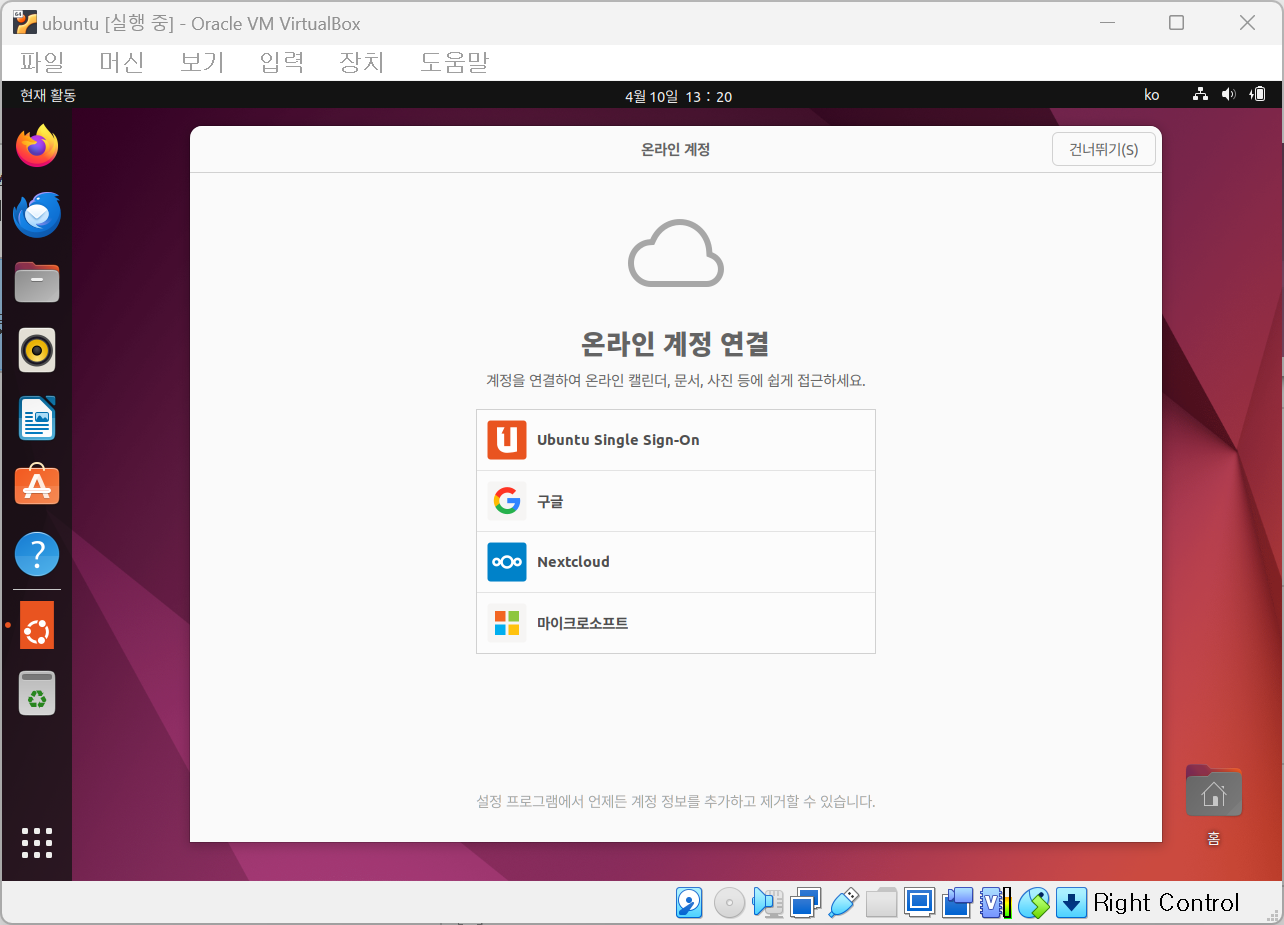
설치 완료 후 부팅이 정상적으로 되는걸 확인할 수 있다.