1. 실습 목표
이 실습에서는 Amazon S3에서 제공하는 다양한 접근제어 방식을 실습한다.
실습을 통해 다음 내용을 이해한다.
- S3 Bucket 생성
- S3 객체 업로드
- ACL 기반 접근제어
- Bucket Policy 기반 접근제어
- IAM Role 기반 접근제어
- Pre-Signed URL 생성
- Static Website Hosting 구성
2. S3 기본 구조 이해
S3는 Object Storage 서비스이다.
구조는 다음과 같다.
S3
 └ Bucket
     └ Object
          ├ image.jpg
          ├ log.txt
          └ index.html
구성 요소
| 구성요소 | 설명 |
|---|---|
| Bucket | 객체 저장 컨테이너 |
| Object | 실제 데이터 |
| Key | 객체 이름 |
| Metadata | 객체 정보 |
3. S3 버킷 생성 실습
3.1 S3 콘솔 접속
AWS Console → S3
버킷 생성
버킷 만들기버킷 설정
버킷 이름
이니셜-s3-bucket-{ACCOUNT_ID}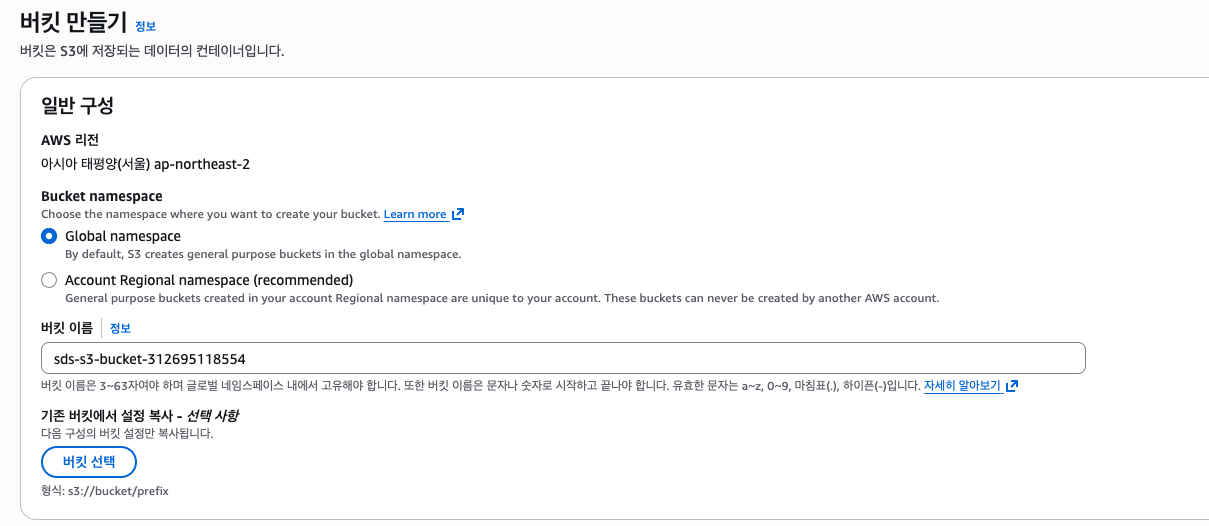
리전
ap-northeast-2버킷 생성 클릭
4. 테스트 파일 업로드
버킷 선택
이니셜-s3-bucket-{ACCOUNT_ID}업로드
업로드
 → 파일 추가
테스트 HTML 생성
index.html내용
<html>
<body>
<h1>S3 Access Control Test</h1>
</body>
</html>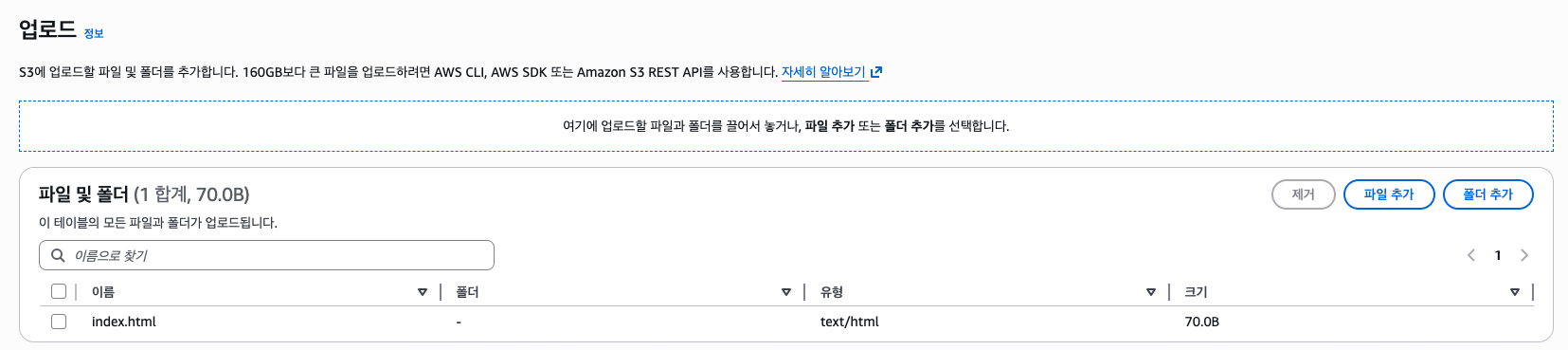
업로드
5. 객체 접근 테스트
객체 클릭
index.html객체 URL 확인
https://이니셜-s3-bucket-ACCOUNT_ID.s3.ap-northeast-2.amazonaws.com/index.html브라우저 접속
결과
AccessDenied
S3 기본 권한은 Private이다.
6. ACL 기반 접근제어 실습
ACL은 객체 단위 접근제어 방식이다.
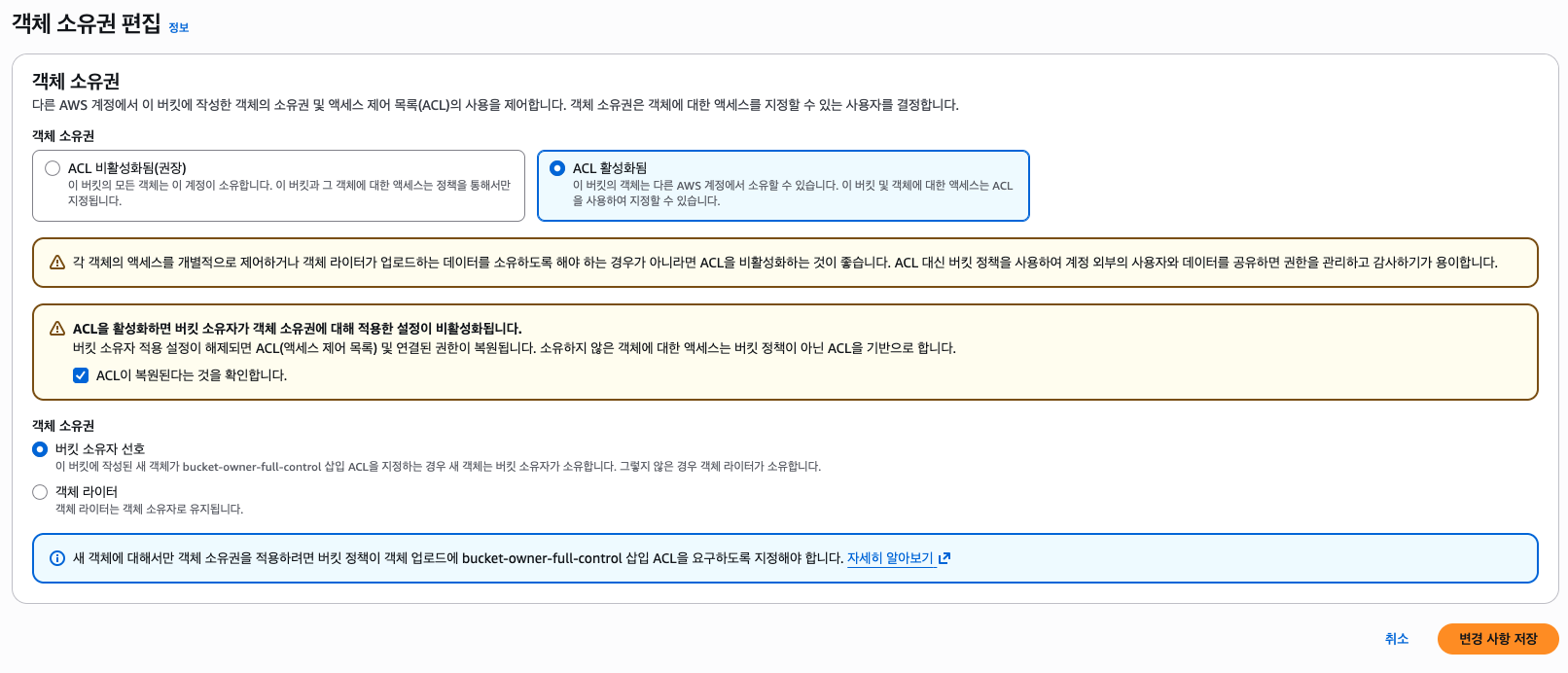
6.1 ACL 활성화
버킷
권한 탭객체 소유권
편집
설정
ACL 활성화저장
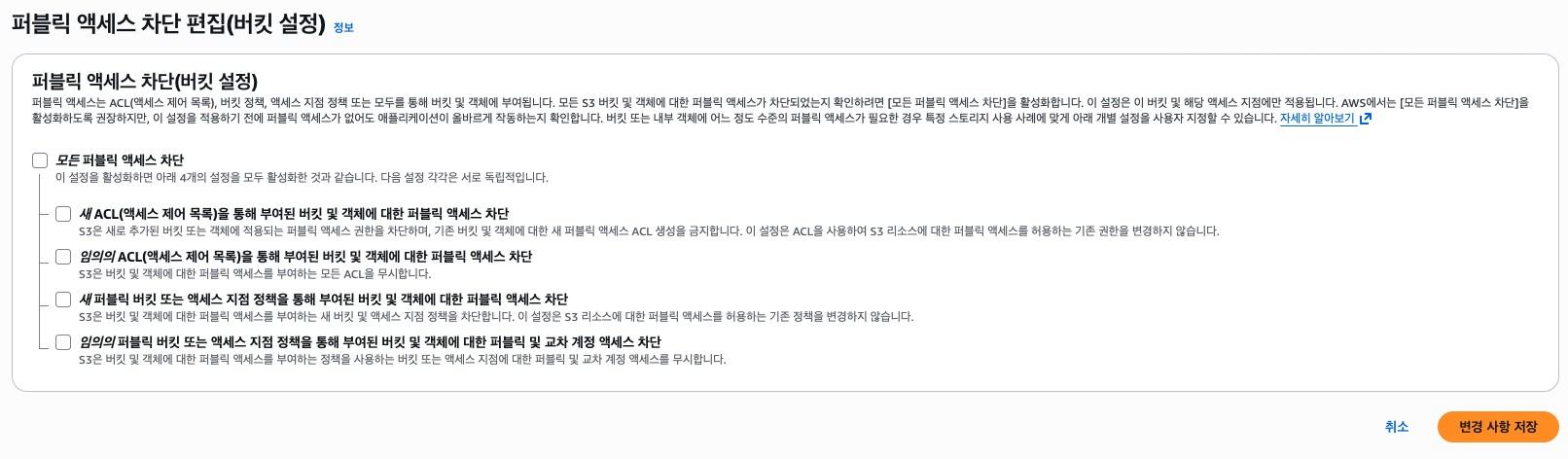
6.2 Public Access Block 비활성화
권한 탭
퍼블릭 액세스 차단편집
다음 체크 해제
모든 퍼블릭 액세스 차단저장
6.3 객체 Public 설정
객체 선택
작업
 → ACL을 사용하여 퍼블릭으로 설정
설정
퍼블릭 읽기 허용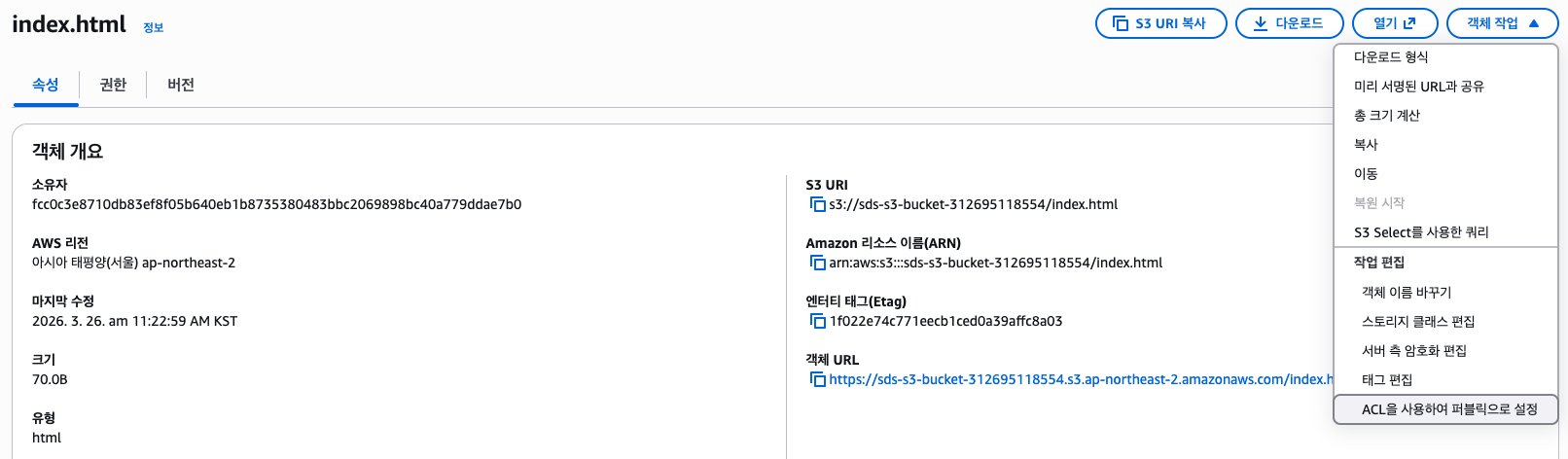
6.4 접근 테스트
객체 URL 접속
브라우저결과
파일 정상 출력
7. Bucket Policy 기반 접근제어
ACL은 객체 단위 제어이다.
Bucket Policy는 버킷 단위 정책 제어 방식이다.
7.1 Bucket Policy 설정
S3 콘솔
버킷
 → 권한
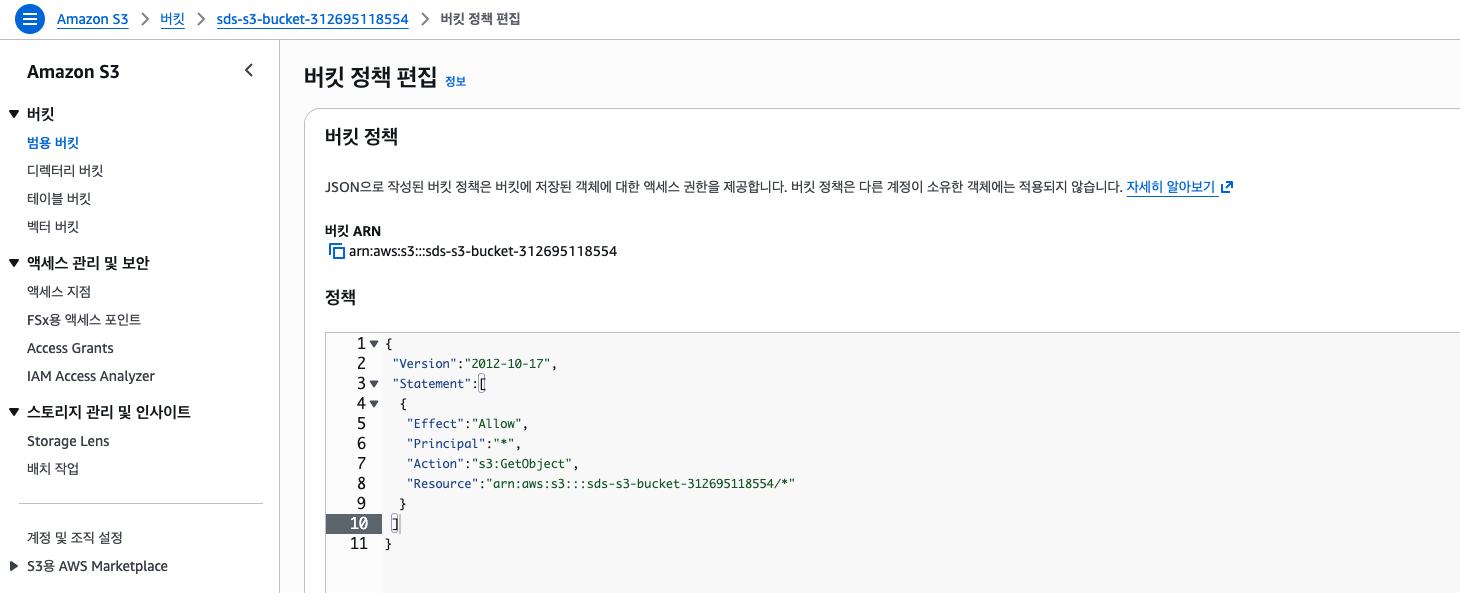
 → 버킷 정책
 → 편집
정책 입력
{
 "Version":"2012-10-17",
 "Statement":[
  {
   "Effect":"Allow",
   "Principal":"*",
   "Action":"s3:GetObject",
   "Resource":"arn:aws:s3:::이니셜-s3-bucket-ACCOUNT_ID/*"
  }
 ]
}
저장
7.2 접근 테스트
index2.html 업로드
객체 URL 접속 (객체 권한 퍼블릭 권한 없이)
브라우저결과
파일 정상 접근8. IAM Role 기반 접근제어
이번 실습은 EC2 → S3 접근 제어이다.
8.1 IAM Role 생성
AWS 콘솔
IAM → 역할 → 역할 생성설정
신뢰할 수 있는 엔터티
AWS 서비스
사용 사례
EC2권한 추가
AmazonS3FullAccess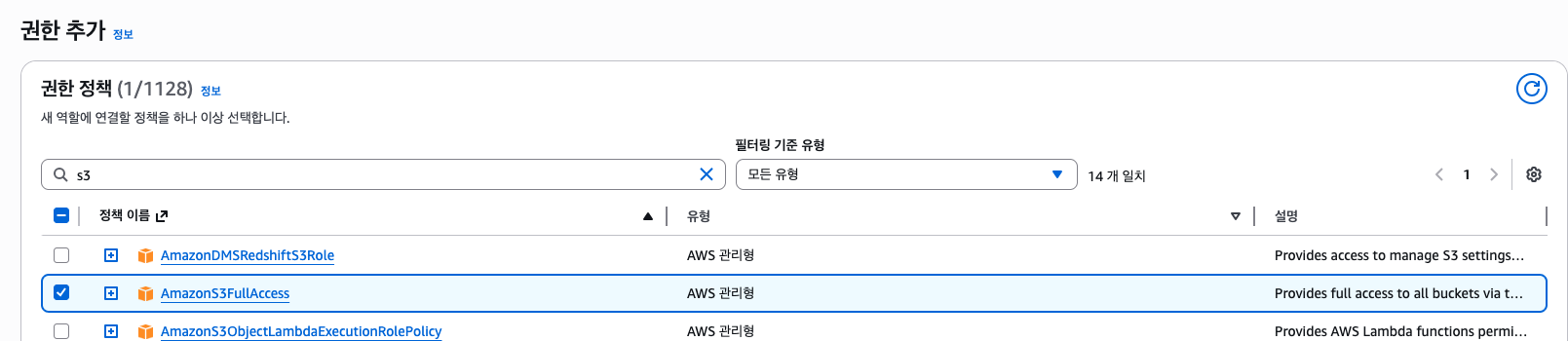
역할 이름
이니셜-ec2-s3full-role생성
8.2 EC2에 IAM Role 연결
EC2 콘솔
인스턴스 선택
이니셜-ec2-web작업
보안
 → IAM 역할 수정
선택
이니셜-ec2-s3full-role업데이트
8.3 EC2에서 S3 접근 테스트
EC2 접속
ssh ec2-user@EC2-IPS3 버킷 조회
aws s3 ls
특정 버킷 조회
aws s3 ls s3://이니셜-s3-bucket-ACCOUNT_ID결과
index.html
s3 파일 다운로드
aws s3 cp s3://sds-s3-bucket-312695118554/index.html .
index파일 수정 후 s3에 업로드
aws s3 cp ./index.html s3://sds-s3-bucket-312695118554s3용 폴더 생성 후 파일생성
mkdir data
cd data
touch test.index
s3와 폴더 동기화
aws s3 sync ./data s3://sds-s3-bucket-3126951185549. Pre-Signed URL 실습
Pre-Signed URL은 일시적으로 접근을 허용하는 URL이다.
9.1 Pre-Signed URL 생성
CLI 실행
aws s3 presign s3://이니셜-s3-bucket-ACCOUNT_ID/index.html --expires-in 60설명
60초 동안 접근 가능9.2 접근 테스트
브라우저 접속
PreSigned URL결과
파일 접근 가능1분 후
AccessDenied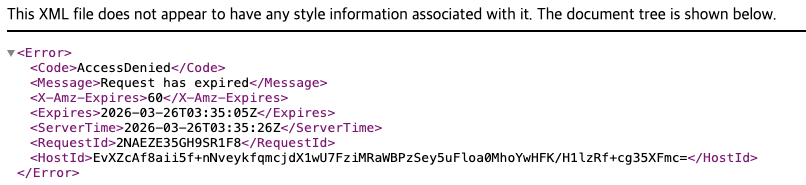
10. Static Website Hosting 실습
S3는 정적 웹사이트 서버로 사용할 수 있다.
10.1 Static Website 활성화
버킷
속성
 → Static website hosting (정적 웹 사이트 호스팅)
설정
EnableIndex document
index.html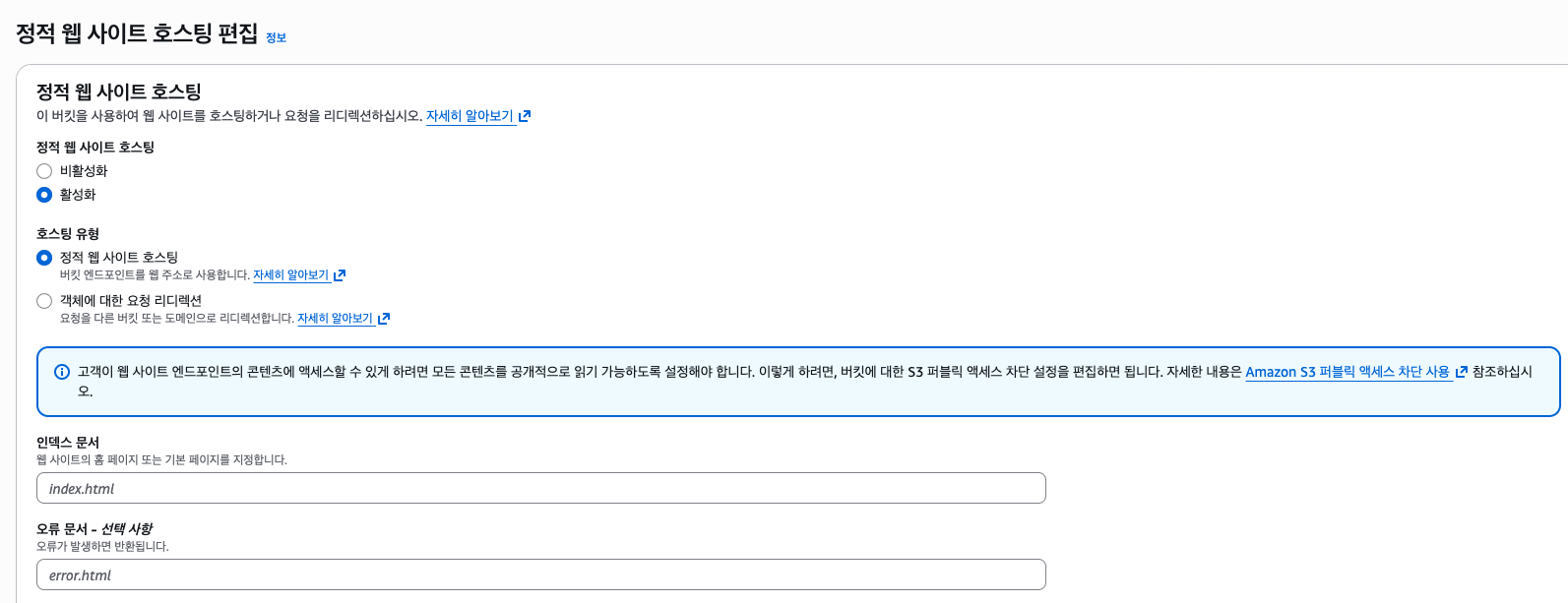
10.2 Bucket Policy 설정
정적 웹사이트 접근 허용 정책
{
 "Version":"2012-10-17",
 "Statement":[
  {
   "Effect":"Allow",
   "Principal":"*",
   "Action":"s3:GetObject",
   "Resource":"arn:aws:s3:::이니셜-s3-bucket-ACCOUNT_ID/*"
  }
 ]
}
10.3 웹사이트 접속
웹사이트 URL
http://이니셜-s3-bucket-ACCOUNT_ID.s3-website-ap-northeast-2.amazonaws.com접속 결과
S3 Access Control Test11. S3 접근제어 방식 비교
| 방식 | 특징 |
|---|---|
| ACL | 객체 단위 권한 |
| Bucket Policy | 버킷 정책 기반 제어 |
| IAM Policy | 사용자 / 역할 기반 |
| PreSigned URL | 임시 접근 |
| Static Website | 웹사이트 공개 |
12. 실습 문제
문제 1
다음 버킷 생성
이니셜-s3-lab조건
- index.html 업로드
- ACL로 Public 접근 허용
문제 2
Bucket Policy로 다음 조건 구현
특정 객체만 Public 접근문제 3
PreSigned URL 생성
조건
30초 동안만 접근 가능
Front-end Developer, Cloud Engineer