AWS DynamoDB 실습
실습 개요
- 목표:
- DynamoDB 기본 개념 이해
- 테이블/아이템/키 구조 체험
- Query vs Scan 차이 이해
- GSI 활용 경험
실습 0. 사전 준비
준비 사항
- AWS 계정
- Region: ap-northeast-2 (서울) 권장
- IAM 사용자 (DynamoDB Full Access)
실습 1. DynamoDB 테이블 생성
1) 목표
- DynamoDB 테이블 구조 이해
- Partition Key / Sort Key 개념 습득
2) 시나리오
사용자 주문 정보를 저장하는 테이블 생성
3) 테이블 설계
| 항목 | 값 |
|---|---|
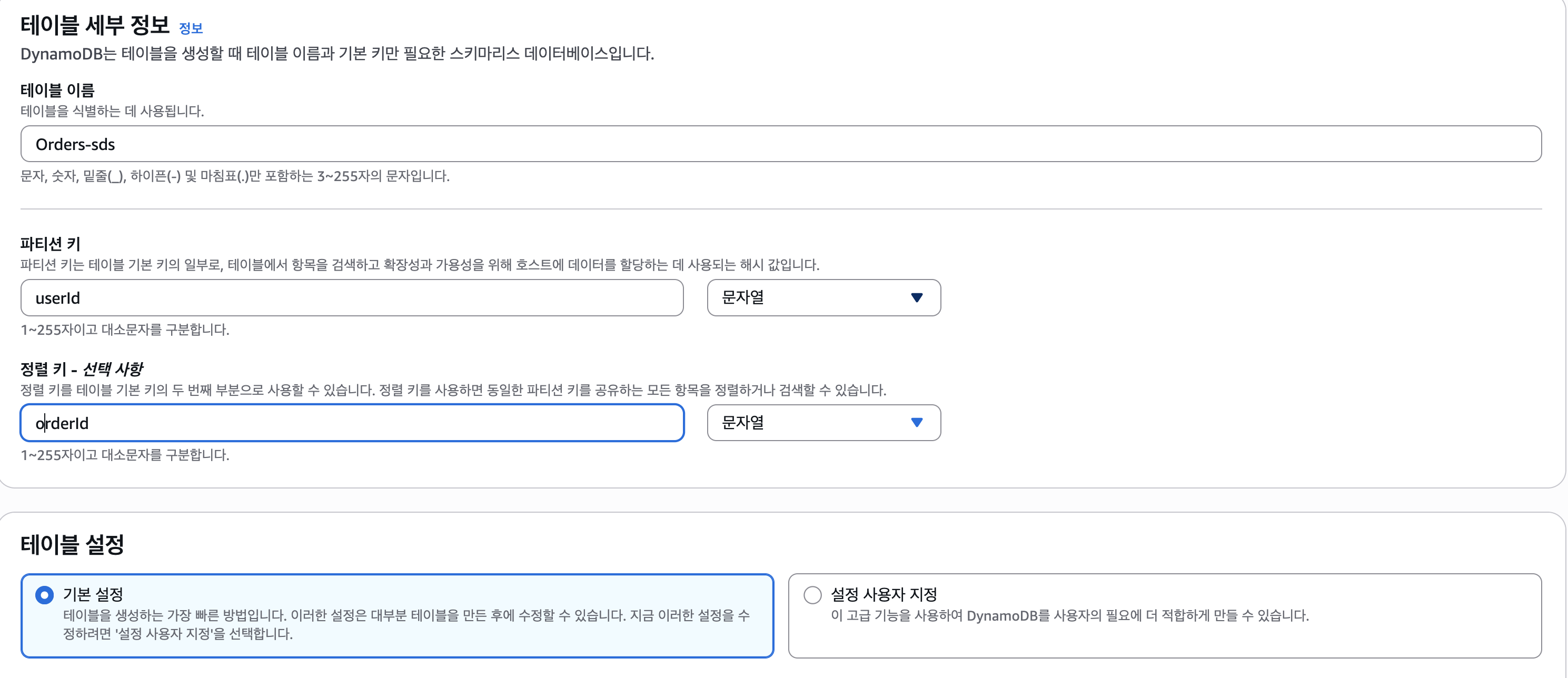
| 테이블 이름 | Orders-sds |
| Partition Key | userId (String) |
| Sort Key | orderId (String) |
| Billing Mode | On-Demand |
4) 실습 단계
- AWS Console → DynamoDB → Tables
- Create table
- 설정
- Table name:
Orders-sds - Partition key:
userId(String) - Sort key:
orderId(String)
- Table name:
- Billing mode: On-Demand
- Create table
>> 확인 포인트
- 테이블 상태가 Active
- Primary key 구조 확인

실습 2. 아이템(Item) 추가
1) 목표
- Item과 Attribute 구조 이해
2) 실습 단계
Orders-sds테이블 클릭- Explore table items
- Create item
- JSON View 선택 후 입력
{
  "userId": { "S": "user-001" },
  "orderId": { "S": "order-001" },
  "product": { "S": "Keyboard" },
  "price": { "N": "50000" },
  "orderDate": { "S": "2026-01-01" },
  "status": { "S": "PAID" }
}
- Create item
➕ 추가 아이템
{
  "userId": { "S": "user-001" },
  "orderId": { "S": "order-002" },
  "product": { "S": "Mouse" },
  "price": { "N": "30000" },
  "orderDate": { "S": "2026-01-02" },
  "status": { "S": "SHIPPED" }
}
{
  "userId": { "S": "user-002" },
  "orderId": { "S": "order-001" },
  "product": { "S": "Monitor" },
  "price": { "N": "250000" },
  "orderDate": { "S": "2026-01-03" },
  "status": { "S": "PAID" }
}

>> 확인 포인트
- 같은
userId내에서orderId기준 정렬 - 서로 다른
userId는 다른 파티션
실습 3. GetItem vs Query
- 목표
- 단건 조회와 조건 조회 차이 이해
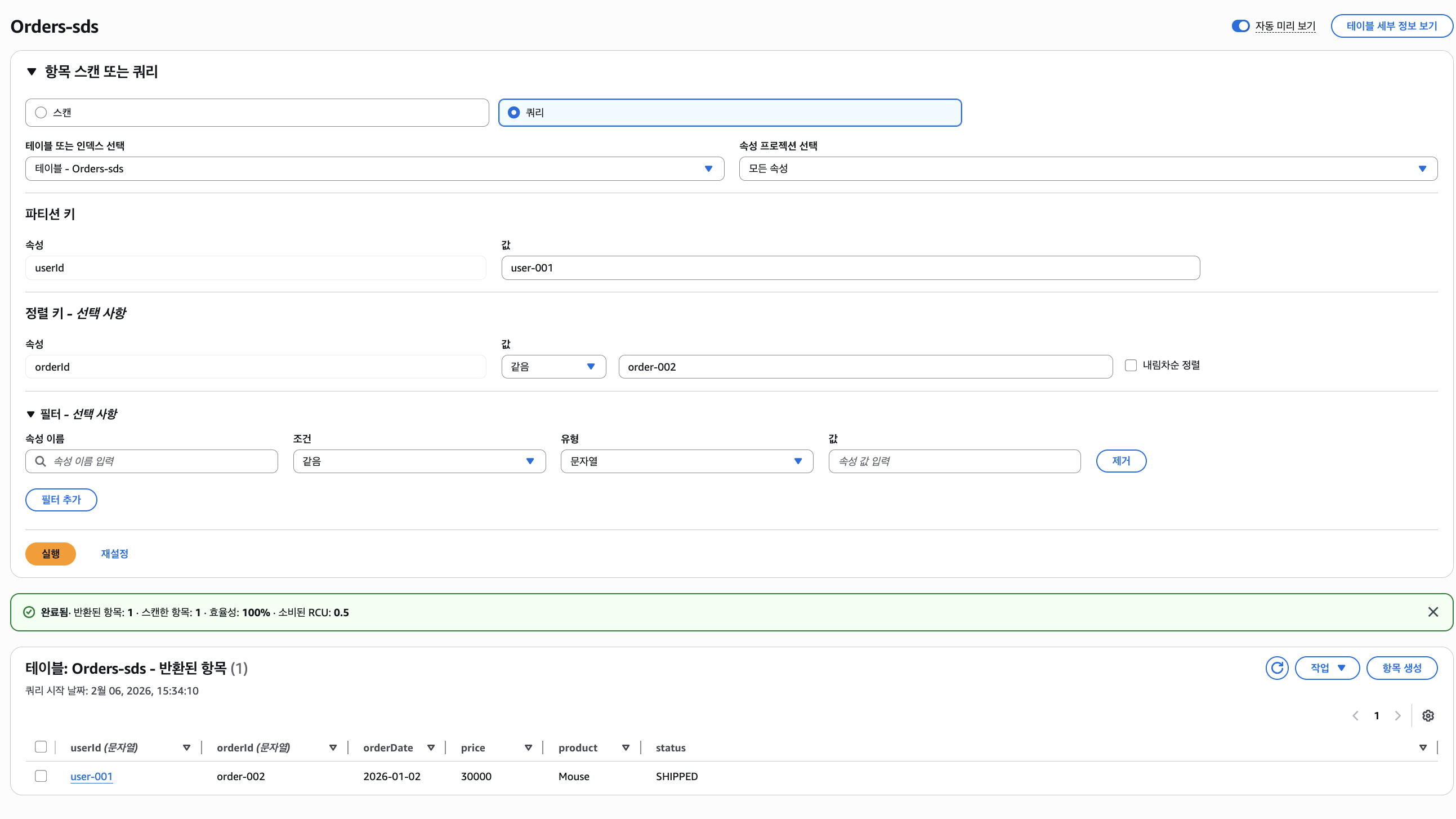
1) GetItem (기본 키 전체 필요)
- Explore table items
- Query 탭 선택
- Partition key:
user-001 - Sort key:
order-001 - Get item
📌 특징
- 빠름
- 정확한 키 값 필요
2) Query (Partition Key 기준)
- Query 탭 선택
- Partition key =
user-001 - 실행
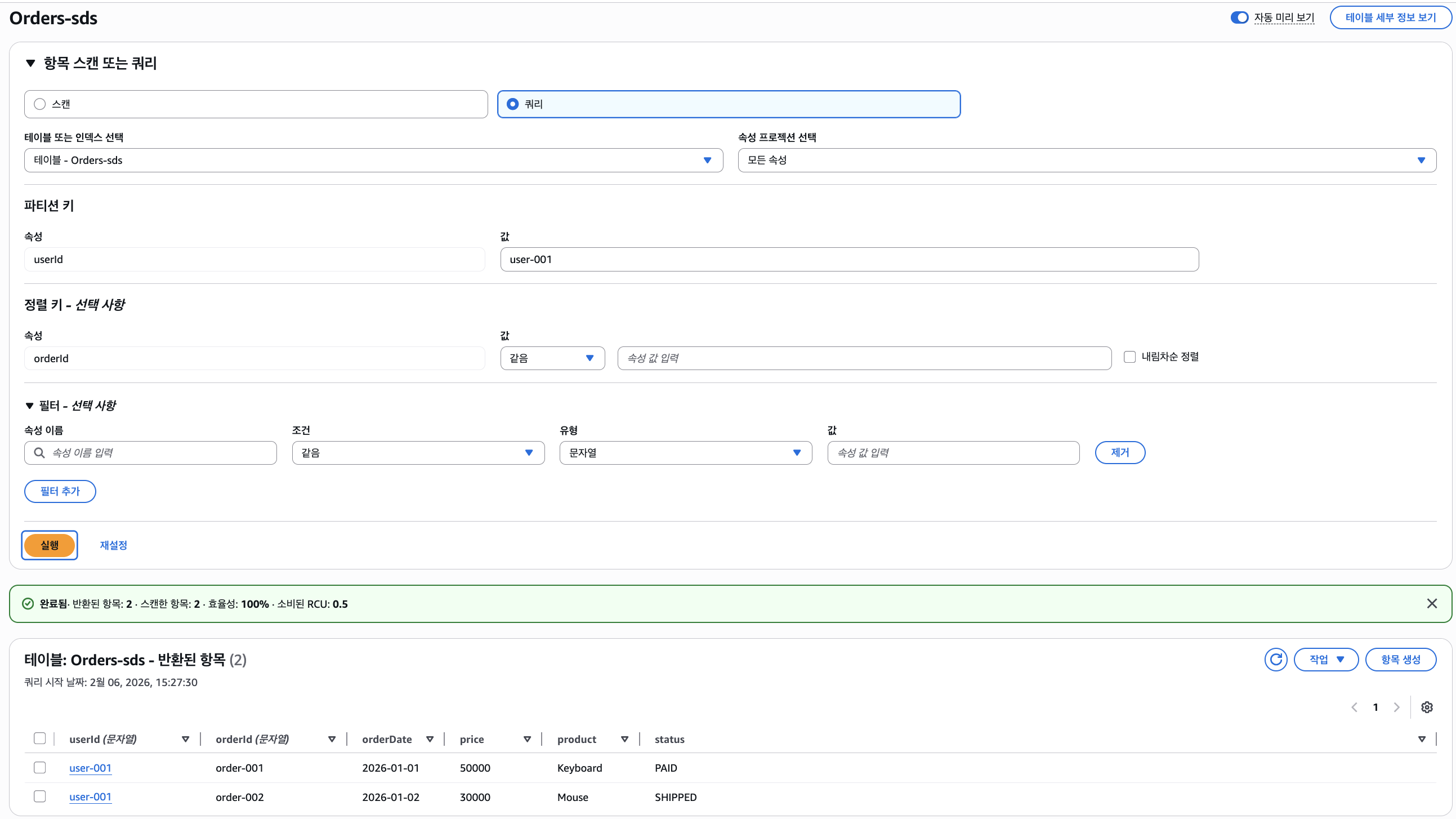
📌 특징
- 동일 사용자 주문 전체 조회
- 실무에서 가장 많이 사용
>> 확인 포인트
- Query는 Partition Key 필수
- Scan보다 훨씬 빠름
실습 4. Scan 사용해보기 (비권장)
1) 목표
- Scan의 문제점 체감
2) 실습 단계
- Scan 탭 선택
- 실행
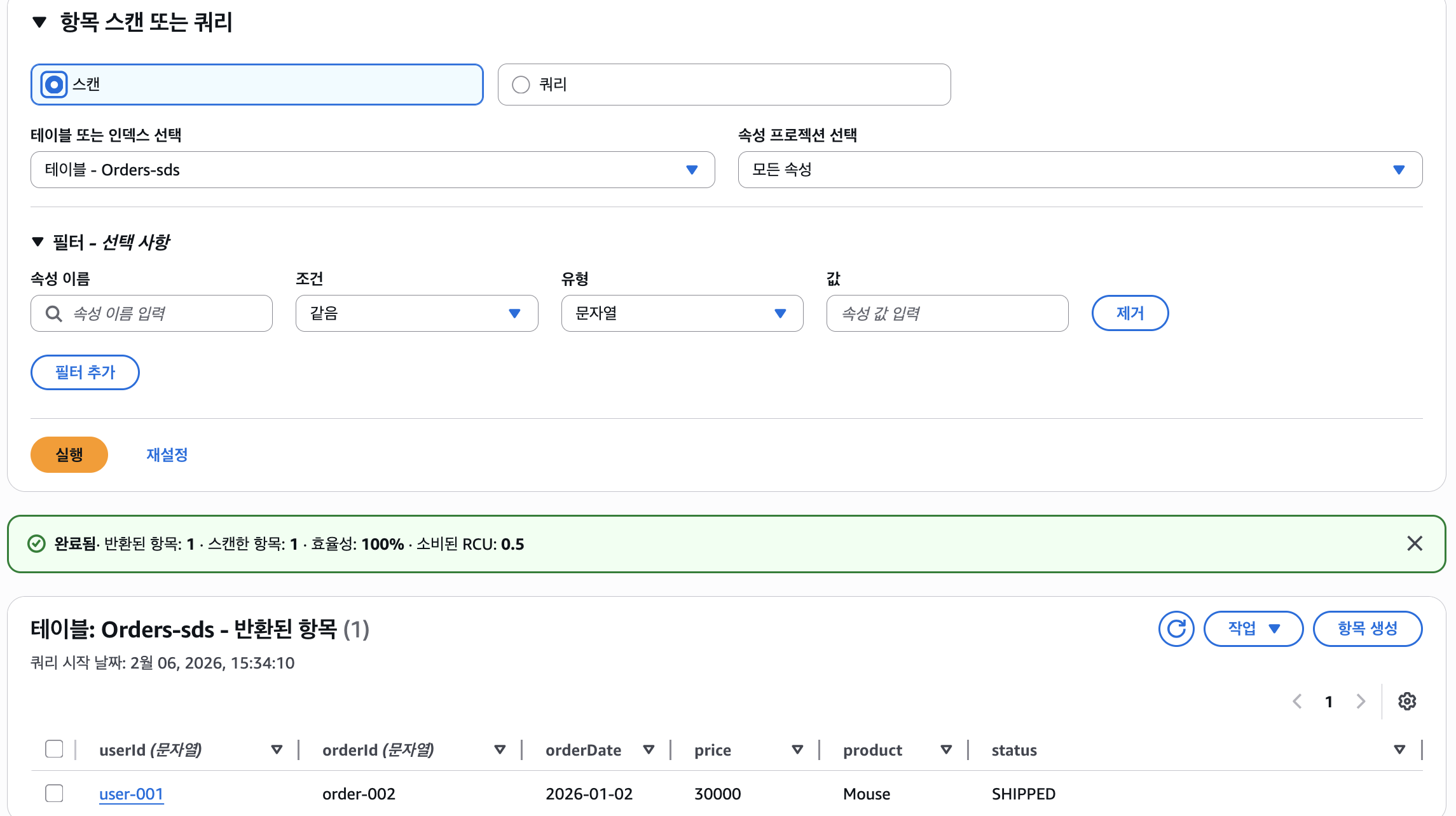
>> 확인 포인트
- 모든 아이템을 읽음
- 데이터 많을수록 비용 & 속도 문제
📌 결론
Scan은 테스트용, 운영 환경에서는 지양
실습 5. GSI (Global Secondary Index) 생성
1) 목표
- 기본 키 외 조회 패턴 해결
2) 요구사항
주문 상태(status)로 주문 조회
3) GSI 생성
Orders테이블 → Indexes- Create index
- 설정
- Index name:status-index
- Partition key:status(String)
- Sort key:orderDate(String)
- Projection: All
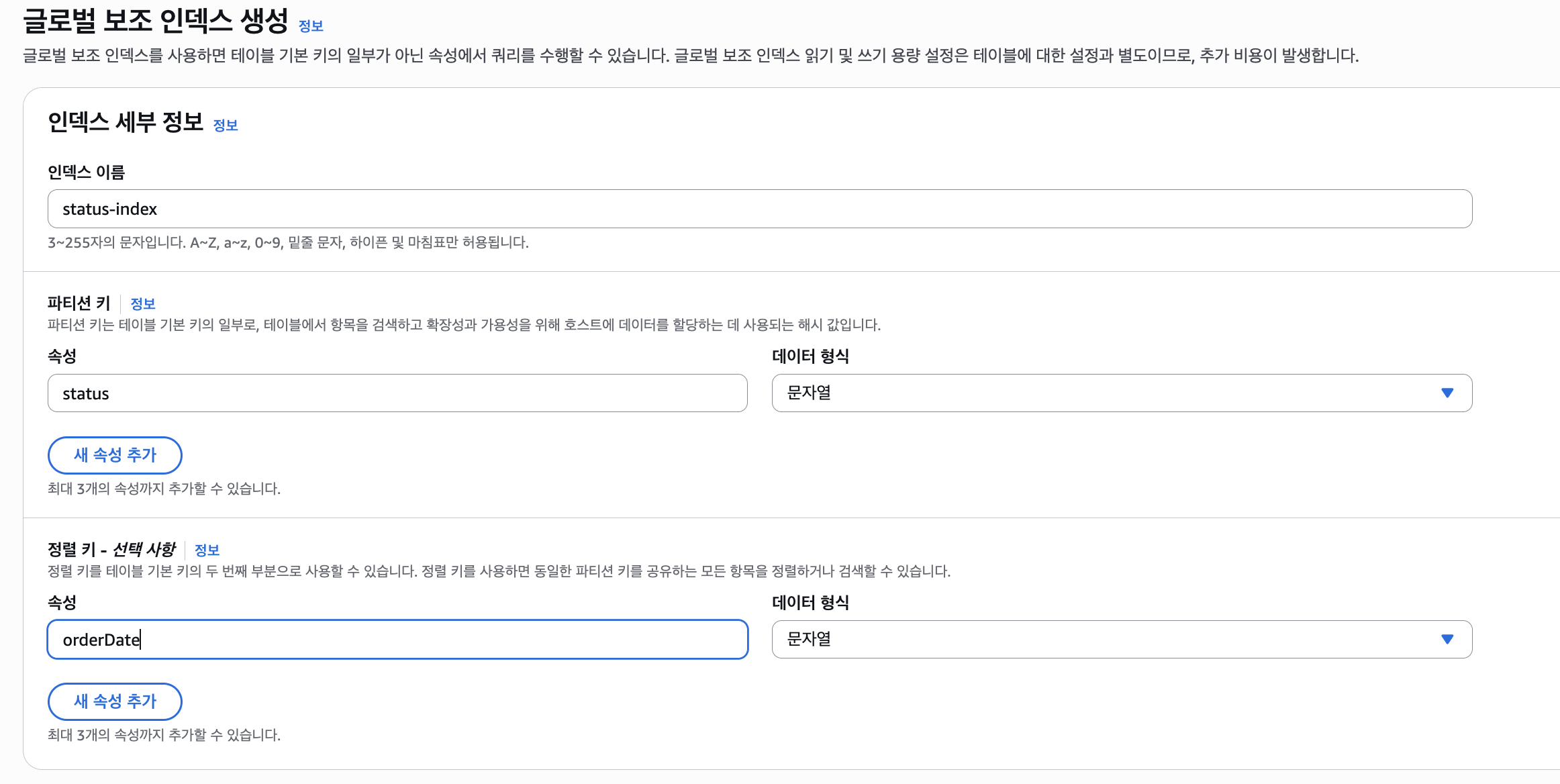
>> 확인 포인트
- GSI 생성 완료 상태
- 별도 용량 관리 없음 (On-Demand)
실습 6. GSI Query
1) 목표
- GSI 기반 조회 수행
2) 실습 단계
- Explore table items
- Index 선택:
status-index - Partition key =
PAID - Query 실행
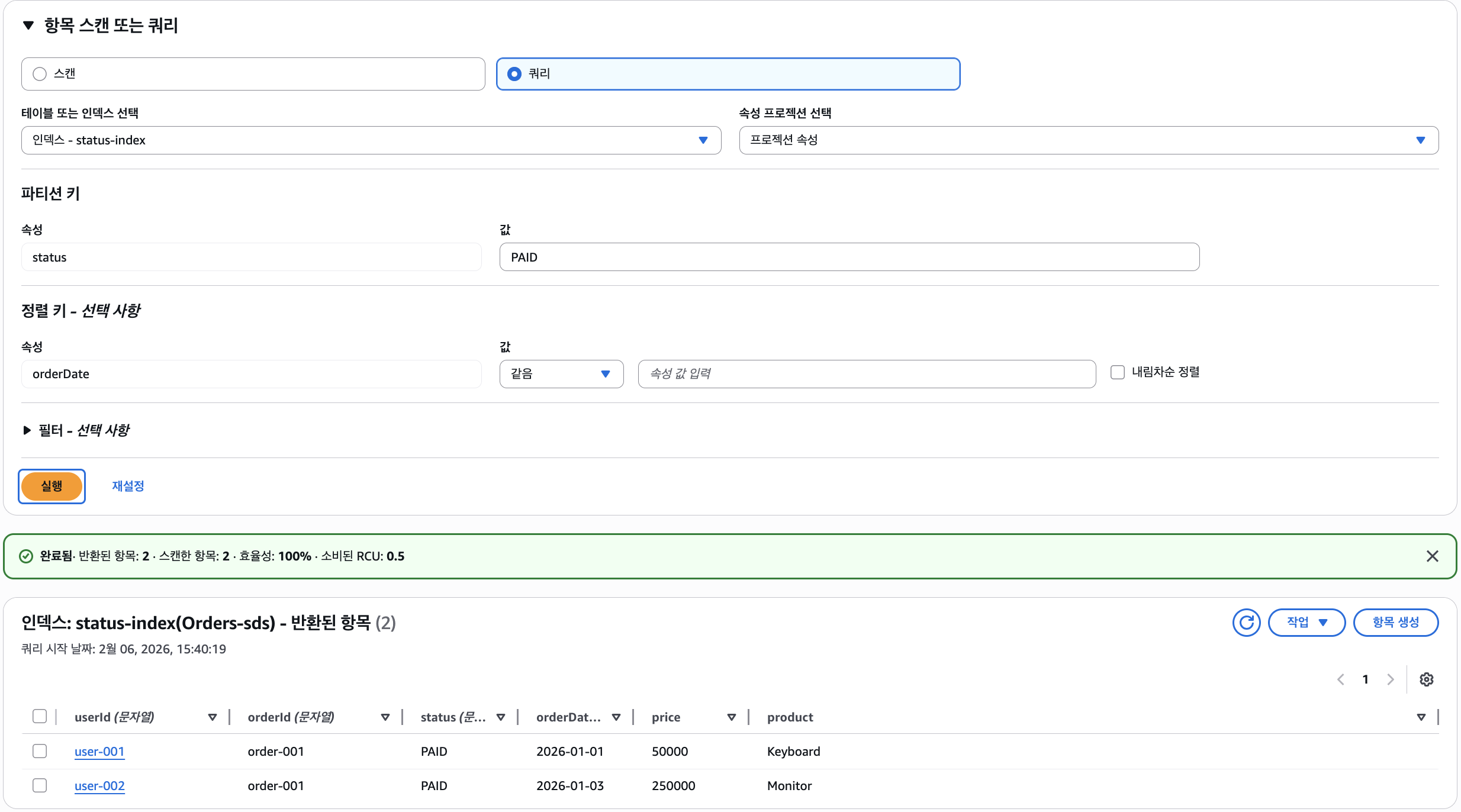
3) 확인 포인트
PAID상태 주문만 조회- 기본 테이블 키 없이도 조회 가능
실습 7. UpdateItem
1) 목표
- 특정 속성만 수정
2) 실습 단계
user-001/order-001선택- Edit
status→DELIVERED- Save changes
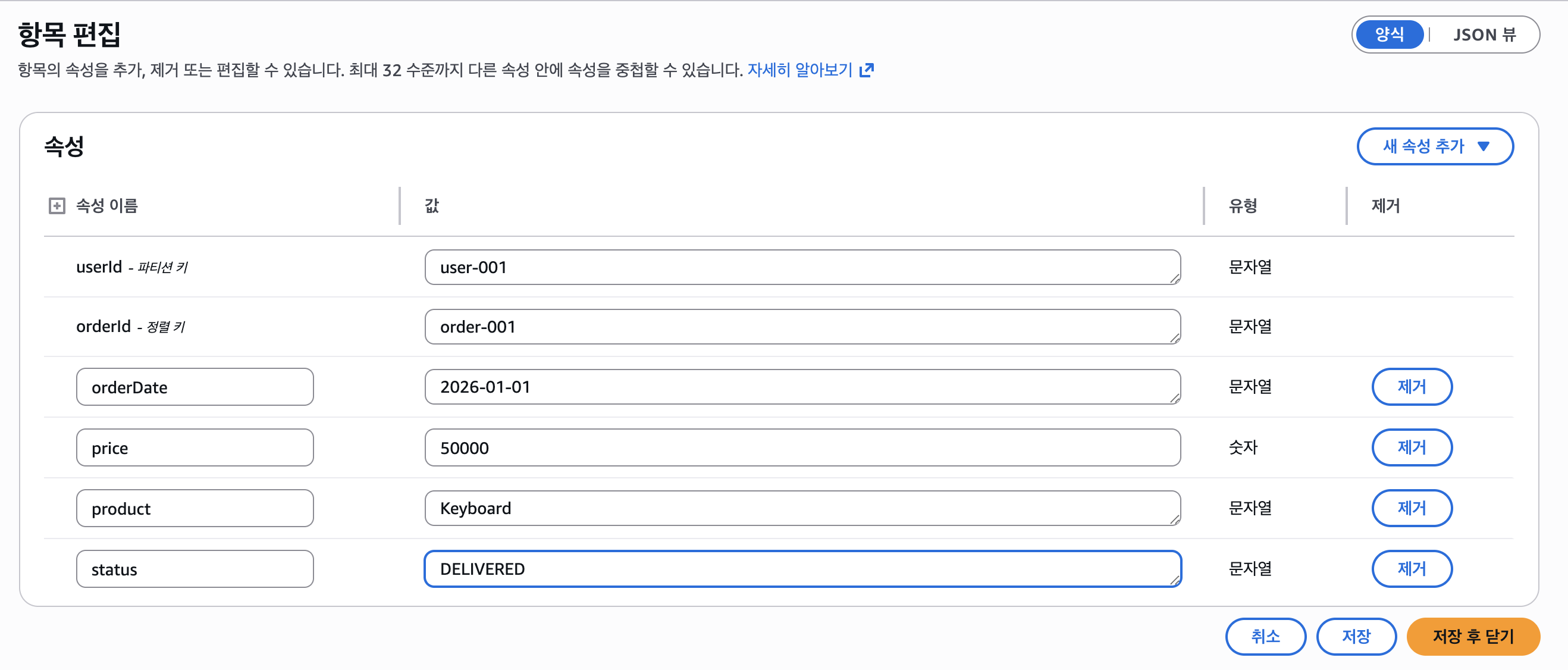
>> 확인 포인트
- 전체 아이템 덮어쓰지 않음
- 필요한 필드만 수정
실습 8. TTL(Time To Live)
1) 목표
- 자동 데이터 삭제 기능 이해
2) TTL 설정
- Table settings → 작업 → TTL켜기
- Attribute name:
expireAt - 사용자 지정시간 : 2026/02/06 15:50
- Enable TTL
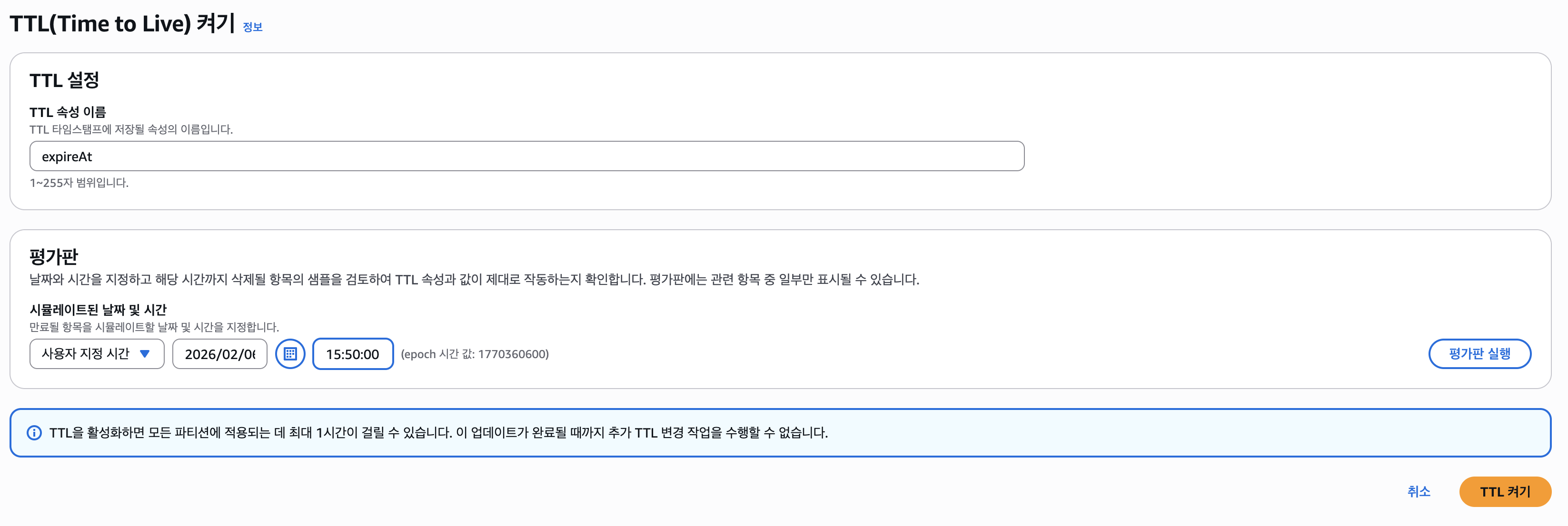
3) 아이템 수정
"expireAt": 1767225600
(Unix Timestamp)
>> 확인 포인트
- 지정 시간 이후 테이블 자동 삭제
- 로그 / 세션 데이터에 유용
실습 9. 테이블 삭제 (정리)
- DynamoDB → Tables
Orders선택- Delete table
실습 마무리 정리
>> 핵심 정리
- DynamoDB는 키 설계가 성능
- Query > Scan
- GSI(index)는 조회 패턴 확장 수단
- On-Demand는 실습 & 초기 서비스에 적합

Front-end Developer, Cloud Engineer