sharedpreferences
앱을 종료시켜도 데이터를 영구적으로 보존할수 있는 기능이다.
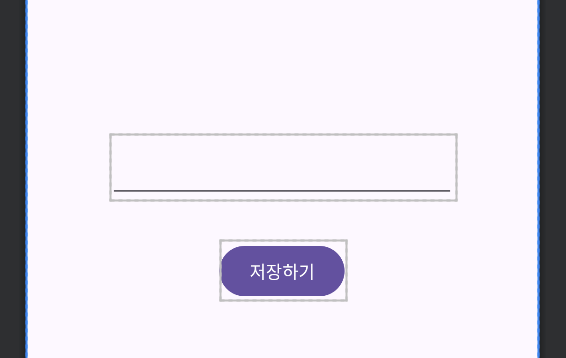
화면에는 editText하나와 버튼하나만 구성했다.
class MainActivity : AppCompatActivity() {

    private val binding by lazy { ActivityMainBinding.inflate(layoutInflater) }

    override fun onCreate(savedInstanceState: Bundle?) {
        super.onCreate(savedInstanceState)
        setContentView(binding.root)

        binding.btnSave.setOnClickListener{
            saveData()
            Toast.makeText(this, "Data Saved.", Toast.LENGTH_SHORT).show()
        }
        loadData()
    }

    private fun saveData() {
    //	fragment에서 사용할때는 requireContext().getSharedPreferences("pref",0)
        val pref = getSharedPreferences("pref",0)
        val edit = pref.edit() // 수정 모드
        // 1번째 인자는 키, 2번째 인자는 실제 담아둘 값
        edit.putString("name", binding.etHello.text.toString())
        edit.apply() // 저장완료
    }

    private fun loadData() {
        val pref = getSharedPreferences("pref",0)
        // 1번째 인자는 키, 2번째 인자는 데이터가 존재하지 않을경우의 값
        binding.etHello.setText(pref.getString("name",""))
    }
}
버튼 클릭시 saveData()를 불러왔고, 앱실행시 loadData()를 불러왔다.
구글맵 사용해서 내위치 가져오기
먼저 종속성을 추가해준다.
    //구글 지도
    implementation ("com.google.android.gms:play-services-maps:18.1.0")
    implementation ("com.google.android.gms:play-services-location:21.0.1")
다음으로 manifests에서 권한을 추가해준다.
	<!--구글맵 퍼미션 등록-->
    <uses-permission android:name="android.permission.ACCESS_FINE_LOCATION"/>
    <uses-permission android:name="android.permission.ACCESS_COARSE_LOCATION"/>
    <uses-permission android:name="android.permission.INTERNET"/>
이건 <application 안에 넣어주면되고, 내key에는
구글 클라우드 - 프로젝트안 - 키및 사용자 인증정보 안에서 키를 받아와서 적어주면된다.
<uses-library android:name="org.apache.http.legacy" android:required="true"/>
        <meta-data android:name="com.google.android.maps.v2.API_KEY"
            android:value="내 key"/>
        <meta-data android:name="com.google.android.gms.version"
            android:value="@integer/google_play_services_version"/>
다음으로 xml에서는 간단하게 fragment를 만들어줬다.
<fragment
        xmlns:android="http://schemas.android.com/apk/res/android"
        android:id="@+id/mapView"
        android:layout_width="match_parent"
        android:layout_height="match_parent"
        android:name="com.google.android.gms.maps.SupportMapFragment"/>
마지막으로 Activity이다. OnMapReadyCallback를 상속받아주고, onMapReady를 오버라이딩 해줘야한다. 서울시청에 마커를 하나찍는것과 현재 내위치에 마커를 찍는 방법이다.
class MainActivity : AppCompatActivity(), OnMapReadyCallback {

    private lateinit var mGoogleMap: GoogleMap

    //위치 서비스가 gps를 사용해서 위치를 확인
    lateinit var fusedLocationClient: FusedLocationProviderClient

    //위치 값 요청에 대한 갱신 정보를 받는 변수
    lateinit var locationCallback: LocationCallback

    lateinit var locationPermission: ActivityResultLauncher<Array<String>>


    override fun onCreate(savedInstanceState: Bundle?) {
        super.onCreate(savedInstanceState)
        setContentView(R.layout.activity_main)


        locationPermission = registerForActivityResult(
            ActivityResultContracts.RequestMultiplePermissions()){ results ->
            if(results.all{it.value}){
                (supportFragmentManager.findFragmentById(R.id.mapView) as SupportMapFragment)!!.getMapAsync(this)
            }else{ //문제가 발생했을 때
                Toast.makeText(this,"권한 승인이 필요합니다.",Toast.LENGTH_LONG).show()
            }
        }

        //권한 요청
        locationPermission.launch(
            arrayOf(
                Manifest.permission.ACCESS_COARSE_LOCATION,
                Manifest.permission.ACCESS_FINE_LOCATION
            )
        )
    }


    // 지도 객체를 이용할 수 있는 상황이 될 때
    override fun onMapReady(p0: GoogleMap) {

        //서울시청에 마커 하나 찍어보기
        val seoul = LatLng(37.566610, 126.978403)
        mGoogleMap = p0
        mGoogleMap.mapType = GoogleMap.MAP_TYPE_NORMAL // default 노말 생략 가능
        mGoogleMap.apply {
            val markerOptions = MarkerOptions()
            markerOptions.icon(BitmapDescriptorFactory.defaultMarker(BitmapDescriptorFactory.HUE_AZURE))
            markerOptions.position(seoul)
            markerOptions.title("서울시청")
            markerOptions.snippet("Tel:01-120")
            addMarker(markerOptions)
        }

        fusedLocationClient = LocationServices.getFusedLocationProviderClient(this)
        updateLocation()
    }

    fun updateLocation(){

        val locationRequest = LocationRequest.create().apply {
            interval = 1000
            fastestInterval = 500
            priority = LocationRequest.PRIORITY_HIGH_ACCURACY
        }

        locationCallback = object : LocationCallback(){
            //1초에 한번씩 변경된 위치 정보가 onLocationResult 으로 전달된다.
            @RequiresApi(34)
            override fun onLocationResult(locationResult: LocationResult) {
                locationResult?.let{
                    for (location in it.locations){
                        Log.d("위치정보",  "위도: ${location.latitude} 경도: ${location.longitude}")
                        setLastLocation(location) //계속 실시간으로 위치를 받아오고 있기 때문에 맵을 확대해도 다시 줄어든다.
                    }
                }
            }
        }
        //권한 처리
        if (ActivityCompat.checkSelfPermission(
                this,
                Manifest.permission.ACCESS_FINE_LOCATION
            ) != PackageManager.PERMISSION_GRANTED && ActivityCompat.checkSelfPermission(
                this,
                Manifest.permission.ACCESS_COARSE_LOCATION
            ) != PackageManager.PERMISSION_GRANTED
        ) {
            return
        }

        fusedLocationClient.requestLocationUpdates(locationRequest, locationCallback,
            Looper.myLooper()!!
        )
    }

    @RequiresApi(34)
    fun setLastLocation(lastLocation: Location){
        val LATLNG = LatLng(lastLocation.latitude,lastLocation.longitude)

        val makerOptions = MarkerOptions().position(LATLNG).title("나 여기 있어용~")
        val cameraPosition = CameraPosition.Builder().target(LATLNG).zoom(15.0f).build()

        mGoogleMap.addMarker(makerOptions)
        mGoogleMap.moveCamera(CameraUpdateFactory.newCameraPosition(cameraPosition))
    }
}
미세먼지 API이용해서 앱 만들기
내용이 길어서 따로 포스팅 하겠다.
구글맵
API
한국환경공단API

이우진