AWS에서 EKS로 쿠버네티스 클러스터 만들기
AWS를 사용
클라우드 서비스 중에서는 AWS의 점유율이 높기 때문에, 현업에 간다면 AWS EKS를 다루게 될 확률이 가장 높다.
그렇지만, AWS EKS는 무료 체험 기간이 없어서 실습을 하려면 시간당 500원 ~ 1,000원 정도 비용이 부과된다. 만약 이 금액이 부담 된다면, 3개월간 무료인 GCP로 사용해도 된다.
-
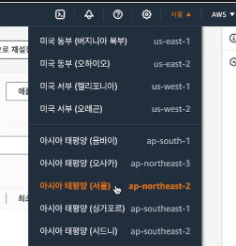
AWS 콘솔에 접속하여 선택 지역을 'ap-norteast-2(서울)'로 변경한다.
-
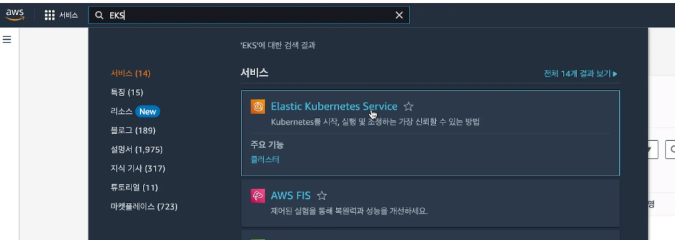
EKS 서비스에 접속한다.
-
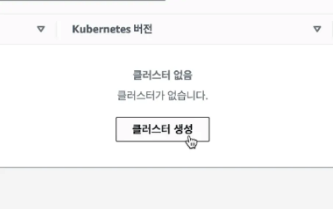
클러스터 생성 버튼을 클릭한다.
-
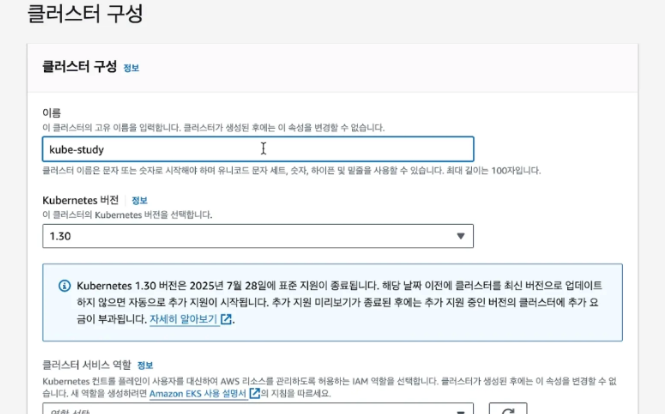
클러스터의 이름을 입력한다.
-
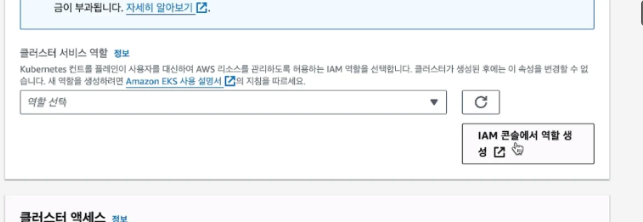
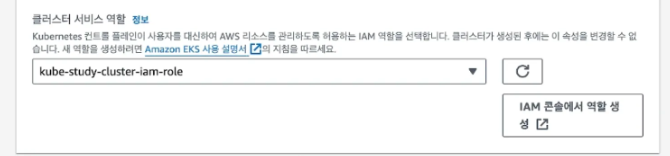
'IAM 콘설에서 역할 생성 버튼'을 클릭하여, 역할 생성 페이지로 진입.
- 우리가 AWS에 만들게 될 쿠버네티스 클러스터가 알아서 AWS의 여러 기능들을 사용할 수 있도록 권한을 부여하는 작업!
-
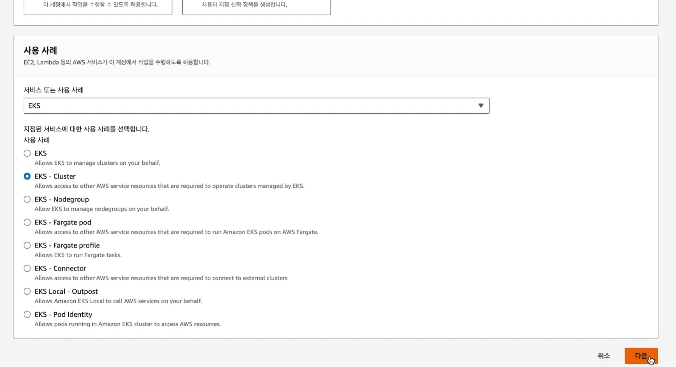
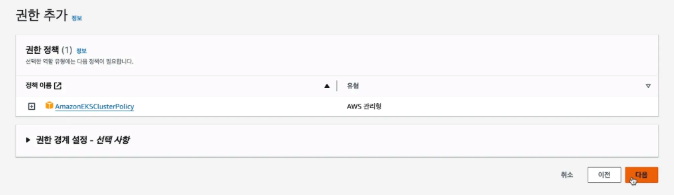
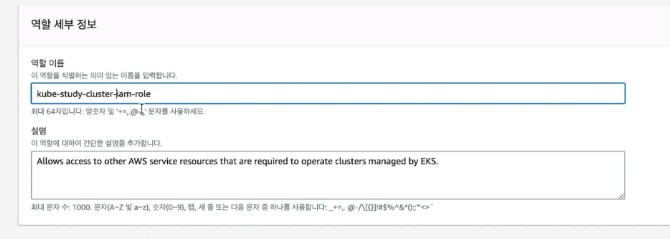
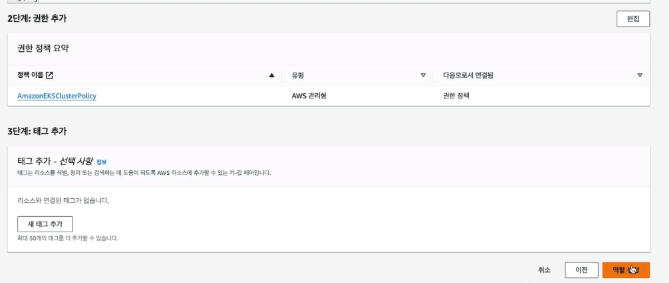
별다른 설정 변경 없이 '다음' 버튼을 계속 눌러 역할 이름을 지정하는 화면까지 이동 후, 역할 이름을 입력.
-
IAM 역할을 생성해주고, 다시 클러스터 생성화면으로 돌아와 생성한 역할을 선택.
-
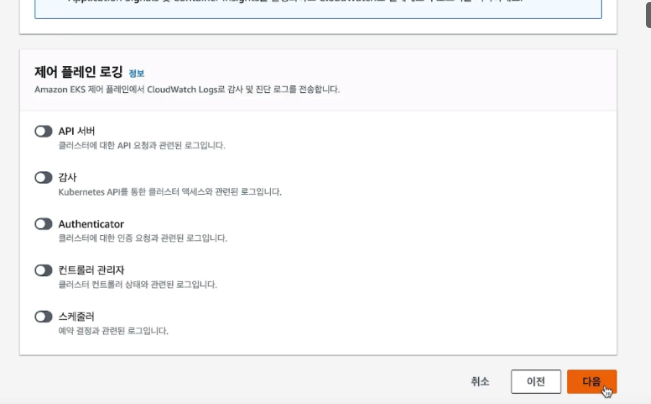
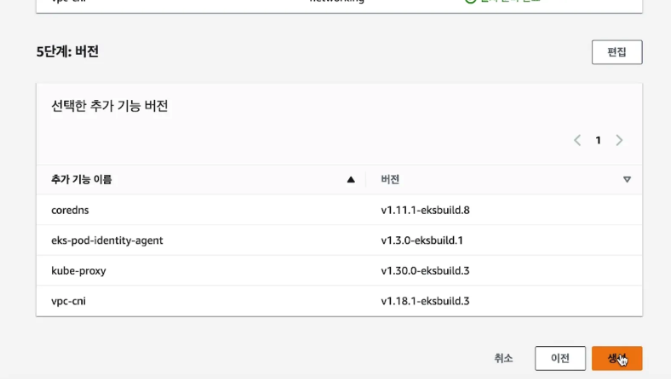
나머지 옵션은 별다른 변경없이, 계속 '다음' 버튼을 눌러 쿠버네티스 클러스터를 생성.
-
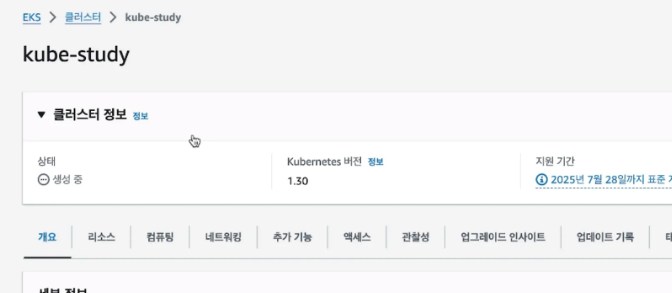
클러스터 생성 버튼을 클릭하면 이렇게 생성한 클러스터 상세 정보 화면으로 이동되며, 상태가 '활성'으로 바뀔 때까지 기다린다.
GCP를 사용
-
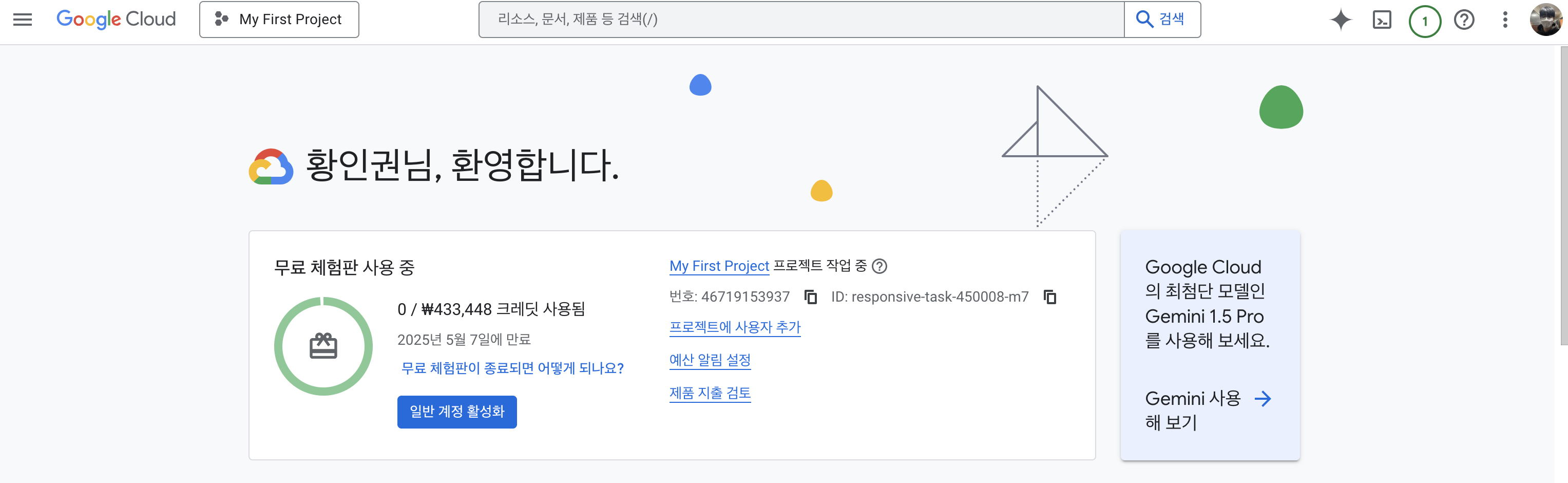
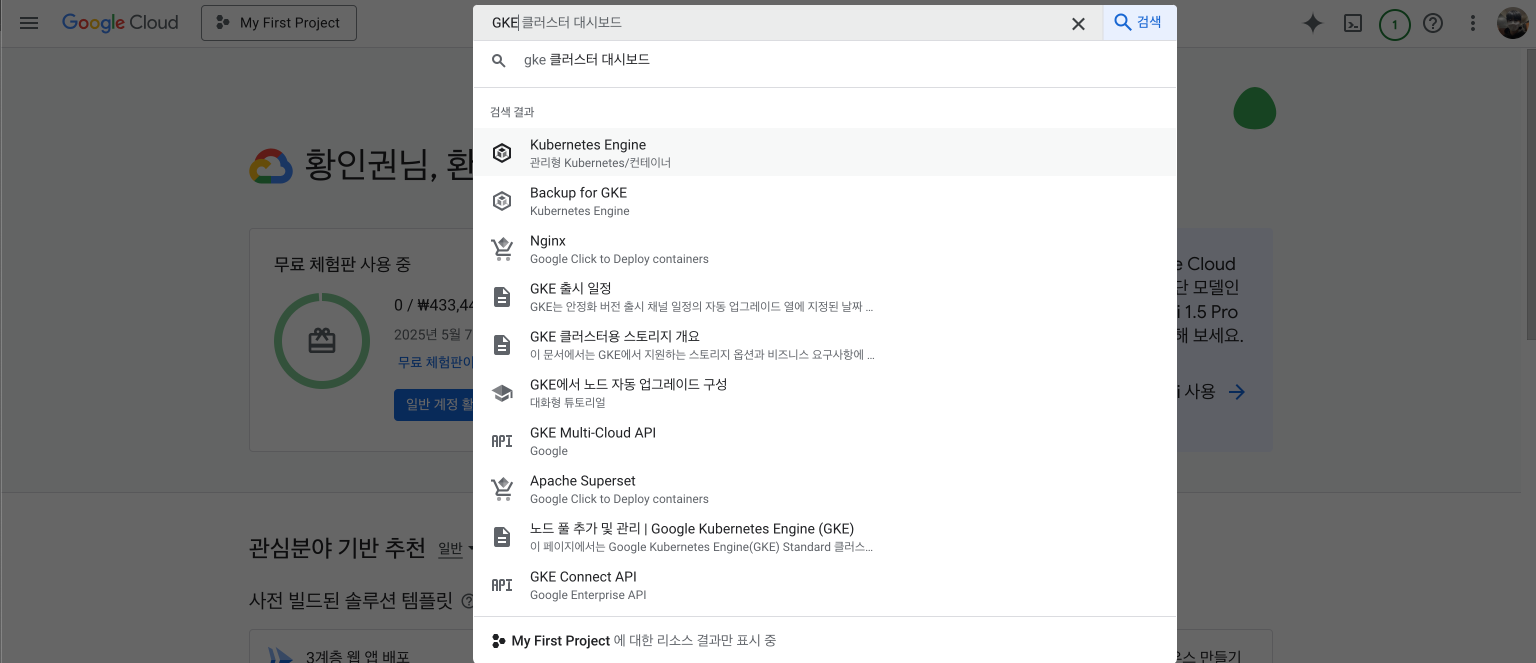
GCP 콘솔에 접속한 뒤, 검색란에 'GKE'를 입력해 접속.
-
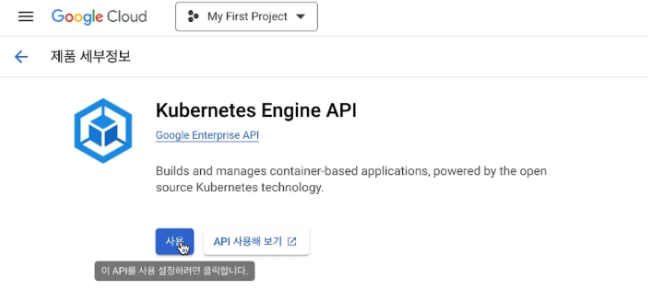
Kubernetes Engine API를 활성화해야 한다는 화면이 나오면, '사용' 버튼을 누르고 완료될 때까지 기다린다.
-
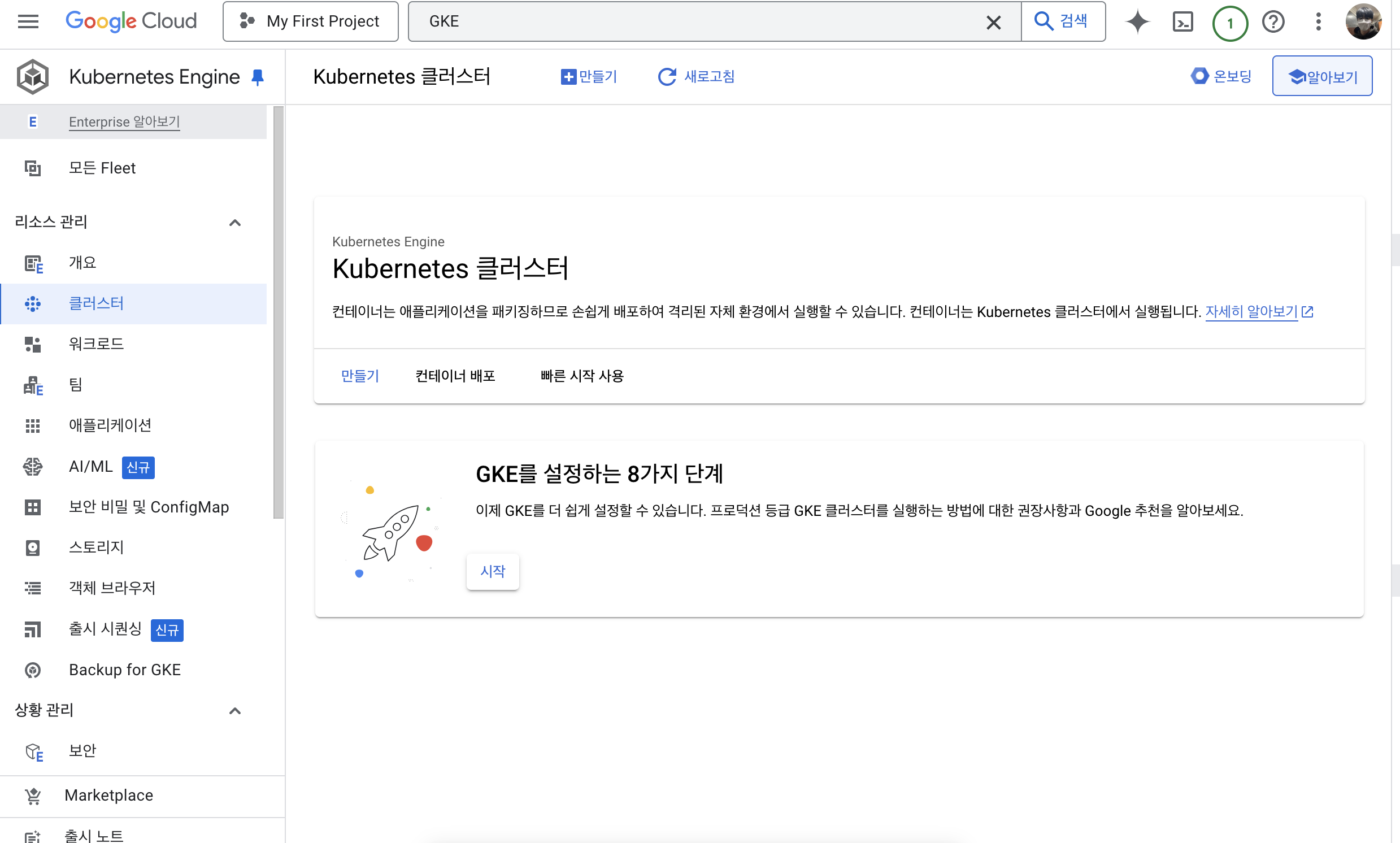
GKE 서비스에 정상적으로 진입하면 다음과 같은 대시보드 화면이 나타난다.
-
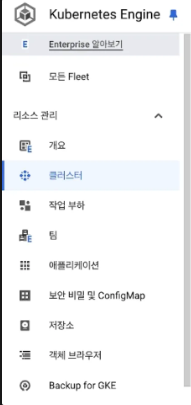
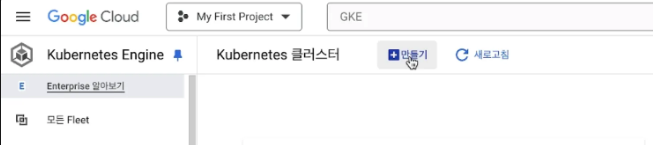
좌측 메뉴에서 '클러스'를 클릭하여 클러스터 관리 화면에 진입한 뒤, 클러스터 '만들기' 버튼을 클릭.
-
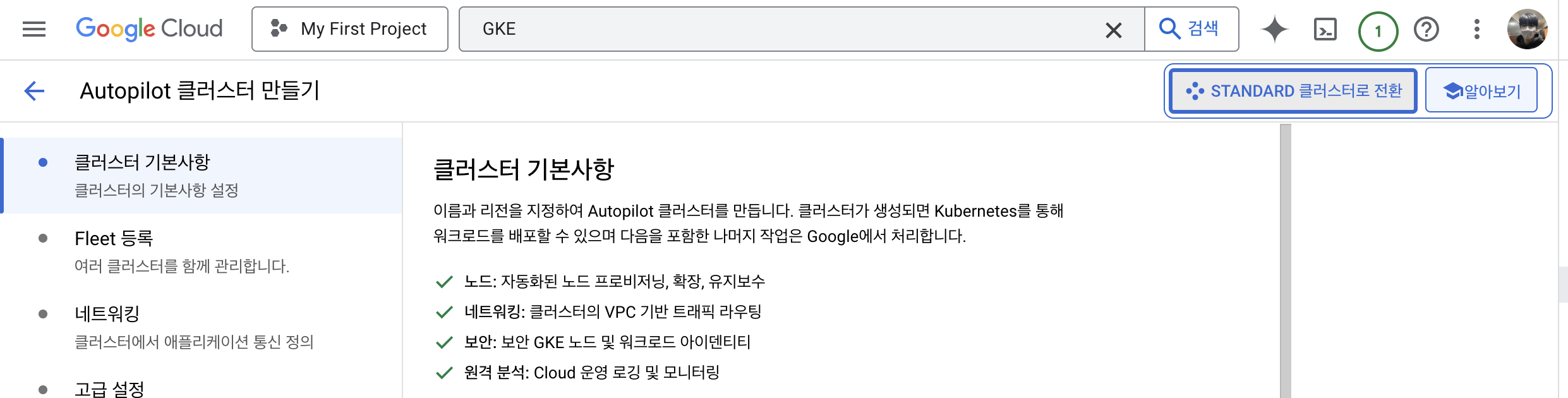
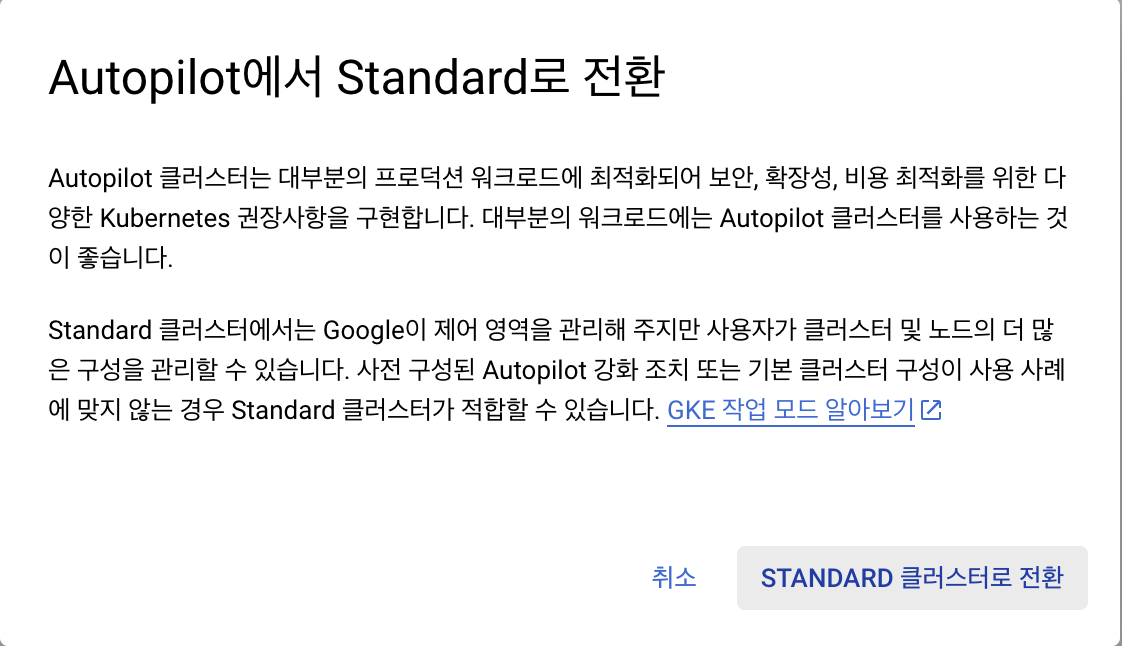
우측 상단에 있는 'STANDARD 클러스터로 전환' 버튼을 클릭해 스탠다드 클러스터 생성화면으로 이동.
- GCP는 기본적으로 Autopilot이라는 추상화 수준이 매우 높은 쿠버네티스 서비스를 제공하고 있어, 실제 운영할 때는 모든 컴퓨팅 자원(노드) 관리를 알아서 해주기 때문에 편리하지만 앞으로 배우게 될 Node와 관련된 개념을 제대로 이해하려면 스탠다드 모드로 학습을 진행하는 것이 좋다.
- 잘 기억해뒀다가 나중에 모든 개념을 이해한 후 Autopilot 모드를 한번 사용해보는 것도 좋다.
-
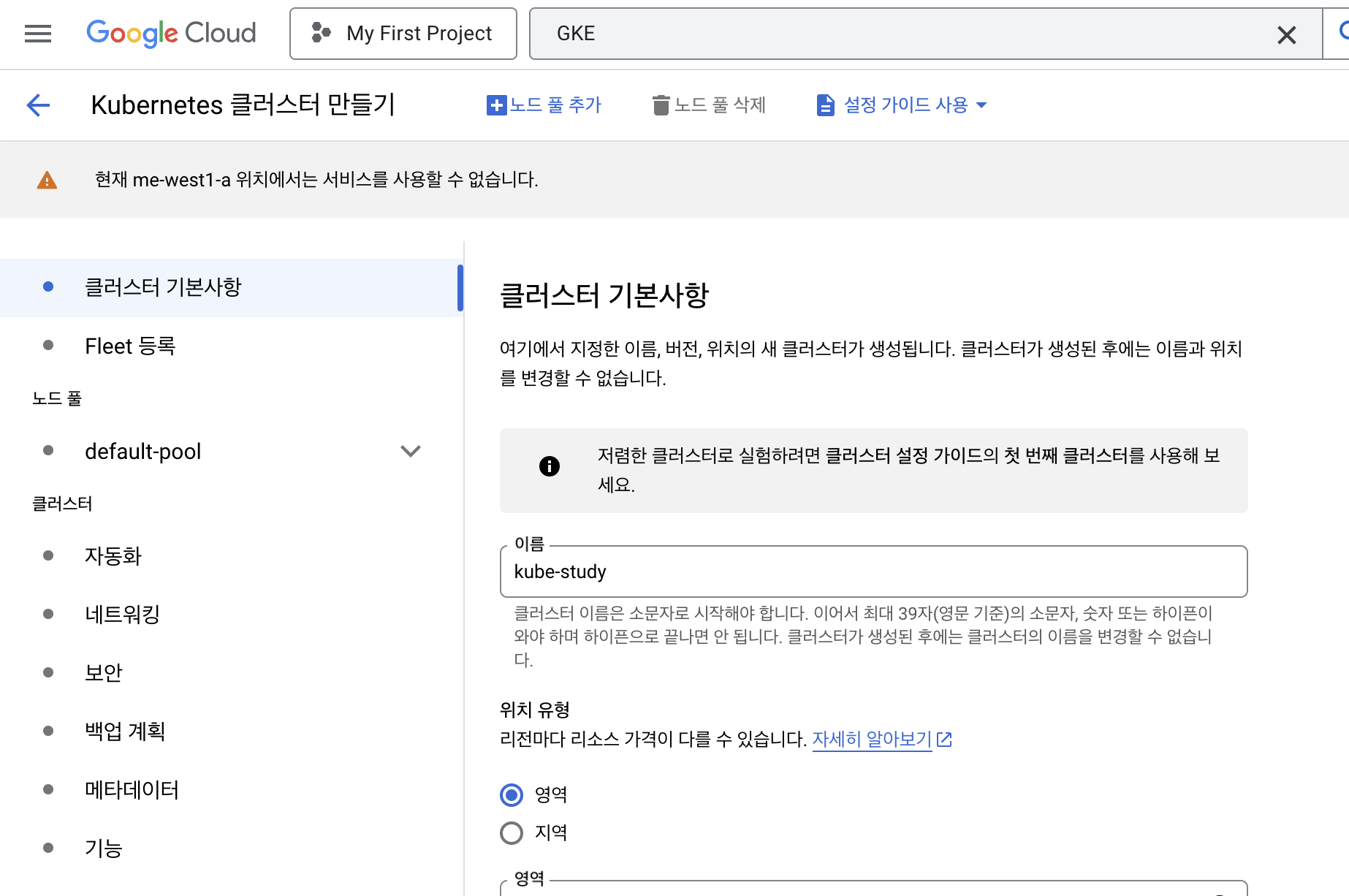
클러스터 이름을 자유롭게 입력해준 후, 위치 유형을 '영역'으로 선택.
-
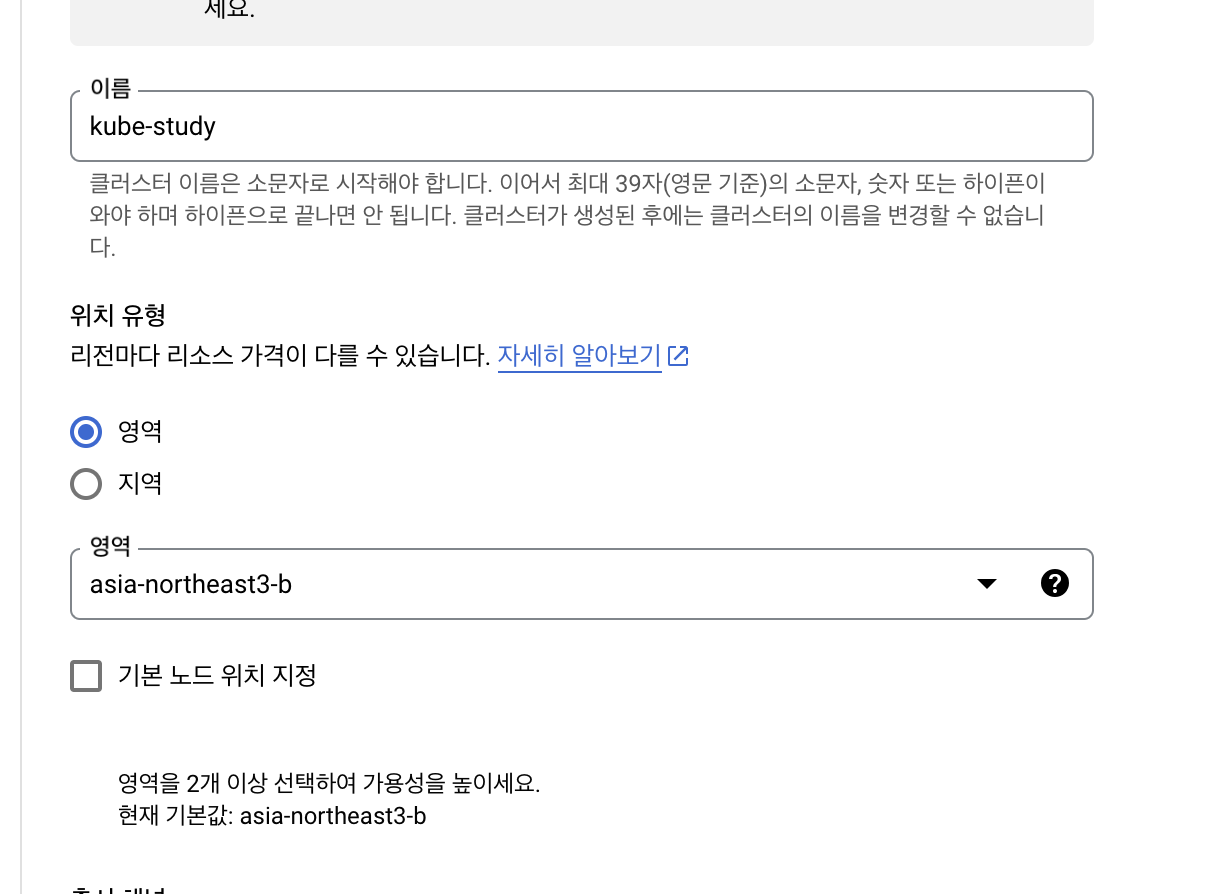
위치 유형 영역을 'aisa-northeast3-a', 'asia-northeast3-b', 'asia-northeast3-c' 중에서 아무거나 하나 선택
- GCP에서 'asia-northeast3'는 대한민국(서울)을 의미.
- 'asia-northeast3-b'는 대한민국에 있는 구글 데이터센터 중 2번째 데이터센터(가용영역)을 의미한다고 보면 된다.
- 원래 현업에서는 클러스터 자체도 고가용성을 유지하기 위해 여러 가용영역을 선택하는 것이 일반적이지만, AWS를 기준으로 진행할 것이기 때문에 최대한 비슷한 설정으로 진행.
-
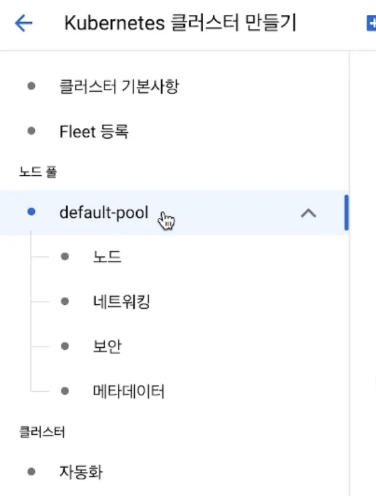
나머지 설정은 그대로 두고, 좌측 메뉴에서 'default-pool'이라고 되어있는 메뉴 클릭.
-
다음과 같이 '노드 수'는 2로 입력한 뒤, '클러스터 자동 확장 처리 사용 설정'을 활성화하고 위치 정책은 '균형', 크기 한도 유형은 '영역별 한도'로 설정한 후 '최소 노드 수'는 2, '최대 노드 수'는 4로 입력
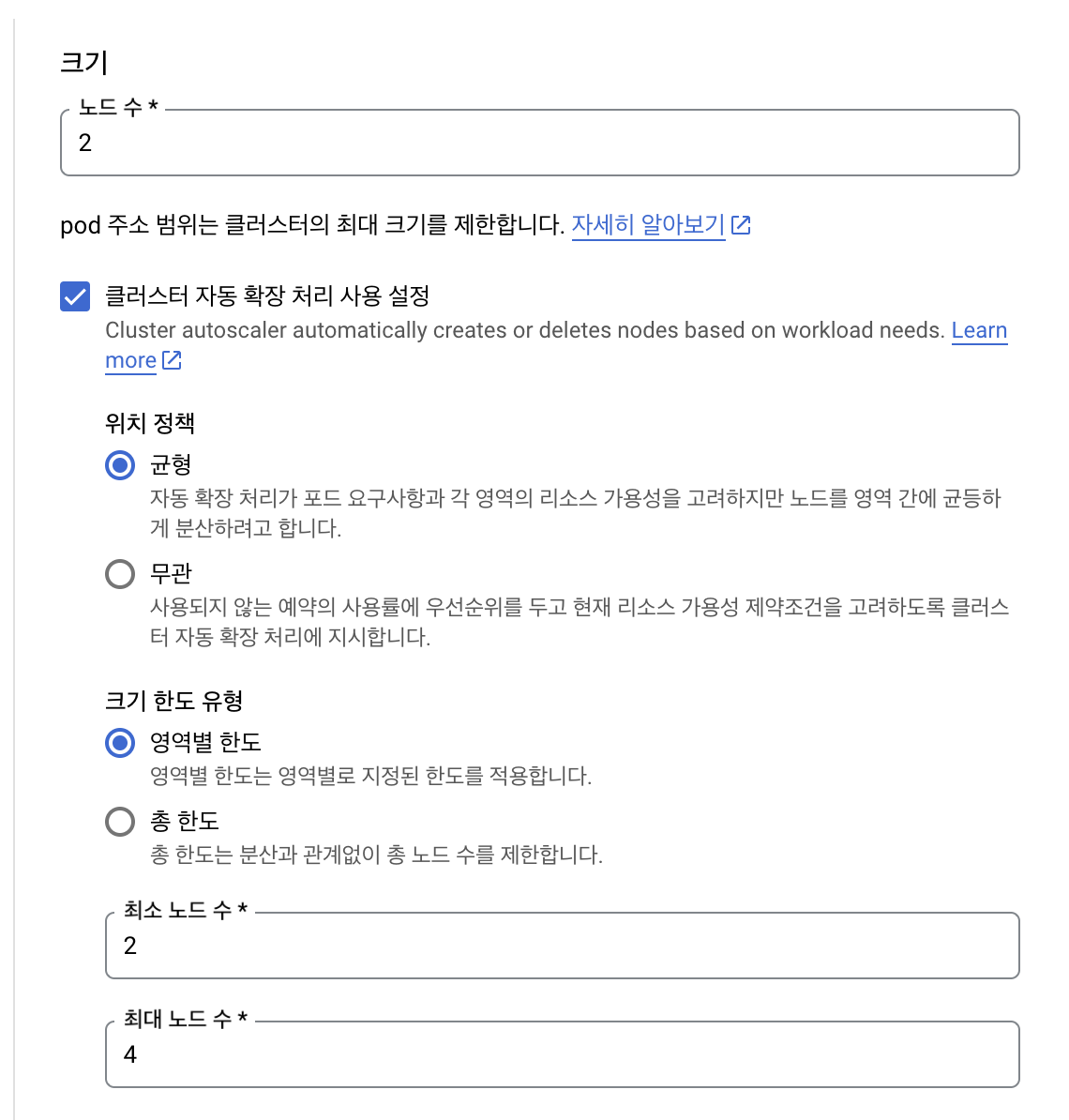
-
좌측 메뉴에서 '노드'를 클릭해 노드 상세 설정 화면에 진입
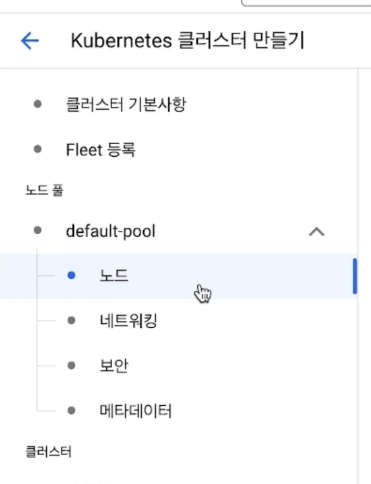
-
다른 설정은 그대로 두고, 머신 구성 부분에서 '범용' -> 'N1'을 선택
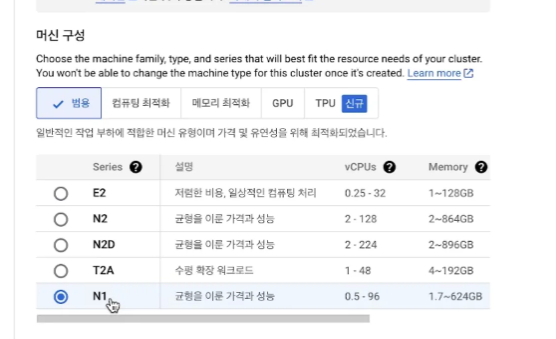
-
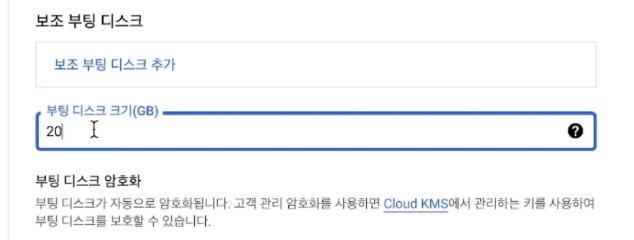
머신 구성 바로 아래에 있는 머신 유형에서 'n1-standard-1'을 선택해준 후, 보조 부팅 디스크 부분의 부팅 디스크 크기를 20으로 입력
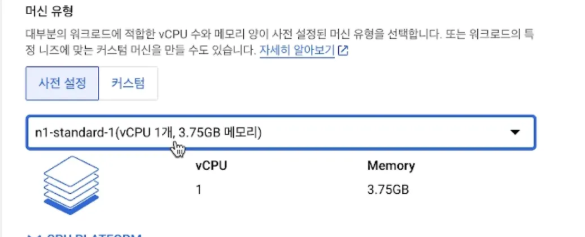
-
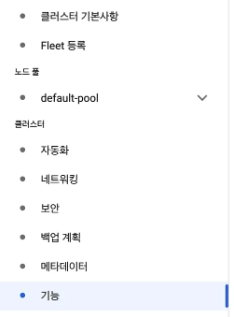
다시 좌측 메뉴에서 '기능'을 클릭하여 기능 설정 화면에 진입
-
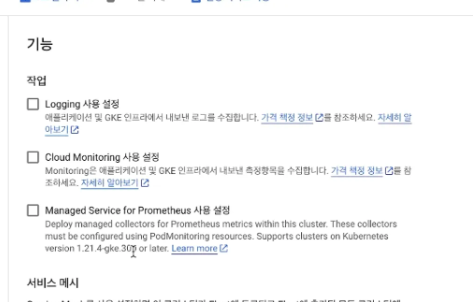
작업 부분의 모든 항목을 체크 해제
-
화면 하단 중앙에 있는 '만들기' 버튼을 클릭해 클러스터 생성을 완료


쿠버네티스 클러스터에 접속
AWS를 사용
IAM 유저 생성 및 엑세스 키 발급
-
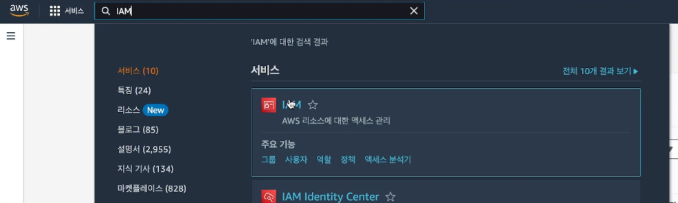
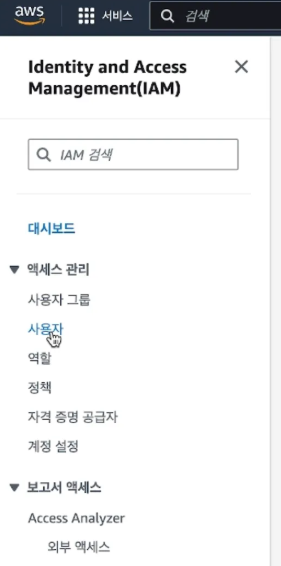
AWS 검색란에 'IAM'을 검색하여 IAM 서비스로 이동 후, 좌측 메뉴의 '사용자'를 클릭하여 유저 관리 화면으로 이동
-
우측 상단의 '사용자 생성' 버튼을 클릭하여 사용자 생성 화면으로 진입

-
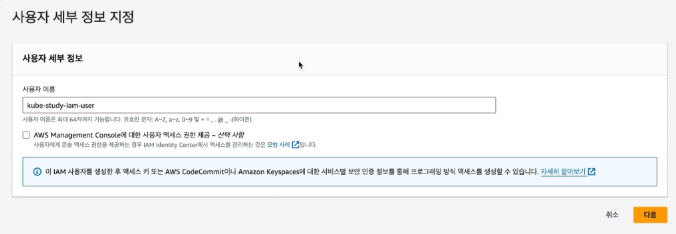
원하는 사용자 이름을 입력하고, 다음으로 넘어간다.
-
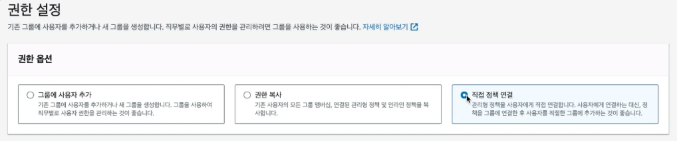
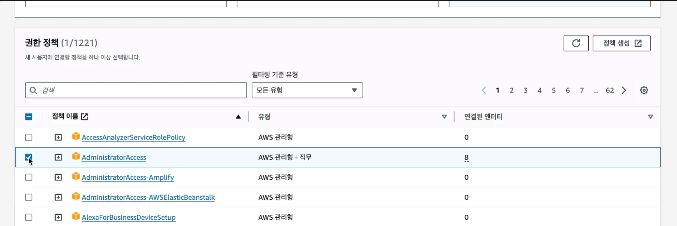
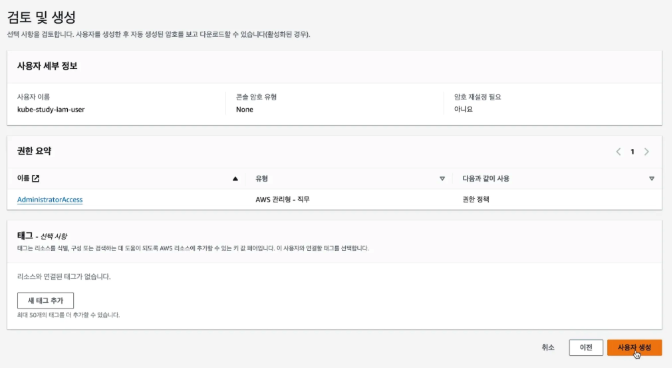
권한 설정 화면에서 권한 옵션은 '직접 정책 연결' 그리고 권한 정책은 'AdministratorAccess'에 체크하고 다음으로 넘어간다.
-
다음으로 넘어간 뒤 사용자 생성을 완료
-
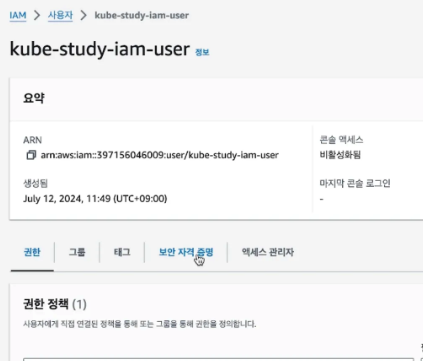
생성된 유저 이름을 클릭하여 상세 화면으로 이동

-
'보안 자격 증명' 메뉴에 진입하여 엑세스 키 만들기 버튼을 클릭

-
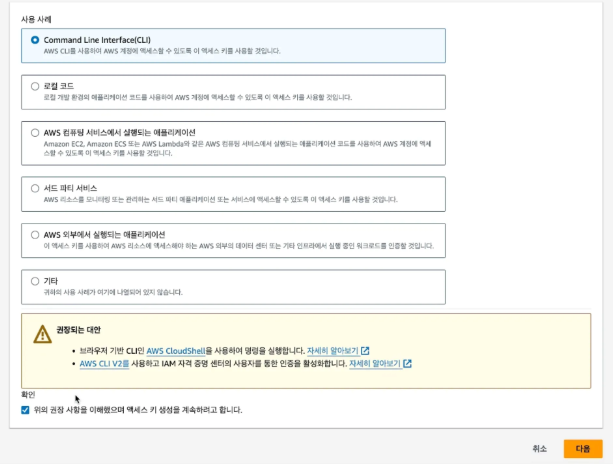
사용 사례를 'Command Line Interface'로 선택하고, 동의 사항을 체크한 뒤 다음으로
-
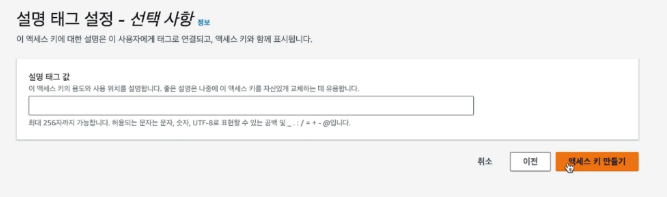
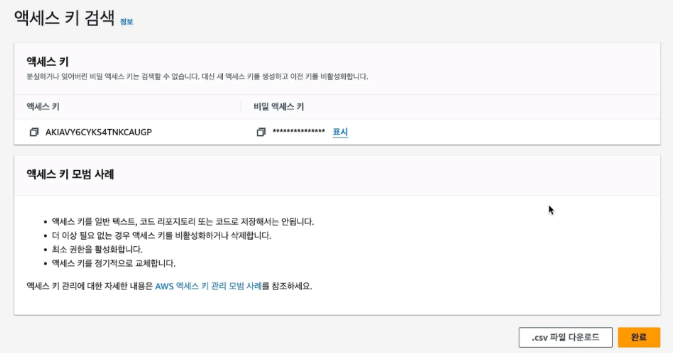
태그 설정 화면에서는 아무것도 입력하지 않고 다음으로 넘어가 엑세스 키 생성 완료
- 엑세스 키와 시크릿 키는 AWS CLI 도구 연결에 필요하니 자신만 볼 수 있는 공간(예를 들어 메모장)에 복사
AWS CLI 도구 설치 및 연결
-
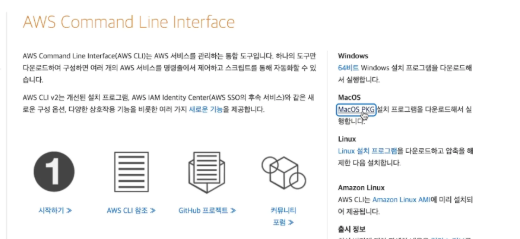
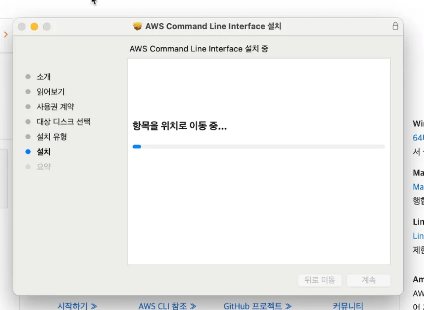
https://aws.amazon.com/ko/cli/ 주소에 접속하여 AWS CLI 도구 설치 파일을 내려 받아 설치
-
AWS CLI 도구 설치가 완료되면, 터미널(cmd)를 열어
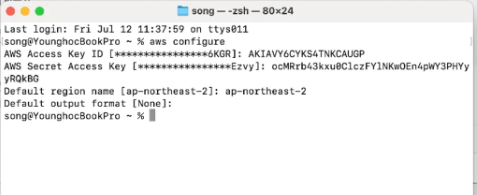
aws configure를 입력. -
아까 생성한 IAM 유저의 AWS 엑세스 키와 시크릿 키를 입력해준 후, region은 'ap-northeast-2'를 입력(output format은 아무것도 입력하지 않고 엔터 눌러 완료)
IAM 유저에게 쿠버네티스 클러스터 엑세스 권한 부여
-
EKS 클러스터의 상세 화면에서 엑세스 메뉴에 진입
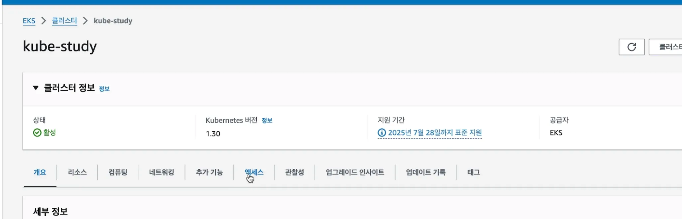
-
IAM 엑세스 항목 탭의 '엑세스 항목 생성' 버튼을 클릭하여 엑세스 항목 생성 화면에 진입
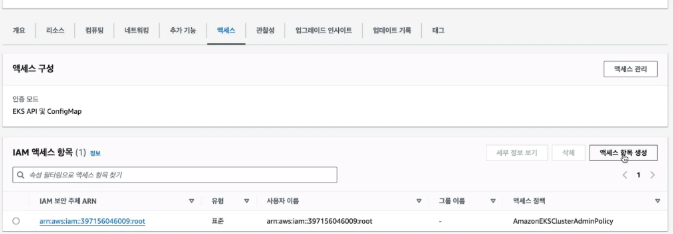
-
IAM 보안 주체 입력란에 생성했던 IAM 유저를 찾아 입력
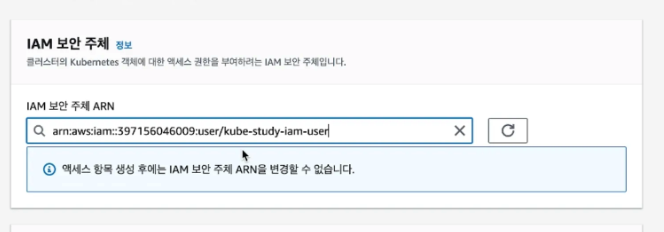
-
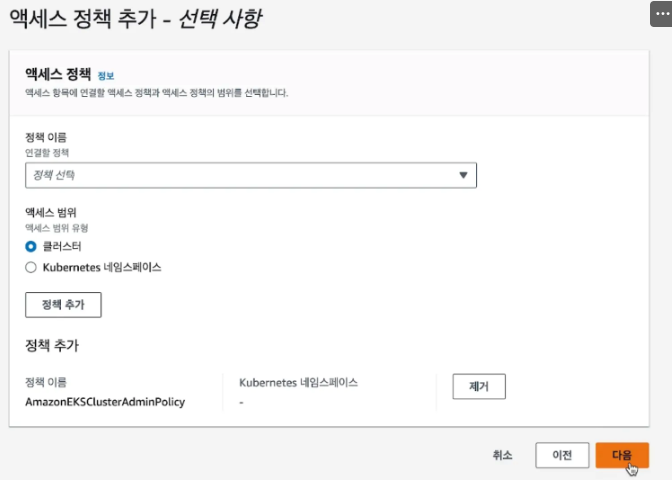
다음으로 이동 후, 엑세스 정책 중, 'AmazonEKSClusterAdminPolicy'를 선택하여 '정책 추가' 버튼을 클릭
- 지금은 'AmazonEKSAdminPolicy'를 선택하는데 나중에 클러스터를 설정하고 있다면, 더 높은 권한인 'AmazonEKSClusterAdminPolicy'를 선택
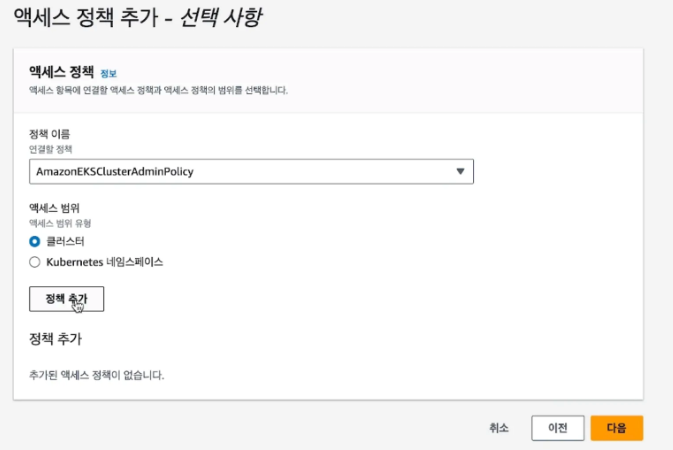
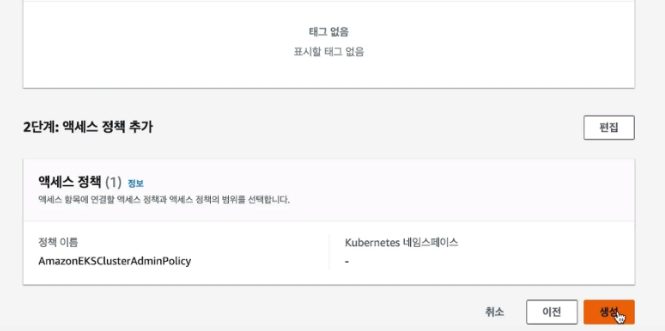
- '생성' 버튼을 눌러 IAM 유저에게 클러스터 엑세스 권한 부여를 완료
노드 그룹 설정
-
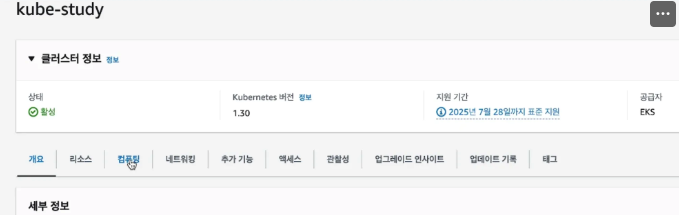
EKS 클러스터 상세 화면에서 '컴퓨팅' 메뉴에 진입
-
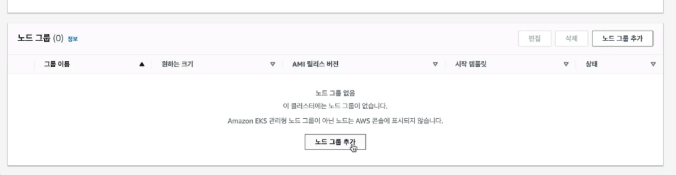
노드 그룹 항목에서 '노드 그룹 추가' 버튼을 클릭하여 노드 그룹 추가 화면에 진입
-
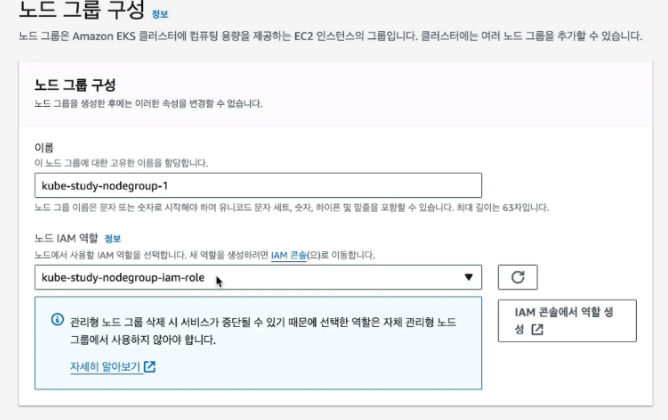
노드 그룹 이름을 입력
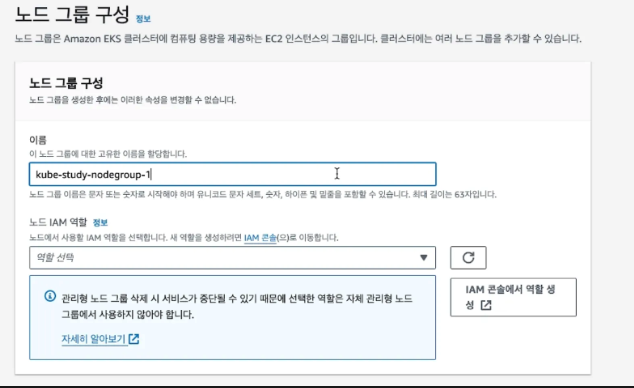
-
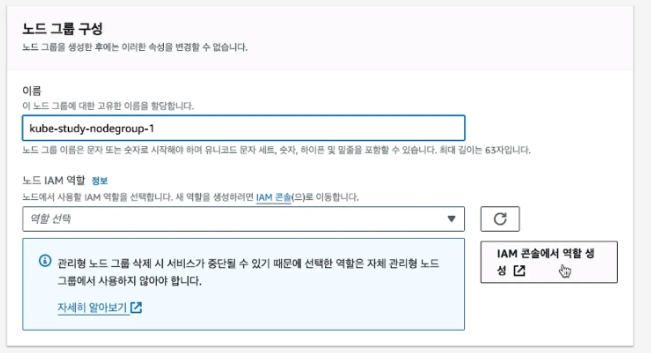
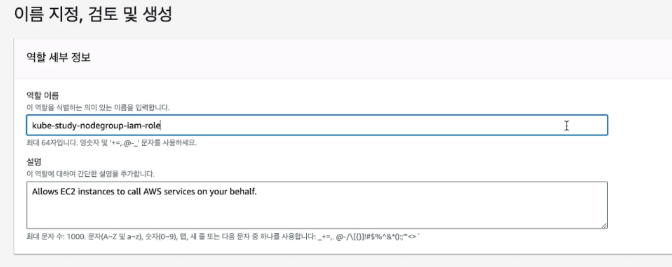
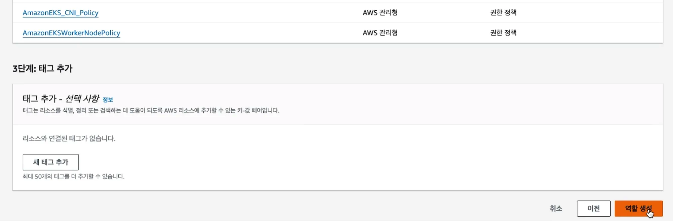
클러스터를 생성할 때와 마찬가지로, IAM 콘솔에서 역할을 생성
(이번에도 별다른 설정 없이 그냥 '다음'을 계속 눌러 생성을 완료)
-
생성한 IAM 역할을 선택
-
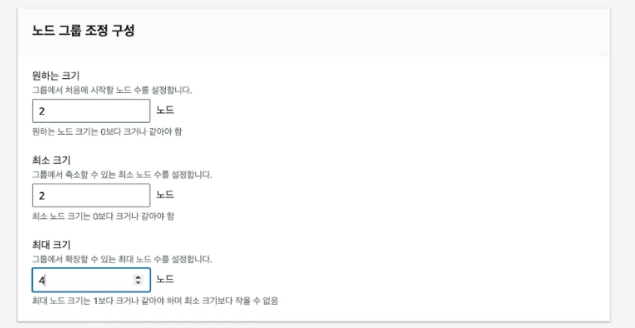
다음으로 이동하여, 노드 그룹 조정 구성에 원하는 크기 2, 최소 크기2, 최대 크기4로 입력
-
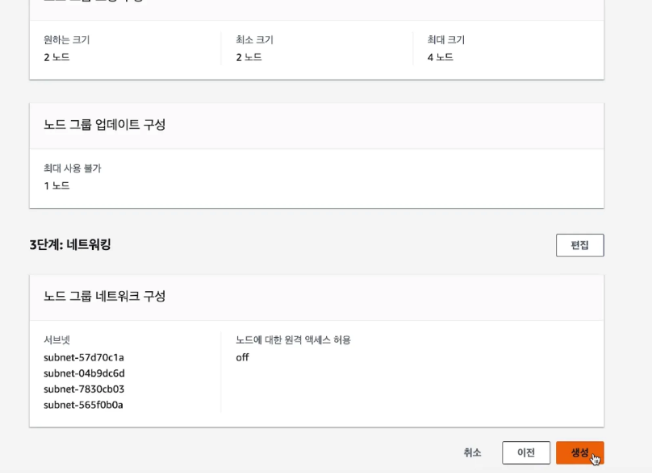
이외의 설정은 그대로 두고 계속 다음으로 진행하여 노드 그룹 생성을 완료
내 컴퓨터에 EKS 클러스터 접속 정보 설정
-
터미널에
aws eks update-kubeconfig --name <EKS 클러스터 이름>을 입력하여 내 컴퓨터에 EKS 클러스터에 대한 접속 정보를 설정

-
kubectl config get-contexts을 입력하여 설정이 제대로 완료되었는지 확인
GCP를 사용
GCP CLI 도구 설치 및 설정
- https://cloud.google.com/sdk/docs/install?hl=ko 사이트를 참고하여, GCP CLI 도구(gcloud)를 설치
- MacOS는 설치 파일을 다운로드 받아, 터미널에서 설치 파일 경로로 이동하여
./install.sh를 입력하여 설치 프로그램을 실행 - 설치과정에서 무언가를 묻는 화면이 나온다면, 전부 '예'로 선택하고 넘어간다.
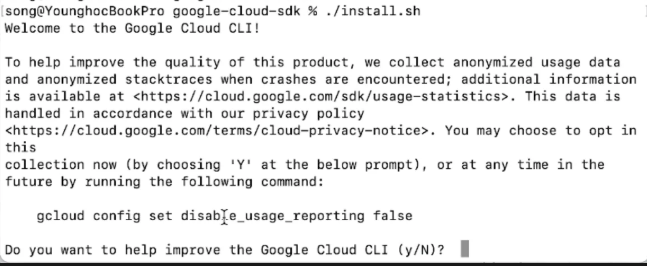
macOS에서 gcloud 설치
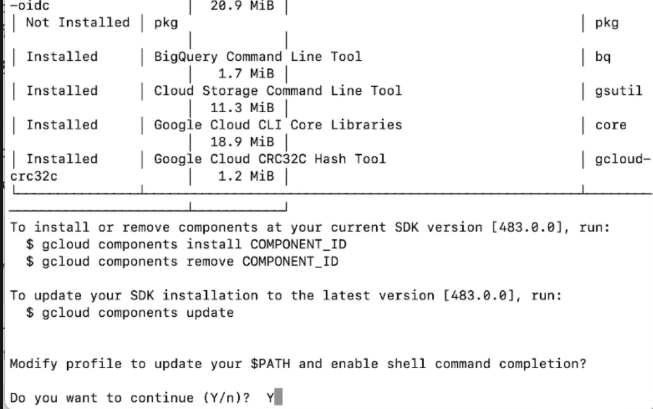
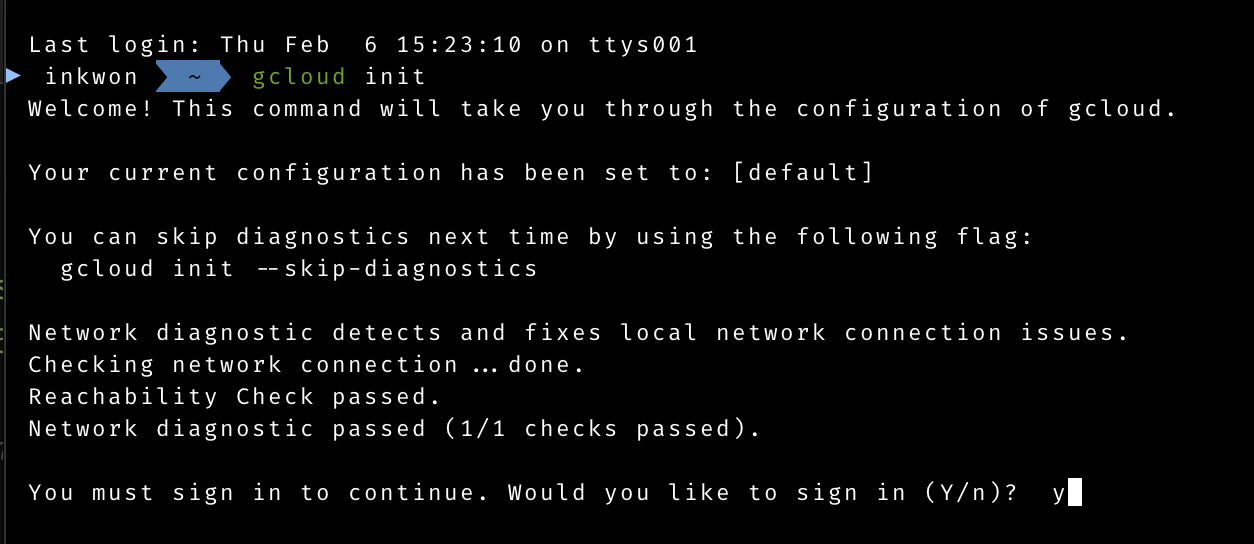
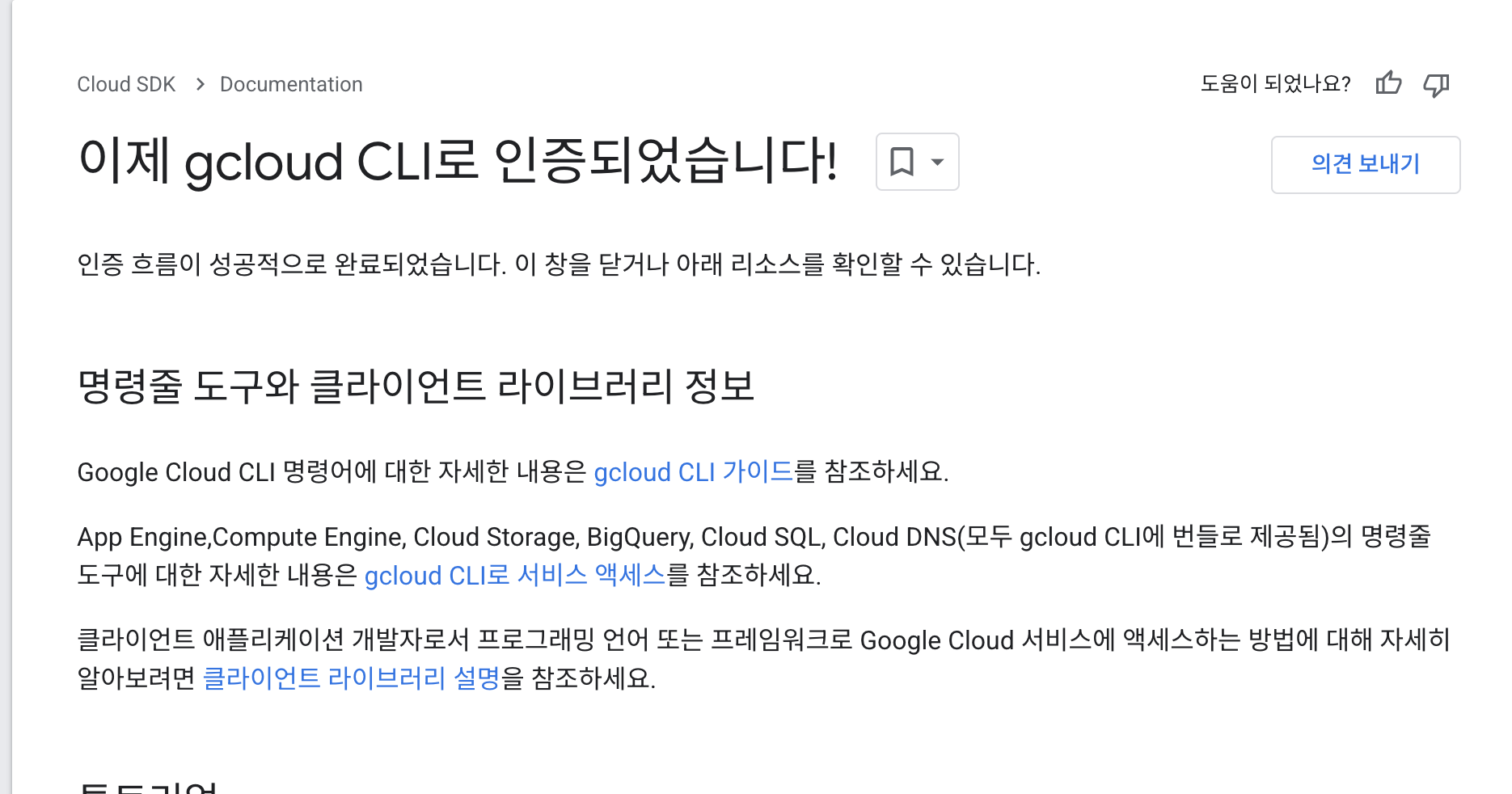
- gcloud 설정 화면으로 진입하게 되면 GCP를 사용하는 구글 계정으로 로그인
- MacOS는 gcloud를 설치한 후, 터미널을 재 시작하고
gcloud init을 입력하면 설정화면으로 진입
-
현재 사용중인 GCP 프로젝트를 선택
(GCP 가입 시 자동으로 생성된 프로젝트 이외에 별도로 만든 것이 없다면, 그냥 1을 입력)

-
기본 지역을 설정할지 물어보는 화면이 나오면 n을 입력하여 거절

-
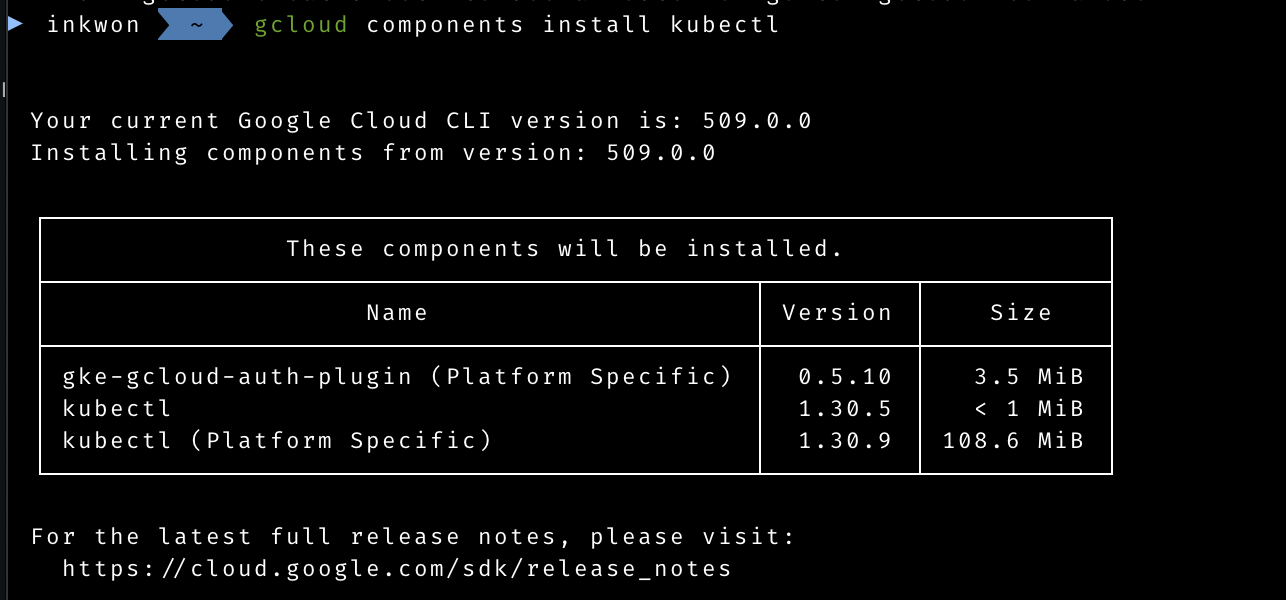
gcloud 기본설정이 완료되었으면, 터미널에
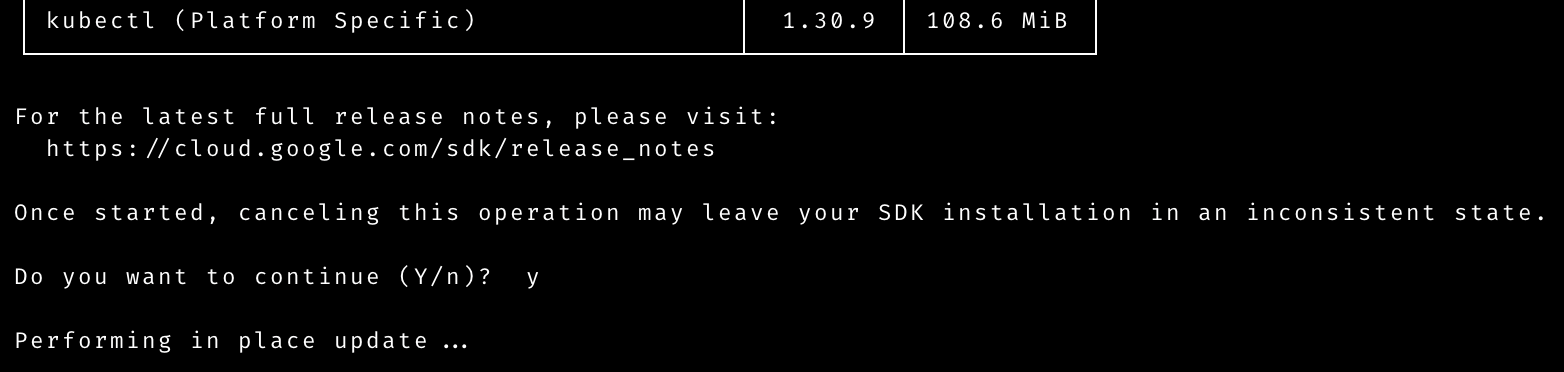
gcloud components install kubectl을 입력해 GCP CLI 쿠버네티스 플로그인 설치 화면으로 진입
-
설치 과정에서 무언가 물어보는 화면이 나온다면 모두 '예'를 선택하여 설치
내 컴퓨터에 GKE 클러스터 접속 정보 설정
-
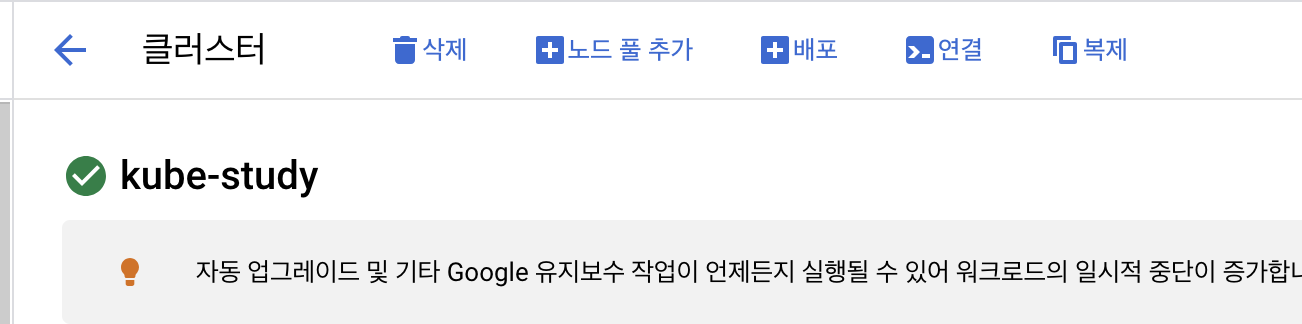
GCP 콘솔에서 쿠버네티스 클레스터의 상세화면으로 진입합니다.

-
여기서 화면 상단에 있는 '연결' 버튼을 클릭
-
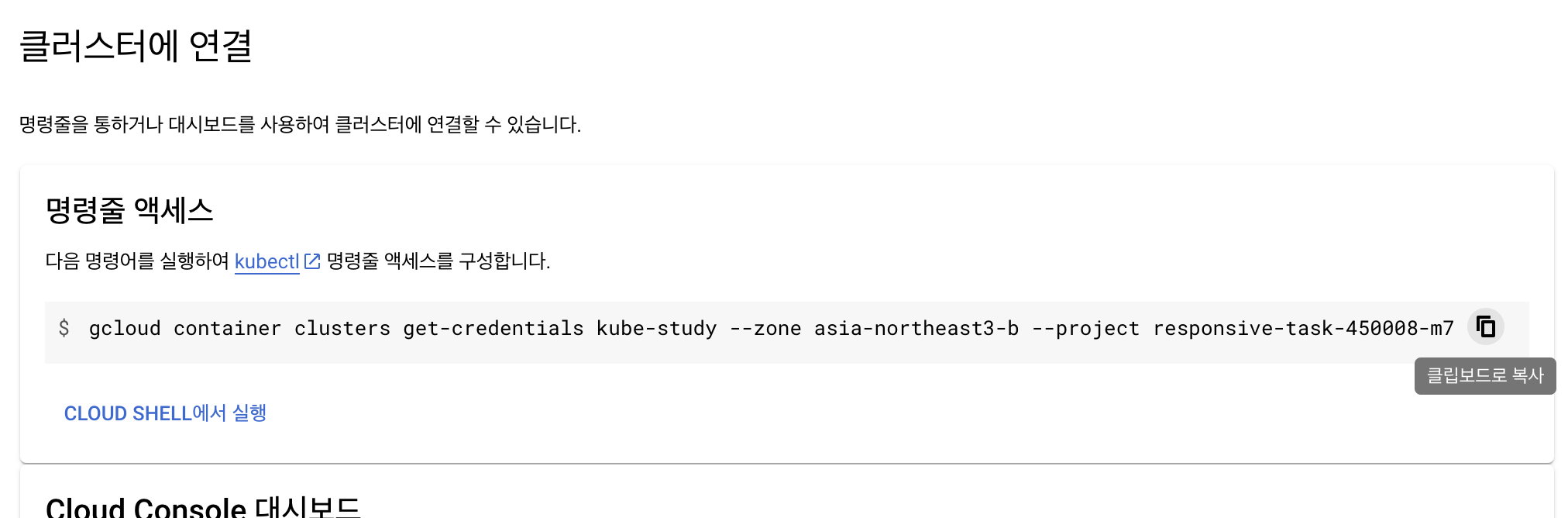
클러스터에 연결할 수 있는 CLI 명령어를 복사한 뒤, 터미널에 입력

-
kubectl config get-contexts를 입력해서 제대로 연결 설정이 되었는지 확인하면 끝