도커 허브란?
- 소스코드를 공유하는 깃허브가 있다면, 도커 생태계에는 이미지를 공유하는 도커 허브가 있다.
- 우리가 이미지를 다운로드 받기 위해 입력했던 명령어
dcoker pull nginx- 이렇게 이미지를 다운로드 받을 때, '어디서 가져올 것인지'의 기본 설정이 도커 허브
도커 허브 같은 곳 = 컨테이너 레지스트리
- 깃허브 깃랩, 빗버킷과 같은 Git 기반 소스코드 저장소를 깃 저장소라 부르는 것과 비슷하게, 컨테이너 이미지를 저장해두는 장소를 컨테이너 레지스트리라고 부른다.
- 불특정 다수가 공개적으로 사용하는 컨테이너 레지스트리는 사실상 도커 허브가 유일
클라우드 서비스에서 제공하는 프라이빗 컨테이너 레지스트리
- 내가 만든 이미지를 아무나 다운 받으면 안된다.
-> 그래서 나만 접속할 수 있는 프라이빗 컨테이너 레지스트리를 만들어야 한다. - 컨테이너 레지스트리를 직접 일일이 구축하는 방법도 있지만
-> 쿠버네티스 클러스터를 만드는 것과 마찬가지로, 클라우드 서비스에서 클릭 몇 번으로 나만을 위한 컨테이너 레지스트리를 만들 수 있다.- AWS에서는 ECR이라는 이름으로 서비스가 제공되면, GCP에서는 Artifact Registry라는 서비스에 컨테이너 이미지 레지스트리 기능이 포함되어 있다.
컨테이너 레지스트리 만들고, 이미지 업로드 하기
AWS를 사용
-
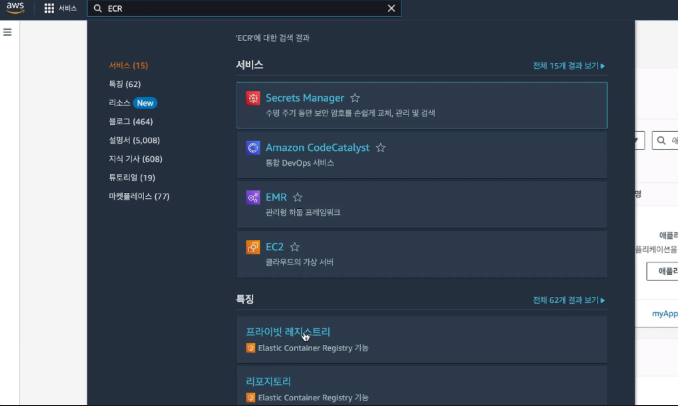
AWS 콘솔에서 'ECR'을 검색하여, '프라이빗 레지스트리'에 접속
-
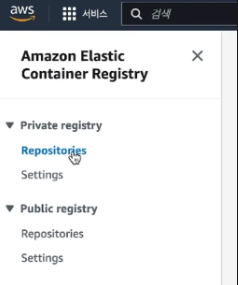
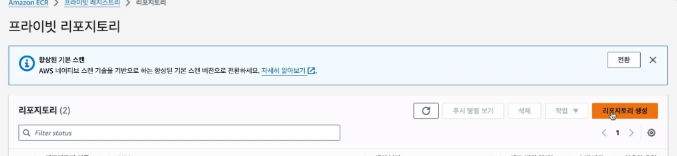
좌측 메뉴에서 Private registry의 Repositories를 클릭하여 리포지토리 목록 화면으로 진입
-
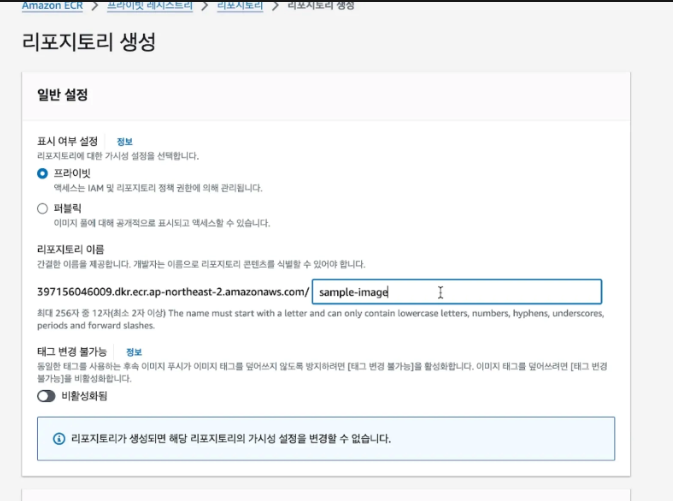
리포지토리 생성 버튼을 클릭하고, 리포지토리 이름을 입력하여 새로운 리포지토리를 생성한다.
- 여기서 만약에 표시 여부 설정을 '퍼블릭'으로 선택하게 되면 내가 AWS에 올린 이미지를 아무나 다운로드 받아서 사용할 수 있게 된다.
- AWS의 ECR 서비스는 이미지별로 매번 리포지토리를 새로 생성해야 하니, 만약 예시와 같이 'sample-image'라는 이미지를 등록할 수 있도록 공간을 만들어 놓아도 'sample-image-2'라는 완전히 새로운 이미지를 업로드하고 싶다면 'sample-image-2'와 같이 새로운 리포지토리를 만들어야 한다.
-
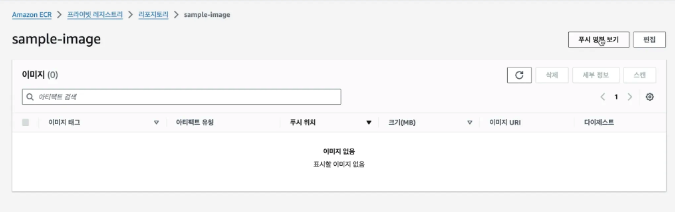
만들어진 리포지토리를 클릭하여 상세 화면에 접속한 뒤, 우측 상단의 '푸시 명령 보기' 버튼을 클릭

-
내 컴퓨터와 ECR을 연결해주는 CLI 명령어를 복사하여 터미널에 입력
- 해당 연결은 때떄로 풀릴 때가 있으니, AWS에 올려둔 이미지가 pull 되지 않을 경우 다시 연결을 해야 한다.
- Windows도 MacOS와 동일한 명령어를 통해 연결해도 된다.
(다만, 환경에 따라 설정이 안되는 경우도 있을 수 있으니 그럴 떄는 윈도우 탭에 적힌 방법대로 PowerShell용 AWS CLI 도구를 설치하여 진행)
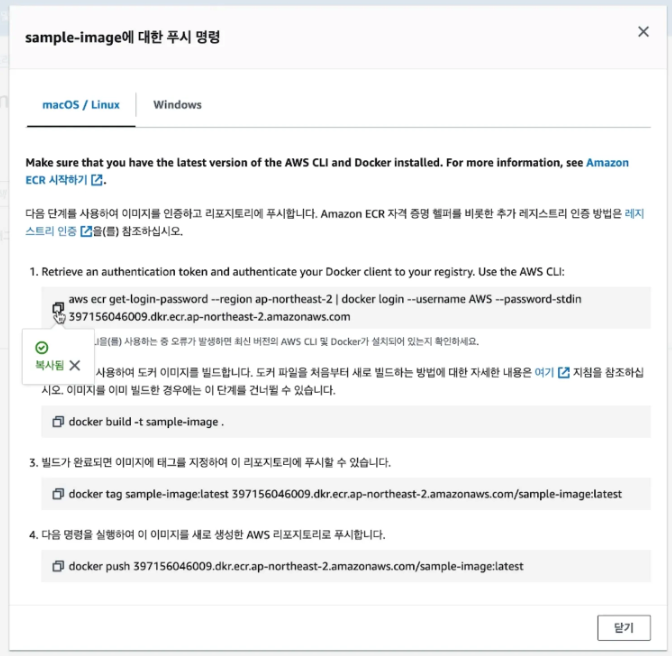

- ECR의 경로가 명시되게끔 이미지의 이름을 설정해주고, 이를 push 하여 제대로 업로드되었는지 확인
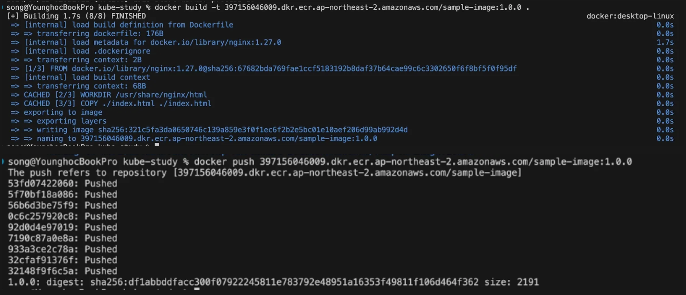
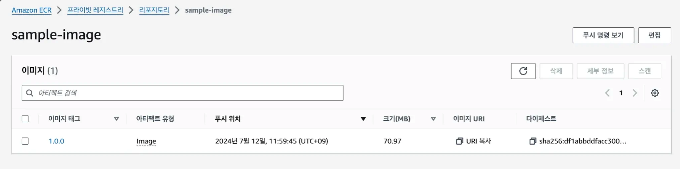
GCP를 사용
-
GCP 콘솔에서 'Artifact Registry'를 검색해 아티팩트 레지스트리 서비스에 접속
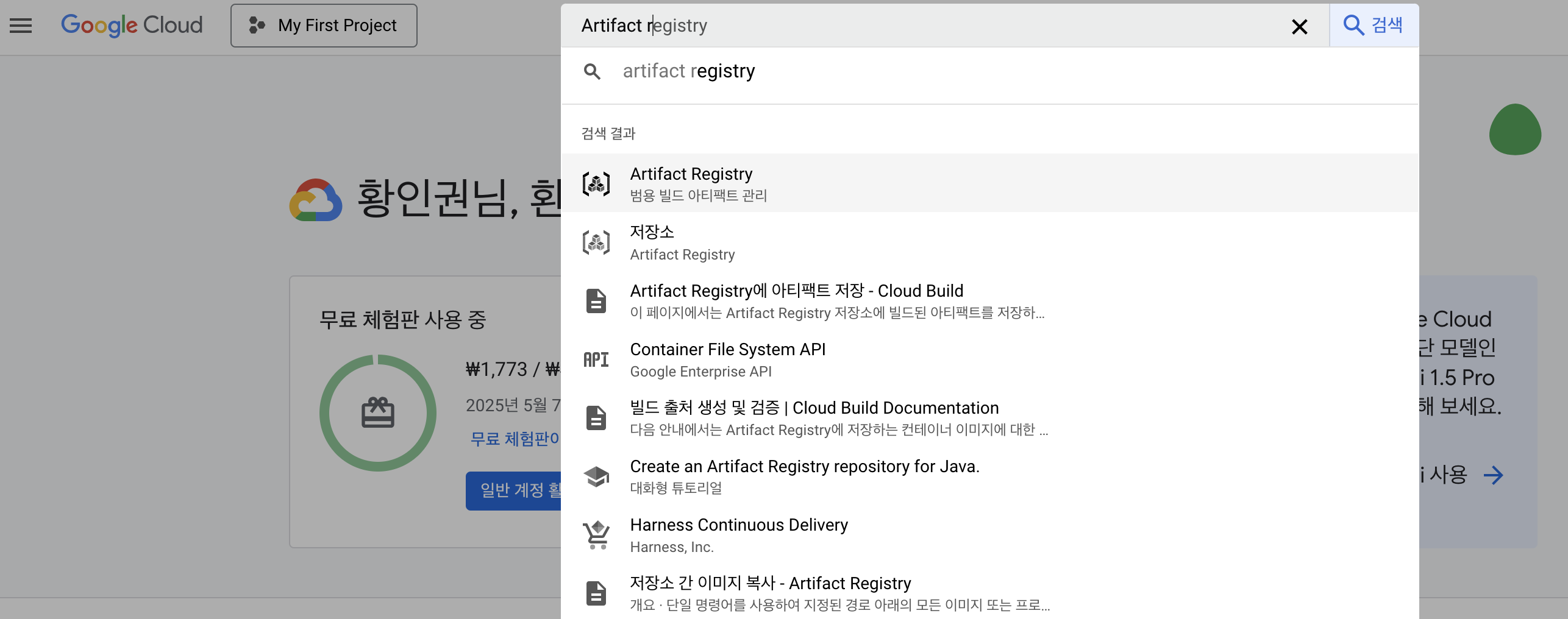
-
화면 상단의 '저장소 만들기' 버튼을 클릭해 저장소 생성 화면에 진입
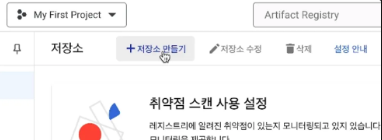
-
저장소의 이름을 입력하고 형식은 'Docker'를 선택
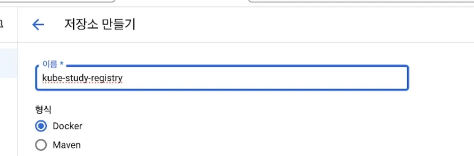
-
위치 유형은 '리전'을 선택 후 리전을'asia-northeast-3'로 선택
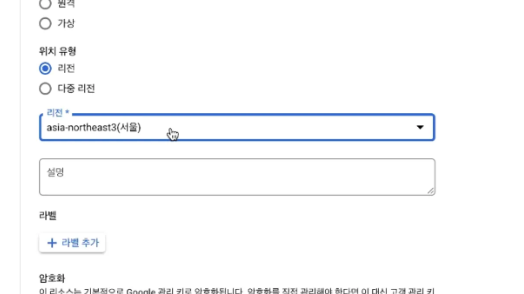
-
나머지 설정은 그대로 두고, '만들기' 버튼을 클릭해 저장소 생성 완료
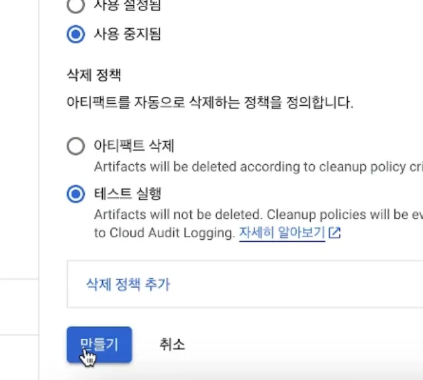
-
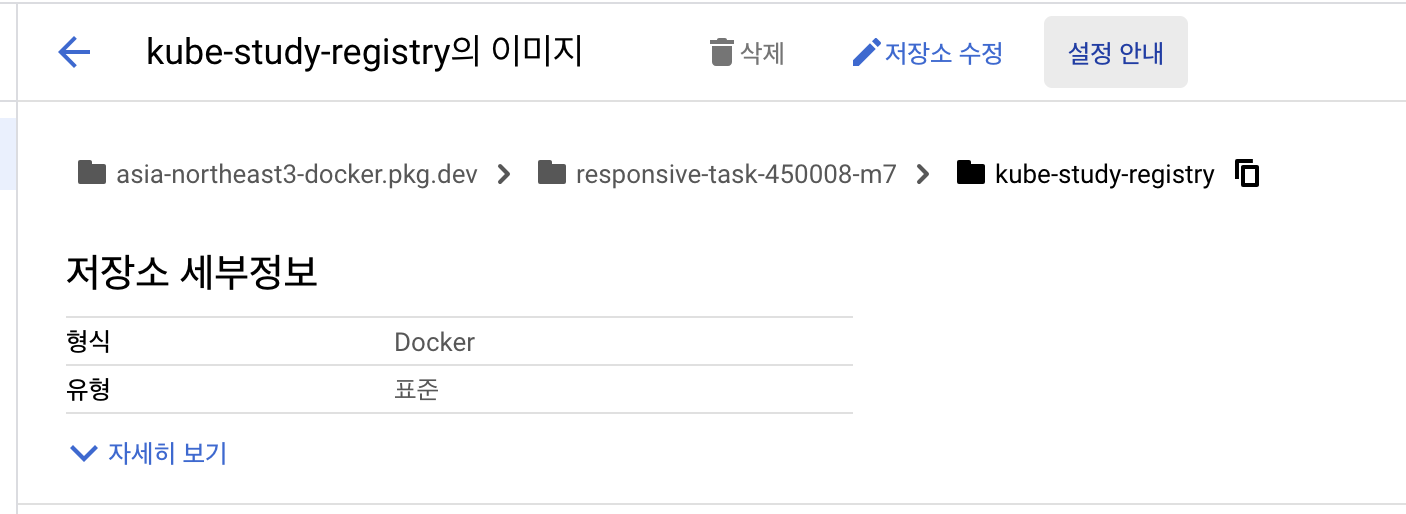
만들어진 저장소의 상세 화면에 진입한 후, 화면 상단의 '설정 안내' 버튼을 클릭
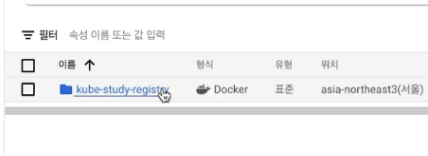
-
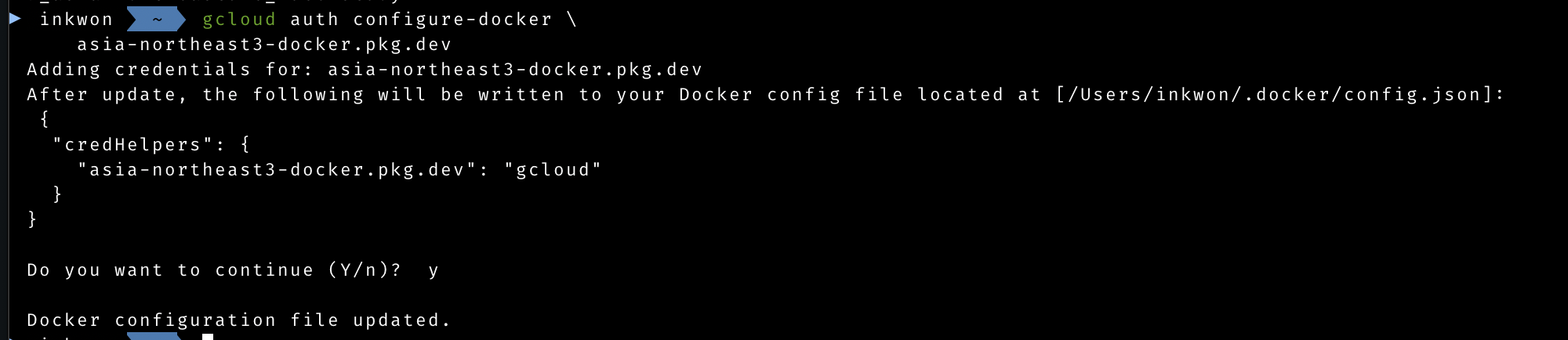
내 컴퓨터의 Docker와 Artifact Registry를 연결하기 위한 CLI 명령어를 복사해 터미널에 입력한다.
- Windows에서 CMD를 통해 해당 명령어를 입력하려면,
\를 제거하고 모두 한줄로 입력하거나,\대신^기로흘 입력하면 된다.
CLI 환경에서\은 일반적으로 하나의 명령어를 여러줄에 걸쳐 입력하는 경우 사용하는 기호인다. CMD는\기호 대신^기호를 사용도록 하고 있다.
gcloud auth configure-docker asia-northeast3-docker.pkg.dev
# 또는
gcloud auth configure-docker ^
asia-northeast3-docker.pkg.dev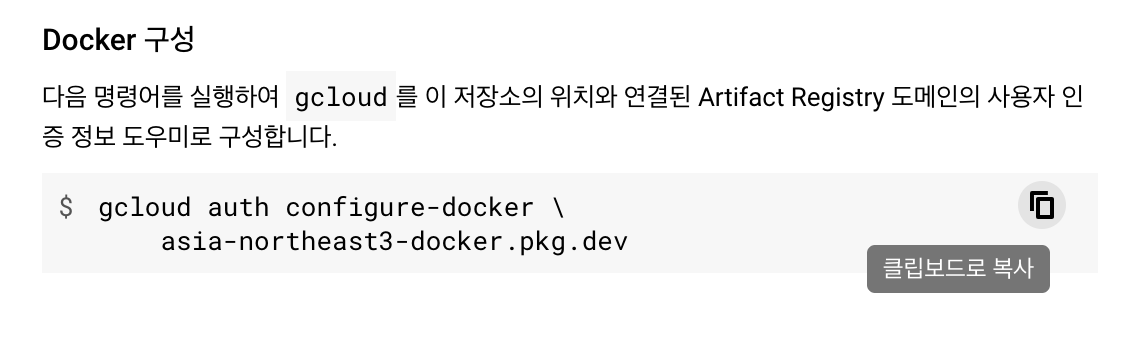
-
저장소 상세 화면의 경로 부분 옆에 있는 복사 버튼을 클릭해 해당 저장소의 주소를 복사

-
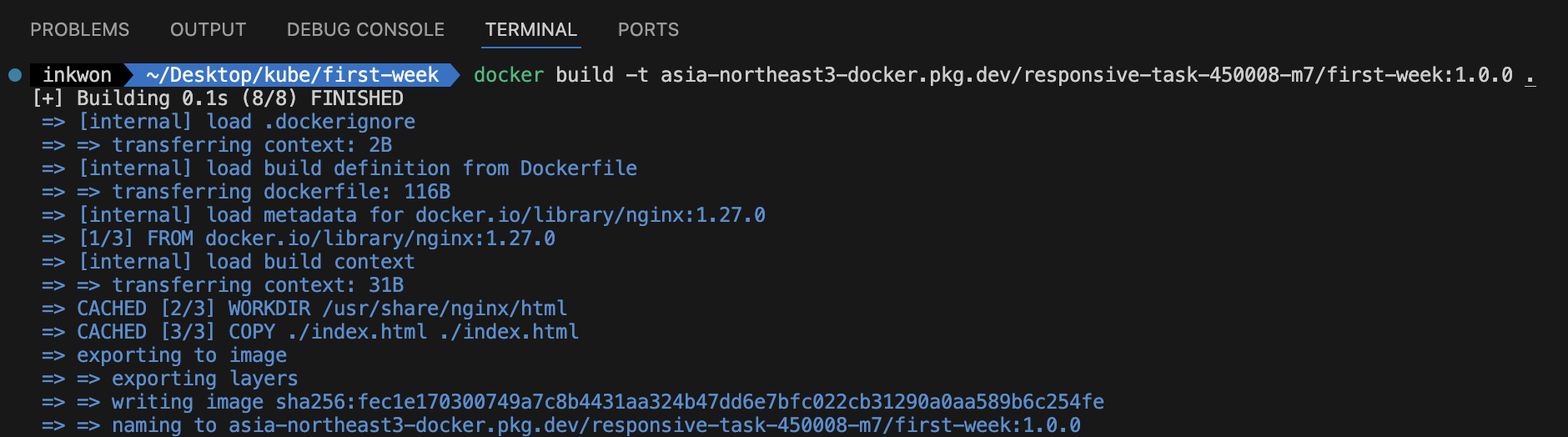
<저장소 주소>/<이미지명>:<버전>형식으로 이미지를 만들어 잘 push 되는지 확인한다.
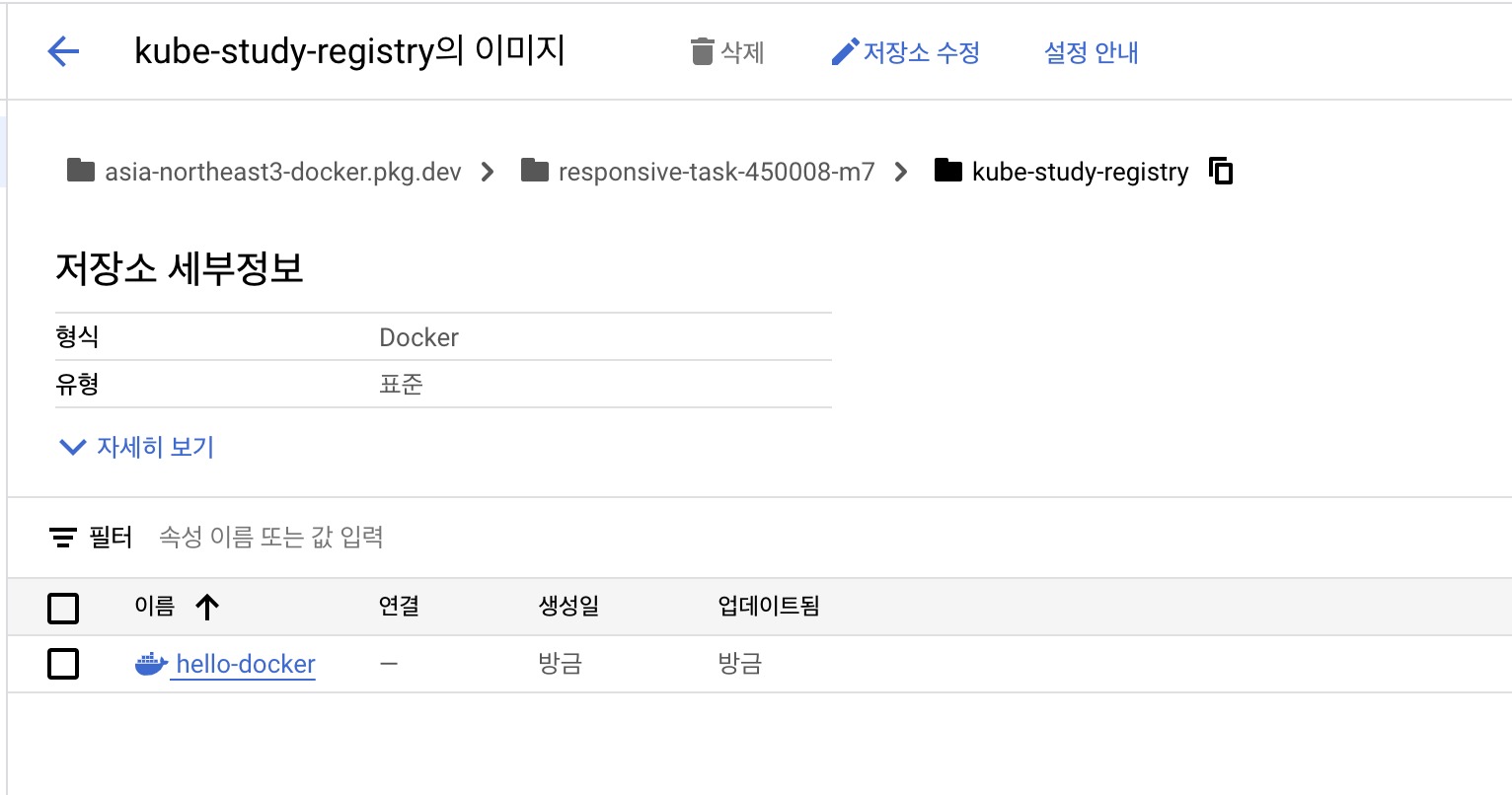
- GCP의 Artifact Registry의 저장소는 AWS의 ECR 리포지토리와 다르게 이미지 단위로 만드는 것이 아닌, 아예 다양한 이미지를 자유롭게 저장할 수 있는 공간이 만들어지게 된다.
- 즉, 만든 저장소의 주소가
docker.pkg.dev/study-project/kube-study-registry라면, 이미지의 이름은docker.pkg.dev/study-project/kube-study-registry/hello-docker:1.0.0과 같은 형식으로 구성되어야 한다.
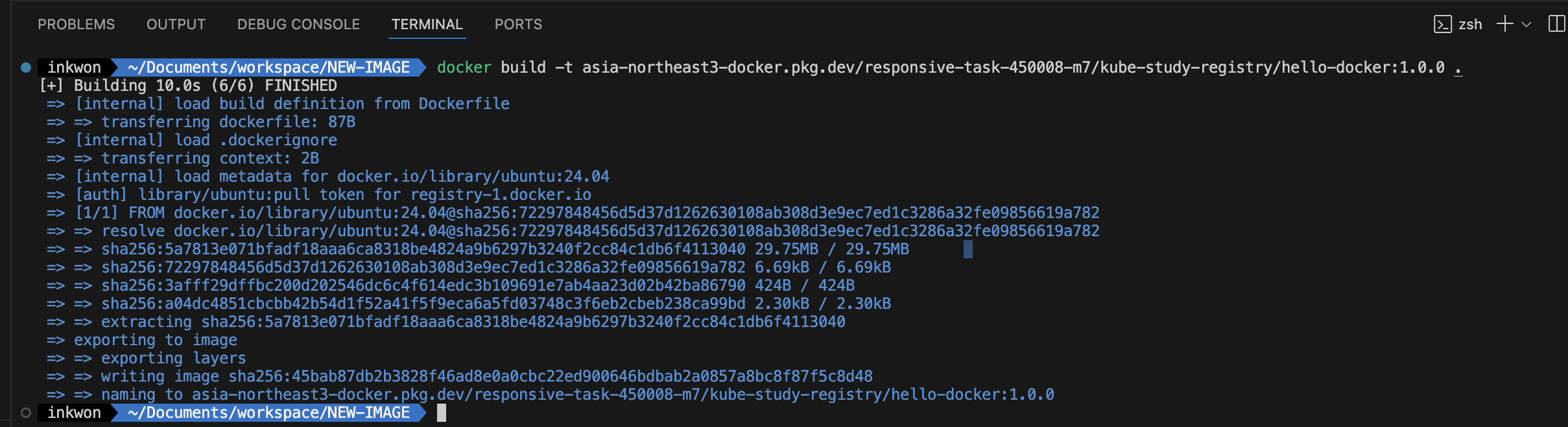

docker image 확인 방법
- 즉, 만든 저장소의 주소가

과제 실습해보기
과제 안내
nginx:1.27.0이미지를 베이스 이미지로 하여 접속했을 때 "Hello, Docker!" 라는 문구가 출력되는 이미지를 만들고, 이를 컨테이너 레지스트리에 올려라.- 당연히 올린 후에는 이걸 다시 pull 해서 실행해보기
과제를 수행하기 위한 사전 지식
- nginx 이미지를 통해 띄워진 웹사이트의 내용은 컨테이너 내의
/user/share/nginx/html경로의index.html파일의 내용에 따라 달라진다.
과제 해설
-
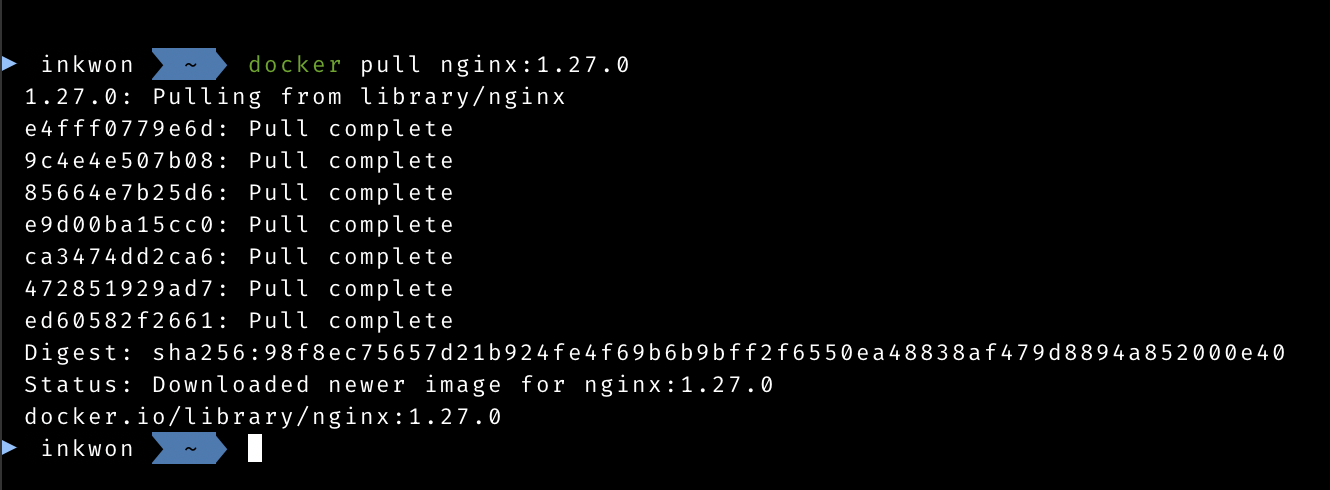
일단 이미지를 다운로드 받기
-
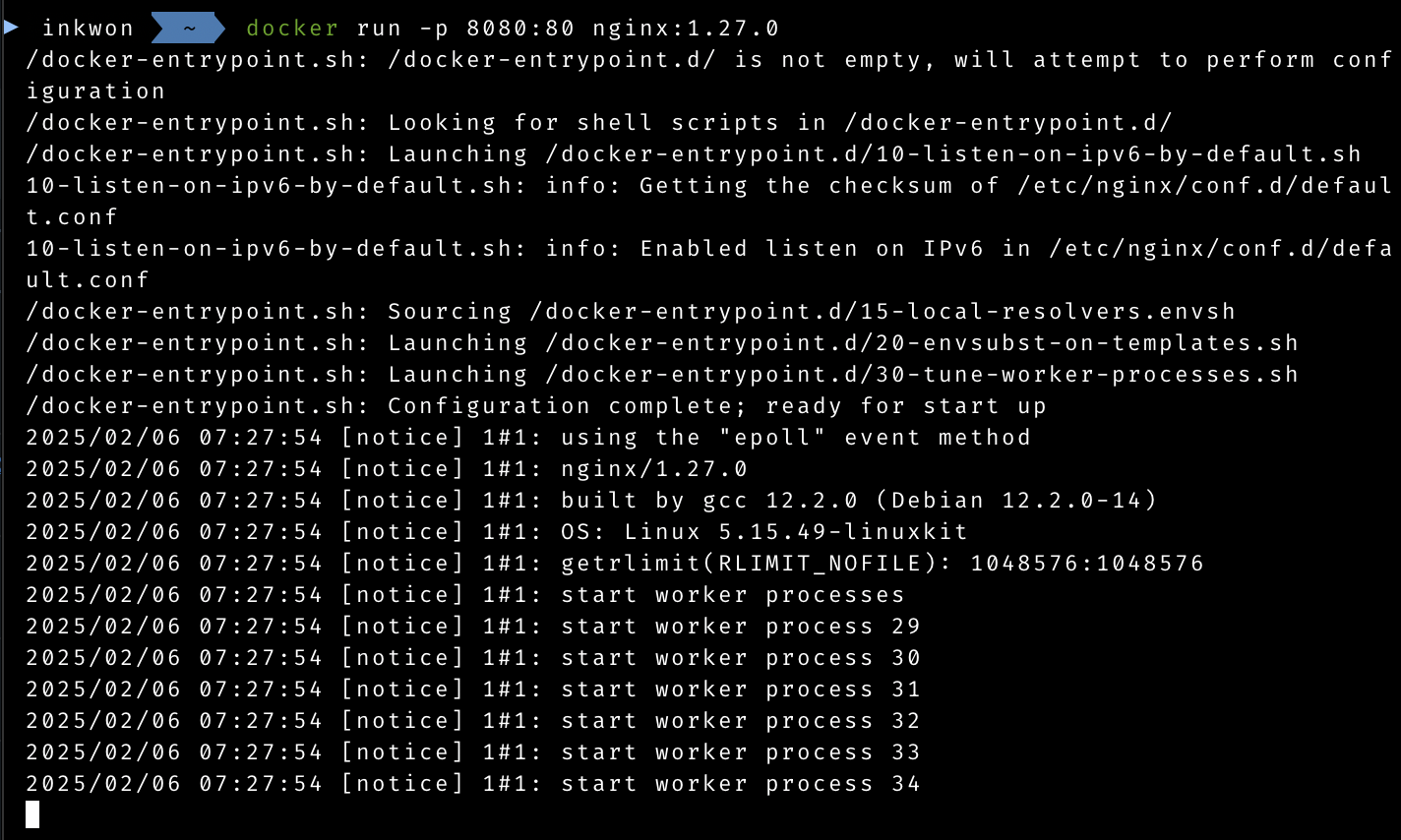
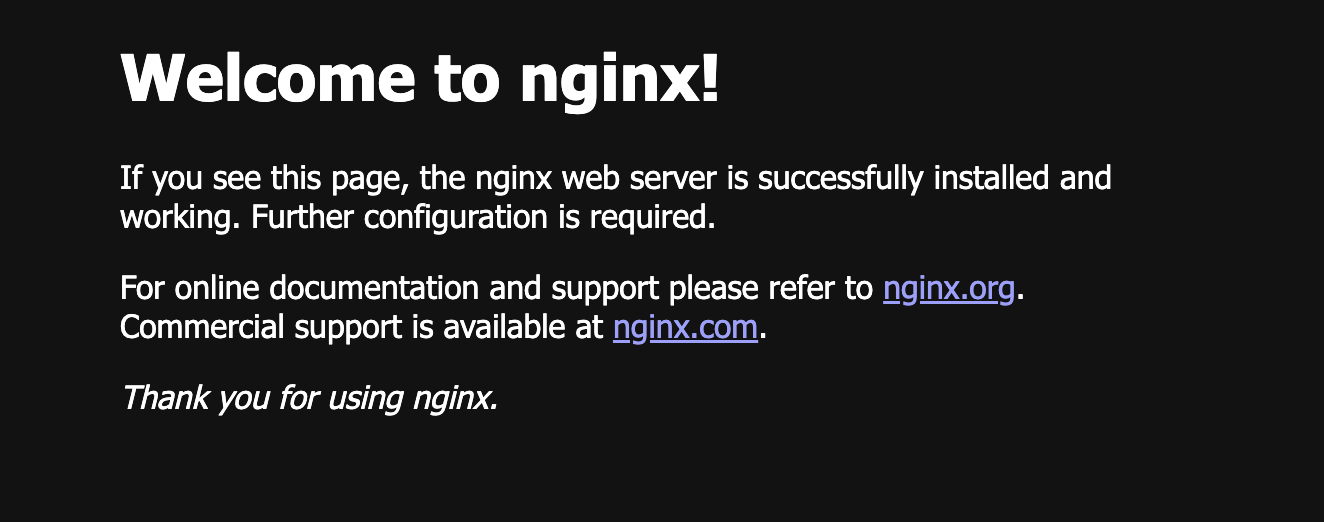
이미지를 8080포트에 실행시켜보기
-
컨테이너 실행된 것을 그대로 두고 컨테이너에 접속해보기
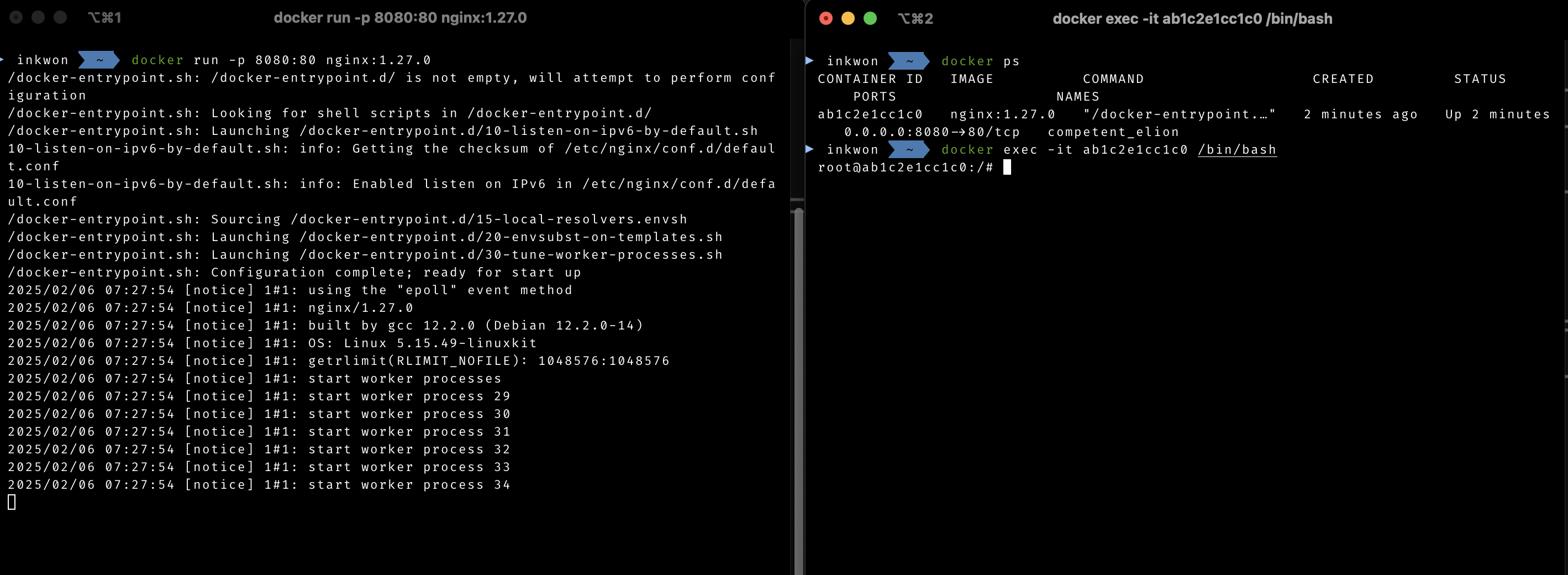
-
/user/share/nginx/html경로의index.html파일에 접근

-
내용을 바꾸기

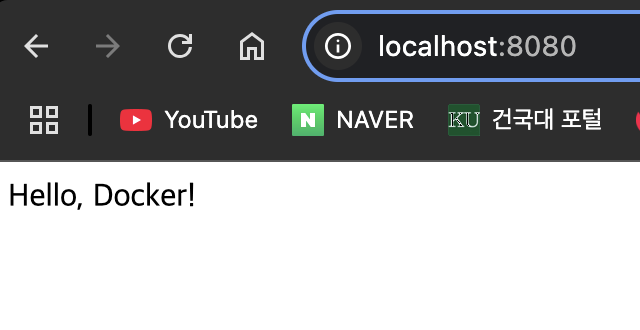
-
index.html 파일을 만든 후, 내용을 “Hello, World!”로 채워준다.
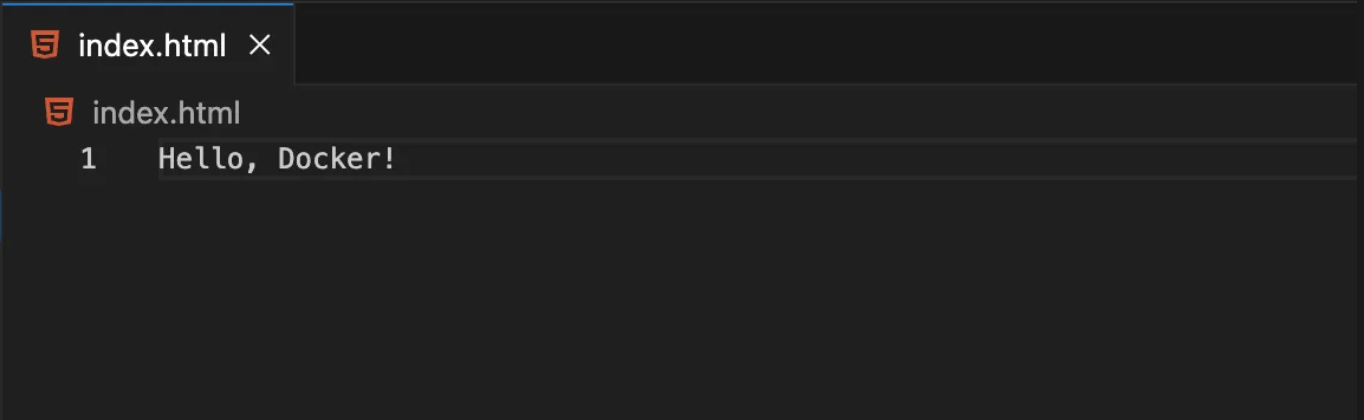
-
index.html 파일이 위치한 경로와 같은 곳에 Dockerfile을 생성하고, 아래와 같이 내용을 입력해 준다.
FROM nginx:1.27.0

WORKDIR /usr/share/nginx/html
COPY ./index.html ./index.html-
이미지를 빌드하기
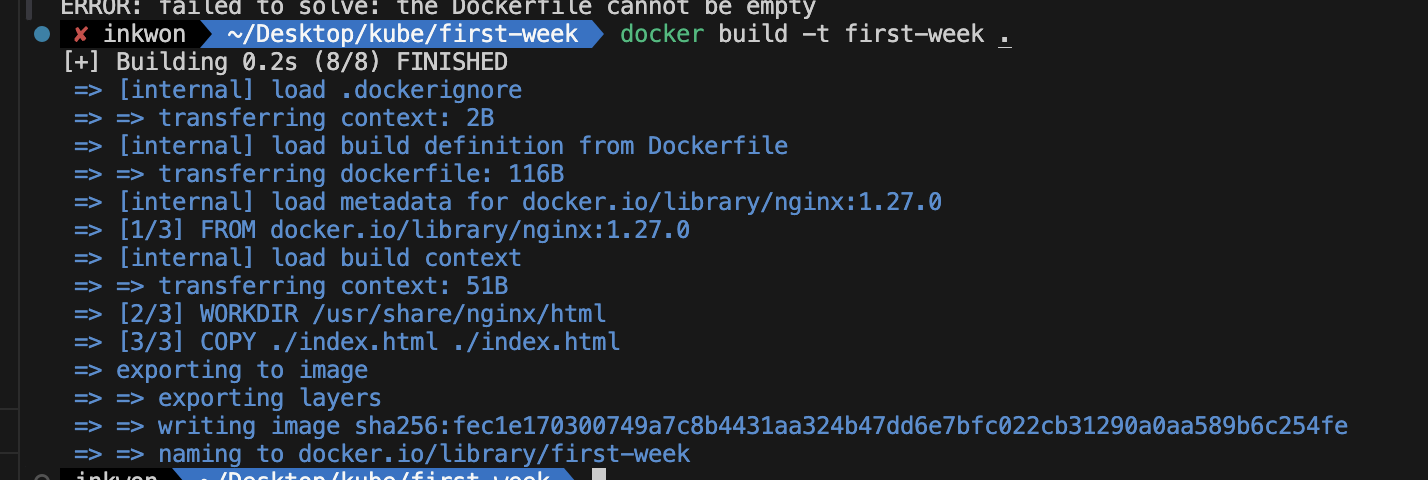
-
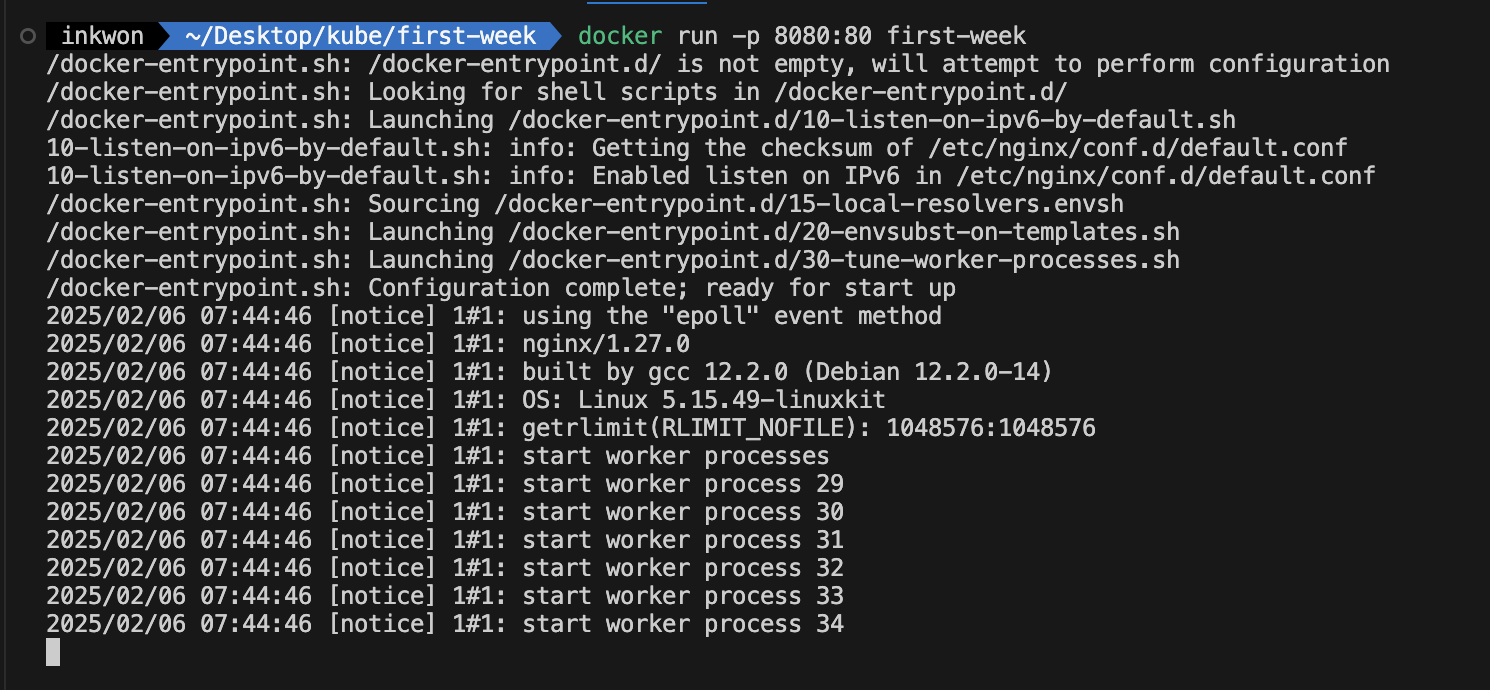
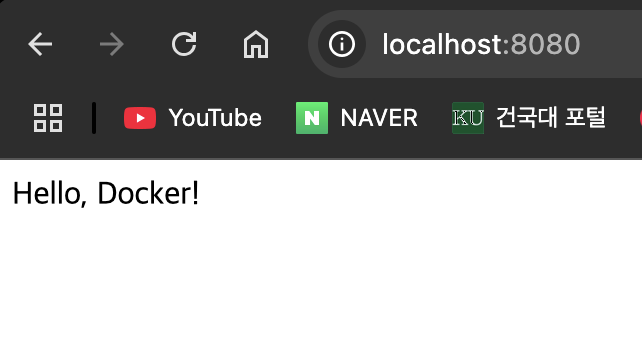
8080포트로 실행시켜보기
-
리포지토리에 push하기