Vagrant
VM 시작
vagrant up: VM 생성 및 실행, 프로비저닝이 있으면 한번만 실행vagrant resume: 일시중지된 VM 재개vagrant provision: VM 프로비저닝vagrant reload: VM 재시작, Vagrantfile 다시 읽음vagrant reload --provision: VM 재시작, Vagrantfile 다시 읽고 프로비저닝 실행
VM 중지
vagrant halt: VM 중지vagrant suspend: VM 일시중지
VM 삭제
vagrant destroy: VM 삭제vagrant destroy -f: 확인 절차 없이 VM 삭제
VM SSH 접속
vagrant ssh: 단일 VM인 경우vagrant ssh <vm_name>: 여러 VM인 경우 반드시 VM 이름을 지정해야 함vagrant ssh-config: SSH 클라이언트 컨피그 확인, 일반적으로
~/.ssh/config파일에 해당 정보를 저장하며,vagrant ssh명령이 아닌 ssh
명령으로 접속 시 필요함
# 둘이 똑같은 기능을 수행함
$ echo 'student123' | sudo passwd --stdin student1
Changing password for user student1.
passwd: all authentication tokens updated successfully.

$ sudo passwd student1
Changing password for user student1.
New password:
# 둘이 똑같은 기능을 수행함
$ sudo usermod -e 2026-12-31 student1
$ sudo chage -E 2026-12-31 student1작업 스케줄링
: 작업이 자동으로 실행되도록 예약하는 기능
작업 스케줄링의 실무 사례
- 시스템 백업
- 로그 관리
- 모니터링
- 데이터 동기화
- 보안 검사
단기적인 작업 예약
at
at [옵션] 시간
→ 실행할 명령 후 Ctrl+D 눌러서 완료!
# 예시
$ at now + 5min
warning: commands will be executed using /bin/sh
at> echo "hello world" > message.txt
at> <EOT>
job 1 at Tue Aug 26 01:33:00 2025

# 예약된 작업 목록 확인
$ atq
1       Tue Aug 26 01:33:00 2025 a vagrant

# 예약 취소
$ atrm 1
# 취소되어 목록이 빈 걸 확인 가능
$ atq

# atd 데몬 프로세스가 백그라운드에서 돌아가는 중?
$ ps -ef | grep atd
^[[Droot        4981       1  0 01:26 ?        00:00:00 /usr/sbin/**atd** -f
vagrant    32267    4373  0 01:33 pts/0    00:00:00 grep --color=auto **atd**
주기적인 작업 예약(crond)
crontab 과 crond 에 대한 이해
crontab: 작업을 정의하는 파일crond: 데몬 (백그라운드에서 실행되는 프로그램)
- 이 데몬이 crontab 에 정의된 작업 실행
crond 데몬
: crontab 명령을 사용하여 예약한 주기적인 작업을 실행함
crontab 명령
/etc/crontab
# 열린 파일에 작업 예약 작성
# 빈 파일이 열림
# 권장 방법(직접 설정 파일에 접근해서 수정하는 것은 위험)
$ crontaㄷb -e
# 동일한 기능 수행
# 안내문이 적혀있음
$ vi /etc/crontab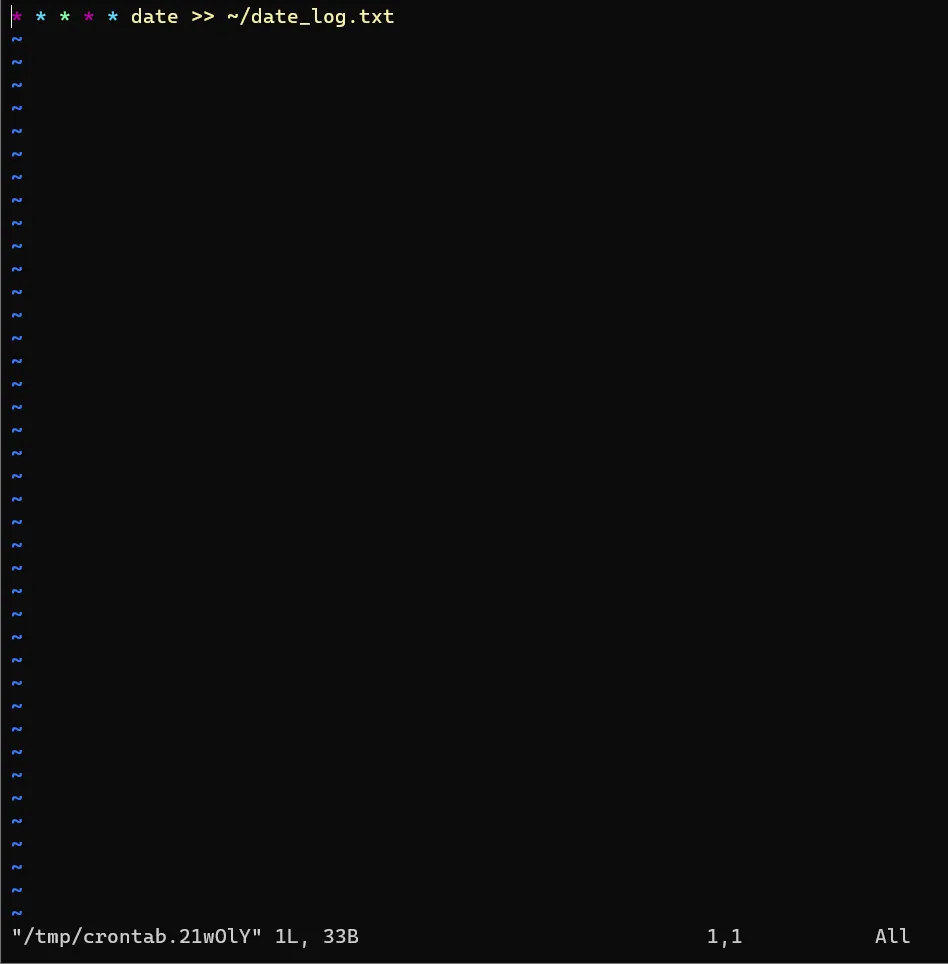
$ crontab -l
* * * * * date >> ~/date_log.txt
$ ls
date_log.txt
$ cat date_log.txt
Tue Aug 26 01:47:02 AM UTC 2025
# 예약한 작업을 등록한 사용자 확인 가능
$ sudo ls -l /var/spool/cron/
total 4
-rw-------. 1 vagrant vagrant 33 Aug 26 01:47 vagrant
# root 사용자도 확인 가능
[vagrant@user01 ~]$ sudo su -
[**root**@user01 ~]# crontab -e
no crontab for root - using an empty one
crontab: installing new crontab
[root@user01 ~]# sudo ls -l /var/spool/cron/
total 8
-rw-------. 1 root root 33 Aug 26 01:51 root
-rw-------. 1 vagrant vagrant 33 Aug 26 01:47 vagrant
anacron과crond은 아예 따로 동작
anacron 은 예약 작업이 실행되어야 할 때 시스템을 사용할 수 없으면 해당 작업을 기억해 두었다가 시스템이 정상적으로 사용 가능하거나 부팅이 완료되었을 때 일정 시간 이후 해당 작업을 진행함
→ 여기서의 작업은 anacron 의 작업이므로 crond 와 별개
BIOS vs. UEFI
←————→
UEFI 에선? 공유기를 이용해 집에 있는 컴퓨터에 원격 접속 가능?
디스크 관리
Magnetic Disk 구조
물리적 구조
- 플래터: 디스크 원판
- 스핀들: 플래터를 회전시키는 역할
- 헤드: 플래터에 데이터를 기록함
플래터의 논리적 구성 요소
- 섹터(Sector):
- 플래터의 가장 작은 단위
- 1개 섹터의 크기는 512바이트
- == 디스크 블록
- 트랙(Track): 섹터가 모여 하나의 원을 구성
- 실린더(Cylinder): 트랙들의 집합
디스크 파티션(Disk Partition)
파티션
파티션이 필요한 이유
- 데이터 관리
- 다중 부팅
- 파일시스템 분리
- 성능과 안정성
MBR 파티션(Master Boot Record)
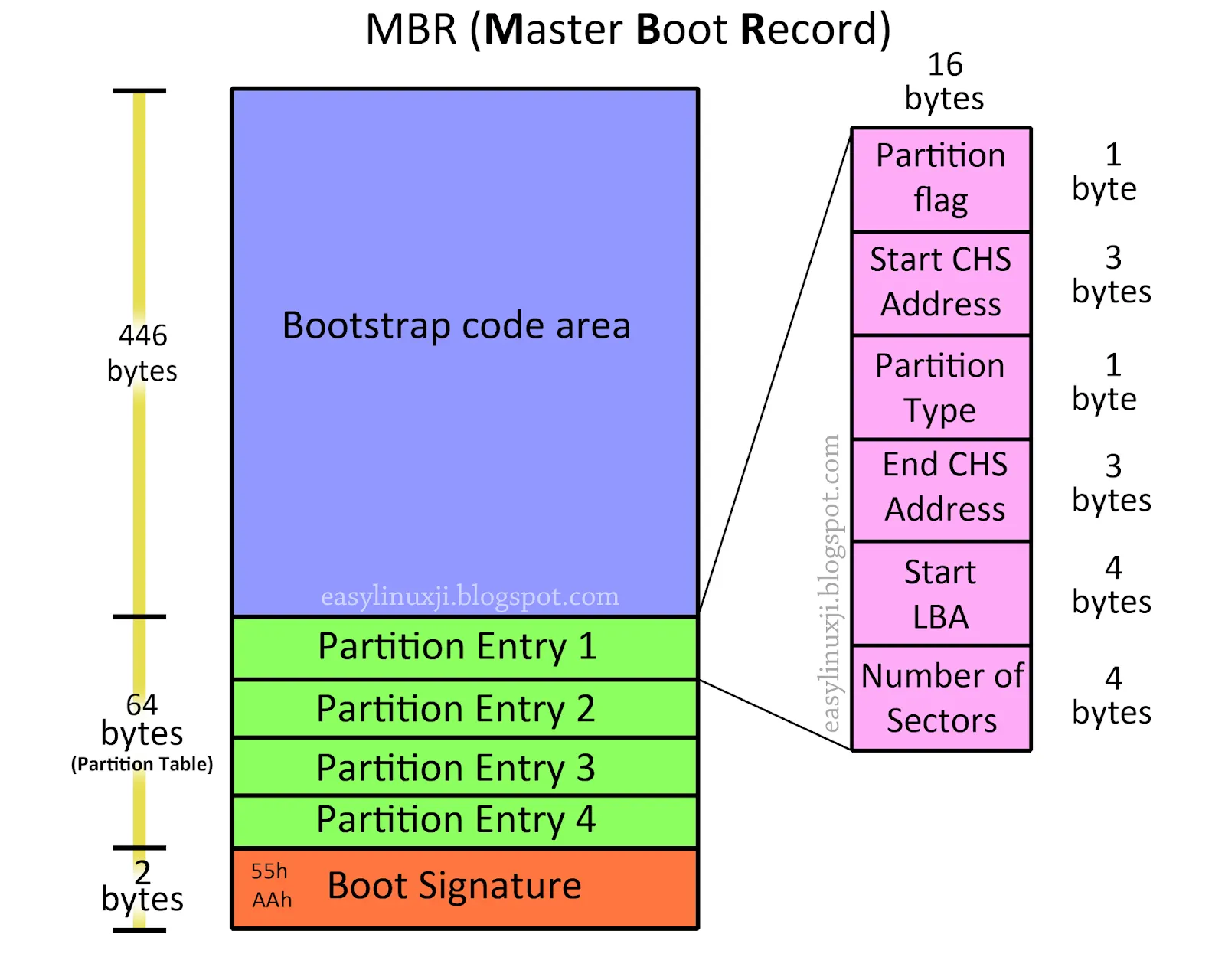
- 크기: 512byte
- 첫번째 섹터: LBA주소가 0번인 섹터
- 예전에 레거시 환경에서 썼던 방식
- 각 파티션 테이블에 들어가는 값(정보)
- 파티션 상태
- 파티션의 첫 번째 섹터 주소(CHS)
- 파티션 종류
- 파티션의 마지막 섹터 주소(CHS)
- 파티션의 첫 번째 섹터 주소 (LBA) - 4 byte
- 파티션의 섹터 개수 - 4 byte
GPT 파티션(GUID Partition Table)
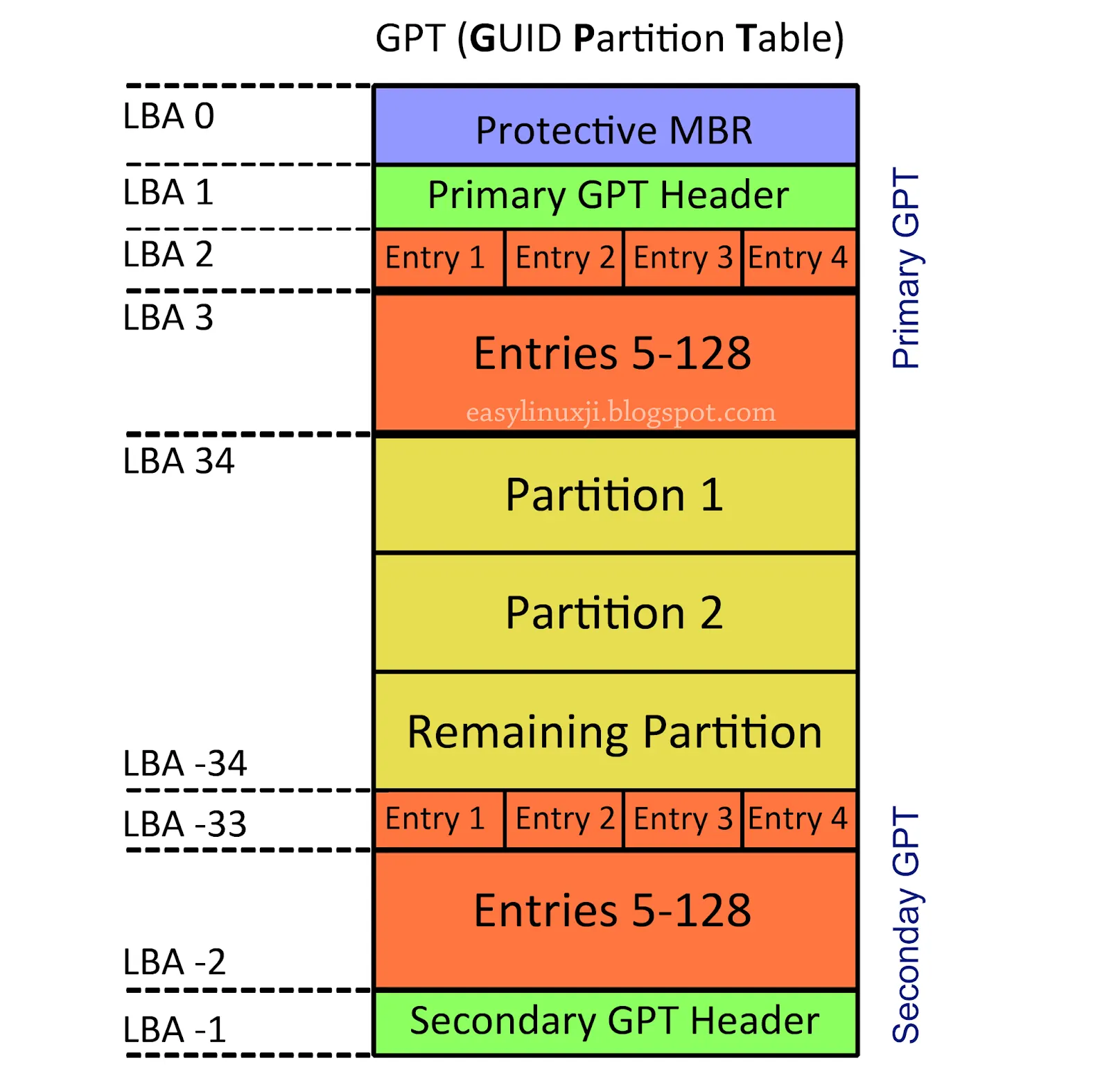
→ Protective MBR: 이전의 레거시 모드와 호환성을 위해
MBR vs. GPT
MBR
- 최대 크기: 2TB
- 최대 파티션 개수: 4개
- 부팅 방식: BIOS
GPT
- 크기: ~32kb
- 최대 크기: 8ZB … (사실상 무제한)
- 최대 파티션 개수: 128개
- 부팅 방식: UEFI
디스크 이름 및 확인
디스크 연결 인터페이스 방식
- SATA
- SCSI
리눅스 시스템 스토리지 장치명
$ lsblk
NAME   MAJ:MIN RM  SIZE RO TYPE MOUNTPOINTS
sda      8:0    0   50G  0 disk
├─sda1   8:1    0  600M  0 part /boot/efi
├─sda2   8:2    0    1G  0 part /boot
└─sda3   8:3    0 48.4G  0 part /
$ ls -l /dev/sd*
brw-rw----. 1 root disk 8, 0 Aug 26 00:33 /dev/sda
brw-rw----. 1 root disk 8, 1 Aug 26 00:33 /dev/sda1
brw-rw----. 1 root disk 8, 2 Aug 26 00:33 /dev/sda2
brw-rw----. 1 root disk 8, 3 Aug 26 00:33 /dev/sda3
핫플러깅(Hot Plugging)
: 장치 연결 시 자동으로 장치파일 생성(전원 off 필요없음)
: 하드디스크를 추가하고 싶을 때 엔터프라이즈 레벨에서는 서버가 꺼지면 치명적이므로 이런 개념이 등장함
하드디스크 파티셔닝
디스크 파티셔닝 도구
- fdisk
- gdisk
- parted
도구가 바뀔 뿐 동작원리는 같음
fdisk
- MBR 파티셔닝을 위하여 오랫동안 사용해온 도구
- 최대 크기: 2TB
# 디스크 장치가 하나 존재함 (sda)
$ lsblk
NAME   MAJ:MIN RM  SIZE RO TYPE MOUNTPOINTS
sda      8:0    0   50G  0 disk
├─sda1   8:1    0  600M  0 part /boot/efi
├─sda2   8:2    0    1G  0 part /boot
└─sda3   8:3    0 48.4G  0 part /
가상머신 종료 후 virtualbox 에서 디스크 추가
# sdb 디스크 추가된 걸 확인 가능
$ ls -l /dev/sd*
brw-rw----. 1 root disk 8,  0 Aug 26 03:29 /dev/sda
brw-rw----. 1 root disk 8,  1 Aug 26 03:29 /dev/sda1
brw-rw----. 1 root disk 8,  2 Aug 26 03:29 /dev/sda2
brw-rw----. 1 root disk 8,  3 Aug 26 03:29 /dev/sda3
brw-rw----. 1 root disk 8, 16 Aug 26 03:29 **/dev/sdb**

$ lsblk
NAME   MAJ:MIN RM  SIZE RO TYPE MOUNTPOINTS
sda      8:0    0   50G  0 disk
├─sda1   8:1    0  600M  0 part /boot/efi
├─sda2   8:2    0    1G  0 part /boot
└─sda3   8:3    0 48.4G  0 part /
**sdb      8:16   0   20G  0 disk**
→ 아직 파티셔닝은 안된 빈 깡통 상태
**$ sudo fdisk /dev/sdb**

Welcome to fdisk (util-linux 2.37.4).
Changes will remain in memory only, until you decide to write them.
Be careful before using the write command.

Device does not contain a recognized partition table.
Created a new DOS disklabel with disk identifier 0x19c69d54.
# 새 파티션 생성
**Command (m for help): n**
Partition type
   p   primary (0 primary, 0 extended, 4 free)
   e   extended (container for logical partitions)
Select (default p):

Using default response p.
Partition number (1-4, default 1):
First sector (2048-41943039, default 2048):
Last sector, +/-sectors or +/-size{K,M,G,T,P} (2048-41943039, default 41943039): +2G

Created a new partition 1 of type 'Linux' and of size 2 GiB.
# 현재 파티션 확인
**Command (m for help): p**
Disk /dev/sdb: 20 GiB, 21474836480 bytes, 41943040 sectors
Disk model: HARDDISK
Units: sectors of 1 * 512 = 512 bytes
Sector size (logical/physical): 512 bytes / 512 bytes
I/O size (minimum/optimal): 512 bytes / 512 bytes
Disklabel type: dos
Disk identifier: 0x19c69d54

Device     Boot Start     End Sectors Size Id Type
/dev/sdb1        2048 4196351 4194304   2G 83 Linux
# 파티션 타입 변경
**Command (m for help): t**
Partition number (1,2, default 2): 1
Hex code or alias (type L to list all): L
...82 Linux swap / So...
Hex code or alias (type L to list all): 82
Changed type of partition 'Linux' to 'Linux swap / Solaris'.
**Command (m for help): p**
Disk /dev/sdb: 20 GiB, 21474836480 bytes, 41943040 sectors
Disk model: HARDDISK
Units: sectors of 1 * 512 = 512 bytes
Sector size (logical/physical): 512 bytes / 512 bytes
I/O size (minimum/optimal): 512 bytes / 512 bytes
Disklabel type: dos
Disk identifier: 0x19c69d54
Device Boot Start End Sectors Size Id Type
/dev/sdb1 2048 4196351 4194304 2G 82 **Linux swap / Solaris**
/dev/sdb2 4196352 10487807 6291456 3G 83 Linux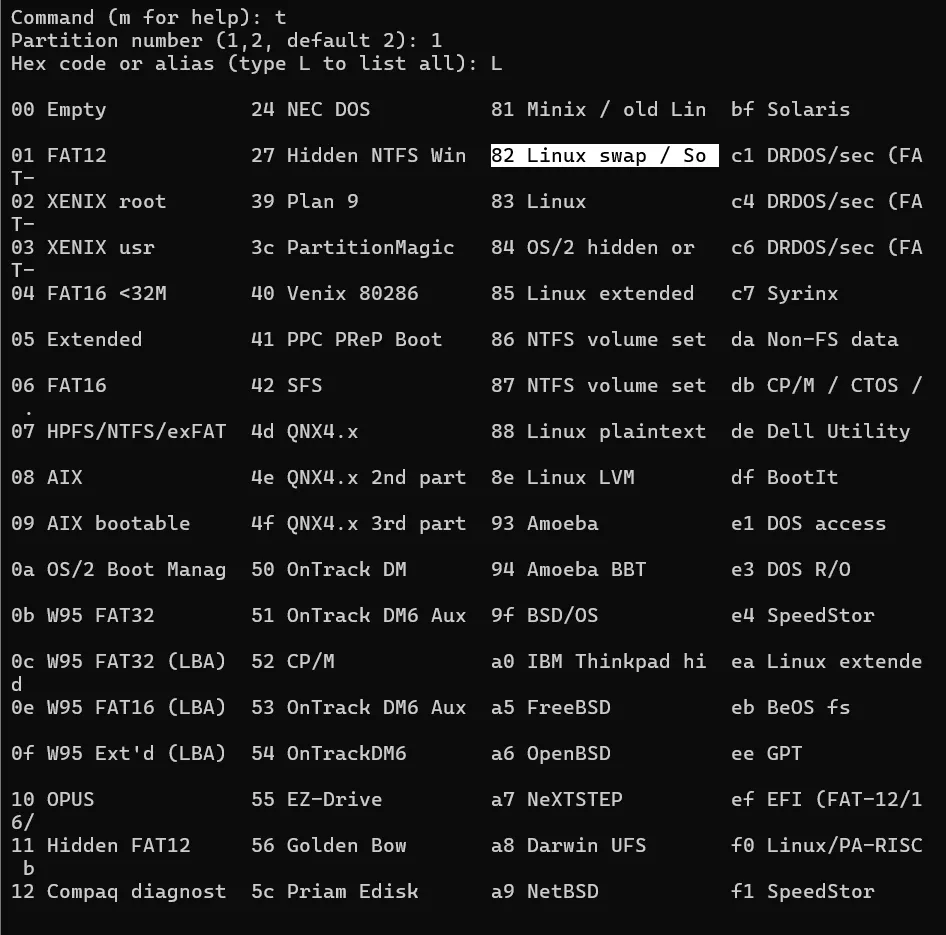
확장 파티션
- MBR 파티션 테이블은 최대 4개 주 파티션 지원
- 확장 파티션을 만들고, 그 안에 논리 파티션을 만듦 : primary partition 의 최대 개수는 4개, 주 파티션으로 사용한 공간을 빼고 나머지 파티션을 확장 파티션으로 만든 후 그 안에 논리 파티션으로 구성
# 나머지 파티션(18G)으로 확장 파티션 생성
**Command (m for help): n**
Partition type
   p   primary (1 primary, 0 extended, 3 free)
   e   extended (container for logical partitions)
Select (default p): e
Partition number (2-4, default 2):
First sector (4196352-41943039, default 4196352):
Last sector, +/-sectors or +/-size{K,M,G,T,P} (4196352-41943039, default 41943039):

Created a new partition 2 of type 'Extended' and of size 18 GiB.

# 논리 파티션 생성
**Command (m for help): n**
All space for primary partitions is in use.
Adding logical partition 5
First sector (4198400-41943039, default 4198400):
Last sector, +/-sectors or +/-size{K,M,G,T,P} (4198400-41943039, default 41943039): +3G

Created a new partition 5 of type 'Linux' and of size 3 GiB.

**Command (m for help): n**
All space for primary partitions is in use.
Adding logical partition 6
First sector (10491904-41943039, default 10491904):
Last sector, +/-sectors or +/-size{K,M,G,T,P} (10491904-41943039, default 41943039): +4G

Created a new partition 6 of type 'Linux' and of size 4 GiB.

# 생성된 파티션 확인
**Command (m for help): p**
Disk /dev/sdb: 20 GiB, 21474836480 bytes, 41943040 sectors
Disk model: HARDDISK
Units: sectors of 1 * 512 = 512 bytes
Sector size (logical/physical): 512 bytes / 512 bytes
I/O size (minimum/optimal): 512 bytes / 512 bytes
Disklabel type: dos
Disk identifier: 0x2b54b5f0

Device     Boot    Start      End  Sectors Size Id Type
/dev/sdb1           2048  4196351  4194304   2G 82 Linux swap / Solaris
/dev/sdb2        4196352 41943039 37746688  18G  5 Extended
/dev/sdb5        4198400 10489855  6291456   3G 83 Linux
/dev/sdb6       10491904 18880511  8388608   4G 83 Linux

# 저장하고 나가기
**Command (m for help): w**
The partition table has been altered.
Calling ioctl() to re-read partition table.
Syncing disks.

[vagrant@user01 ~]$ lsblk
NAME   MAJ:MIN RM  SIZE RO TYPE MOUNTPOINTS
sda      8:0    0   50G  0 disk
├─sda1   8:1    0  600M  0 part /boot/efi
├─sda2   8:2    0    1G  0 part /boot
└─sda3   8:3    0 48.4G  0 part /
**sdb      8:16   0   20G  0 disk
├─sdb1   8:17   0    2G  0 part
├─sdb2   8:18   0    1K  0 part
├─sdb5   8:21   0    3G  0 part
└─sdb6   8:22   0    4G  0 part**
→ 여기까지 파티셔닝은 완료
→ 커널이 해당 파티션을 인식할 수 있도록 해야 함
partprobe
: 커널에 파티션 테이블 변경을 알려줌
# 커널에게 모든 파티션 테이블을 알려줌
# 그러나 모든 디스크에 대해 읽히는건 쓸데없이 cpu 사용하므로
$ sudo partprobe
# 지정해서 읽히고 싶은 디스크에 대해 알림
$ sudo partprobe /dev/sdb
파일시스템 및 스왑 메모리
파일시스템
: 디스크에서 파일과 디렉토리를 저장하고 관리하는 방식
: 추상화 계층을 제공
리눅스 파일 시스템
디스크 기반 파일 시스템
- ext4: 전통적인 리눅스 파일 시스템, 안정적인 특징
- XFS: 고용량?에 적합?
- FAT/vFAT/NTFS : 윈도우 환경에서의 호환을 위한 파일시스템
범용 서버: ext4 또는 XFS
대용량 스토리지 서버: XFS
임시 데이터 저장: tmfs
분산 파일시스템
- NFS(Network File System)
- SMB(Server Message Block)
pseudo 파일시스템
주요 파일시스템 구조
파일 시스템마다 파일을 관리하고 저장하는 알고리즘이 다르다
inode 테이블
- 직접 포인터
- 최대 크기: 48KB
- 단일 간접 포인터
- 최대 크기: 4MB
- 이중 간접 포인터
- 최대 크기: 4GB
- 삼중 간접 포인터
- 최대 크기: 4TB
파일시스템 관리
# 현재 주 파티션 2개 생성한 상태
# 파일시스템 x
# 마운트되어있지 않음
$ lsblk
NAME   MAJ:MIN RM  SIZE RO TYPE MOUNTPOINTS
sda      8:0    0   50G  0 disk
├─sda1   8:1    0  600M  0 part /boot/efi
├─sda2   8:2    0    1G  0 part /boot
└─sda3   8:3    0 48.4G  0 part /
sdb      8:16   0   20G  0 disk
├─sdb1   8:17   0    2G  0 part
└─sdb2   8:18   0    3G  0 part
마운트: 운영체제가 스토리지를 인식하고 연결하는 과정
각 운영체제가 사용하는 파일 시스템?
- Windows: NTFS
- MacOS: APFS
- Rocky Linux9: XFS
# 파일시스템 생성
**$ sudo mkfs.**
mkfs.cramfs  mkfs.ext3    mkfs.fat     mkfs.msdos   mkfs.xfs
mkfs.ext2    mkfs.ext4    mkfs.minix   mkfs.vfat
**$ sudo mkfs.xfs /dev/sdb1**
meta-data=/dev/sdb1              **isize=512**    agcount=4, agsize=131072 blks
         =                       sectsz=512   attr=2, projid32bit=1
         =                       crc=1        finobt=1, sparse=1, rmapbt=0
         =                       reflink=1    bigtime=1 inobtcount=1 nrext64=0
data     =                       bsize=4096   blocks=524288, imaxpct=25
         =                       sunit=0      swidth=0 blks
naming   =version 2              bsize=4096   ascii-ci=0, ftype=1
log      =internal log           bsize=4096   blocks=16384, version=2
         =                       sectsz=512   sunit=0 blks, lazy-count=1
realtime =none extsz=4096 blocks=0, rtextents=0- isize : 첫번째 섹터. 섹터의 크기 512바이트
- bsize: 블록의 크기 4096
**$ man file | grep -i ' -s'**
troff: <standard input>:338: warning [p 4, 5.0i]: can't break line
troff: <standard input>:338: warning [p 4, 5.2i]: can't break line
troff: <standard input>:340: warning [p 4, 5.7i]: can't break line
troff: <standard input>:342: warning [p 4, 6.2i]: can't break line
troff: <standard input>:343: warning [p 4, 6.5i]: can't break line
     -s, --special-files
             have peculiar consequences.  Specifying the -s option causes
     -S, --no-sandbox
             (https://github.com/seccomp/libseccomp) is available, the -S
           **$ file -s /dev/wd0{b,d}
           $ file -s /dev/hda{,1,2,3,4,5,6,7,8,9,10}**
     using the -S flag.

# 파일시스템이 생성된 파티션의 정보 확인
**$ sudo file -s /dev/sdb1**
/dev/sdb1: SGI **XFS** filesystem data (blksz 4096, inosz 512, v2 dirs)
blkid
: 시스템에 생성된 파일시스템의 종류를 확인
**$ sudo blkid**
/dev/sdb2: **UUID**="b88802e0-1841-4be1-835d-465212975b96" TYPE="swap" PTTYPE="dos" PARTUUID="bcc5b468-02"
/dev/sdb1: UUID="78f63b2c-e872-4190-92c5-4b2dddf38cd0" TYPE="xfs" PARTUUID="bcc5b468-01"
/dev/sda2: UUID="0c6b2dc3-2204-4efc-9262-01d31b4c4e8b" TYPE="xfs" PARTUUID="2f3d756f-bef6-4ea3-9961-30badcedb0f5"
/dev/sda3: UUID="4272f9d7-7925-435f-aba1-73692d0ce628" TYPE="xfs" PARTUUID="6c5d05e3-68d3-4b21-ae0e-3e330a7dd7d2"
/dev/sda1: UUID="B149-D900" TYPE="vfat" PARTLABEL="EFI System Partition" PARTUUID="35eecbee-2618-4432-a7d8-9347bf205880"
→ 마운트할 때 파티션? 디스크? 이름대신 UUID 사용 가능
→ UUID 의 고유성
파일시스템 마운트
슬롯에 게임 카트리지를 꽂으면 게임기가 해당 게임을 인식하고 실행
- 게임기의 게임 카트리지, 게임 팩 등
: 파일 시스템

: /dev/sdb1- 게임기의 슬롯 : 마운트 포인트 : 디렉토리
- 게임 팩을 꽂는 순간 : 마운트 : 마운트 명령어 실행
**# 마운트할 디렉토리 생성
$ sudo mkdir /mnt/xfsdata
# 파티션을 생성한 디렉토리에 마운트**
**$ sudo mount /dev/sdb1 /mnt/xfsdata/**
mount: (hint) your fstab has been modified, but systemd still uses
       the old version; use 'systemctl daemon-reload' to reload.
**$ systemctl daemon-reload**
...
# 마운트됐는지 확인
**$ df -h**
Filesystem      Size  Used Avail Use% Mounted on
devtmpfs        4.0M     0  4.0M   0% /dev
tmpfs           974M     0  974M   0% /dev/shm
tmpfs           390M   17M  374M   5% /run
efivarfs        256K   14K  238K   6% /sys/firmware/efi/efivars
/dev/sda3        49G  1.7G   47G   4% /
/dev/sda2       960M   97M  864M  11% /boot
/dev/sda1       599M  7.1M  592M   2% /boot/efi
tmpfs           195M     0  195M   0% /run/user/1000
**/dev/sdb1       2.0G   47M  1.9G   3% /mnt/xfsdata**
tmpfs           195M     0  195M   0% /run/user/0
# 마운트됐음을 확인
**$ mount | grep sdb1**
/dev/sdb1 on /mnt/xfsdata type xfs (rw,relatime,seclabel,attr2,inode64,logbufs=8,logbsize=32k,noquota)

# 정상적으로 마운트됐기에 해당 디렉토리에 정상적으로 파일을 만들고 확인 가능
**$ sudo touch /mnt/xfsdata/testfile**
**$ ls -l /mnt/xfsdata**
total 0
-rw-r--r--. 1 root root 0 Aug 26 07:08 testfile
재부팅해도 마운트가 되도록? 영구적으로 유지하도록 하려면?
/etc/fstab 에 등록
- 그러나 중요한 건 이 파일을 잘못 건드리면 부팅이 안됨
# /etc/fstab 에 등록
$ sudo vi /etc/fstab
$ sudo cat /etc/fstab
...
/dev/sdb1       /mnt/xfsdata    xfs     defaults        0 0
# 이전에 마운트해놨던 것을 해제
$ sudo umount /mnt/xfsdata
# 마운트가 풀렸음을 확인 가능
$ df -h
Filesystem Size Used Avail Use% Mounted on
devtmpfs 4.0M 0 4.0M 0% /dev
tmpfs 974M 0 974M 0% /dev/shm
tmpfs 390M 19M 372M 5% /run
efivarfs 256K 14K 238K 6% /sys/firmware/efi/efivars
/dev/sda3 49G 1.7G 47G 4% /
/dev/sda2 960M 97M 864M 11% /boot
/dev/sda1 599M 7.1M 592M 2% /boot/efi
tmpfs 195M 0 195M 0% /run/user/1000
tmpfs 195M 0 195M 0% /run/user/0
# /etc/fstab 에 등록된 것들을 다 마운트?
$ sudo mount -a
mount: (hint) your fstab has been modified, but systemd still uses
the old version; use 'systemctl daemon-reload' to reload.
# 정상적으로 마운트됐음을 확인 가능
# 이제 부팅해도 지워지지 않음. 영구적으로 유지.
$ df -h
Filesystem Size Used Avail Use% Mounted on
devtmpfs 4.0M 0 4.0M 0% /dev
tmpfs 974M 0 974M 0% /dev/shm
tmpfs 390M 19M 372M 5% /run
efivarfs 256K 14K 238K 6% /sys/firmware/efi/efivars
/dev/sda3 49G 1.7G 47G 4% /
/dev/sda2 960M 97M 864M 11% /boot
/dev/sda1 599M 7.1M 592M 2% /boot/efi
tmpfs 195M 0 195M 0% /run/user/1000
/dev/sdb1 2.0G 47M 1.9G 3% /mnt/xfsdataUUID 로도 등록 가능
# 파티션 정보 확인(UUID)
$ blkid
/dev/sdb2: UUID="b88802e0-1841-4be1-835d-465212975b96" TYPE="swap" PTTYPE="dos" PARTUUID="bcc5b468-02"
/dev/sdb1: **UUID="78f63b2c-e872-4190-92c5-4b2dddf38cd0"** TYPE="xfs" PARTUUID="bcc5b468-01"
/dev/sda2: UUID="0c6b2dc3-2204-4efc-9262-01d31b4c4e8b" TYPE="xfs" PARTUUID="2f3d756f-bef6-4ea3-9961-30badcedb0f5"
/dev/sda3: UUID="4272f9d7-7925-435f-aba1-73692d0ce628" TYPE="xfs" PARTUUID="6c5d05e3-68d3-4b21-ae0e-3e330a7dd7d2"
/dev/sda1: UUID="B149-D900" TYPE="vfat" PARTLABEL="EFI System Partition" PARTUUID="35eecbee-2618-4432-a7d8-9347bf205880"

# UUID 로 /etc/fstab 에 등록
$ sudo vi /etc/fstab
UUID=78f63b2c-e872-4190-92c5-4b2dddf38cd0       /mnt/xfsdata    xfs     defaults    0 0

# 등록된 마운트 활성화
$ sudo mount -a
mount: (hint) your fstab has been modified, but systemd still uses
       the old version; use 'systemctl daemon-reload' to reload.
# 정상적으로 마운트됐음을 확인 가능
$ df -h
Filesystem      Size  Used Avail Use% Mounted on
devtmpfs        4.0M     0  4.0M   0% /dev
tmpfs           974M     0  974M   0% /dev/shm
tmpfs           390M   19M  372M   5% /run
efivarfs        256K   14K  238K   6% /sys/firmware/efi/efivars
/dev/sda3        49G  1.7G   47G   4% /
/dev/sda2       960M   97M  864M  11% /boot
/dev/sda1       599M  7.1M  592M   2% /boot/efi
tmpfs           195M     0  195M   0% /run/user/1000
**/dev/sdb1       2.0G   47M  1.9G   3% /mnt/xfsdata**
스왑
# 스왑 영역 생성
$ sudo mkswap /dev/sdb2
mkswap: /dev/sdb2: warning: don't erase bootbits sectors
        (dos partition table detected). Use -f to force.
Setting up swapspace version 1, size = 3 GiB (3221221376 bytes)
no label, UUID=b88802e0-1841-4be1-835d-465212975b96
# 스왑 영역 파일 정보 확인
$ sudo file -s /dev/sdb2
/dev/sdb2: **Linux swap file**, 4k page size, little endian, version 1, size 786431 pages, 0 bad pages, no label, UUID=b88802e0-1841-4be1-835d-465212975b96
# 스왑 영역 활성화
$ sudo swapon /dev/sdb2
$ free -h
total used free shared buff/cache available
Mem: 1.9Gi 405Mi 1.4Gi 18Mi 231Mi 1.5Gi
Swap: 3.0Gi 0B 3.0Gi# 파일 시스템 마운트 영구 등록했던 것처럼
# 스왑 영역 활성화도 영구 등록 가능
$ sudo vi /etc/fstab
# /dev/sdb2 swap swap defaults 0 0
# 이전의 스왑 영역 활성화 해제
$ sudo swapoff /dev/sdb2
$ free -h
total used free shared buff/cache available
Mem: 1.9Gi 410Mi 1.4Gi 18Mi 231Mi 1.5Gi
Swap: 0B 0B 0B
# 등록된 swap 영역 활성화
# 영구 유지
$ sudo swapon -a
$ free -h
total used free shared buff/cache available
Mem: 1.9Gi 410Mi 1.4Gi 18Mi 231Mi 1.5Gi
Swap: 3.0Gi 0B 3.0Gi파티션 환경 초기화
언마운트, 스왑오프
→ /etc/fstab 수정
→ sudo fdisk /dev/sdb 로 파티션 다 삭제 후 저장
→ 마운트 포인트(디렉토리) 삭제