2025.08월달 기준
참고영상 : How to RIG & ANIMATE 2D Game Characters | Unity 2024 Tutorial
Inverse Kinematics & 2D Character Rigging in Unity
Unity의 역운동학 및 2D 캐릭터 리깅
Import
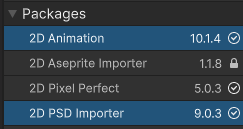
- Package Manager
-- 2D Animation
-- 2D Psd ImPorter
그후 알아서 팔다리몸통 레이어 구분된 PSD 파일 임포트
Bones
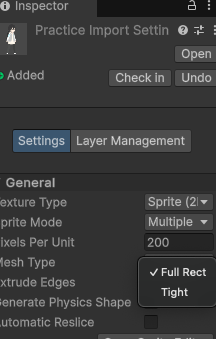
Mesh Type - Full Rect
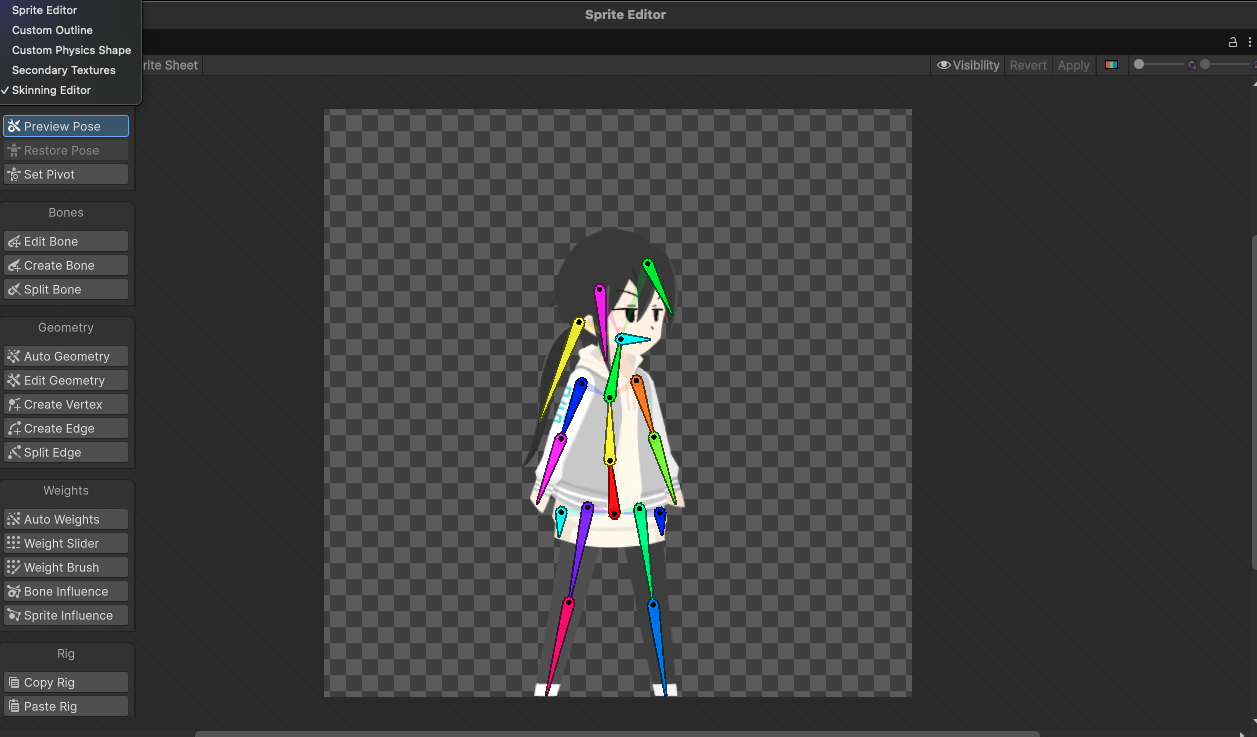
Open Sprite Editor - Skinning Editor
- @@.psd 파일 복사 → 이름 변경 → 새 리깅용으로 사용하기
에셋같은거에서는 저렇게 리깅 되어있을텐데 다 없애고 시작하고싶으면 .meta파일 안나오게 Finder나 탐색기에서파일 복붙하면됨
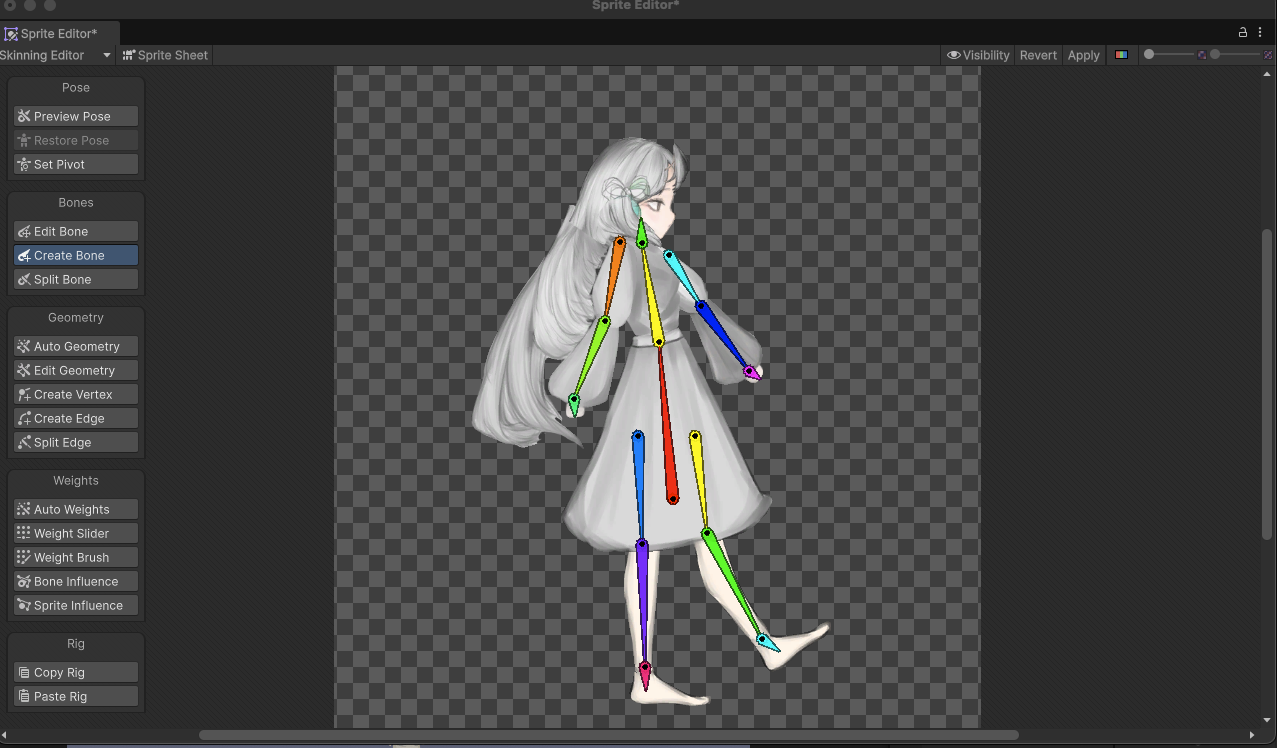
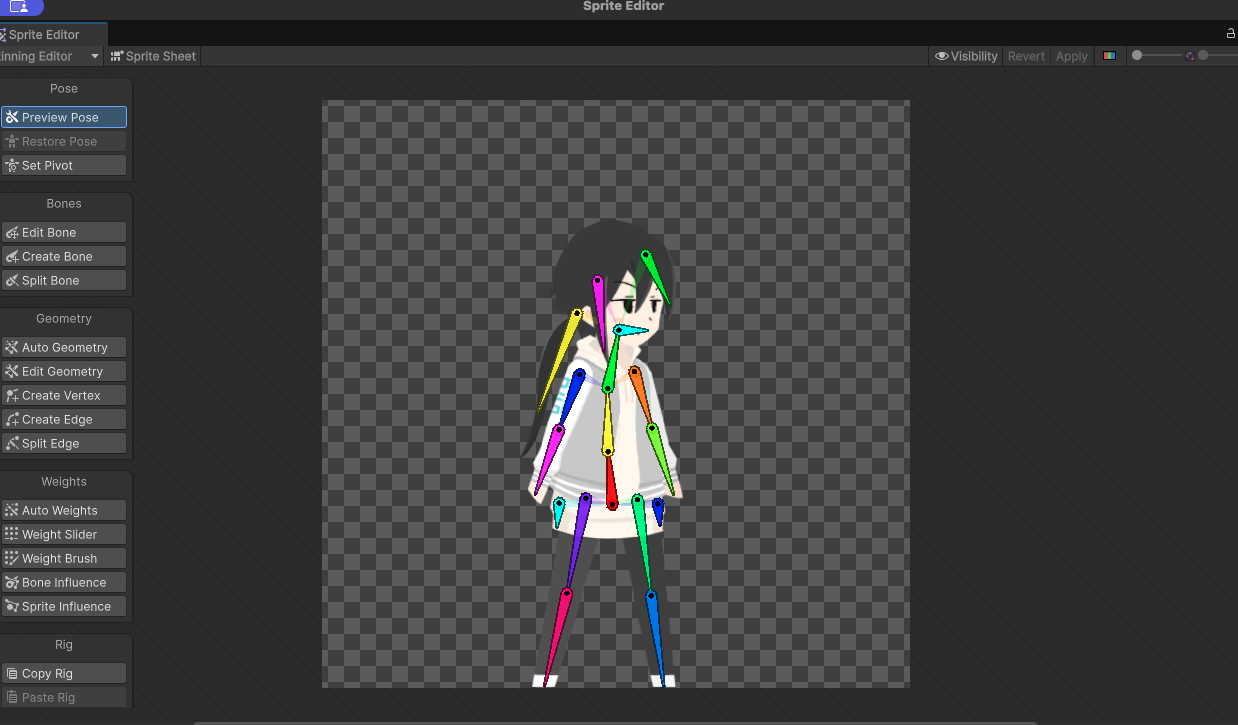
- Create Bone : 대충 몸의 일부분에 맞춰서 뼈를 맞춰주자 신체의 뼈가 어디있는지 생각하면 조금더 편할듯.
tip : 뼈 삭제하려면 맥북은 Cmd + delete(backspace)
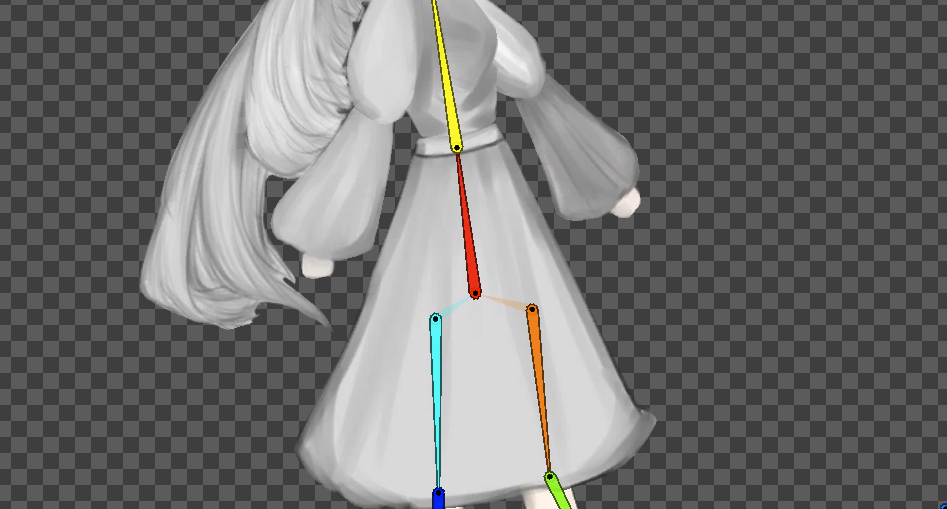
저 뼈를 시작하게하는 검은 점에 갖다대고 다시 시작하면 저렇게 저절로 연결됨
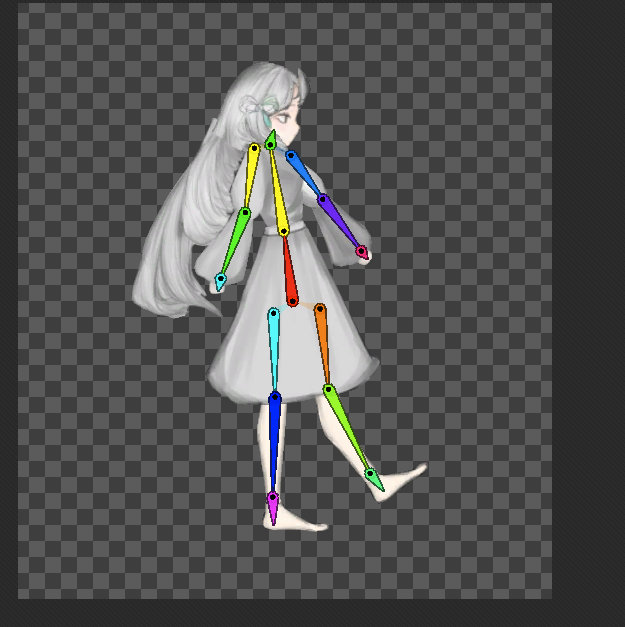
대충 이렇게 완성

- Edit Bone : 뼈에 대한 이름을 디자이너가 보내준 스프라이트에 맞춰서 꼭 이름을 바꿔주자
안그러면 나중에 뒤지게헷갈림
Geometry,Weights
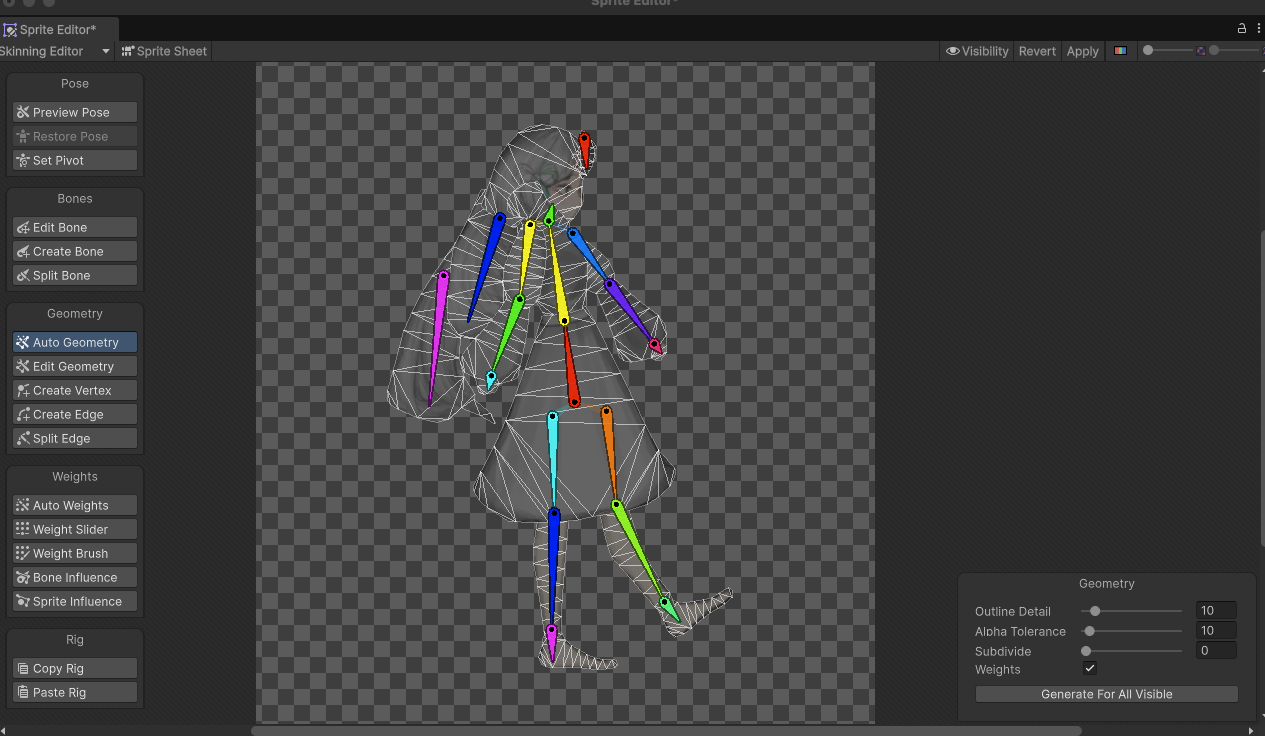
- Auto Geometry - Generate For All Visible
Outline Detail, Subdvide
이거 두개는 수치가 높을수록 결과가 좋아지지만 성능이 그만큼 소모됨
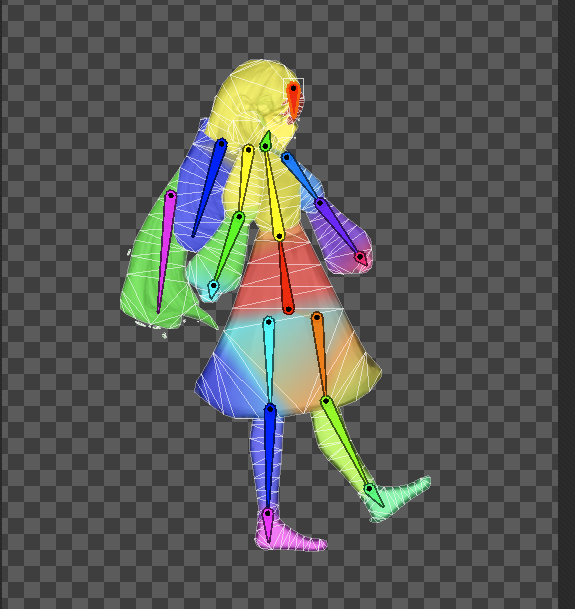
Generate 하면 저렇게 파츠별로 어떻게 나눠졌는지,
어디가겹치는지 볼 수 잇음
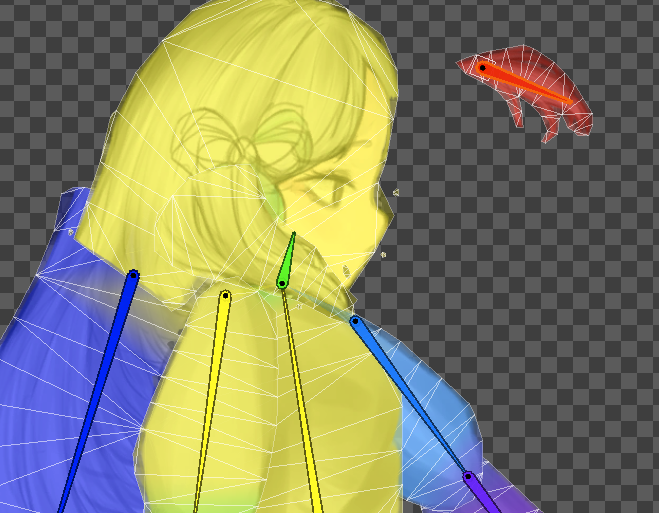
또 뭔가 안맞는 파츠가 있으면 저렇게 위치조정도 가능함.
Trouble issue : 파츠끼리 붙어버린 경우에는 Auto Weights - clear - generate all
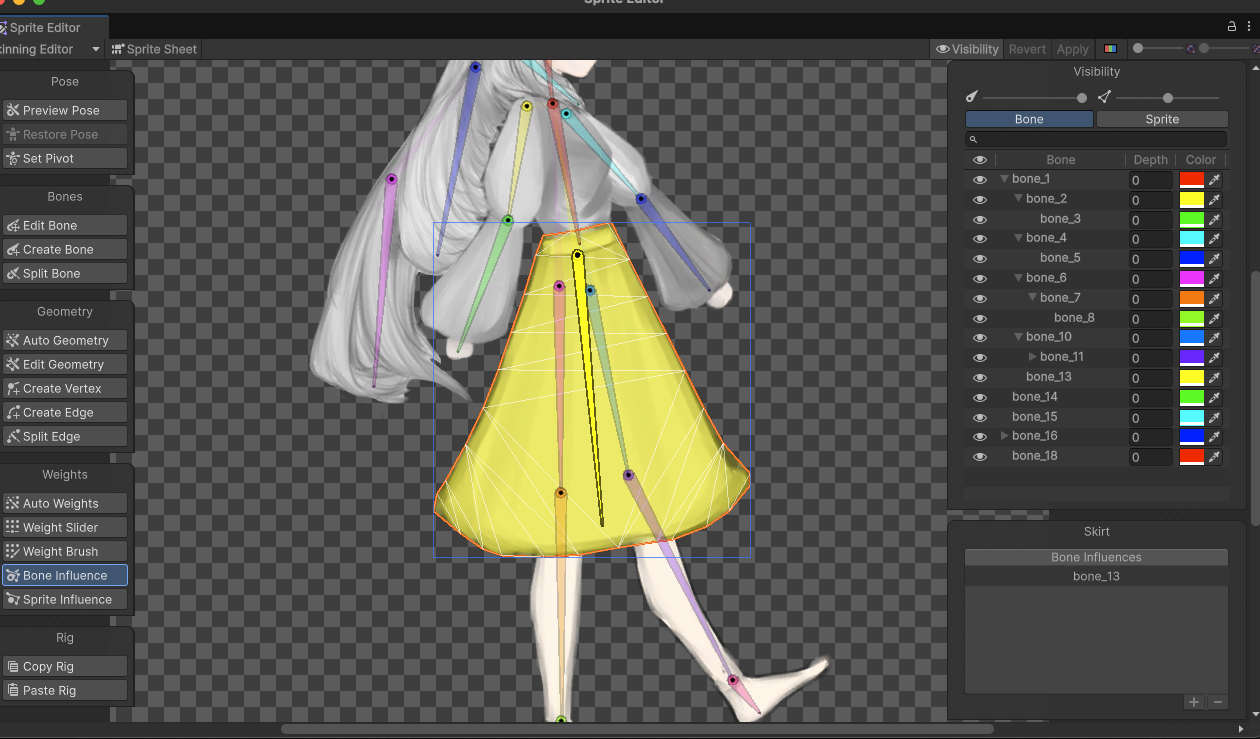
이렇게 파츠 하나당 하나의 뼈만 붙을 수 있도록 해야 자연스러움
- Bone influence로 하나하나씩 뼈를 삭제하기.
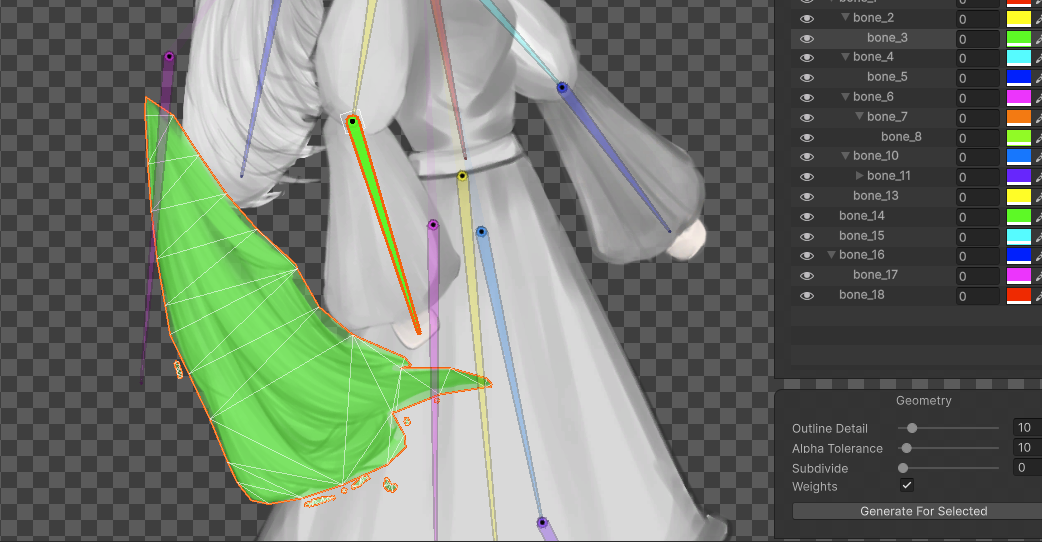
가끔 저렇게 다른 뼈에 다른 파츠가 붙는 경우가 생기는데,
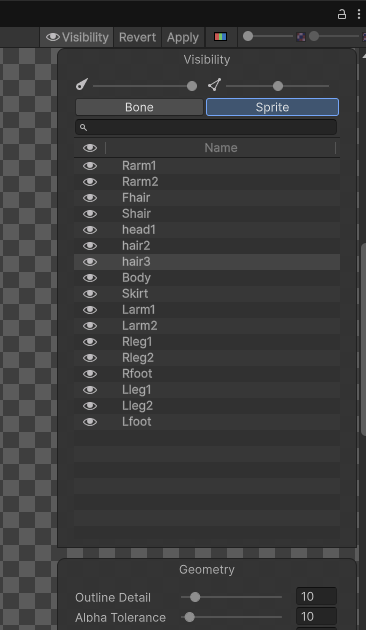
- Visibilty로 파츠 하나하나 잘 보이게 해준다음에
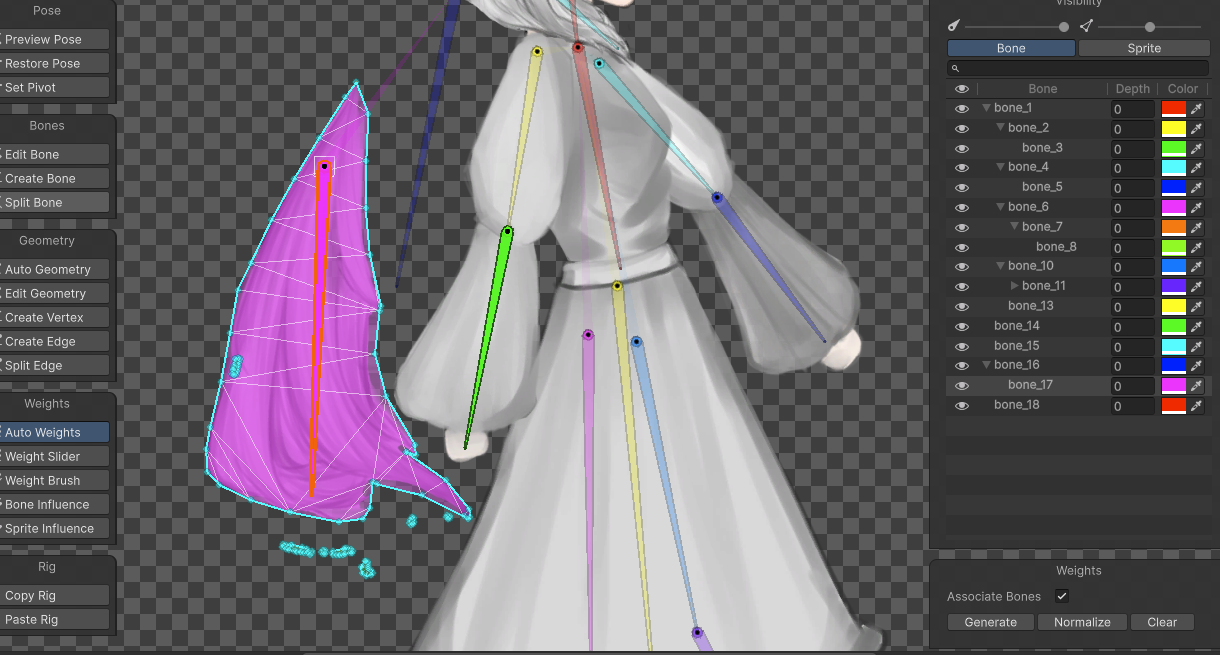
- Auto Weights - Associate Bone - Generate
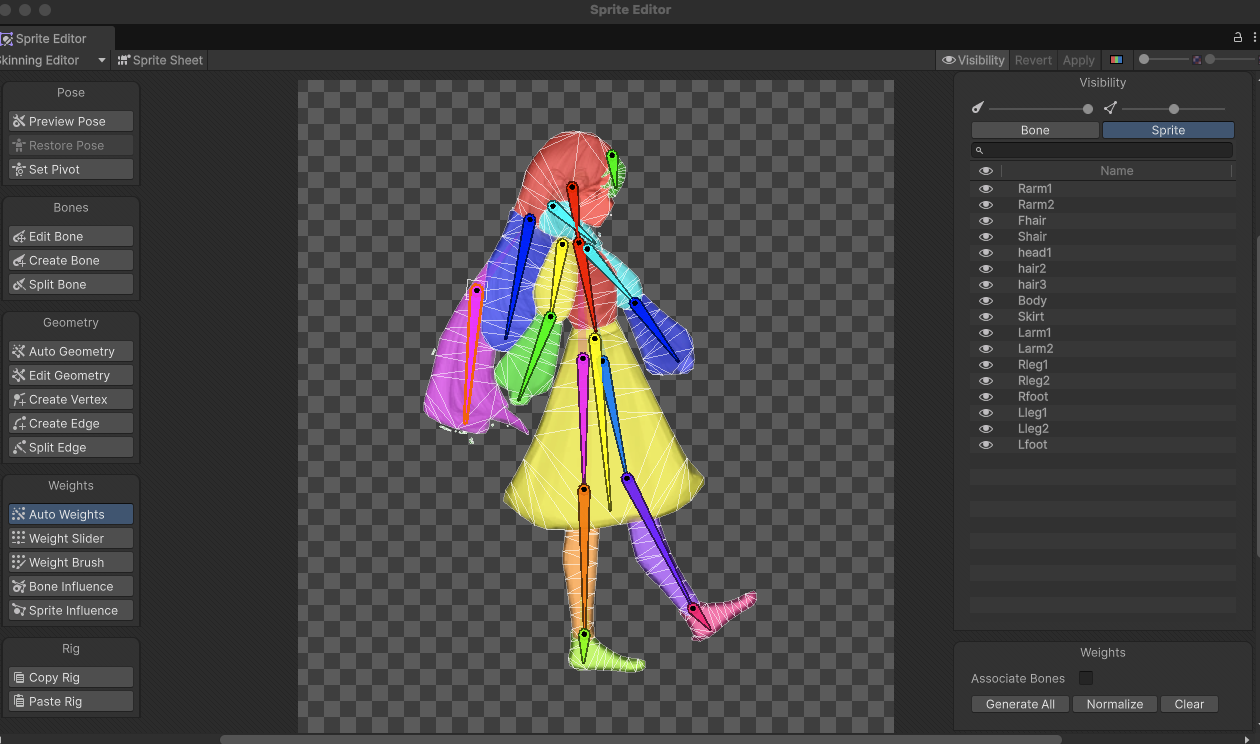
그럼 이렇게 전체적으로 확인 할 수 있음.
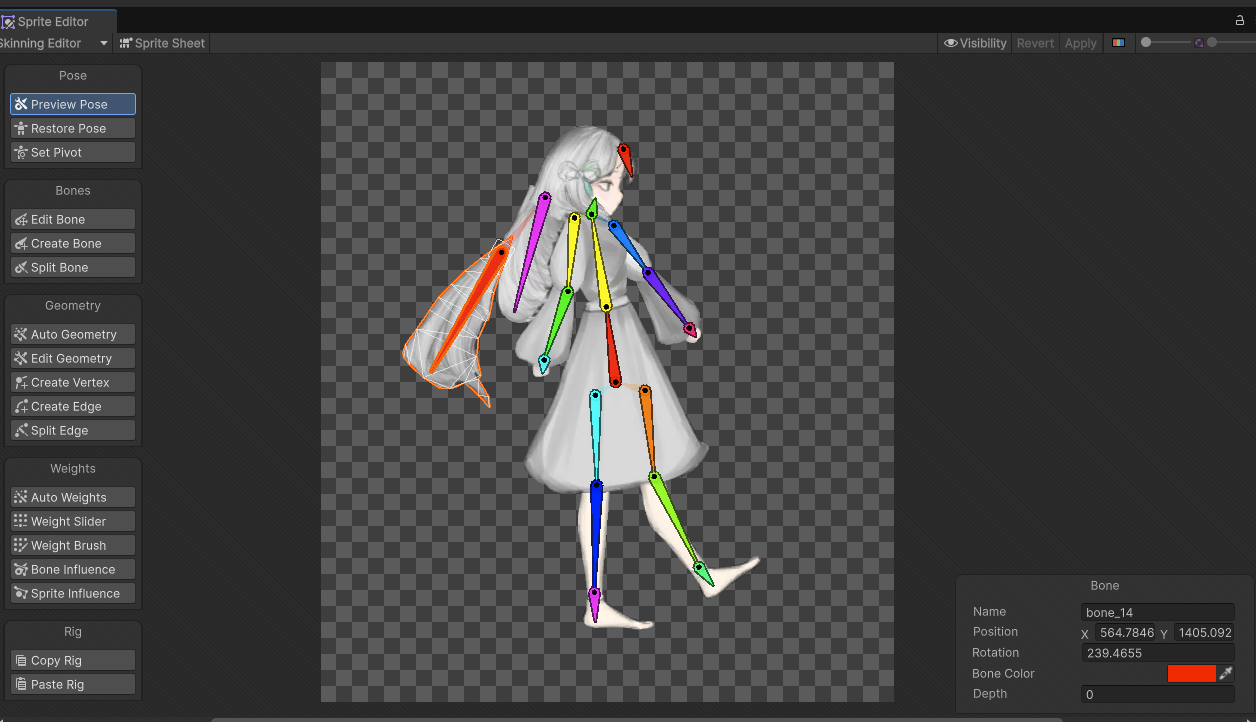
-
Preview Pose로 잘 움직이나 체크할 수 있음 괜찮은거같으면
-
Apply
Inverse Kinematics
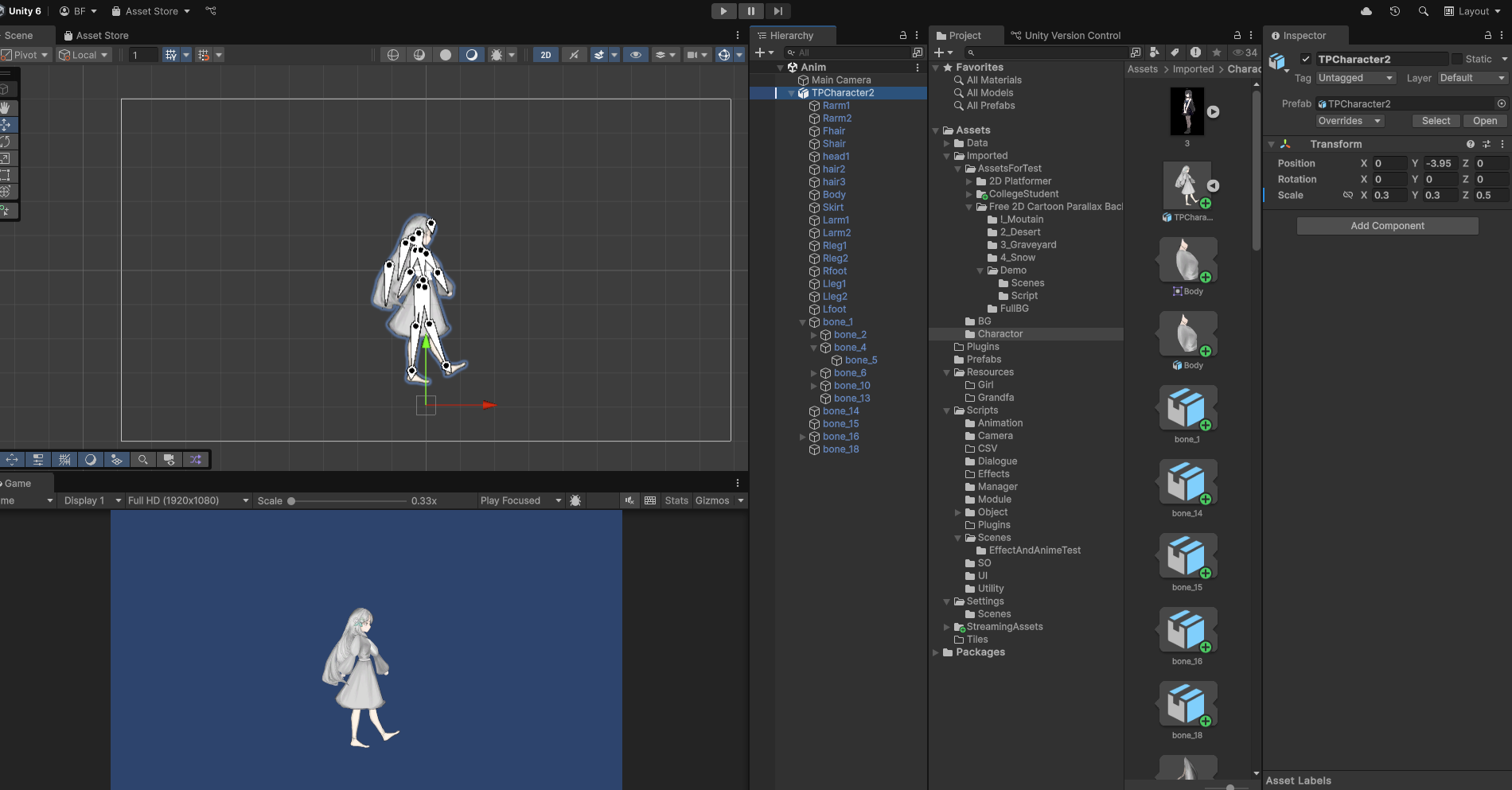
새 Scene에 방금 조작한 리깅 캐릭터를 갖고와봄.
이제 IK(역 운동학)을 설정해줄 차례임
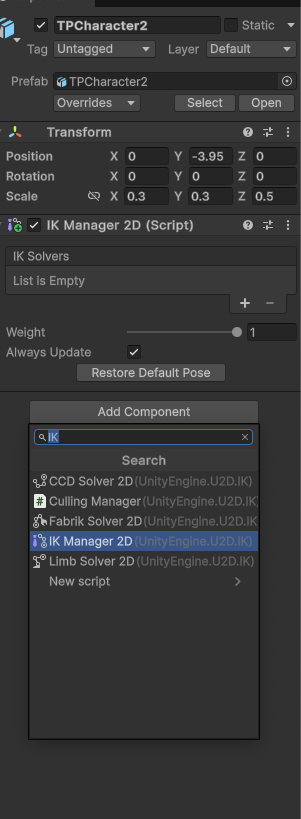
- Add Component - IK Manager 2D
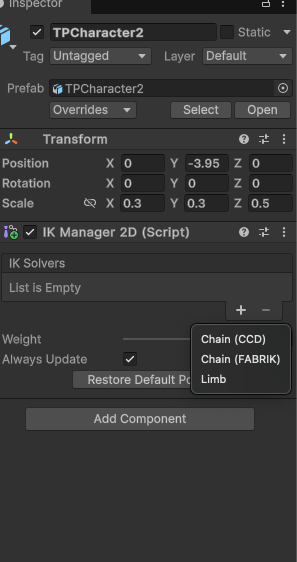
- IK Manager 2D - IK Solver - Limb
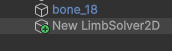
그렇 이렇게
New LimSolver 2D가 생김.
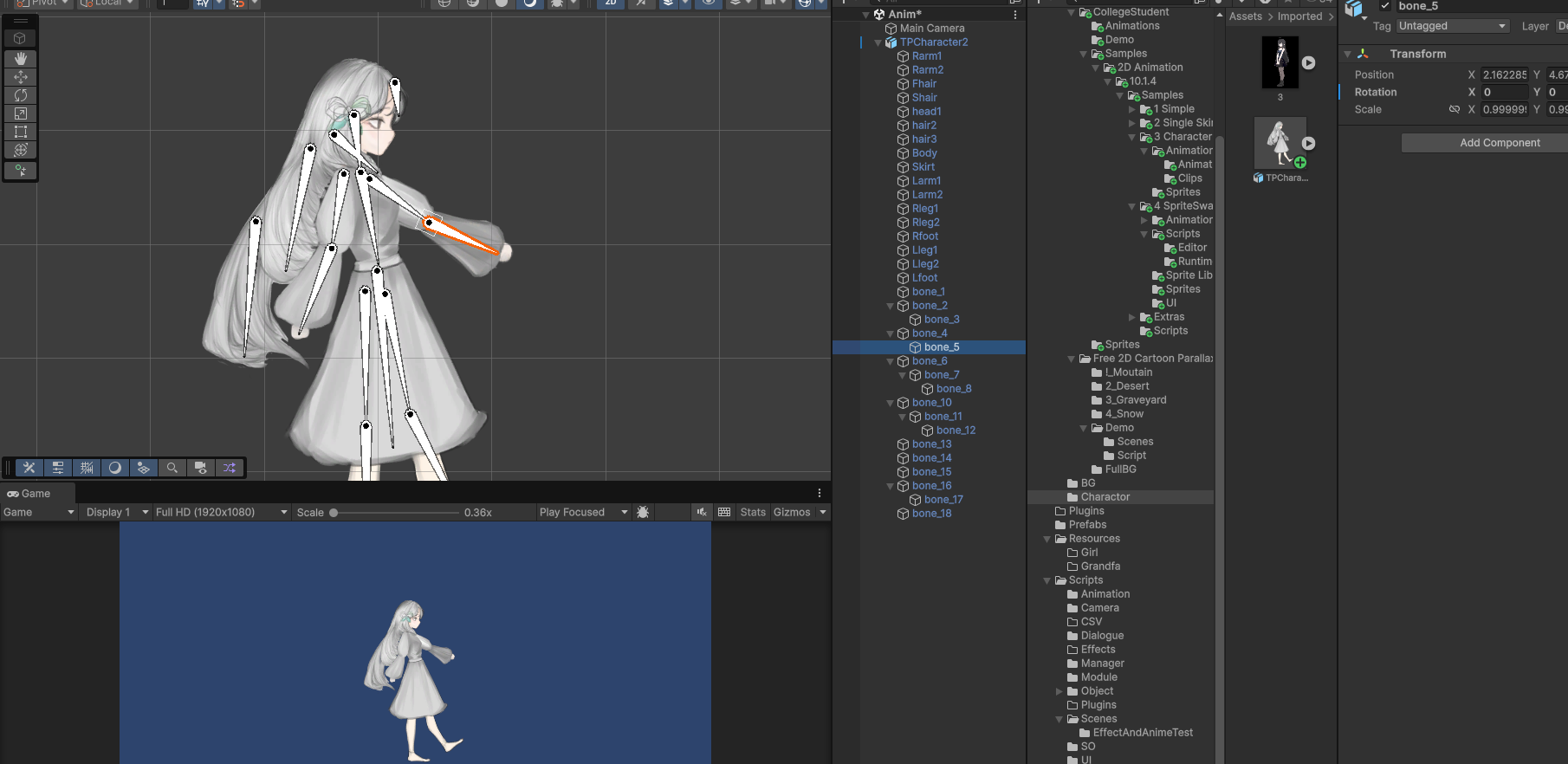
- 자식 객체의 맨 하위 뼈 아래에 GameObject 만들기
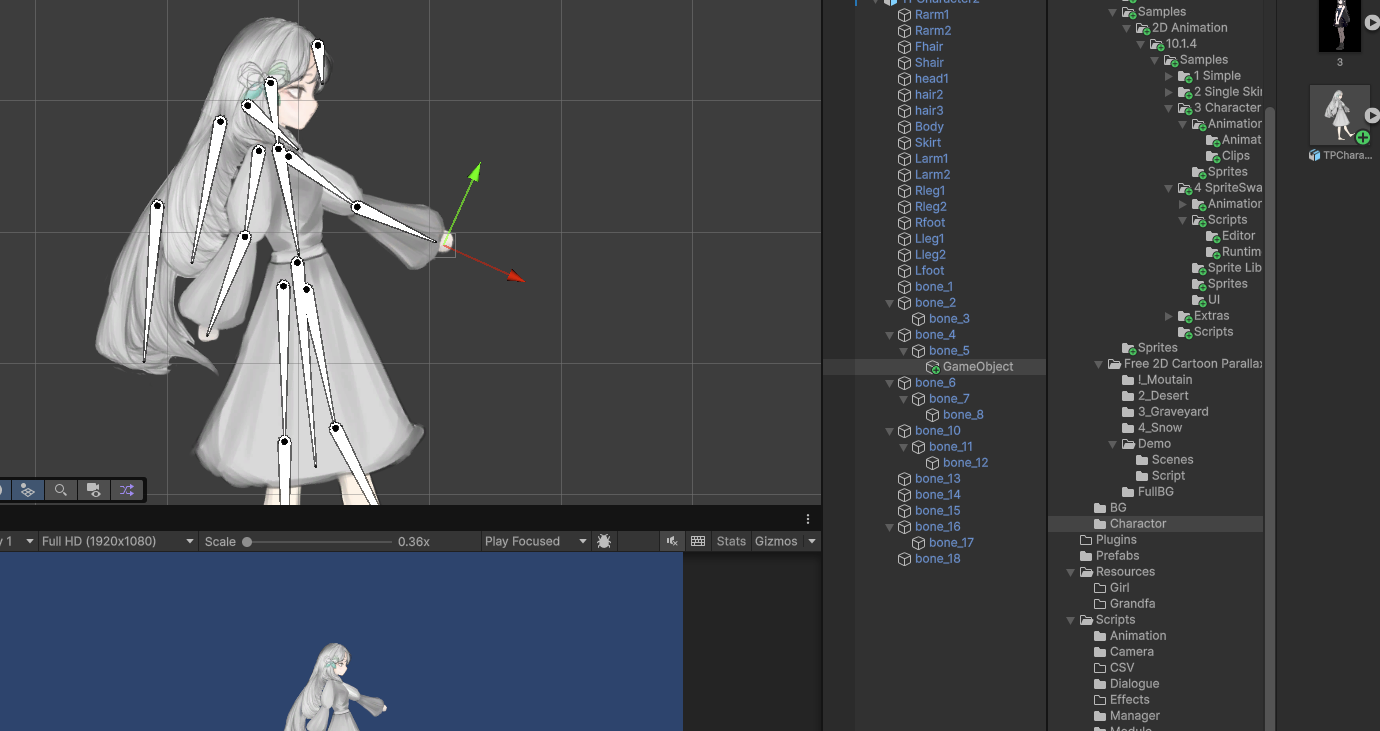
- GameObject 위치를 최대한 끝에 배치 (애니메이션 작업 쉽게)
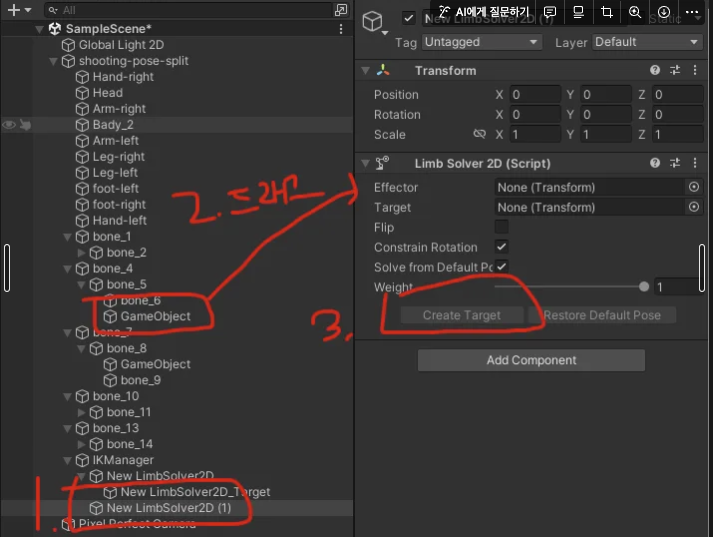
- 아까 위에서 생긴 New LimSolver2D 클릭
- GameObject -> Effector 드래그
- Create Target
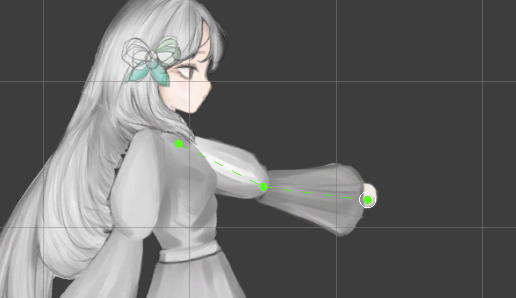
- 그러면 잡고 움직일 수 있는 IK가 생김
나머지는 감각적으로 설정해야함
다 됐으면 프리팹으로 넣어놓으셈.
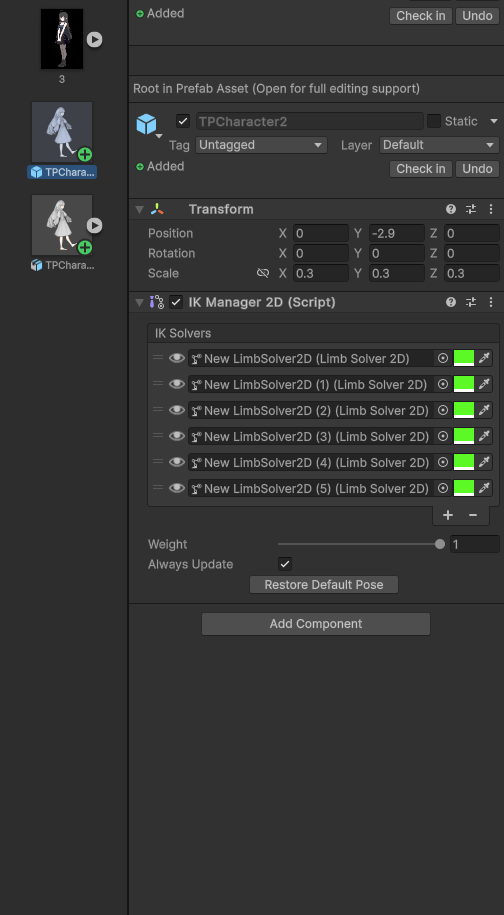
Animation
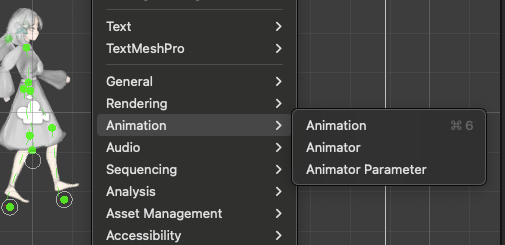
- Window - Animation - Animation
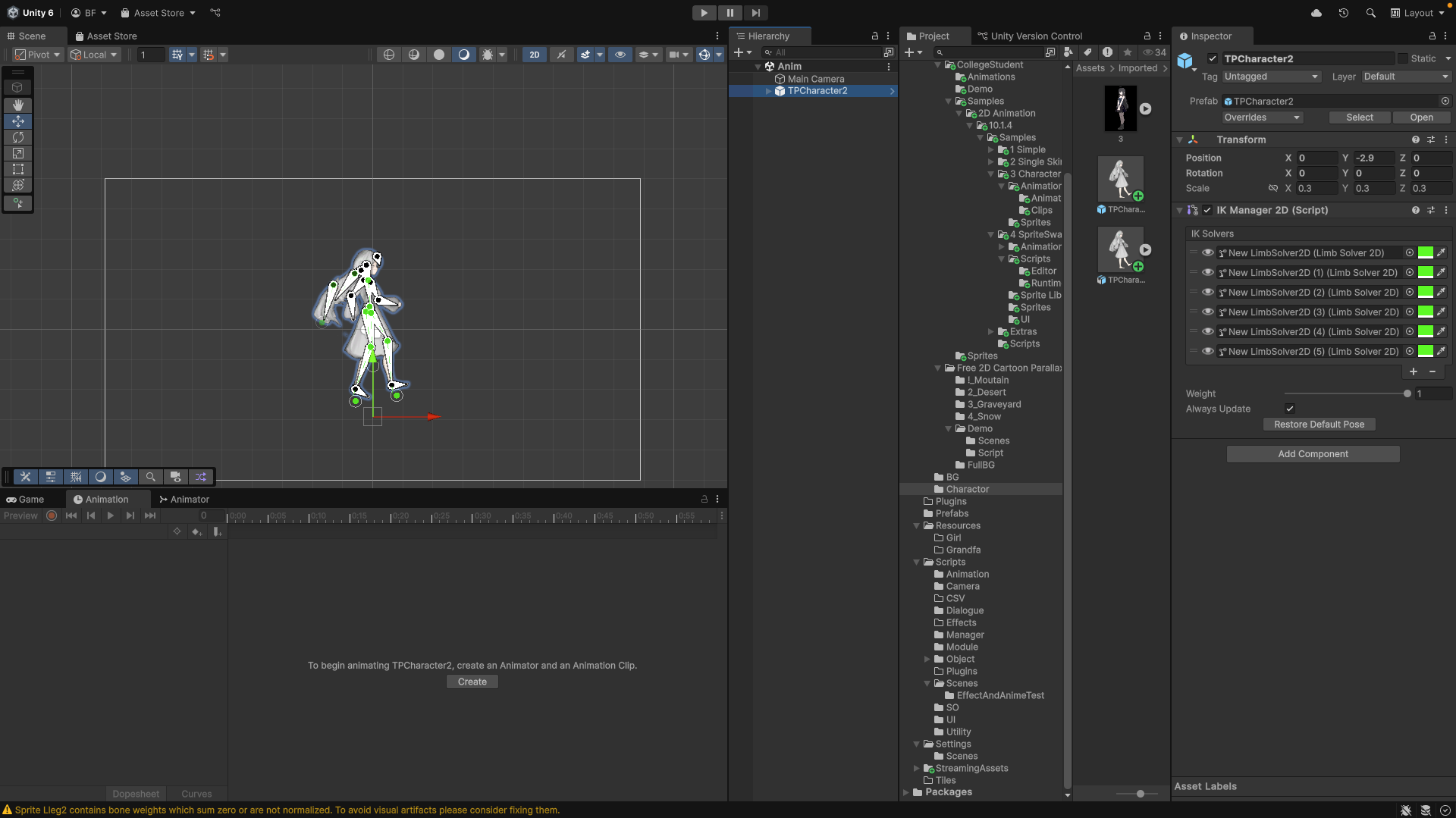
- 사용할 캐릭터 클릭 - Create
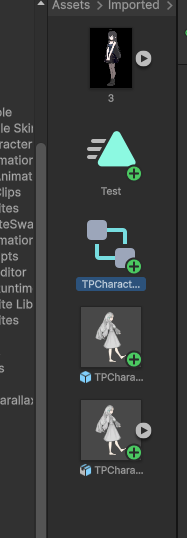
그럼 이렇게
- Animator Controller
- Animation Clip
이 두개가 생긴다.
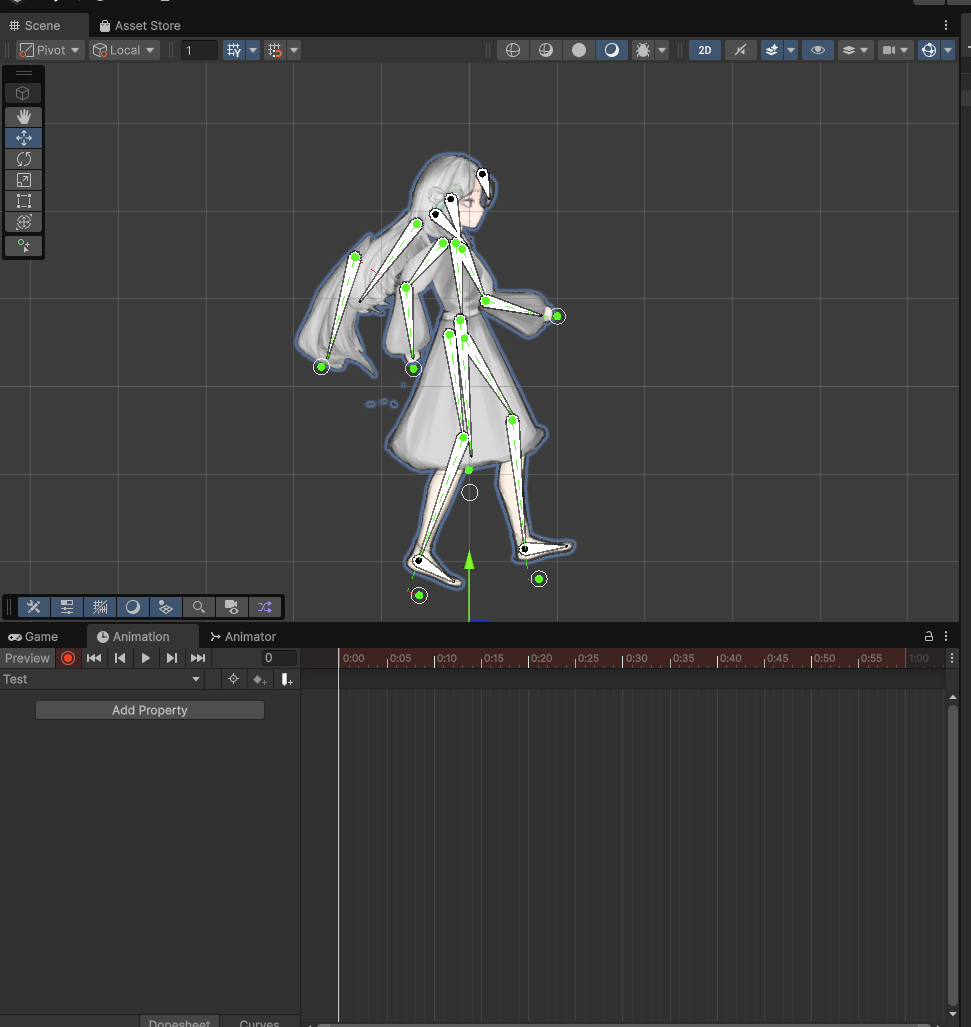
빨간 버튼 눌러서 녹화 시작.
팔다리는 설정했던 IK를 이용해서만 제작.
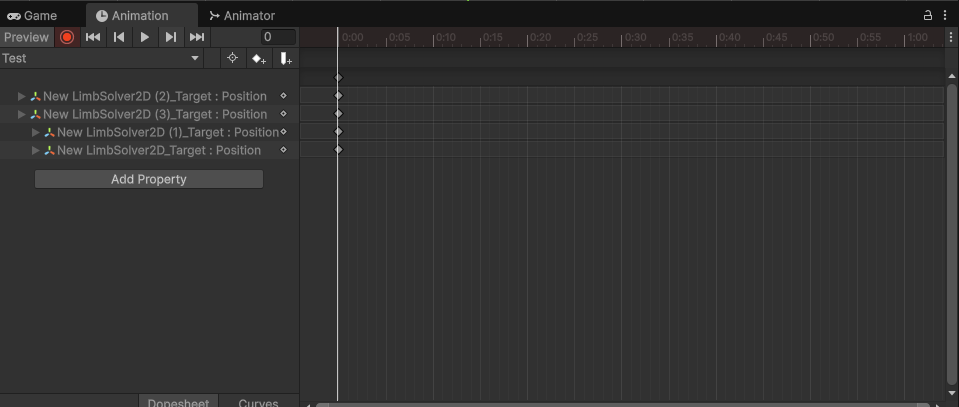
맨 처음 기본 프레임 잡고 다음 프레임 잡는식으로 진행
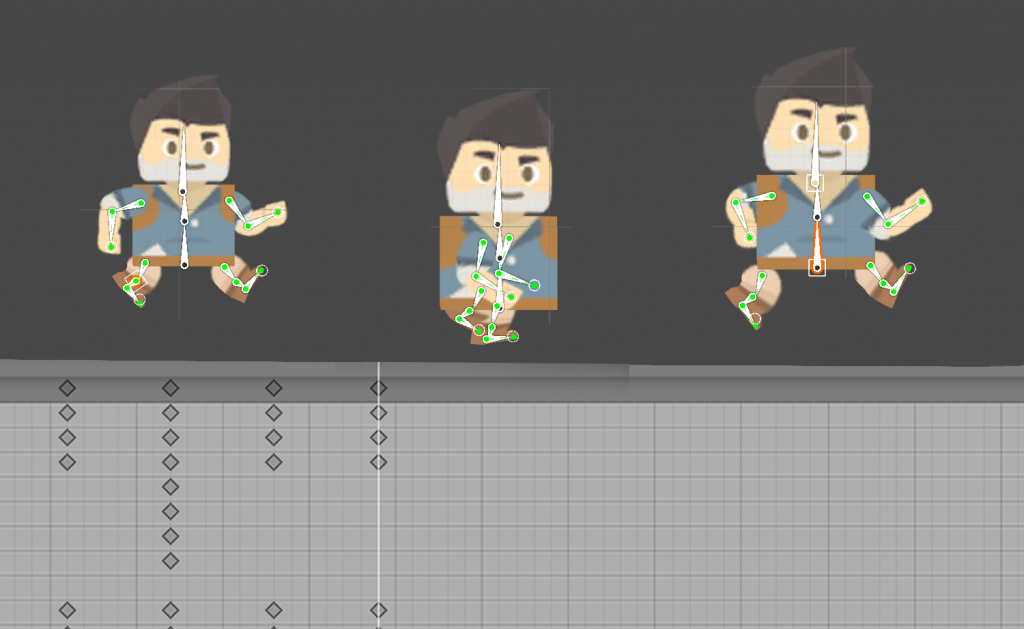
이렇게 하나하나 잡으면됨 귀찮아서 어디가서 긁어옴