
NAT 방식
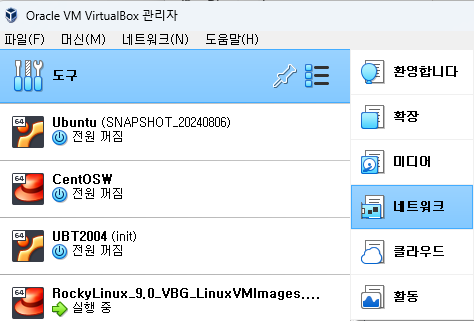
1. 도구 > 네트워크
2. 호스트 전용 네트워크 생성
만들기 클릭
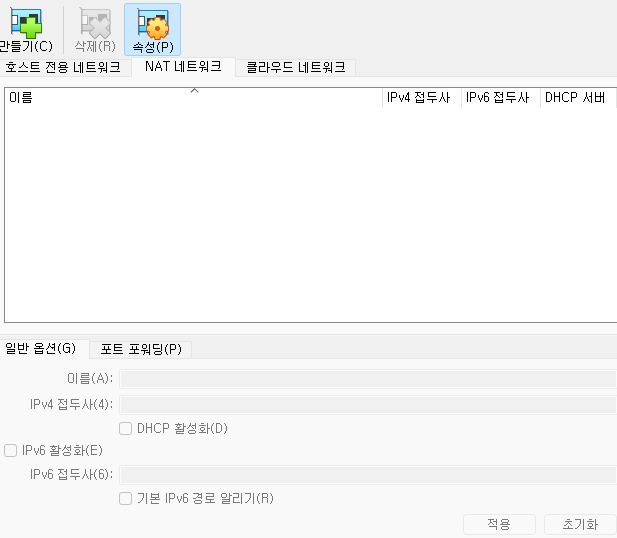
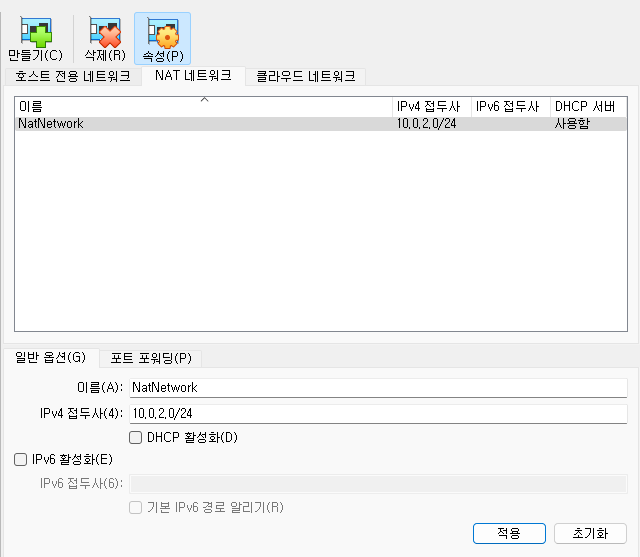
DHCP 활성화 체크 해제 후 적용
3. 가상머신 설정 > 환경설정 > 네트워크
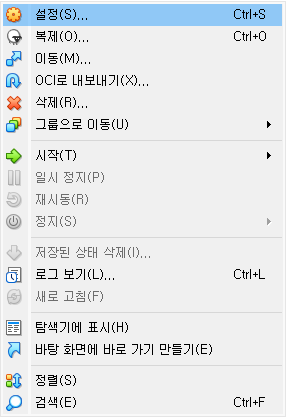
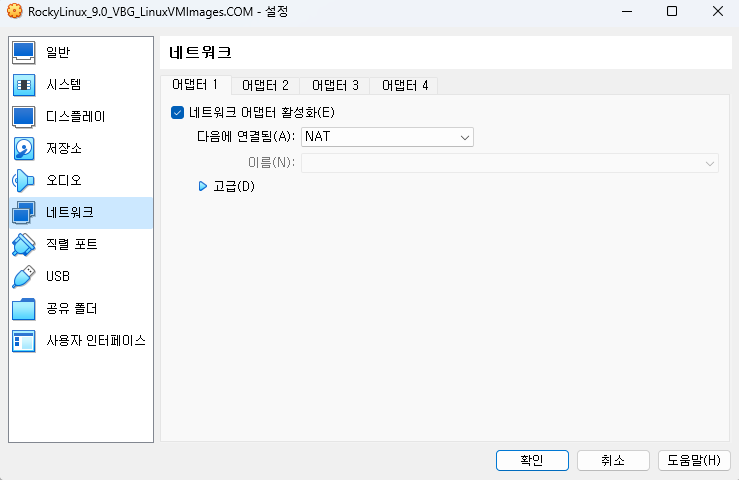
4. 가상머신 접속하여 네트워크 설정
- GUI가 있는 경우
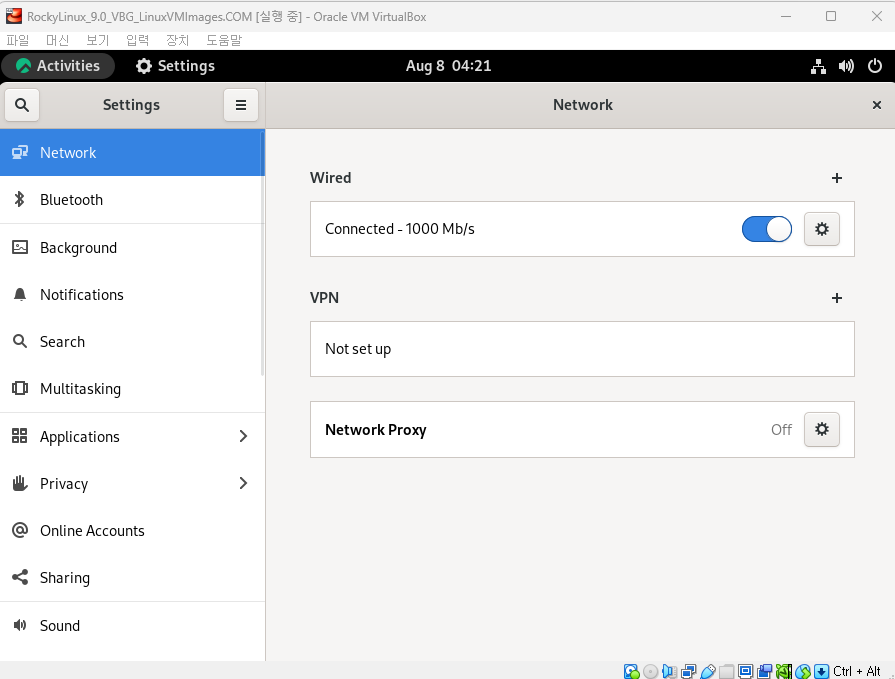
설정탭 > Wired Connection > Wired Settings
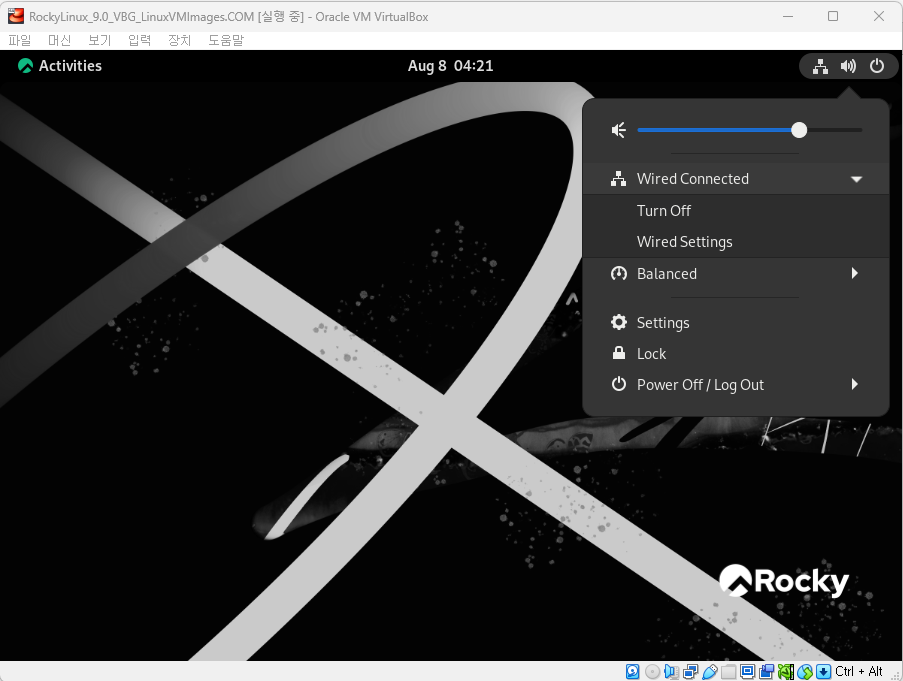
네트워크 연결 옆 톱니바퀴 클릭
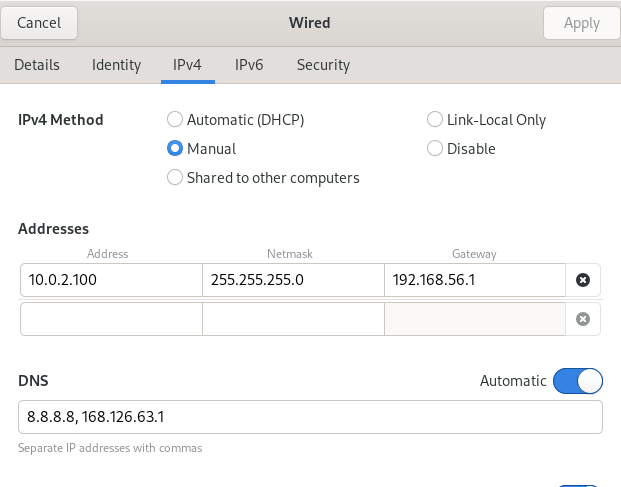
IPv4 선택 > Manual 선택 > 세부정보 입력
원하는 IP를 입력해준다.
DNS는 8.8.8.8 (구글), 168.126.63.1 (KT) 두가지 입력해준다.
네트워크 껐다 켜준다.
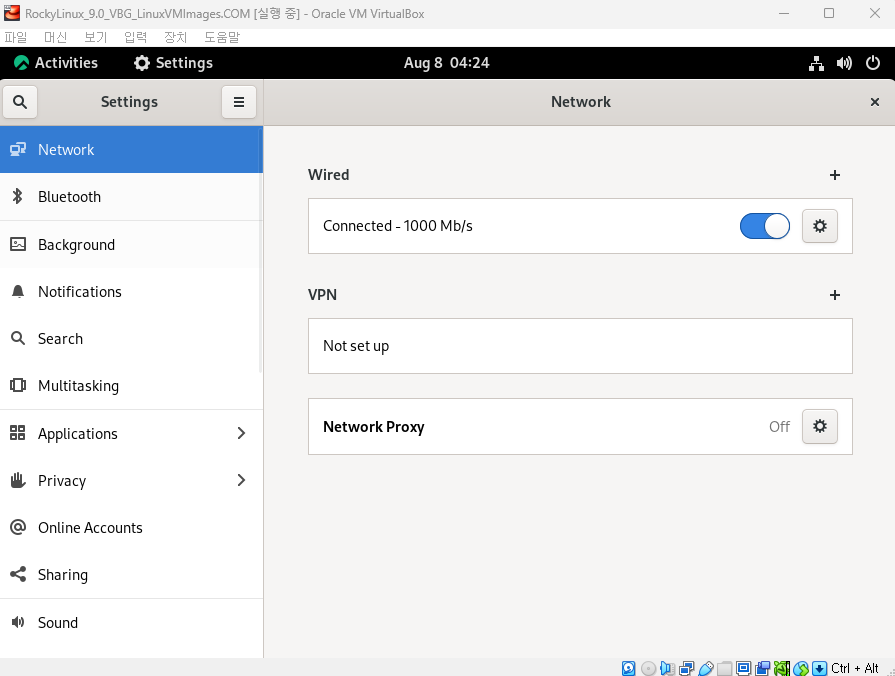
적용된 모습
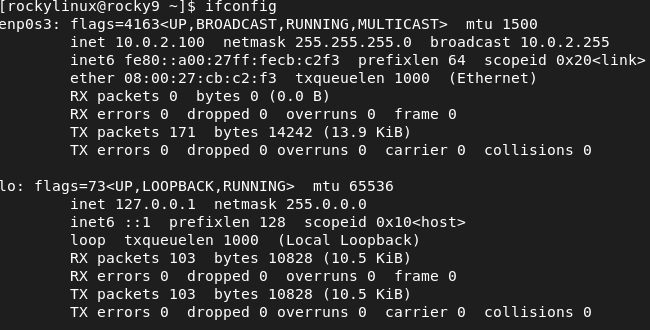
- GUI가 없는 경우
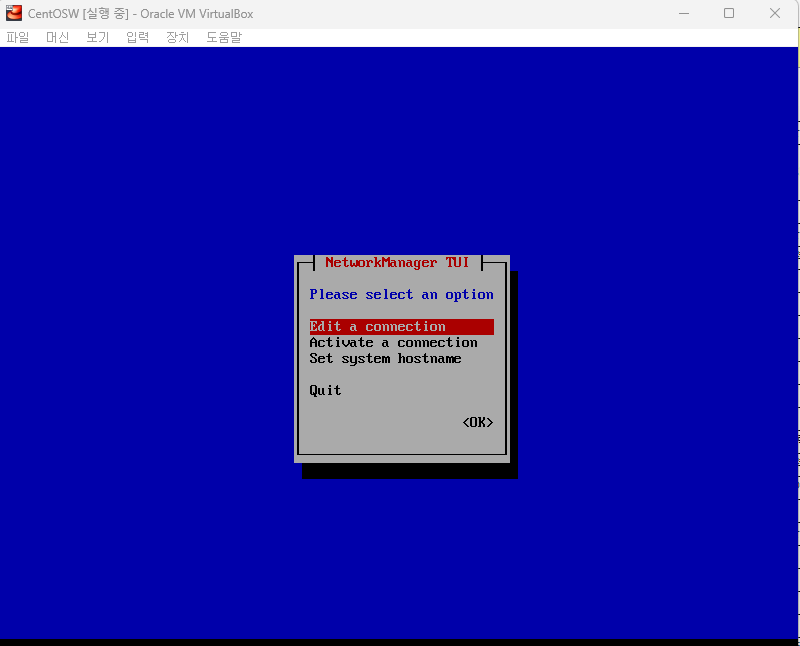
# nmtui 실행 (Network Manager TUI 버전)
> nmtui
Edit a Connection 선택
방향키로 이동하여 Edit 선택
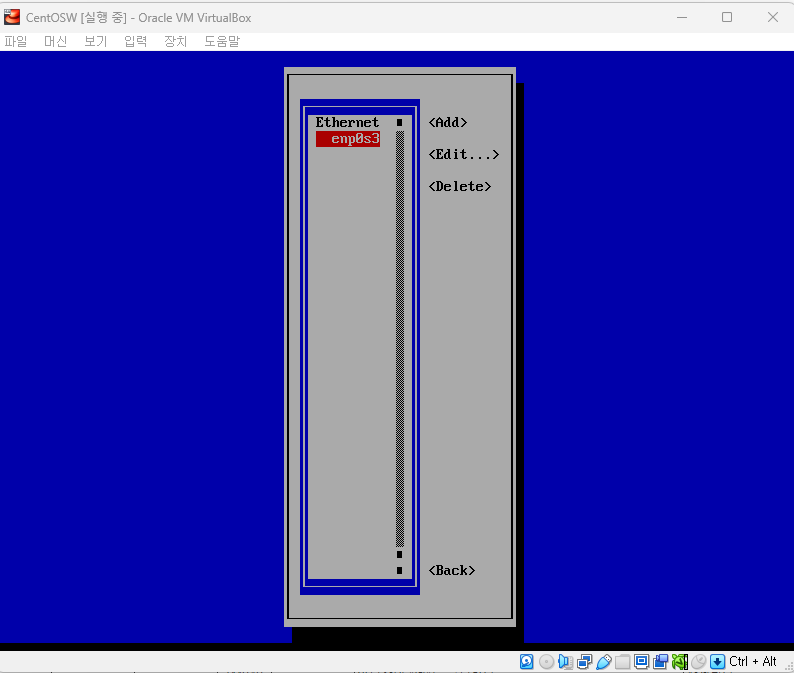
네트워크 세부정보 입력
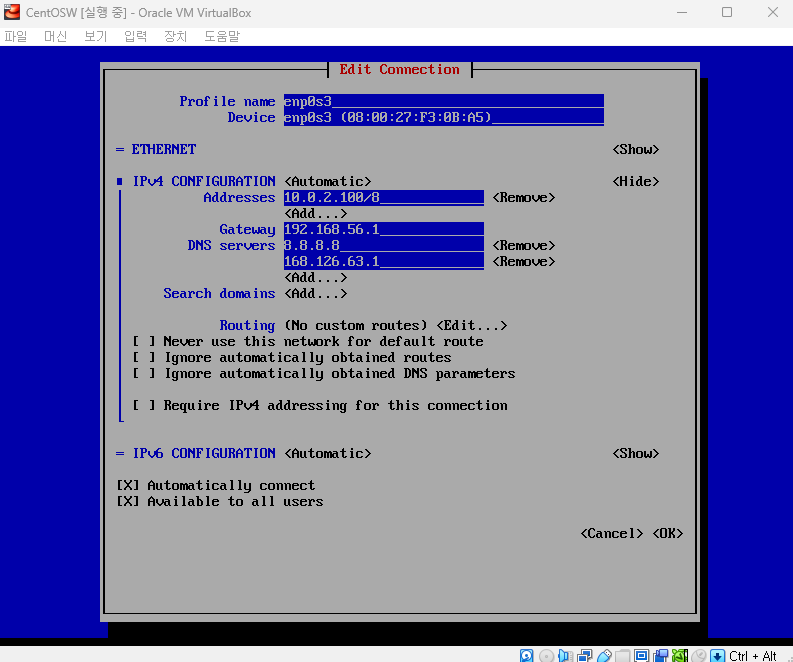
다시 돌아가서 Activate a connection 선택
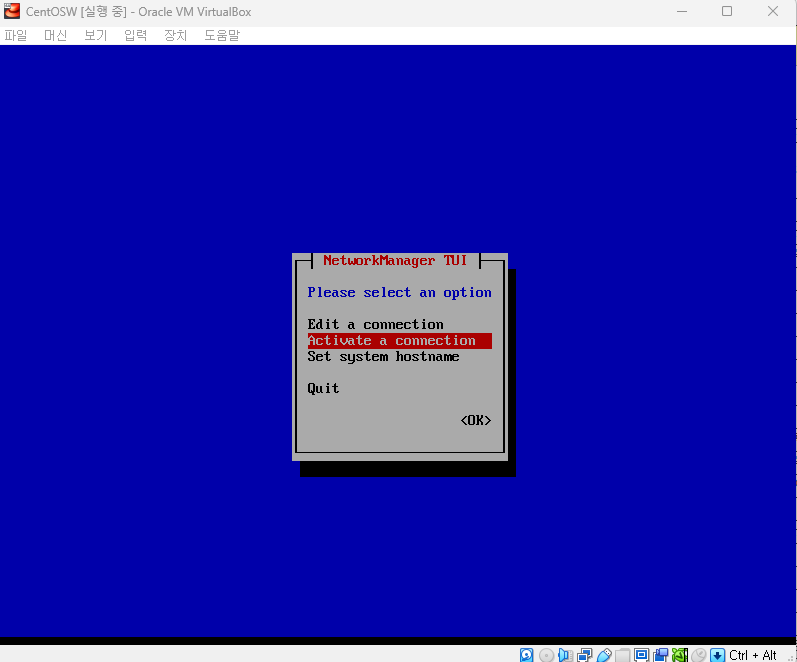
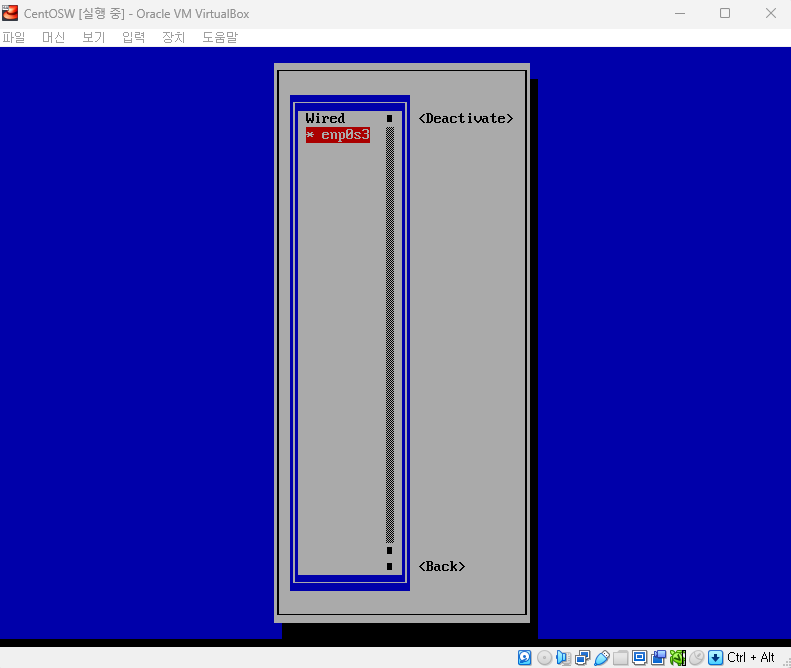
방금 설정한 네트워크 비활성화 후 다시 활성화
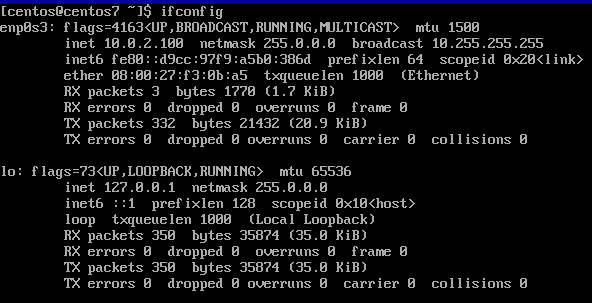
적용 완료된 모습
5. 포트포워딩 설정
가상머신 종료
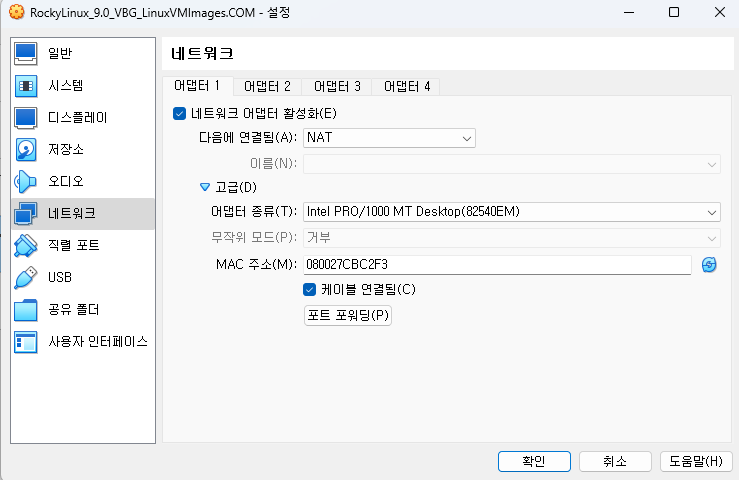
가상머신 설정 > 환경설정 > 네트워크 > 고급 > 포트 포워딩 클릭
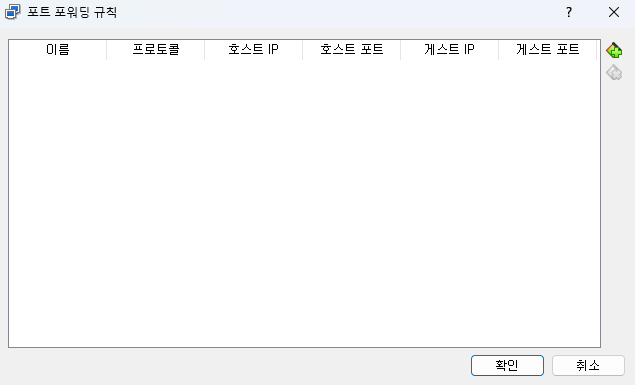
추가 버튼 클릭
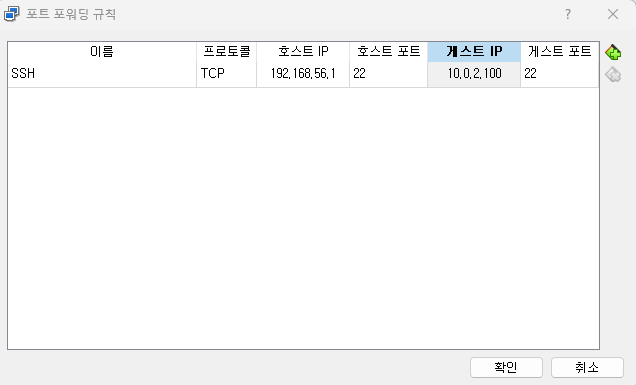
192.168.56.1:22로 오는 요청을 10.0.2.100:22로 보낸다.
가상머신을 실행 해준 후 ssh 접속을 해보면
> ssh rockylinux@192.168.56.1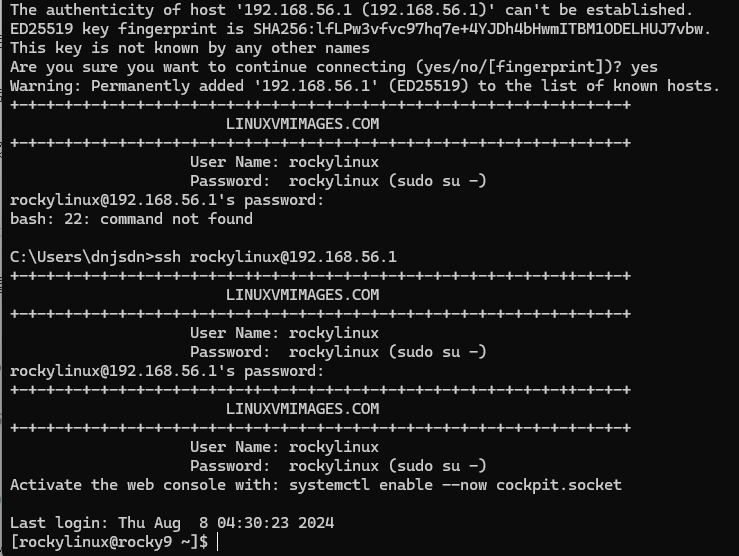
비밀번호 입력 후 접속에 성공했다.
Bridge 방식
1. 가상머신 > 설정 > 네트워크 > '어댑터에 브리지'로 변경
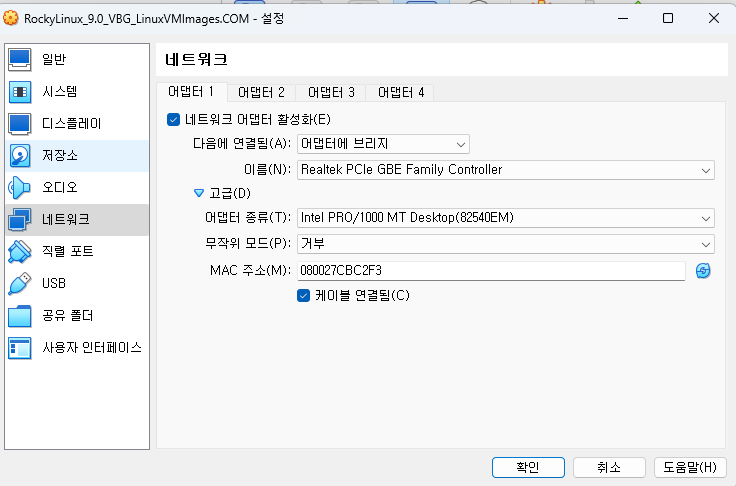
2. 가상머신 실행 및 접속 > 네트워크 설정
- GUI가 있는 경우
설정 > Wired Connection > 네트워크 설정 > IPv4 세부정보 입력
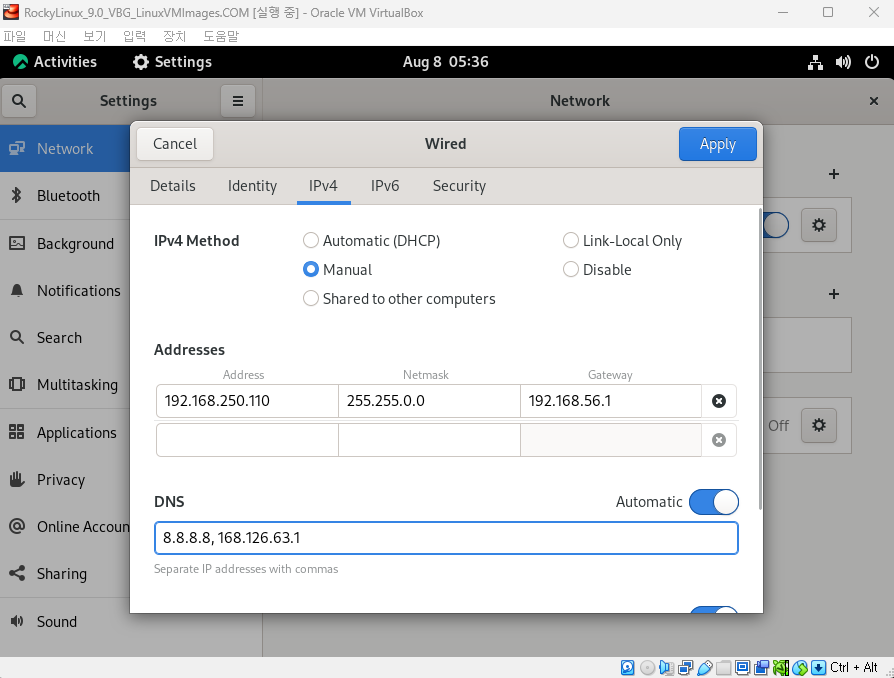
저장 후 네트워크 재시작
변경 완료
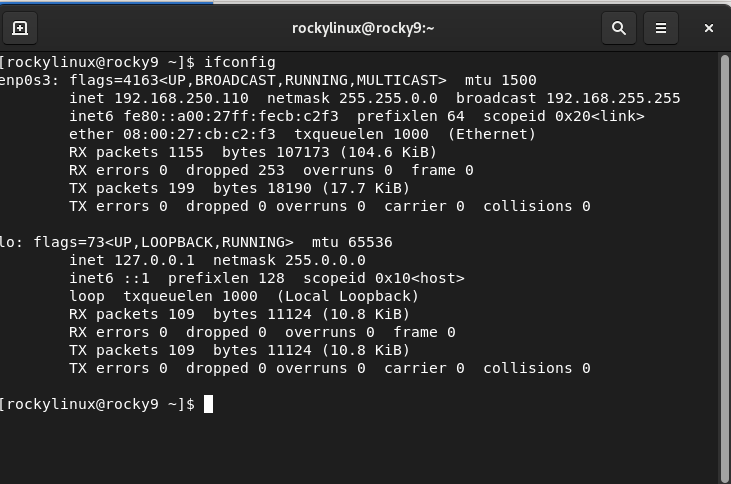
> ssh rockylinux@192.168.250.110접속 성공
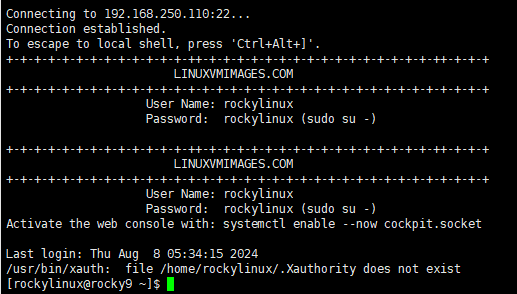
- GUI가 없는 경우
> nmtuiEdit Connection > 이더넷 선택 > Edit
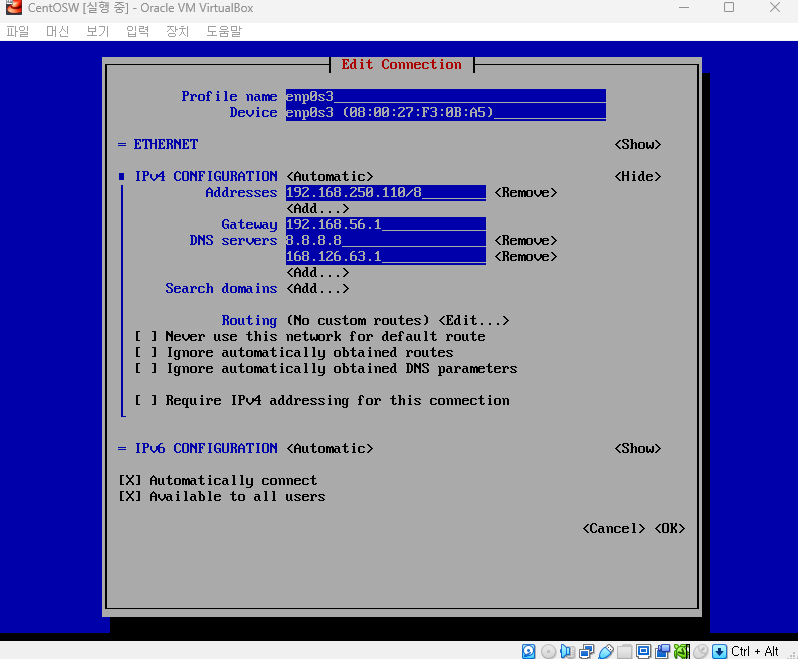
저장 후 네트워크 재시작
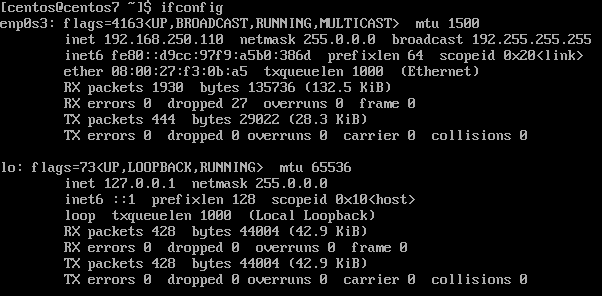
변경 완료
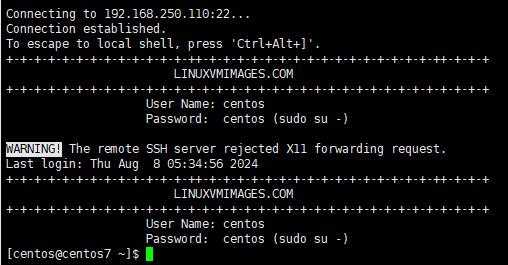
> ssh centos@192.168.250.110접속 성공

개발공부를해보자