OS
1.[VirtualBox] 윈도우에 리눅스 가상머신 설치하기
VirtualBox 공식 홈페이지에서 VirtualBox를 설치한다.Ubuntu 공식 홈페이지에서 Ubuntu를 설치한다.Ubuntu 말고 다른 리눅스 배포판을 사용해도 된다.윈도우 위에 새로운 OS를 설치하다 보니 파일 용량이 크다 (6GB,,,).원하는 만큼 CPU
2024년 7월 4일
2.[Linux] Swap 메모리란?

서버를 사용하다보면 (특히 AWS) 서버 사양이 모자랄 때가 많다.그 중 메모리가 부족하다면 속도가 매우 매우 느려지고 서버가 뻗을 때도 많다.이런 상황이 닥쳤을 때 사용할 수 있는게 바로 Swap 메모리이다.Swap 메모리란 쉽게 말해 메모리(RAM)가 가득 차고 더
2024년 7월 9일
3.[VirtualBox] Image 다운로드 및 등록하기
Virtual Box를 사용하다보면 OS를 직접 다운로드 받기도하고 linuxvmimages같은 사이트에서 이미지를 다운로드 받기도 한다.이미지 관리가 중구난방으로 되지 않게끔 명확한 관리 규칙을 정할 필요성을 느꼈다.가상 디스크 이미지 파일(.vdi)이 들어있다.Vi
2024년 8월 8일
4.[VirtualBox] Network 설정하기
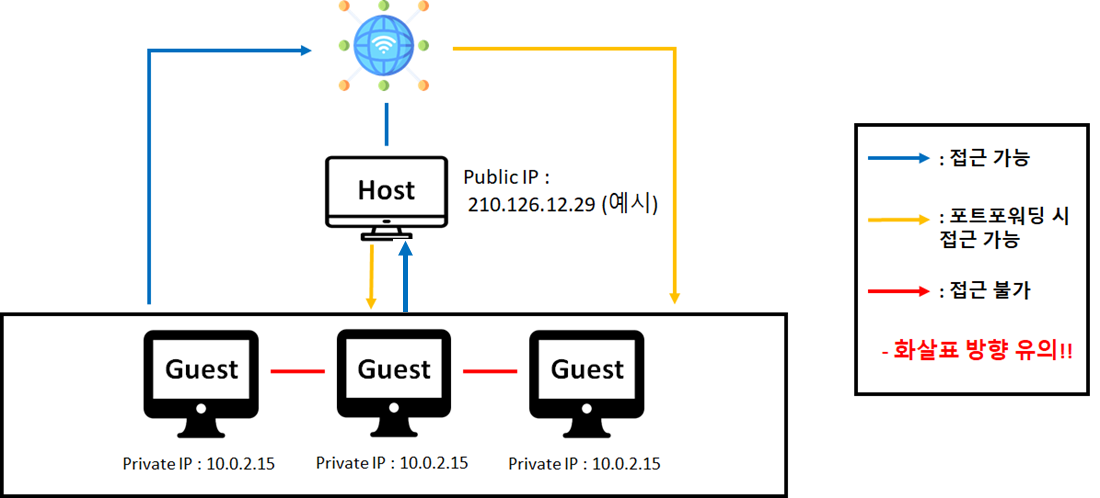
가상머신의 네트워크를 설정하는 방식은 크게 두가지가 있다. 1) NAT 방식 2) 브리지 방식
2024년 8월 8일
5.[VirtualBox] IP 할당하기 - NAT, Bridge
만들기 클릭DHCP 활성화 체크 해제 후 적용GUI가 있는 경우설정탭 > Wired Connection > Wired Settings네트워크 연결 옆 톱니바퀴 클릭IPv4 선택 > Manual 선택 > 세부정보 입력원하는 IP를 입력해준다.DNS는 8.8.8.8 (구글
2024년 8월 8일