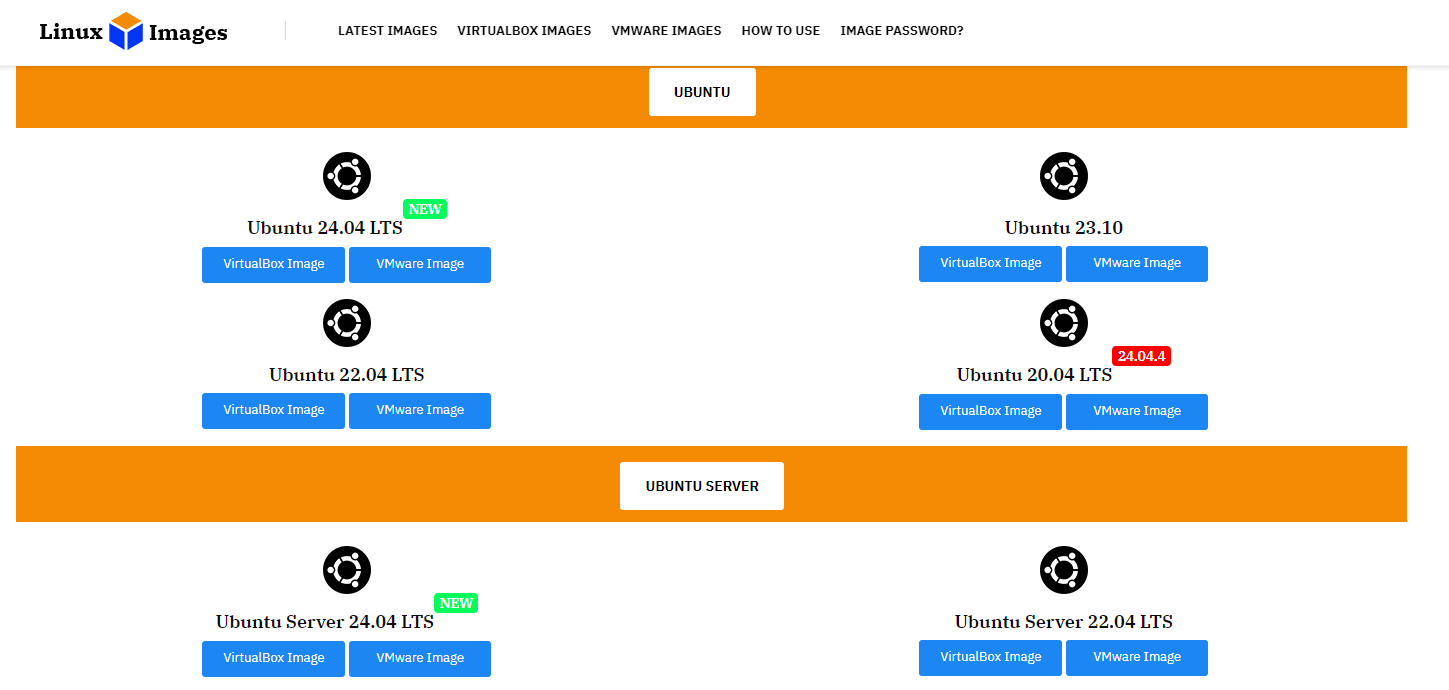
1. 원하는 VirtualBox Image 다운로드
2. 다운로드된 파일 압축 풀기


VirtualBox 환경설정 파일(.vbox)과 가상 디스크 이미지 파일(.vdi)이 들어있다.
3. 이미지 등록
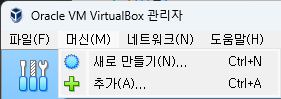
VirtualBox > 머신 > 추가 선택
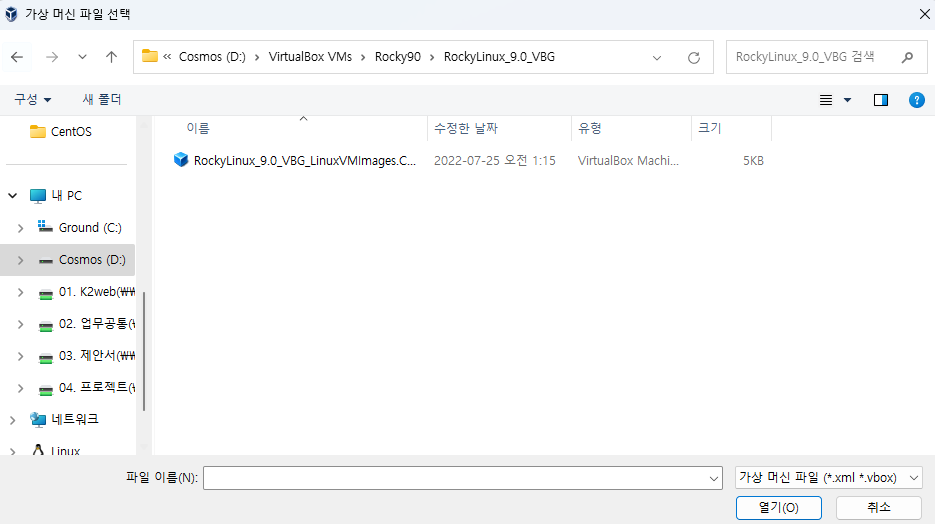
.vbox파일 선택
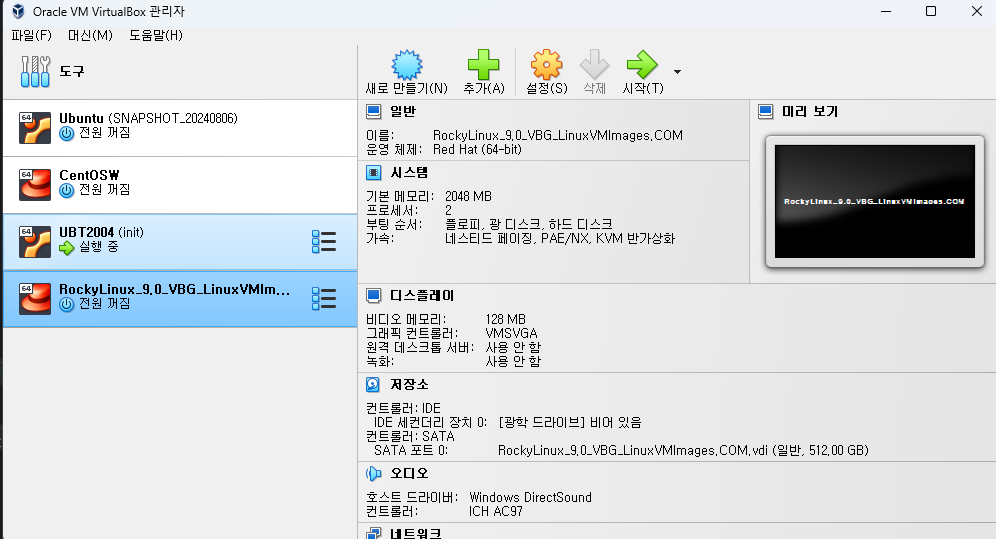
가상 머신이 생성 되었다.
4. 가상머신 실행 및 접속
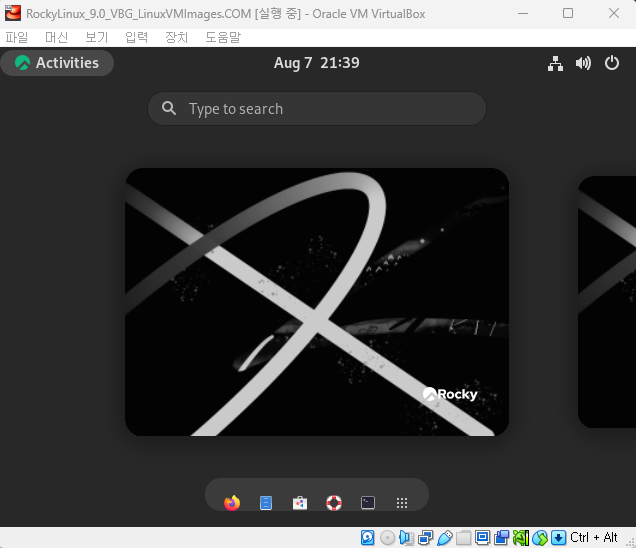
정상적으로 실행되었다.
초기 사용자 접속정보는 여기서 확인 가능하다.
5. hostname 설정
# hostname 확인
> hostname
# hostname 설정 파일 열기
> sudo vi /etc/hostname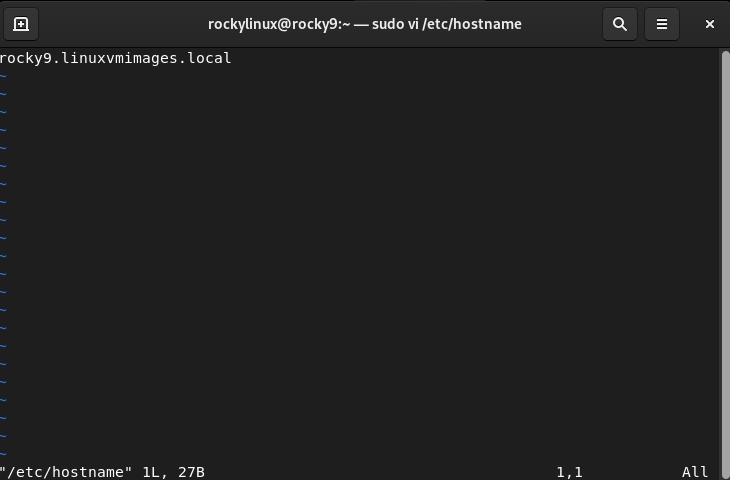
원하는 이름으로 변경해준 후 :wq 명령어로 저장 후 빠져나온다.
6. 가상머신 전원을 끄고 원하는 경로로 클론

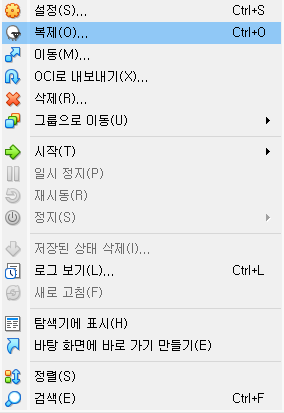
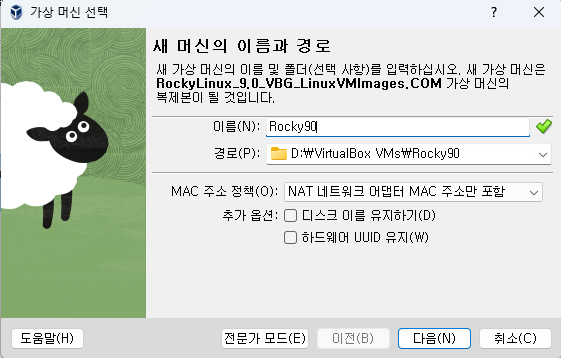
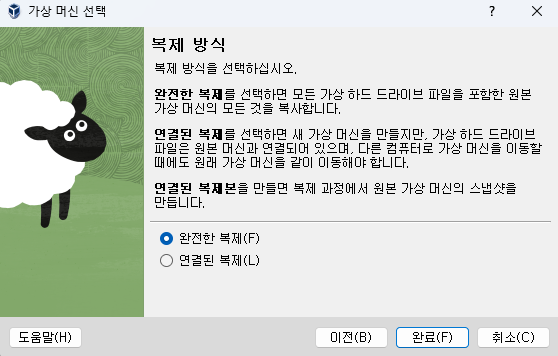
머신 복사가 완료되면 기존 머신은 삭제한다 (모든파일 지우기).
삭제가 완료되면 기존 파일에서는

.vbox파일만 남고 .vdi파일은 지워진다.
그리고 방금 등록한 이름으로 새로운 디렉토리가 생기고

내부에는 .vbox 파일과 .vdi 파일이 생성된다.

VirtualBox에는 새로 복제한 가상머신이 자동으로 등록 된다.

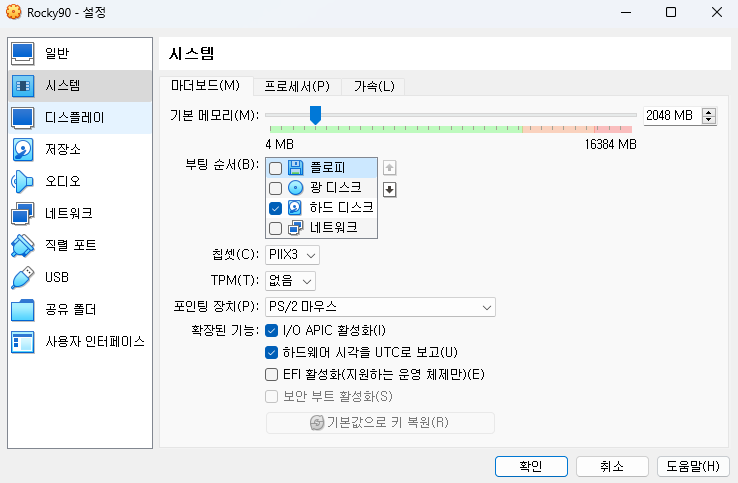
7. CPU, Memory 설정
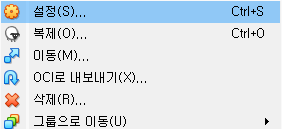
메모리와 프로세서를 원하는 만큼 할당한다.
8. IP 주소 세팅
만약 동적으로 IP를 할당해도 괜찮다면 DHCP를 활성화해서 자동할당
9. 패키지 관리 프로그램 업데이트/업그레이드
# 레드햇 계열 (CentOS 등)
> sudo yum upgrade

# 데비안 계열 + 우분투
> sudo apt update
> sudo apt upgrade -y
10. 스냅샷 찍기
할당된 IP 주소, 계정정보를 설명에 작성하기

개발공부를해보자